
Сопоставление услуг и анализов
Функционал, описанный в инструкции, необходим для:
- автоматической подстановки услуг/манипуляций в случай(свод услуг) пациента на основании выполненных исследований
- автоматической подстановки платных услуг в заказ на основании оформленных направлений с типом оплаты "Платные услуги"
- автоматического заполнения состава направлений из заказа на платные услуги
- автоматического формирования направления на внешние услуги при оформлении направлений на анализы в другую МО
- ограничения назначений исследований, согласно правилам сопоставления
В связи с тем, что сопоставлением услуг с лабораторными исследованиями занимаются зачастую не лабораторные сотрудники, а сотрудники других подразделений, у которых не должно быть доступа к настройкам лабораторных исследований, начиная с версии КСАМУ 8.6.22.32652 этот механизм был переработан и вынесен из настроек анализа в отдельную форму. (Рис.1)
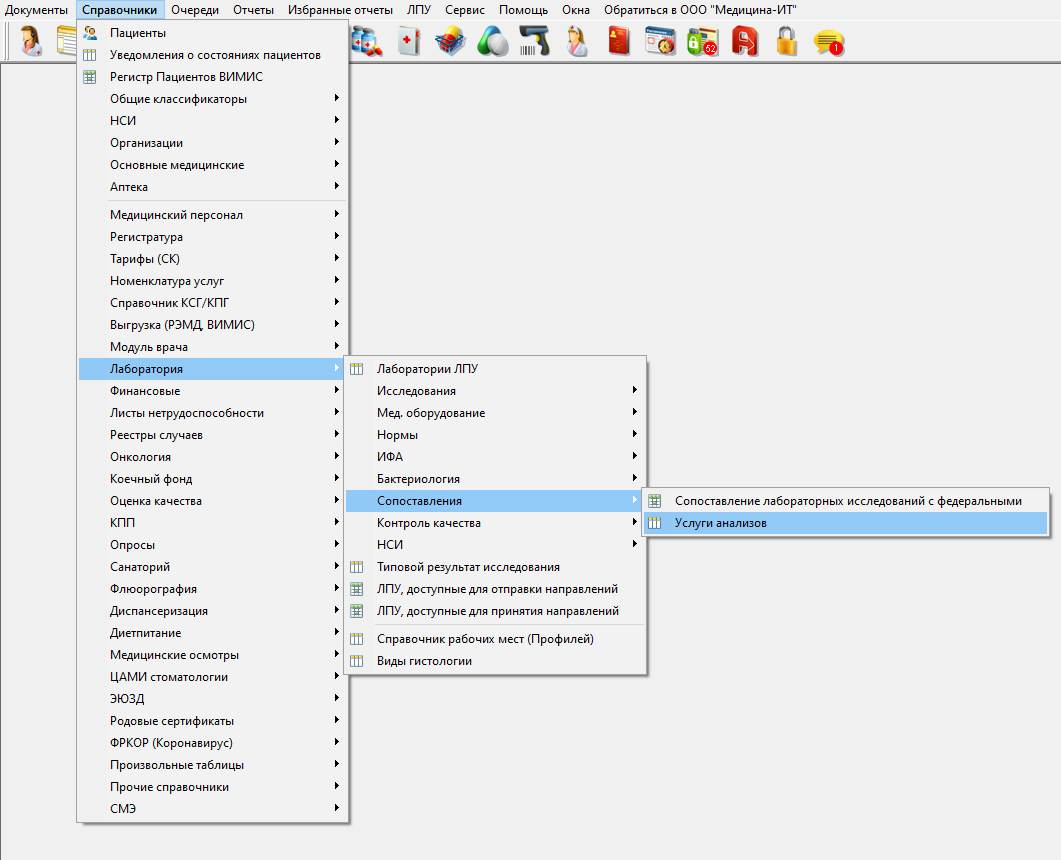 Рисунок 1.
Табличная часть справочника содержит элементы сопоставления услуг с анализом, либо исследованием. (Рис.2)
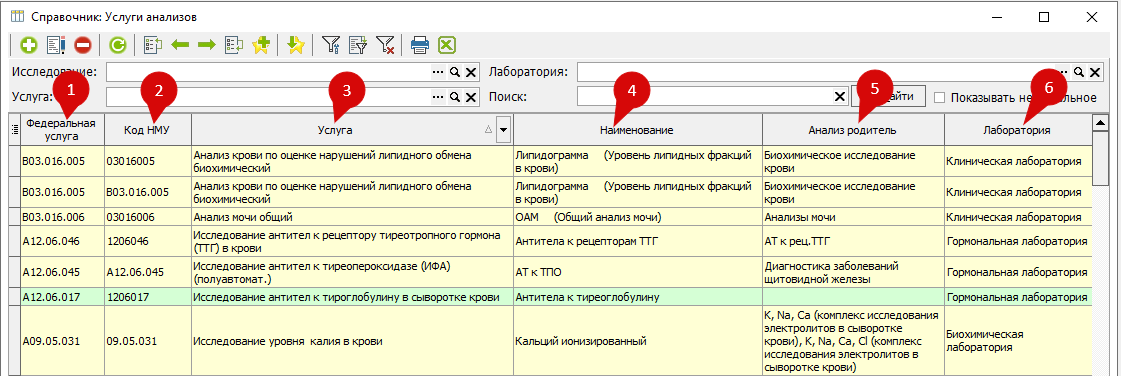 Рисунок 2.
Столбцы:
- Федеральная услуга - Федеральный код услуги. Соответствует коду МЗ из настроек услуги (Рис.3)
- Код НМУ - внутренний код МО для услуги, соответствует значению "Код" из настроек услуги (Рис.3)
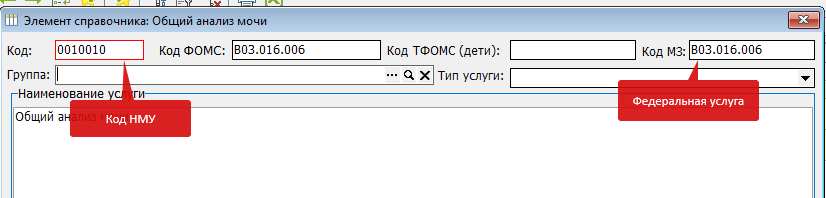 Рисунок 3.
 - Услуга - наименование услуги из номенклатуры услуг МО
- Наименование - наименование анализа/исследования, сопоставленного с услугой
- Анализ родитель - заполняется только для сопоставленных исследований. Соответствует анализу, в состав которого входит исследование.
- Лаборатория - указывается лаборатория, в которой выполняется сопоставленный с услугой анализ.
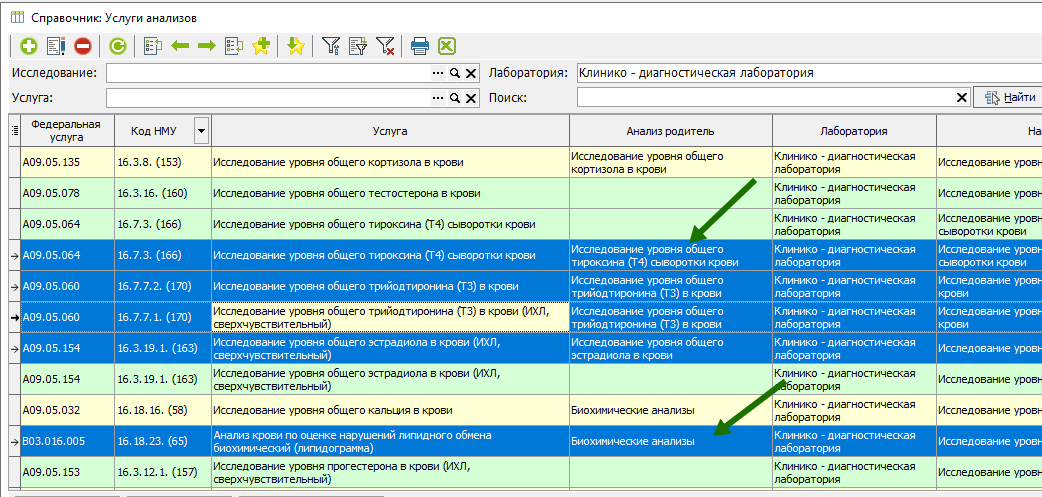
В шапке справочника есть четыре поля для поиска. Поиск можно осуществлять по справочникам - услуг, анализов и исследований, лаборатории или общий поиск по наименованию/коду . Если в поле поиска по исследованию из справочника выбрать анализ, то в табличной части отобразится он сам, при наличии сопоставления, и все исследования, которые входят в его состав, так же, при наличии сопоставления. Анализы и исследования без сопоставления с услугами в табличной части не отображаются. (Рис.4)
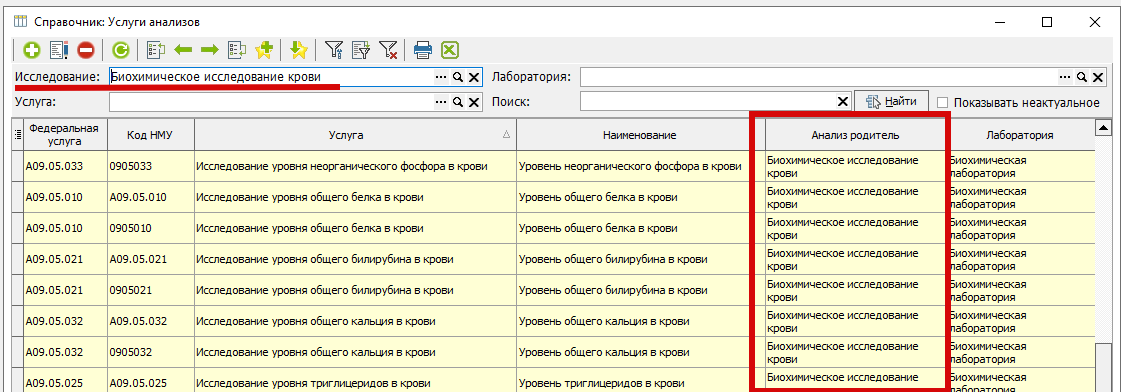 Рисунок 4.
В шапке справочника имеется отметка "Показывать неактуальное", по умолчанию отключена. При её включении отобразятся строки сопоставления, содержащие в себе неактуальные элементы: услуги (Рис. 5.2.), исследования, анализы (Рис. 5.3). Если исследование актуально, сопоставлено с действующей услугой, но входит в состав неактуального анализа, это так же отразится в справочнике (Рис.5.1).
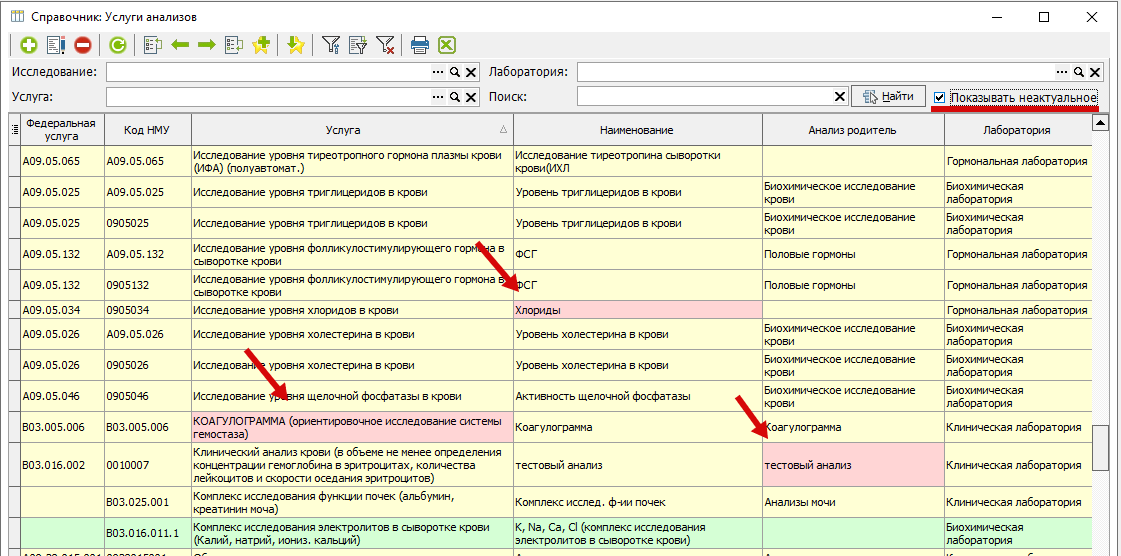 Рисунок 5.
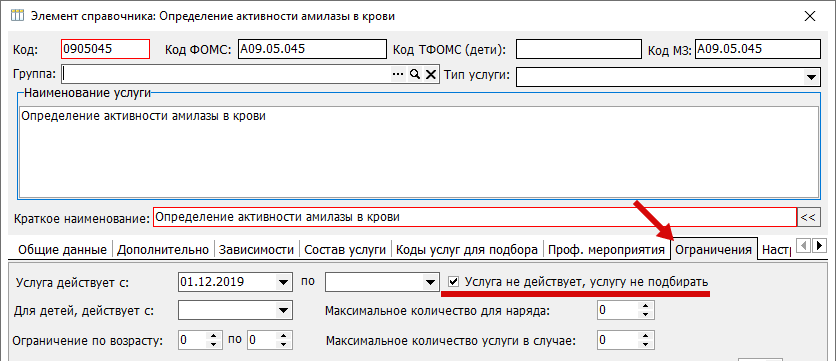 Рисунок 6.
 Рисунок 7.
Открыть настройки сопоставления услуги с исследованием/анализом можно двойным щелчком левой кнопкой мыши, либо кнопкой редактирования (Рис.8).
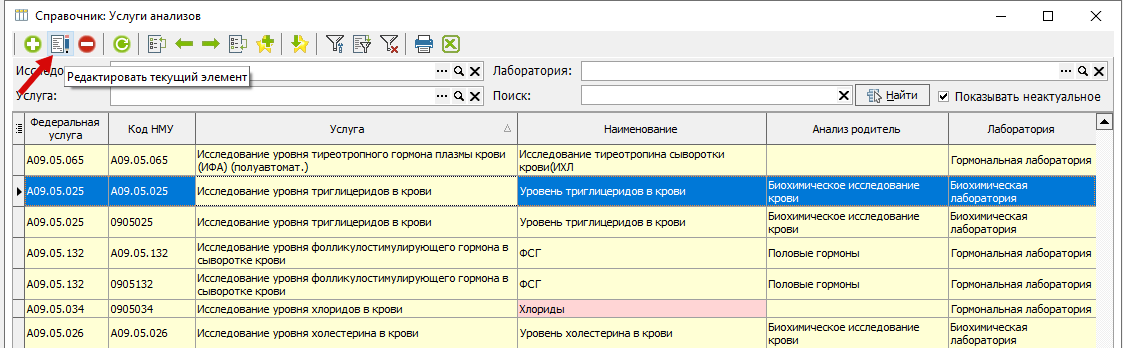 Рисунок 8.
Для добавления нового сопоставления, следует нажать кнопку "Плюс" (Рис.9).
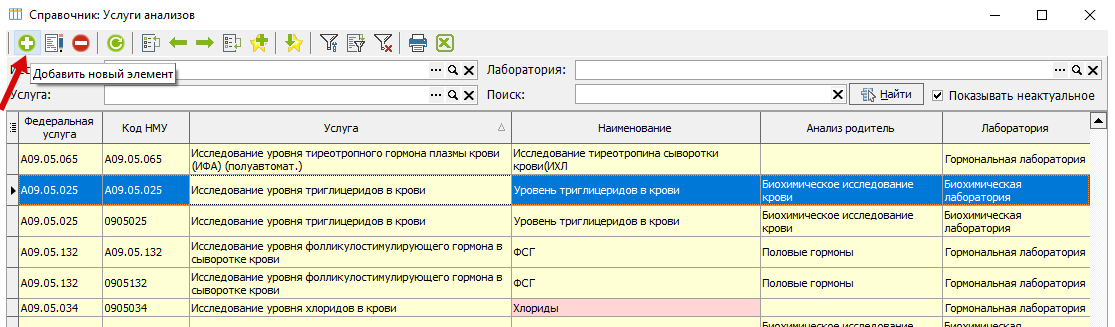 Рисунок 9.
Форма настройки содержит следующие элементы (Рис.10):
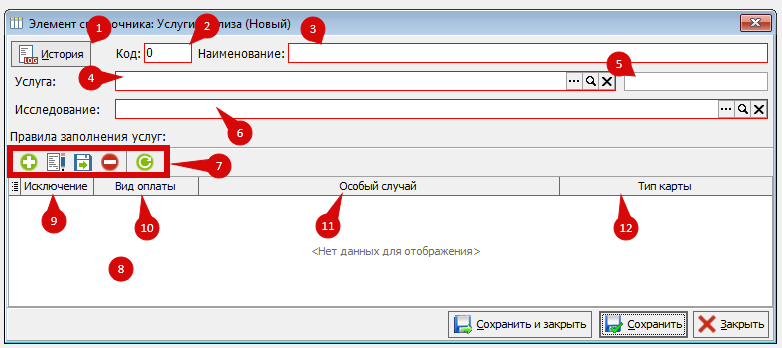 Рисунок 10.
- История - кнопка, открывающая историю изменения объекта.
- Код - внутренний код МИС. Заполняется автоматически, но может быть задан вручную.
- Наименование - заполняется автоматически. Копирует наименование выбранного анализа/исследования. Недоступно для редактирования.
- Услуга - поле для выбора услуги из номенклатуры.
- Поле для отображения кода услуги (рис. 3, пункт 1)
- Исследование - поле для выбора анализа/исследования из справочника.
- Набор стандартных элементов управления табличной частью. Добавление элемента, редактирование, сохранение, удаление, обновление.
- Табличная часть, содержащая правила заполнения услуг (в карту оператора, в заказ на платные услуги и т.д.).
- Исключение - отметка, указывающая на то, что данное правило является исключающим, т.е. услуга не будет подставляться в манипуляции или в заказ при соблюдении указанных условий. Пример тут.
- Вид оплаты - столбец для выбора вида оплаты, для которого используется услуга указанная в шапке. Если вместе с видом оплаты установлен признак "Исключение", то для указанного вида оплаты услуга не подбирается.
- Особый случай - столбец для выбора особого случая, для которого используется услуга указанная в шапке. Если вместе с особым случаем установлен признак "Исключение", то для указанного особого случая услуга не подбирается.
- Тип карты - столбец для выбора типа карты, для которого используется услуга указанная в шапке. Если вместе с типом карты установлен признак "Исключение", то для указанного типа карты услуга не подбирается.
При попытке настроить сопоставление, которое уже есть в справочнике, программа выдаст сообщение о том, что такое сопоставление уже настроено (Рис. 11)
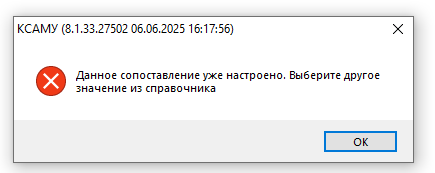 Рисунок 11.
Примеры настроек:
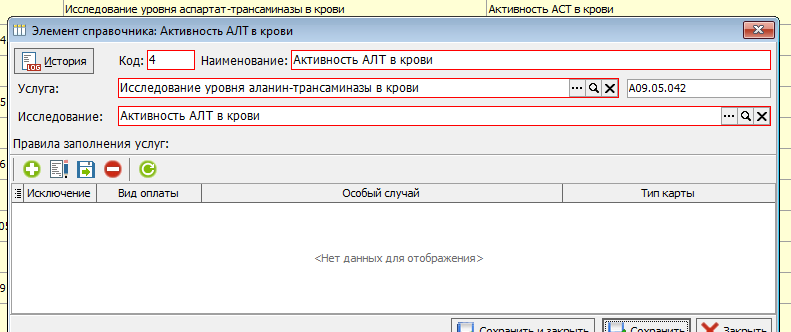 Рисунок 12.
Если табличная часть пуста, значит для выбранного исследования указанная услуга будет подбираться везде для всех видов оплаты, типов карт и особых случаев (Рис. 12)
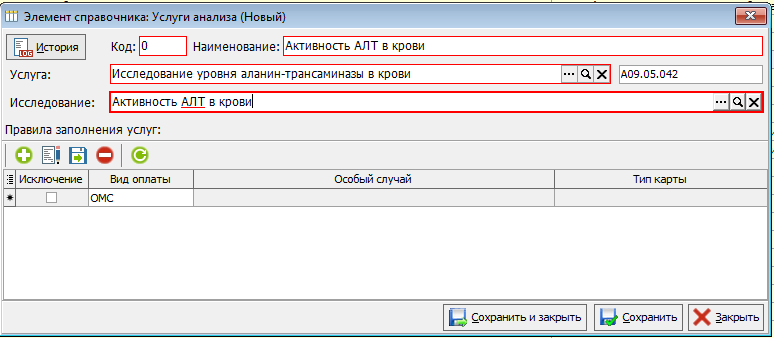 Рисунок 13.
Если в табличной части указан вид оплаты, значит для выбранного исследования указанная услуга будет подбираться только для типа оплаты ОМС, для всех типов карт и особых случаев (Рис. 13)
Точно так же работает выбор особого случая и типа карты.
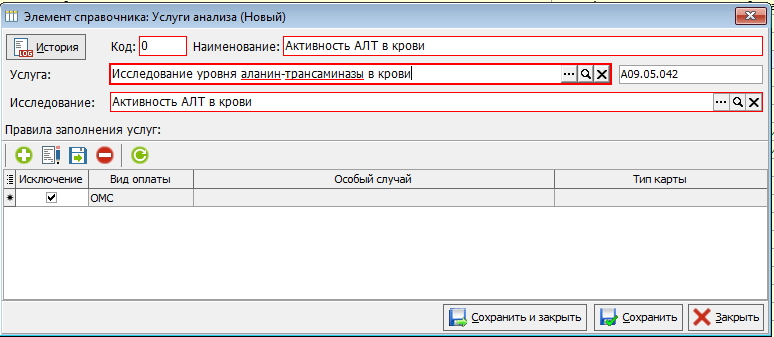 Рисунок 14.
Если в табличной части вместе с признаком, например типом оплаты, установлен признак "Исключение", значит для выбранного исследования указанная услуга будет подбираться всегда, кроме типа оплаты ОМС (Рис.14).
Правила и набор признаков можно комбинировать любым удобным способом (Рис.15), но старайтесь избегать противоречий (Рис.11)
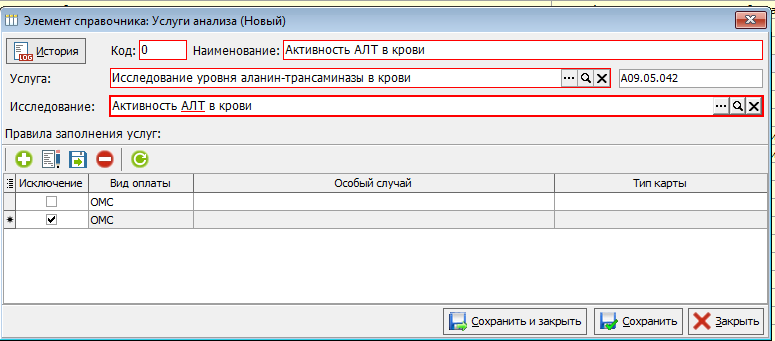 Рисунок 15.
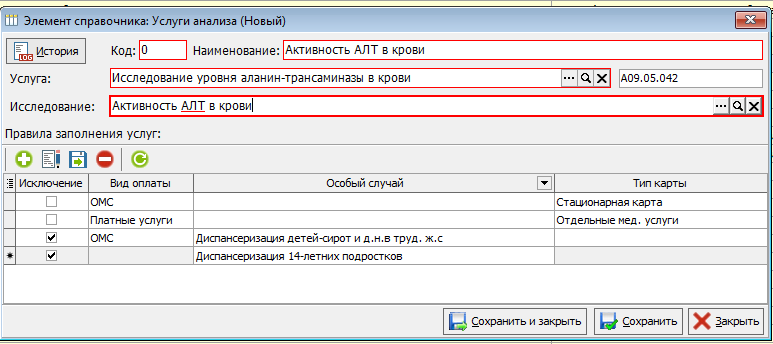 Рисунок 16.
Настройки сопоставления для ДН
Для сопоставлений, где услуги НЕ ДОЛЖНЫ подтягиваться к диспансерному наблюдению, нужно в правиле поставить исключение на особый случай (Рисунок 17).
Для этого в сопоставлении вы добавляете новое правило, указываете особый случай "Диспансерное наблюдение" (код 350)(рисунок 18) и ставите галочку в чекбоксе "Исключение".
Пример:
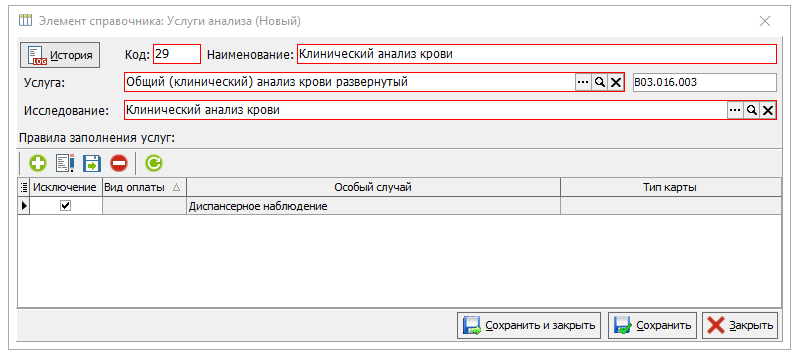 Рисунок 17.
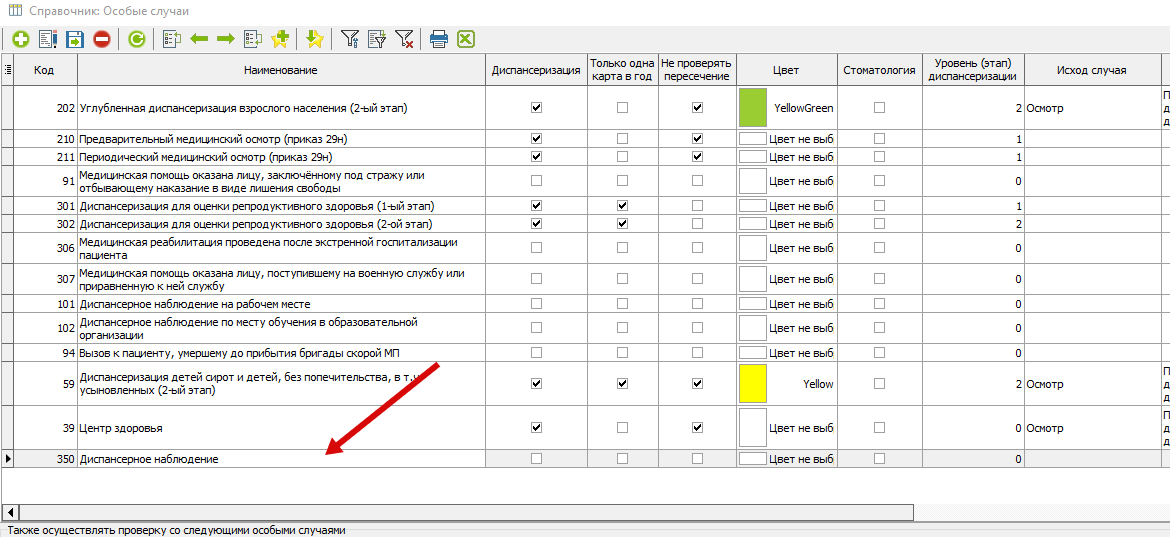 Рисунок 18.
Для сопоставления, где услуга ДОЛЖНА подтягиваться к диспансерному наблюдению, нужно в правиле указать особый случай без исключения (Рисунок 19).
Для этого в сопоставлении вы добавляете новое правило и указываете особый случай "Диспансерное наблюдение" (код 350) (Рисунок 18).
Пример:
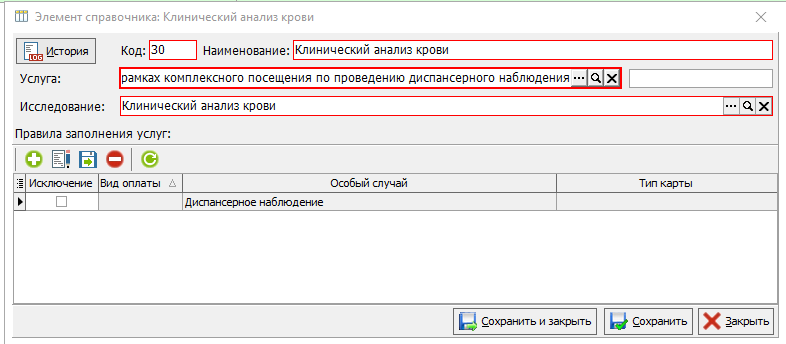 Рисунок 19.
В первом примере услуга будет подтягиваться во все случаи, кроме тех, когда указан особый случай «Диспансерное наблюдение». Во втором примере услуга будет подтягиваться только в случае, когда указан особый случай «Диспансерное наблюдение».
Групповое редактирование
В справочнике сопоставления услуг и анализов также доступно групповое редактирование.
Если необходимо добавить или удалить схожие правила для нескольких сопоставлений. Для этого:
- В справочнике сопоставлений выделите строки, в которых хотите добавить или удалить правила, с помощью кнопок ctrl или shift:
ctrl - зажимаете на клавиатуре клавишу, далее левой кнопкой мыши щелкаете на сопоставлениях, в которых нужно добавить/удалить правила
shift - зажимаете на клавиатуре клавишу, щелкая на сопоставлениях, выделяется диапазон - от первой выделенной строки до той, на которой щелкнули второй раз
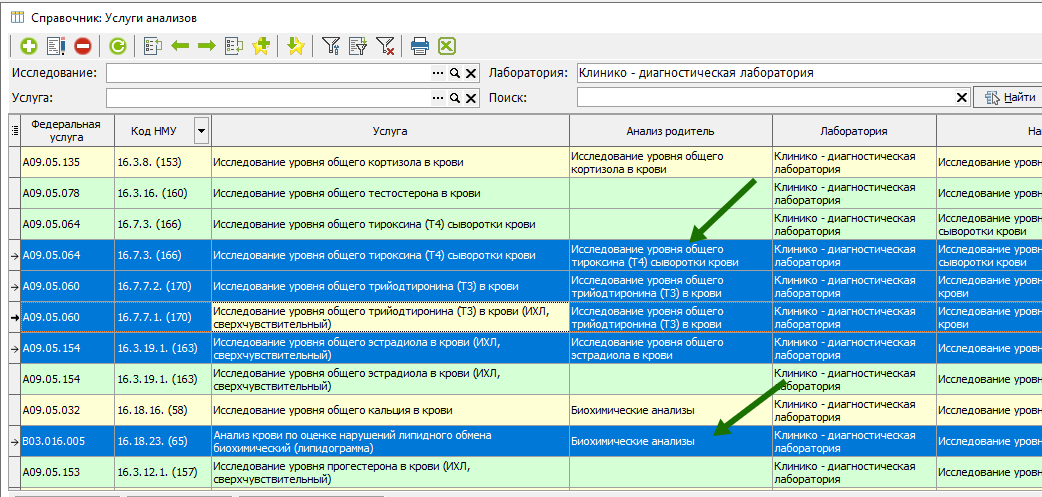 Рисунок 20.
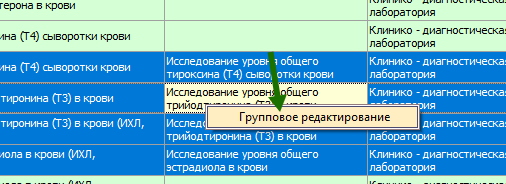
 - Нажмите на выделенные строки правой кнопкой мыши и выберите "Групповое редактирование":
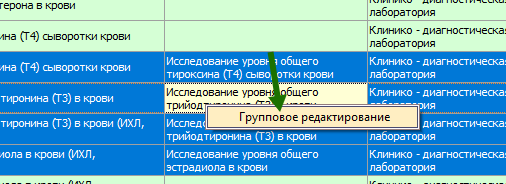 Рисунок 21.
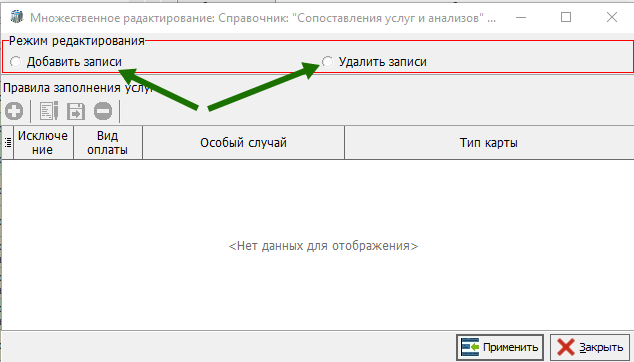
 - В открывшейся форме группового редактирования выберите цель редактирования сопоставлений - добавить или удалить правила:
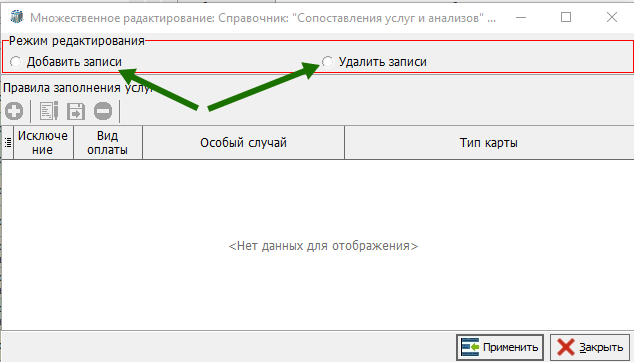 Рисунок 22.
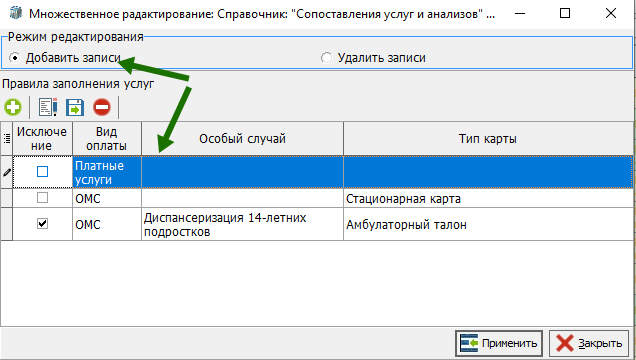
 - Если выбрали "Добавить записи" заполните табличную часть теми правилами, которые хотите добавить в выделенные сопоставления:
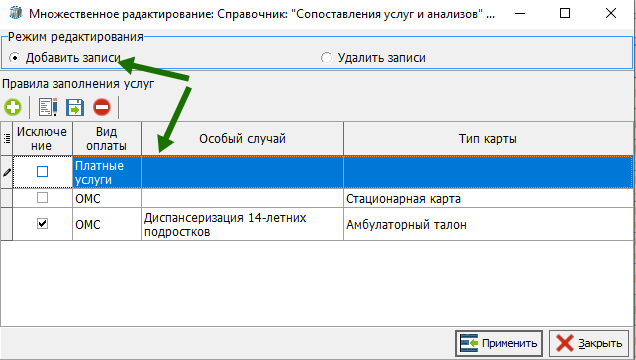 Рисунок 23.
Указанные правила будут добавлены во все выделенные сопоставления.
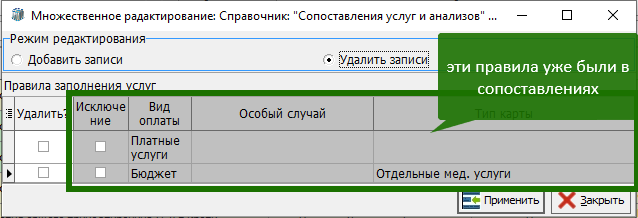
Если такое правило уже есть в сопоставлении, повторно не будет добавлено. При добавлении проверяются все столбцы на совпадения и новые правила добавляются, еслив каком то из столбцов заполненная информация не совпадает - Если выбрали "Удалить записи", табличная часть заполнится правилами из всех выбранных сопоставлений:
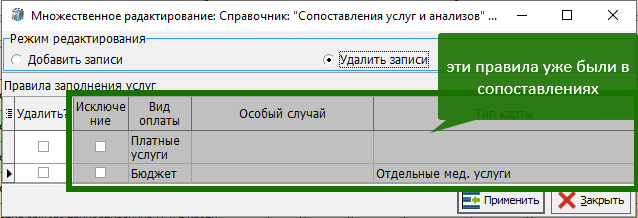 Рисунок 24.
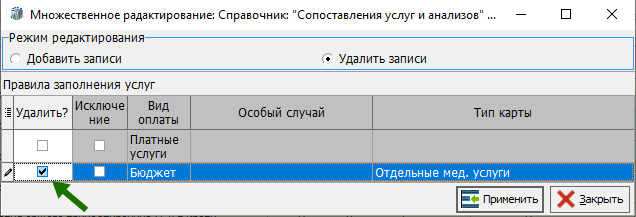
Для удаления правил, отметьте строки, которые нужно удалить в столбце "Удалить?":
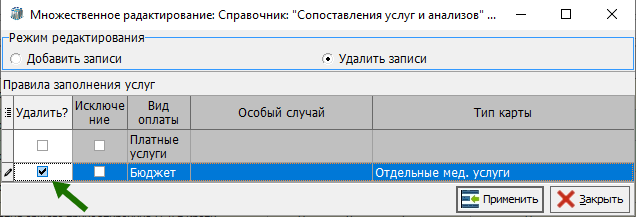 Рисунок 25.
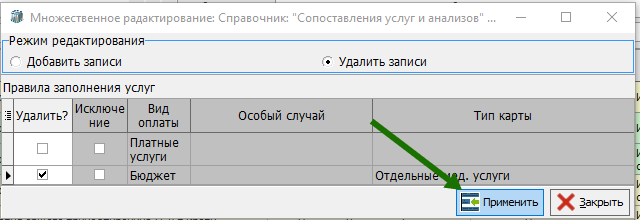
У всех выделенных сопоставлений удалится это правило/правила. - После заполнения табличной части для добавления/удаления правил, нажмите "Применить":
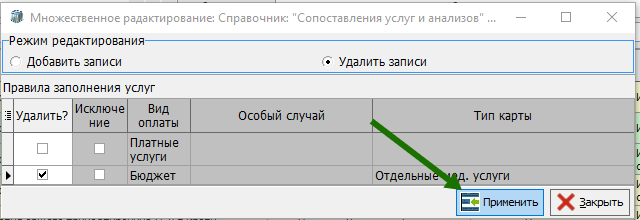 Рисунок 26.
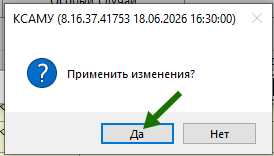
А затем подтвердите действия:
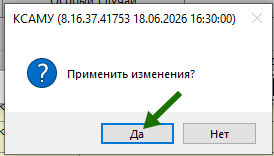 Рисунок 27.
No Comments