
Рассылка результатов исследований на почту пациента
В КСАМУ реализован функционал, который позволяет осуществлять рассылку результатов лабораторных исследований на почту пациентам. Рассылка осуществляется с предоставленного организацией почтового адреса.
Внешний вид результата, отправляемая по почте, зависит от настроек печатной формы для отправки.
Как происходит отправка:
При настроенной рассылке, после подписания сотрудником лаборатории свода/результата - в таблицу REG_RESULT_LAB_FILES сохраняется pdf с указанной печатной формой.
На сервере через установленный промежуток времени запускается задача "Рассылка почты и СМС".
Результат отправляется на почту, указанную в карточке пациента (инструкция по заполнению карточки пациента рис. 2 п. 13).
Настройка рассылки включает в себя:
1. Настройка почтового сервиса
2. Настройка задачи на сервере
3. Настройка печатной формы
1. Настройка почтового сервиса.
У медицинской организации должна быть электронная почта, с настроенным доступом для внешних систем и специальным паролем для этого, также необходимы данные серверов используемой почты. Пример инструкции mail.ru
Эти данные заполняются в ЛПУ - Параметры - вкладка "Сервис" - раздел "Почта для рассылки":
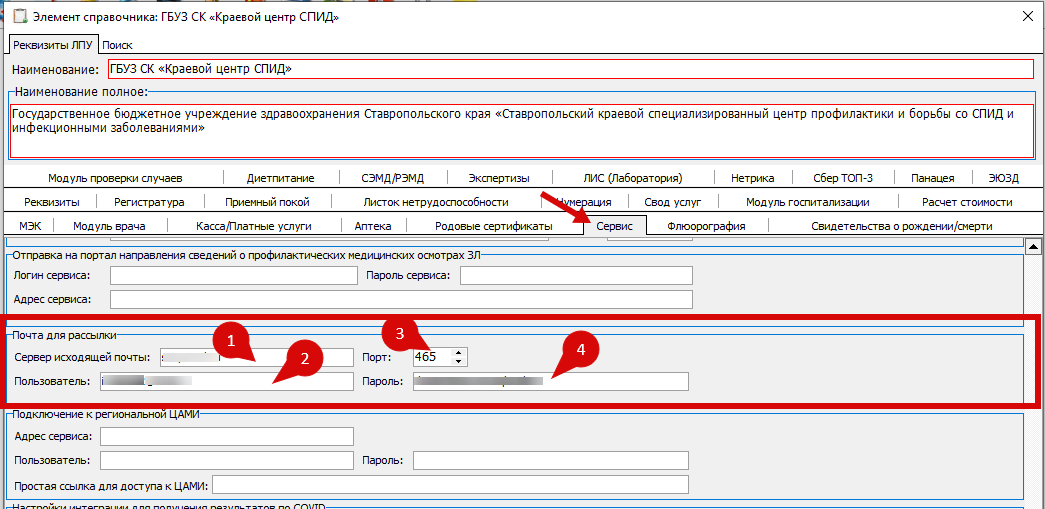 Рисунок 1.
- Сервер исходящей почты
- Адрес электронной почты, с которой будет осуществляться рассылка
- Порт, используемый для отправки
- Пароль от электронной почты, генерируемый специально для внешних приложений
Сохранить внесенные данные:
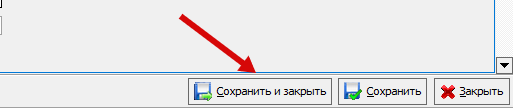 Рисунок 2.
2. Настройка задачи на сервере.
В приложении сервер КСАМУ, на вкладке планировщик заданий, добавить задачу "Рассылка почты и СМС". Если задача есть, добавлять второй раз не нужно.
Для добавления нажимаем на плюс:
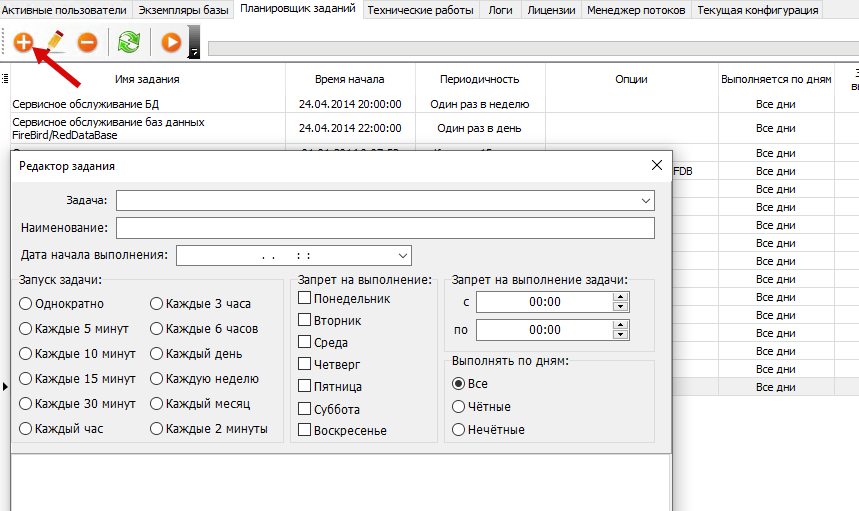 Рисунок 3.
Появится окно "Редактор задания", в поле "Задача" выбираем "Рассылка почты и СМС":
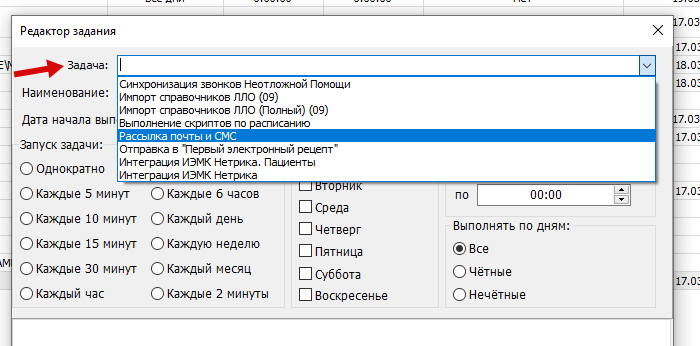 Рисунок 4.
Далее выбираем периодичность запуска задачи и нажимаем "ОК":
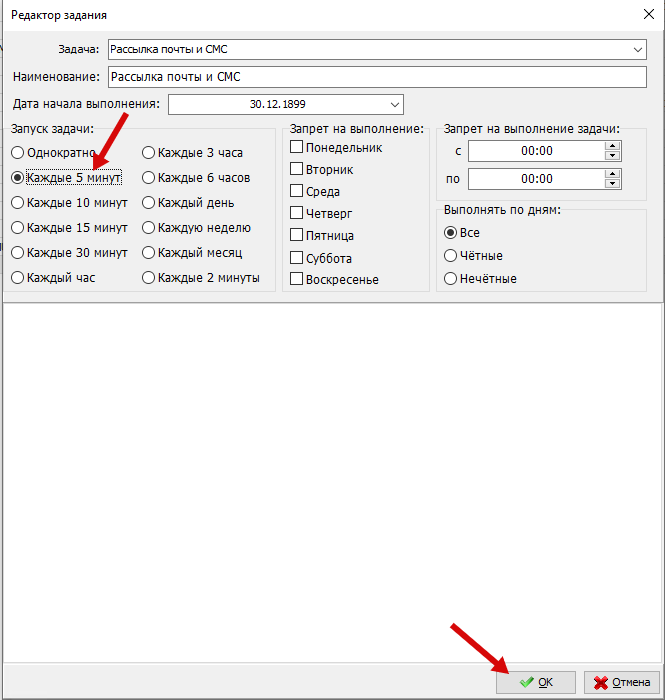 Рисунок 5.
3. Настройка печатной формы.
Печатную форму можно указать одну для всех анализов лаборатории или одну для конкретного анализа.
Если печатную форму указать и в лаборатории и в анализе, приоритет будет у формы, указанной в анализе: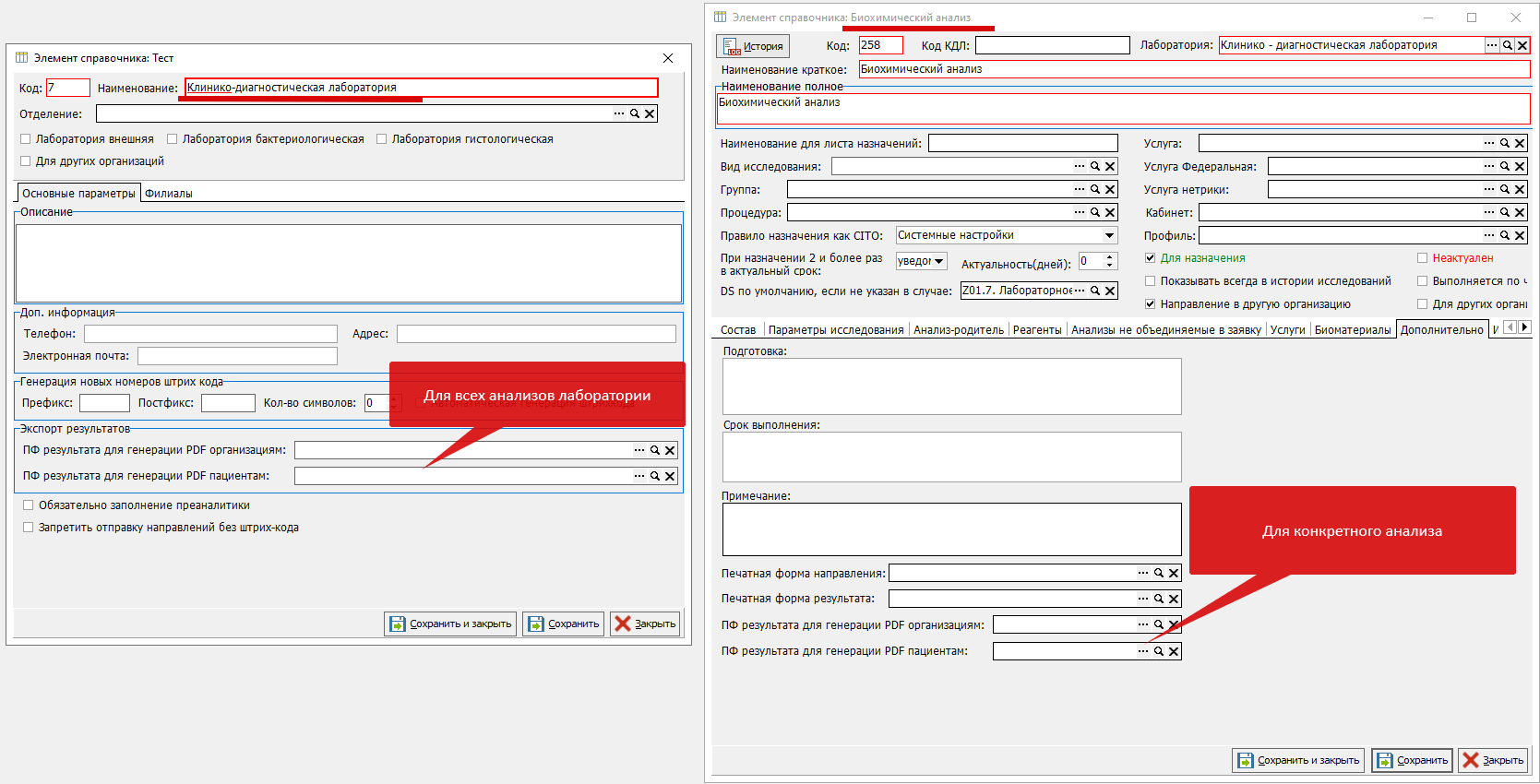 Рисунок 6.
Что бы заполнить печатную форму для рассылки результатов во всей лаборатории, выберите Справочники - Лаборатория - Лаборатории ЛПУ:
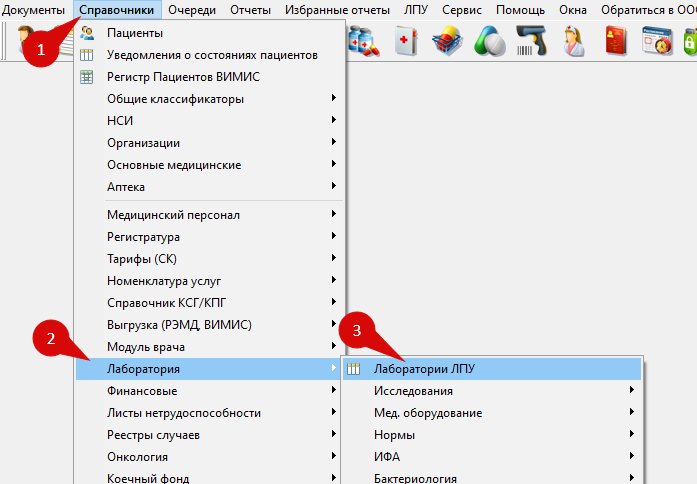 Рисунок 7.
В открывшемся окне, выберите лабораторию, для результатов анализов которой будет осуществляться рассылка, откройте элемент двойным щелчком или кнопкой "Редактировать":
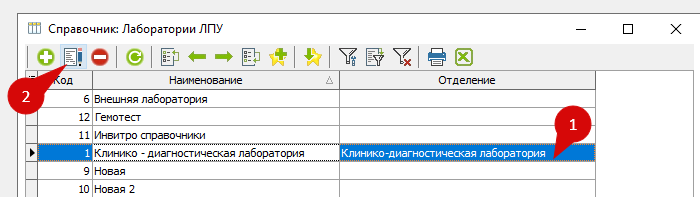 Рисунок 8.
В поле "Экспорт результатов", в строке "ПФ результата для генерации PDF пациентам" выберите форму из справочника, нажав на троеточие:
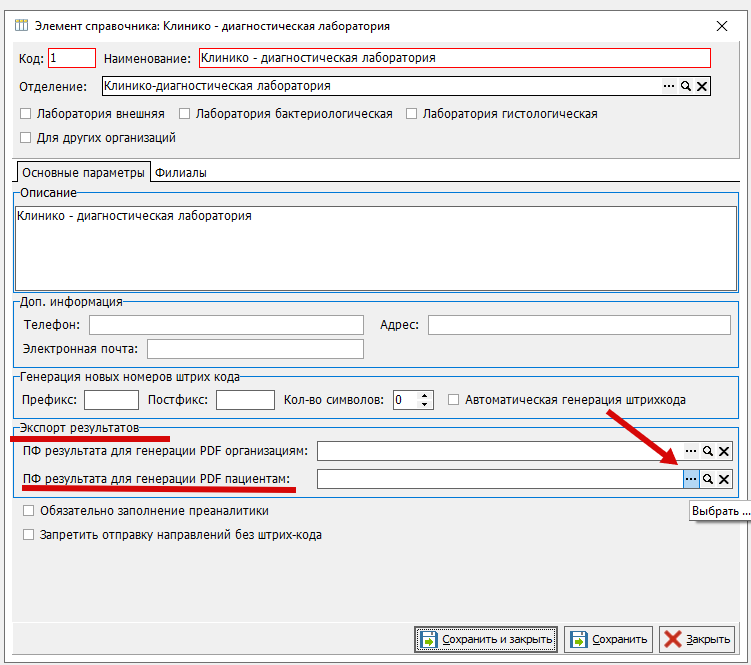 Рисунок 9.
В справочнике печатных форм, можно воспользоваться строкой поиска (1), чтобы найти форму по названию (2) или по коду (3). Форма из справочника выбирается двойным щелчком левой кнопкой мышки (4):
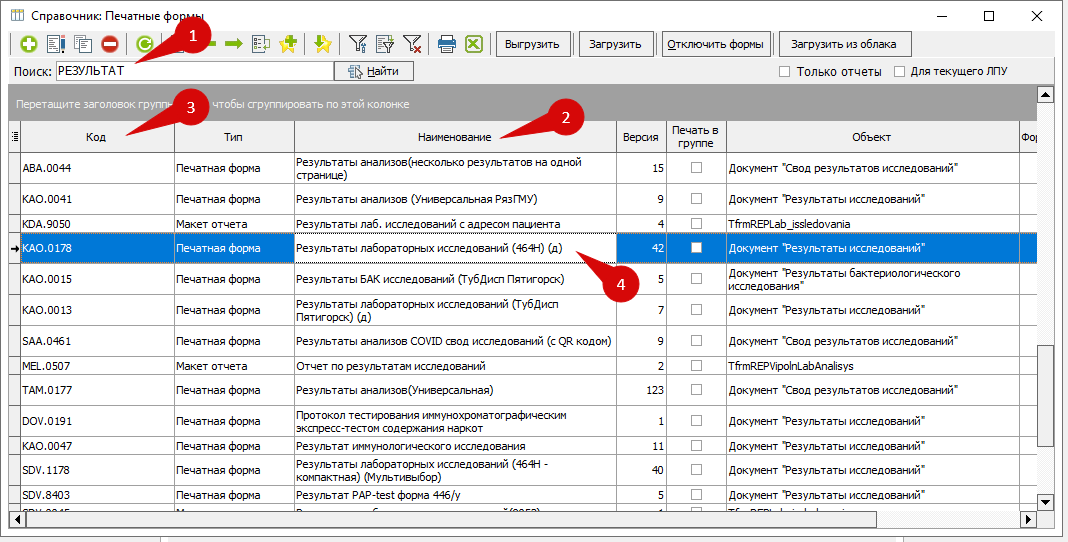 Рисунок 10.
Сохраните изменения:
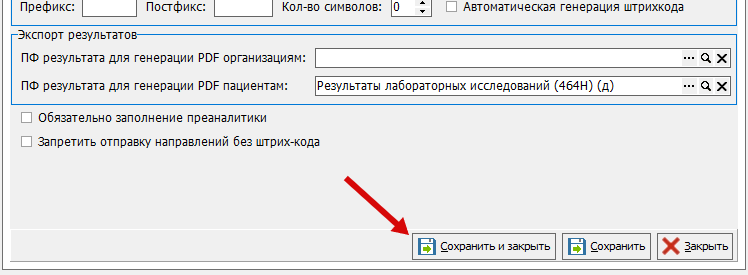 Рисунок 11.
Если вы хотите заполнить печатную форму для конкретного анализа, выберите Справочники - Лаборатория - Исследования - Исследования лаборатории:
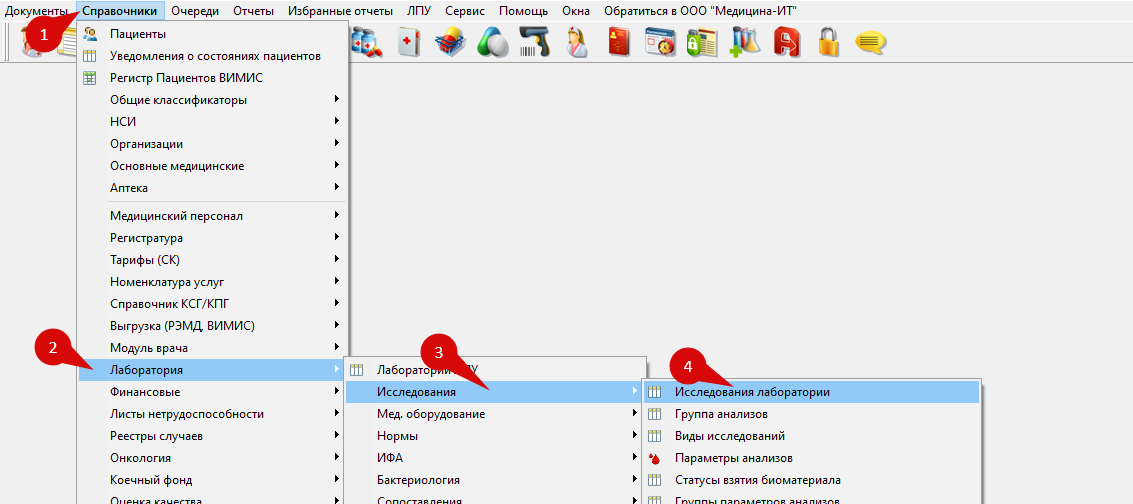 Рисунок 12.
Найдите анализ в открывшемся справочнике, выберите двойным щелчком или кнопкой редактировать:
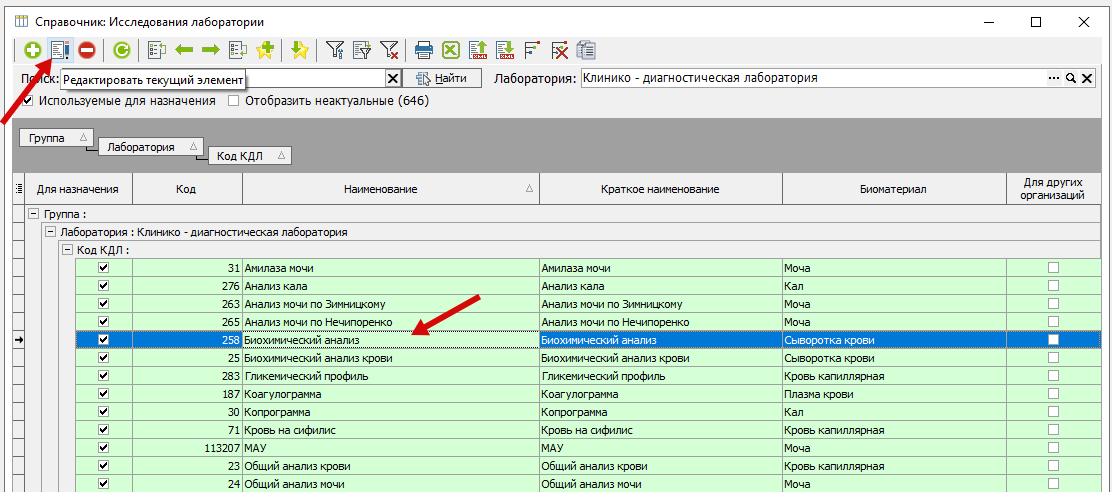 Рисунок 13.
Перейдите на вкладку "Дополнительно":
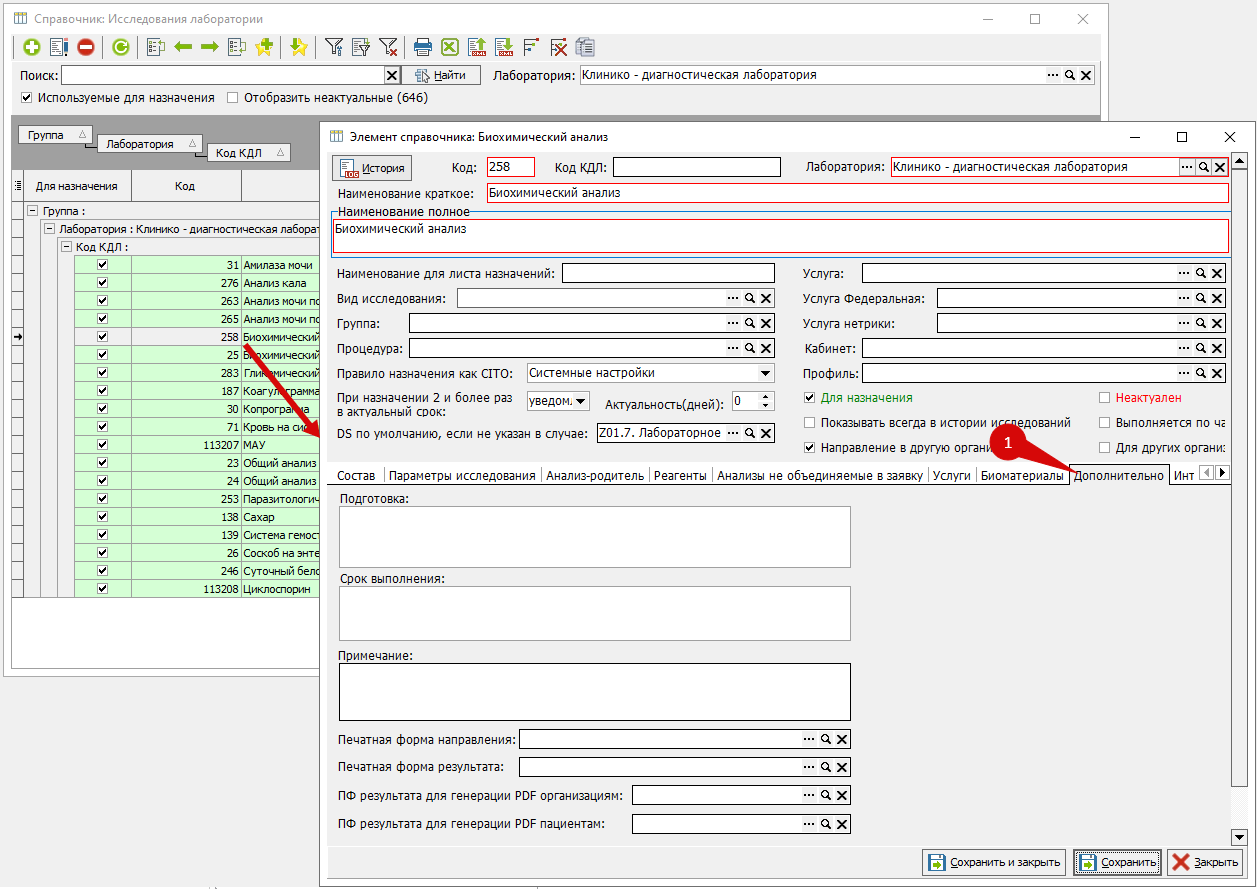 Рисунок 14.
В строке "ПФ результата для генерации PDF пациентам" нажмите на троеточие для выбора печатной формы.
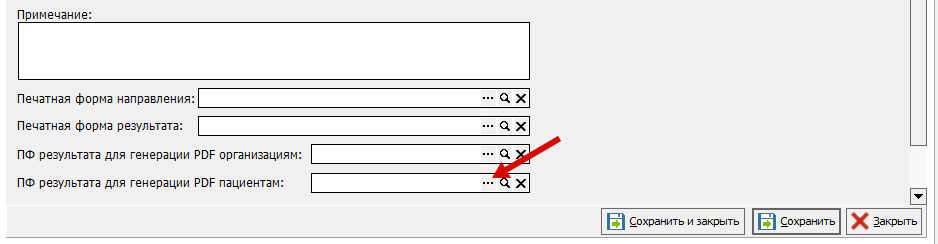 Рисунок 15.
Печатная форма выбирается как на рис. 10.
Далее сохраните изменения:
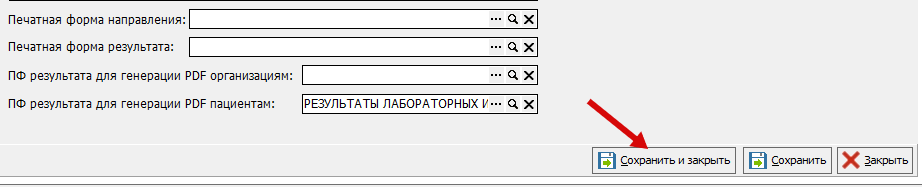 Рисунок 16.
No Comments