
СЭМД 186 "Протокол лабораторного исследования (CDA) Редакция 5"
Данный СЭМД формируется из документа «Результат лабораторного исследования» при подписании свода результатов исследований, если в анализе, указанном в результате исследования выбран тип формируемого документа «КДЛ)»:
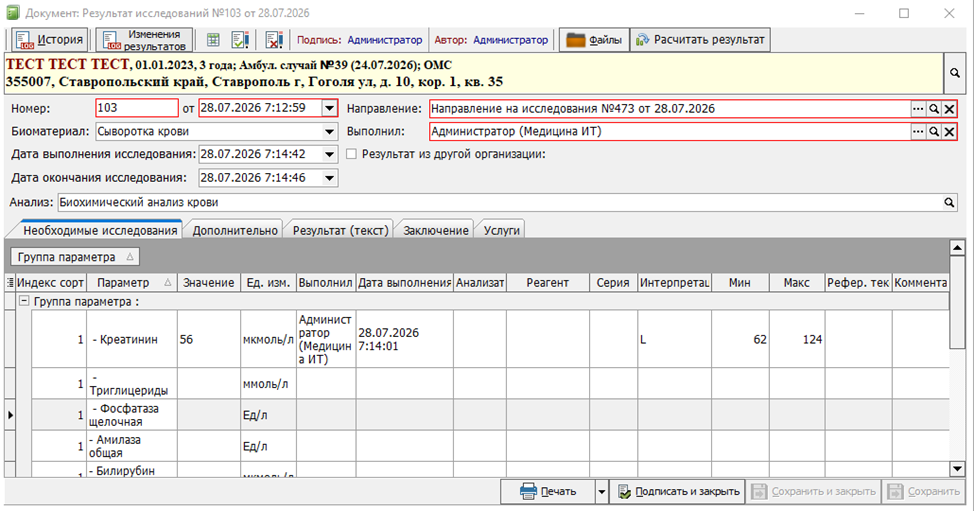
Рисунок 1 – Анализ в документе «Результат исследований»
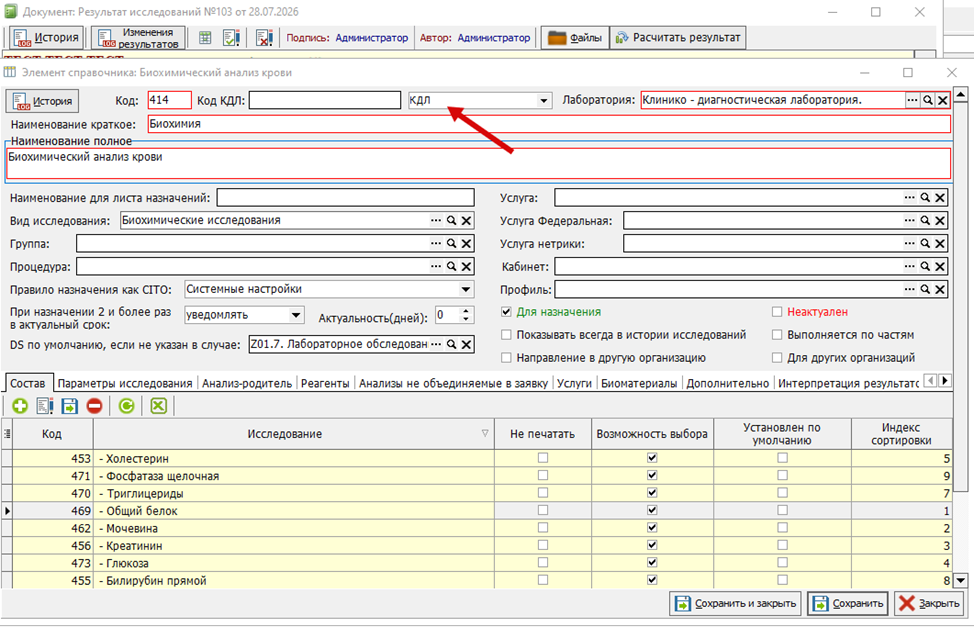
Рисунок 2 – Тип формируемого документа в анализе
Настройка анализа:
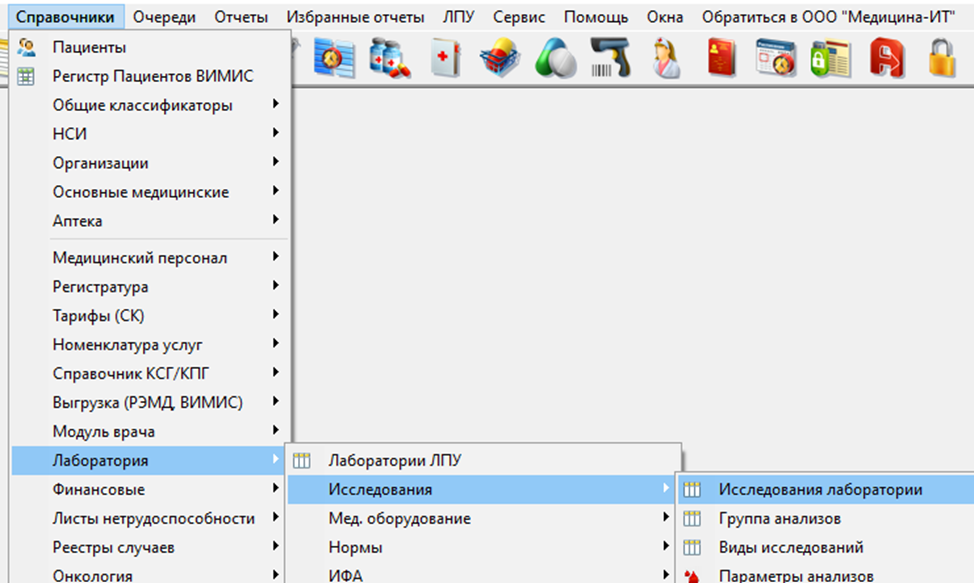
Необходимо перейти в справочник «Исследования лаборатории» (рисунок 1) и открыть в нем анализ, который требуется настроить.
В анализе необходимо заполнить (рисунок 2):
- Лаборатория (1 на рисунке 2);
- Вид исследования (2 на рисунке 2);
- Услуга федеральная (3 на рисунке 2);
- Биоматериал (4 на рисунке 2);
- Количество доставляемого биоматериала (5 на рисунке 2).
- Контейнер (6 на рисунке 2)
- Тип анализа, обязательно «КДЛ» (7 на рисунке 2)
Вид исследования, биоматериал, единицы измерения доставляемого объёма биоматериала (указывается в настройках биоматериала) должны быть сопоставлены с федеральными справочниками.
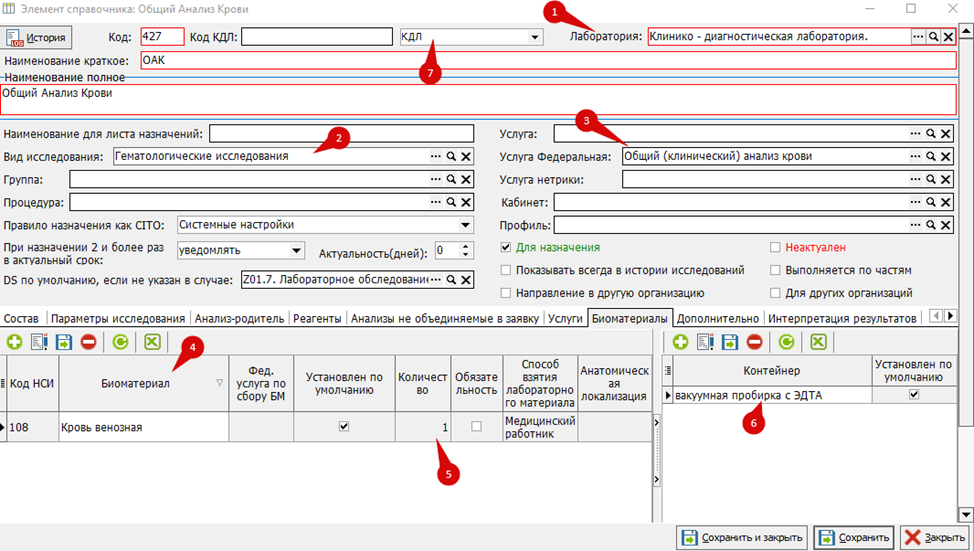 Рисунок 2 – Настройка лабораторного анализа «Направление на цитологическое исследование»
Далее при настройке лабораторного анализа нужно выполнить сопоставление с федеральными справочниками:
Для сопоставления с федеральным справочником (рисунок 3):
1. В выбранном анализе.
2. В поле «Вид исследования», нажмите на многоточие для перехода в справочник видов исследований.
3. Выберите нужный вид исследования.
4. Нажмите «Выбрать».
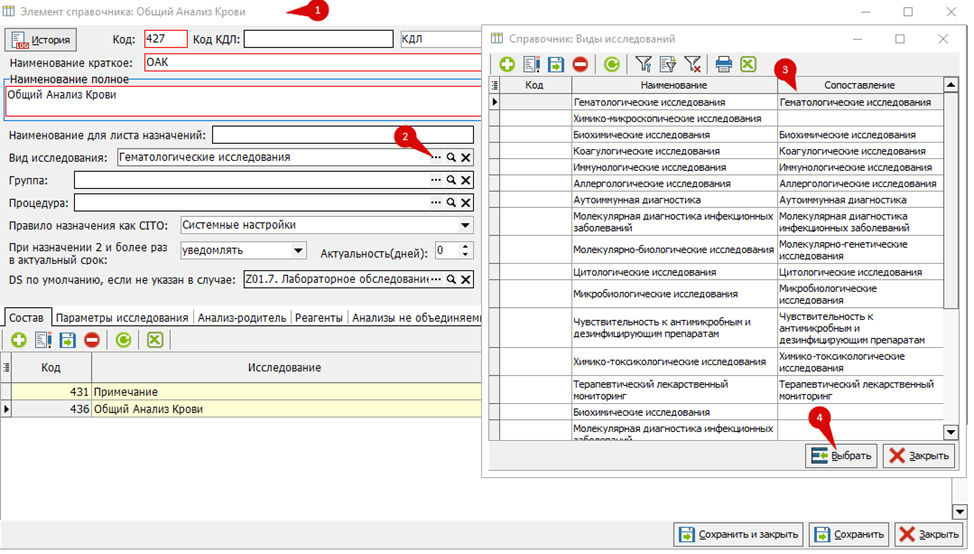 Рисунок 3 – Настройка лабораторного анализа – сопоставление с федеральными справочниками
Если требуемого значения нет, его можно создать самостоятельно, но при этом обязательно сопоставить со значением федерального справочника.
Для создания нового вида исследования в окне «Справочник: Виды исследований» нужно нажать на кнопку добавления нового элемента (1 на рисунке 4). После чего появится новая строка, по умолчанию состоящая из двух столбцов «Наименование» (2 на рисунке 4) и «Сопоставленное» (3 на рисунке 4).
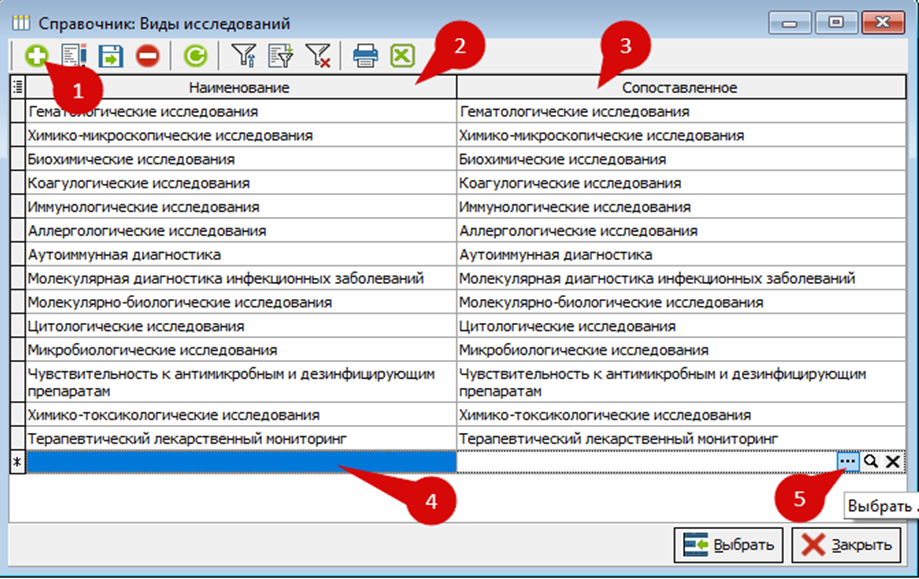
Рисунок 4 – Добавление нового вида исследования
Далее нужно вручную заполнить поле «Наименование» (4 на рисунке 4). В поле «Сопоставленное», нажать на многоточие (5 на рисунке 4), выбрать в открывшемся справочнике групп лабораторных исследований то значение, которое соответствует добавленному виду исследования (1 на рисунке 5) и нажать кнопку «Выбрать» (2 на рисунке 5).
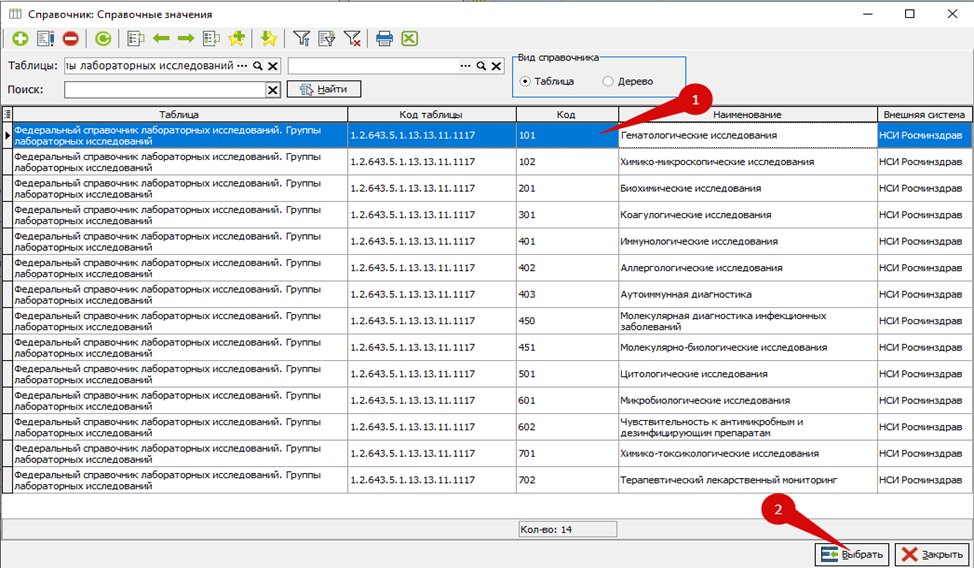 Рисунок 5 – Выбор группы лабораторного исследования в справочнике
Биоматериал
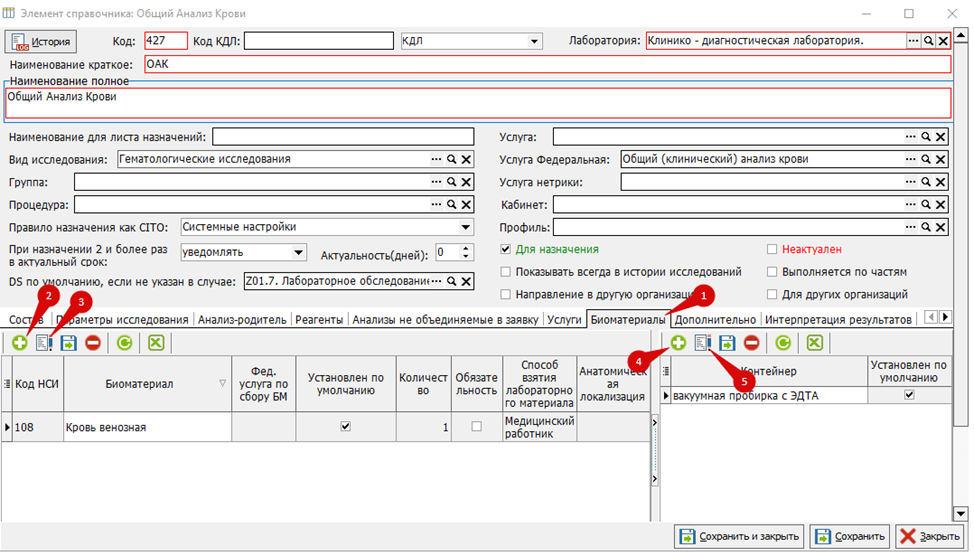
Для сопоставления биоматериала с федеральными справочниками следует в анализе указать используемый биоматериал. Для этого, в выбранном анализе нужно перейти на вкладку «Биоматериалы» (1 на рисунке 6). Здесь можно добавить новый элемент (2 на рисунке 6) либо отредактировать уже имеющийся (3 на рисунке 6). Также на этой вкладке нужно обязательно указать контейнер, его можно добавить, нажав на кнопку « » (4 на рисунке 6) либо отредактировать имеющийся (5 на рисунке 6).
Пояснение к заполнению информации о биоматериале (рисунок 6):
-Код НСИ – заполняется автоматически при его наличии в справочнике.
-Биоматериал – отражается выбранный из справочника «Типы биоматериала».
-Установлен по умолчанию – при наличии нескольких биоматериалов в анализе ставится на тот биоматериал, который будет установлен в направлении по умолчанию.
-Количество – количество взятого биоматериала, необходимого для проведения анализа.
Выбранный биоматериал должен быть привязан материал с сопоставлением значения федерального справочника лабораторных материалов и образцов «1.2.643.5.1.13.13.99.2.1019 (рисунок 10). Для открытия справочника нужно левой кнопкой мыши щелкнуть на названии выбранного биоматериала (1 на рисунке 7) и нажать на многоточие (2 на рисунке 7).
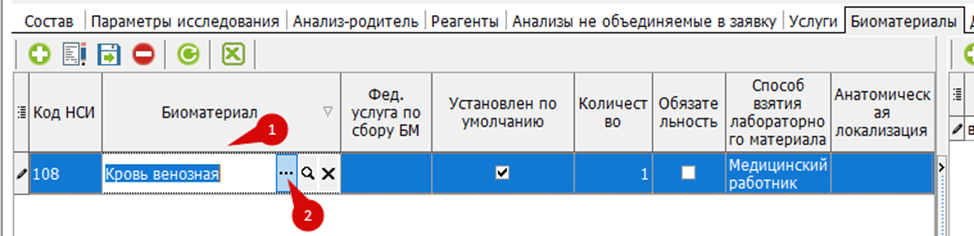
Рисунок 7 – Сопоставление биоматериала со значением федерального справочника лабораторных материалов и образцов
Далее откроется справочник «Типы биоматериала» (рис. 8):
- Код – Код биоматериала, присваивается автоматически (1 на рисунке 8).
- Наименование образца – Наименование образца биоматериала (2 на рисунке 8).
- Также здесь находятся поисковые поля «Поиск» и «Анализ»:
- Поиск (3 на рисунке 8) – в поисковой строке можно ввести название необходимого биоматериала, для более быстрого поиска.
Анализ – при нажатии на многоточие в указанном поле (4 на рисунке 8), из справочника «Исследования лаборатории» можно выбрать анализ, после чего в списке биоматериалов отобразятся все биоматериалы, внесённые в выбранный анализ.
- Для отбора по биоматериалам, образцам или всем доступным материалам можно выбрать нужный пункт (5 на рисунке 8) и отобразятся только выбранные.
- При необходимости, значение зайти в настройки биоматериала и отредактировать (6 на рисунке 8).
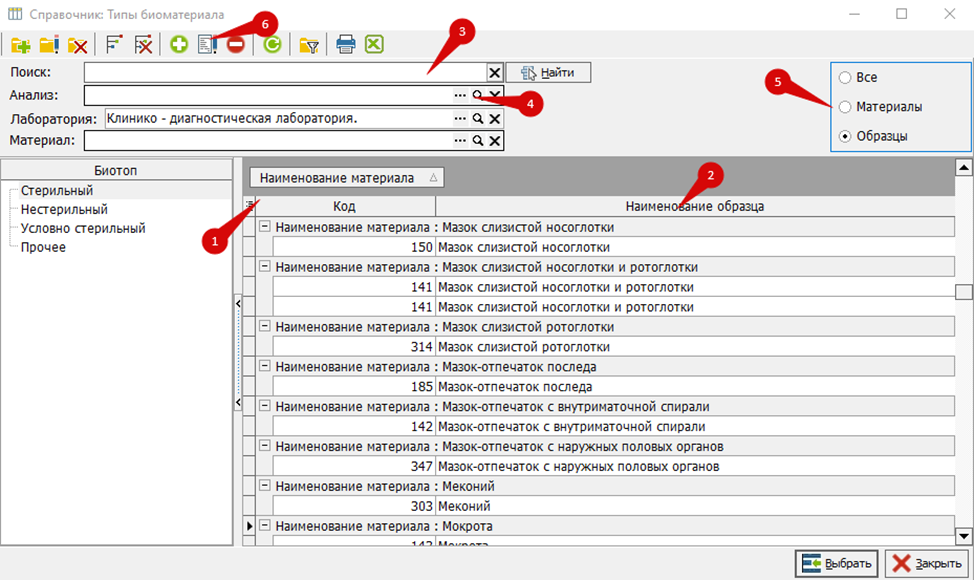 Рисунок 8 – Справочник «Типы биоматериала»
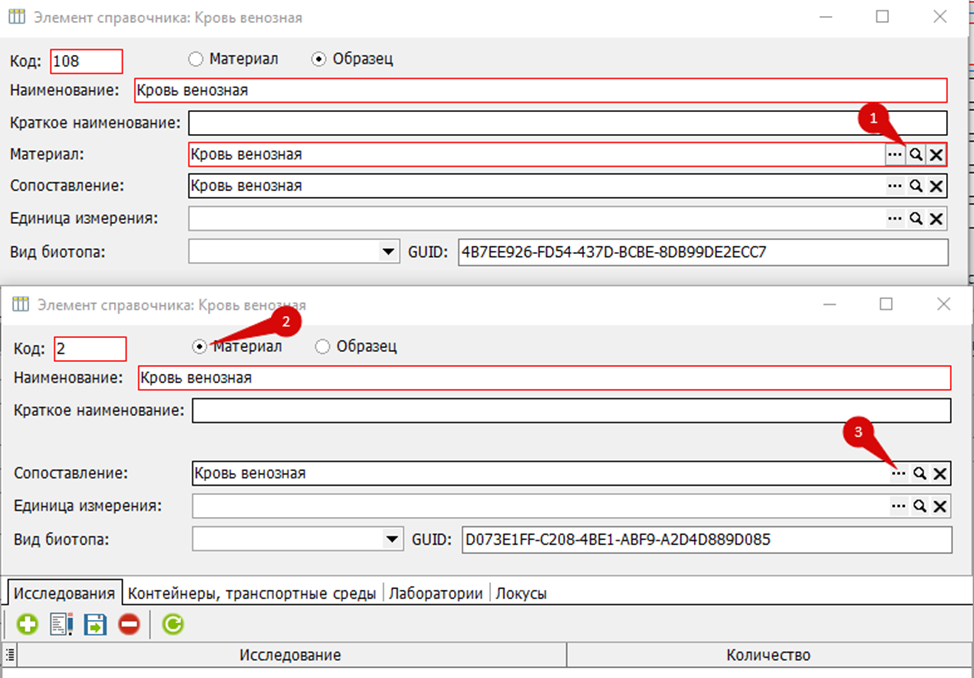
Рисунок 9 – Настройка биоматериала
У образца обязательно должен быть привязан материал (1 на рисунке 9), а материал должен быть сопоставлен (3 на рисунке 9) со значением из справочника 1.2.643.5.1.13.13.99.2.1019 (рисунок 10).
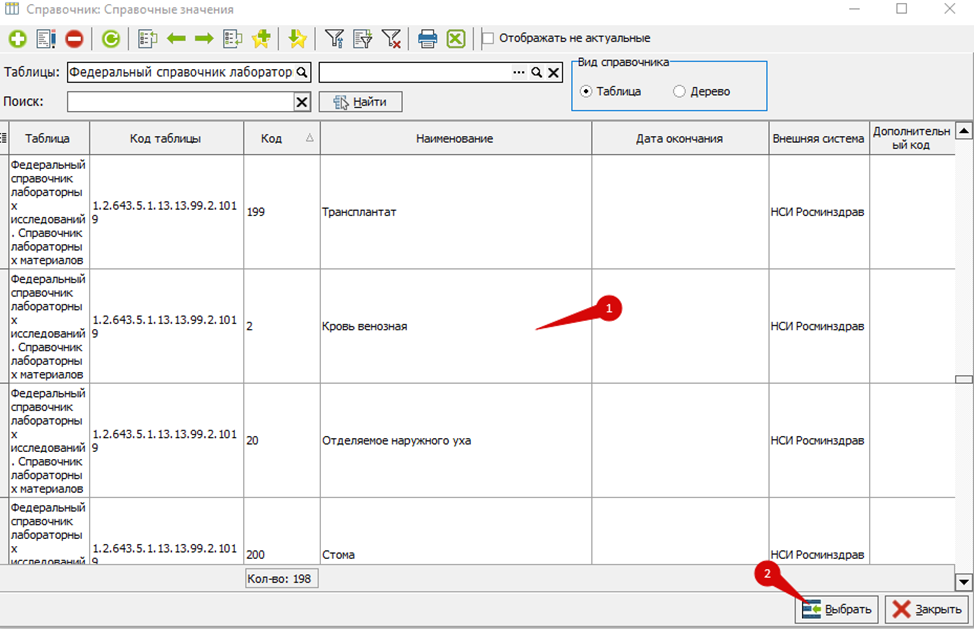 Рисунок 10 – Федеральный справочник лабораторных материалов и образцов
Настройка параметра:
В анализе («Справочники» ® «Лаборатории» ® «Исследования» ® «Исследования лаборатории») нужно перейти в исследование путем нажатия на значок «Лупа» (1 на рисунке 11), далее выбрать вкладку «Параметры исследования» (2 на рисунке 11), а в ней вкладку «Параметры» (3 на рисунке 11). Далее открыть параметр на редактирования двойным щелчком мыши (4 на рисунке 11) или с помощью кнопки «Редактировать» (5 на рисунке 11).
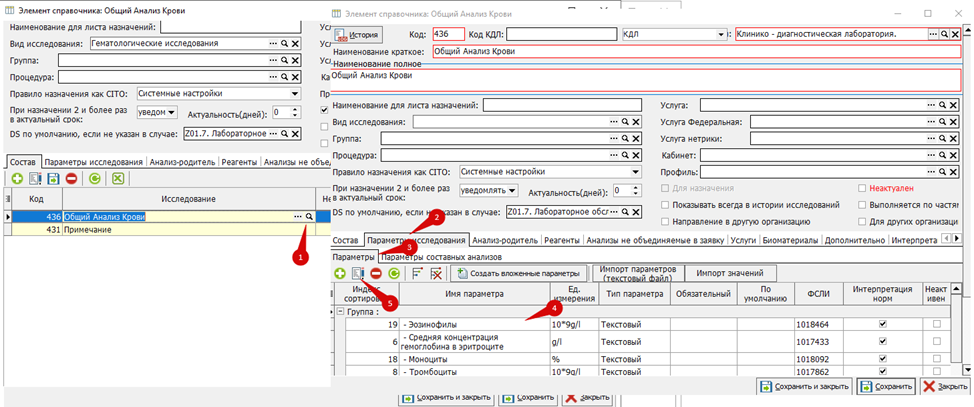 Рисунок 11 – Редактирование параметров исследования
В параметре необходимо заполнить:
- Единица измерения (если тип параметра “Текстовый”) (1 на рисунке 12)
- ФСЛИ (2 на рисунке 12)
- Нормальные значения (если тип параметра “Текстовый”) (3 на рисунке 12)
- Список значений (если тип параметра “Список”) (4 на рисунке 12)
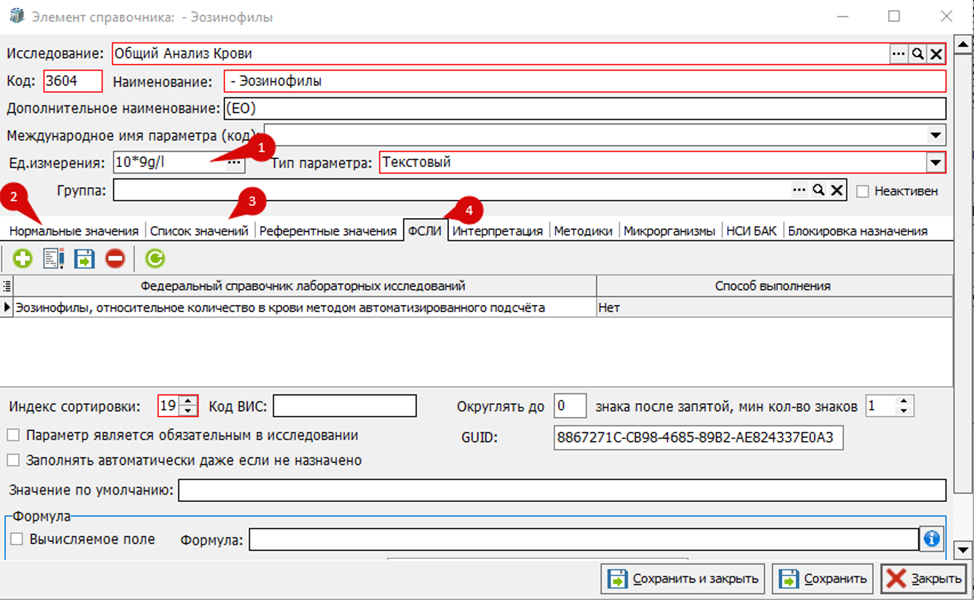
Настройки, если параметр количественный или полуколичественный:
1. Наименование (1 на рисунке 13)
2. Типа параметра (Текстовый для количественных параметров, список для качественных или полуколичественных) (2 на рисунке 13)
3. Единица измерения. Обязательно указывается для количественных и полуколичественных. Для качественных не указывается (3 на рисунке 13)
4. Референтные диапазоны. (4 на рисунке 13)
5. ФСЛИ (Федеральный Справочник Лабораторных Исследований). (5 на рисунке 13)
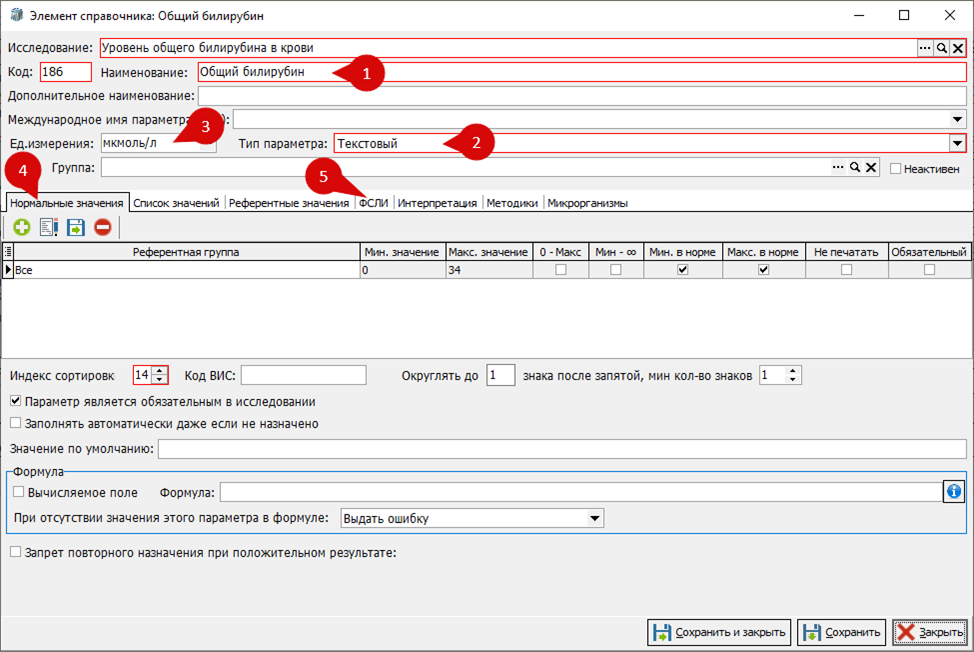 Рисунок 13 – Количественный параметр.
Настройки, если параметр качественный:
1. НЕ указываются единицы измерения
2. Тип параметра - список
3. Нормальные значения НЕ заполняются
4. Настраивается список возможных значений полученного результата измерения.
5. Значения, которые пользователь будет выбирать из списка при внесении результата
6. Интерпретация указанных значений (выбирается из федерального справочника)
7. Признак, что указанное значение является нормальным или патологическим (для вывода на печать протокола лабораторного исследования и для подсветки в своде зелёный/красный)
8. ФСЛИ заполняется обязательно.
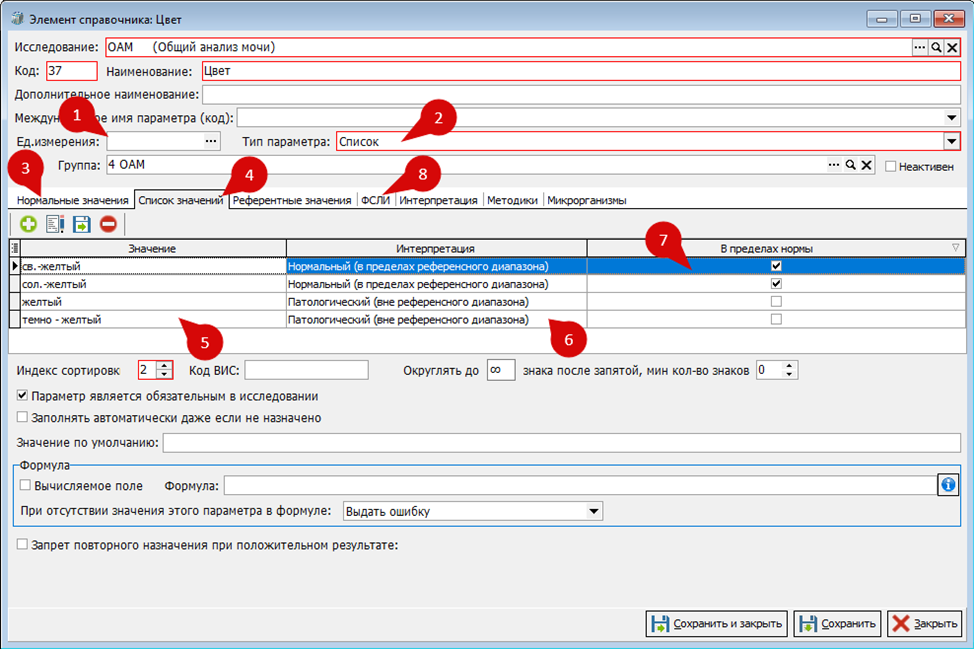 Рисунок 14 – Качественный параметр
Единицы измерения
В поле «Ед. измерения» нужно нажать на кнопку «» после чего откроется справочник единиц измерения. Здесь необходимо выбрать единицу измерения, которую нужно сопоставить с федеральным справочником и нажать на кнопку «Редактировать» (4 на рисунке 15). После установить фокус ввода в столбце «Сопоставление» и нажать на кнопку «» для открытия федерального справочника единиц измерения (5 на рисунке 115).
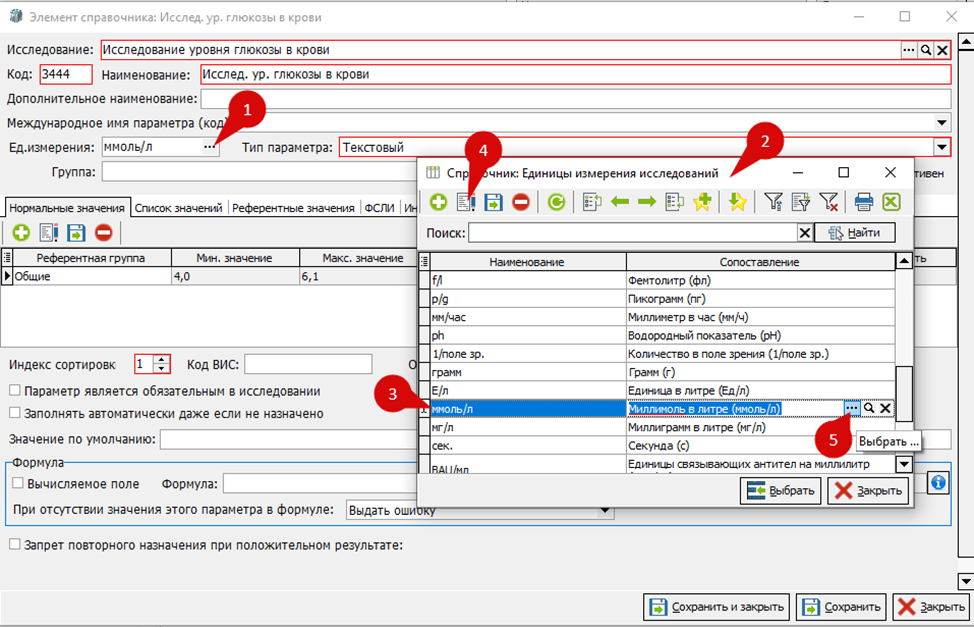 Рисунок 15 – Сопоставление единицы измерения исследований с федеральным справочником
Заполнение результатов
В своде результатов исследований необходимо внести значения в ячейки назначенных параметров (помечено желтым) (Рисунок 16).
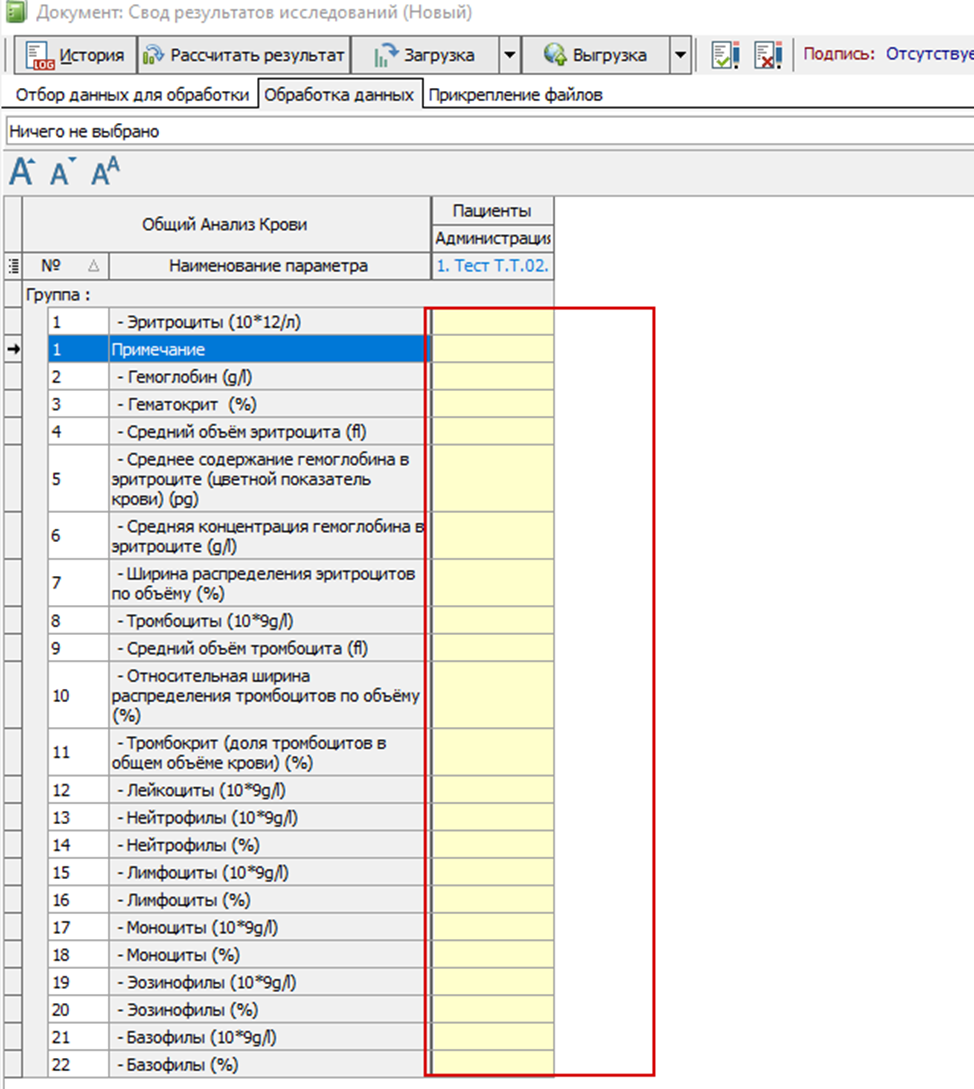 Рисунок 16 – Заполнение результатов
Также обязательно нужно заполнить поле “Дата, время доставки биоматериала”(1 на рисунке 17).
Если всё проверено и корректно заполнено, можно подписать свод результатов исследований. Формирование СЭМДа происходит в момент нажатия кнопки «Подписать и закрыть» (2 на рисунке 17).
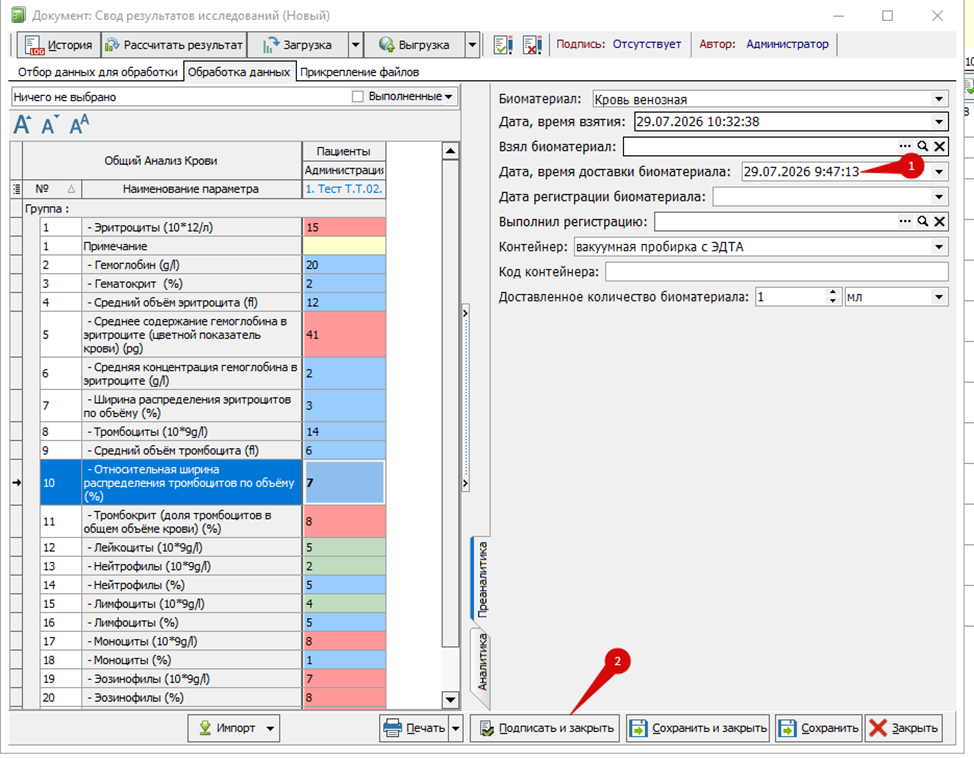
Рисунок 17 – Дата, время доставки биоматериала
No Comments