Для упрощения ввода услуг были созданы 3 комплексные услуги с кодами 91001, 91002, 91003 (рисунок 1).
Рисунок 1.
Вид посещения у этих услуг - "Диабетическая стопа". Важно для подбора услуг при записи и последующего формирования отчетов с разбивкой по услугам.
В услугах прописан состав услуг (рисунок 2) в соответствии с приложением 2 к дополнительному соглашению №1 (рисунок 3). Все услуги из комплекса необязательны для выполнения. На оплату подуются только те услуги, которые были по факту оказаны пациенту.
Рисунок 2.
Рисунок 3.
Пошаговое оформление диабетической стопы для вида карт "Отдельные мед. услуги".
1. Создание талона
Для создания талона необходимо зайти в планировщик записи на прием (рисунок 4).
Рисунок 4.
Далее необходимо создать талон. В момент создания талона выбрать следующие значения (рисунок 5): 1. Выбрать вид карты - "Отдельные мед. услуги". 2. Вид посещения - "Диабетическая стопа". 3. Выбрать нужную услугу. Например: 91001 Скрининг синдрома диабетической стопы.
Рисунок 5.
После выбора услуги программа предложит разложить комплексную услугу на составляющие (рисунок 6). Необходимо выбрать вариант "Да".
Рисунок 6.
Далее откроется окно для выбора услуг. Необходимо отметить те услуги, которые будут назначены пациенту, и затем нажать кнопку "Выбрать" (рисунок 7).
Рисунок 7.
Выбранные услуги отобразятся в талоне на вкладке "Дополнительные услуги" (рисунок 8).
Рисунок 8.
2. Оформление осмотра в модуле амбулаторно-поликлинической помощи
Для создания осмотра необходимо (рисунок 9):
1. Перейти на вкладку амбулаторно-поликлинической помощи. 2. Двойным кликом выбрать нужный талон. 3. Нажать кнопку "Оформить прием". 4. Выбрать нужный шаблон. На данный момент унифицированной формы шаблона нет. 5. Нажать кнопку "Выбрать" и оформить осмотр.
Рисунок 9.
3. Оформление осмотров и закрытие талона
После оформления осмотра необходимо нажать на кнопку "Подписать и закрыть" (рисунок 10).
Рисунок 10.
Далее необходимо закрыть сам талон. Для этого нужно в модуле амбулаторно-поликлинической помощи выбрать талон и нажать кнопку "закрыть случай" или воспользоваться горячей клавишей f10 (рисунок 11).
Рисунок 11.
Откроется свод услуг (рисунок 12), в котором необходимо проверить корректность внесенных данных и заполнить поля: "Результат", "Исход", "Характер" и "От ЛПУ". После заполнения всех данных нужно нажать кнопку "Сохранить и закрыть".
Рисунок 12.
Отработанный и закрытый случай по диабетической стопе в модуле амбулаторно-поликлинического приема выглядит следующим образом (рисунок 13).
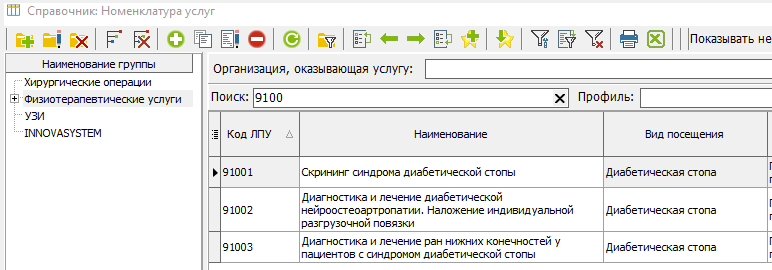 Рисунок 1.
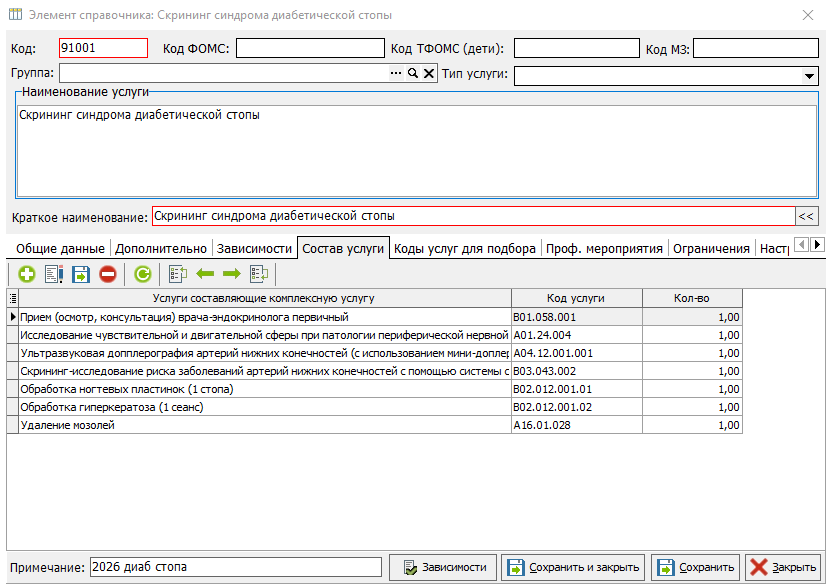 Рисунок 2.
 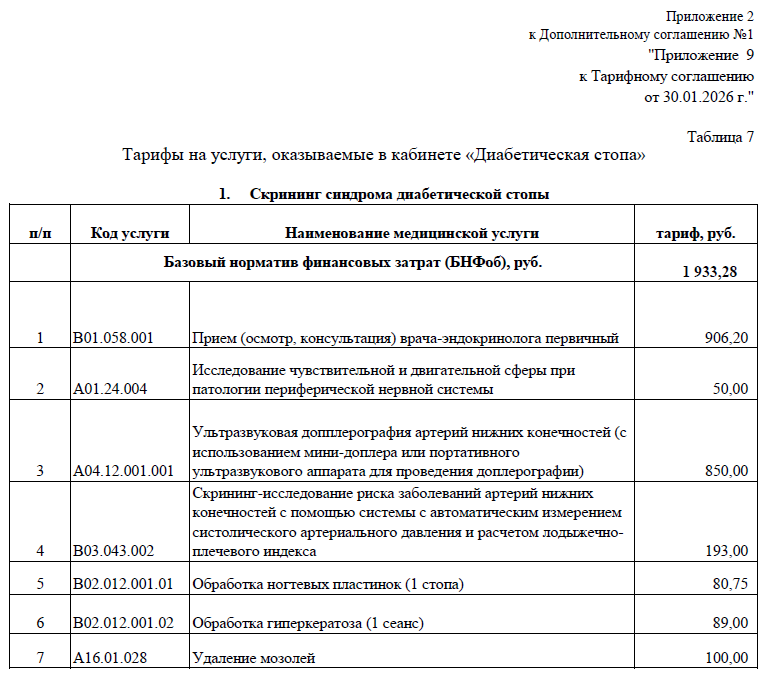 Рисунок 3.
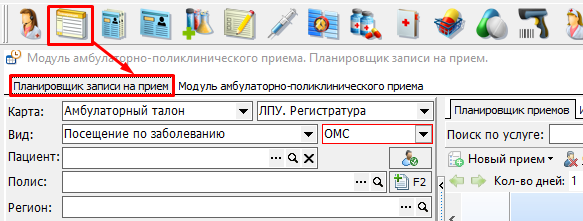 Рисунок 4.
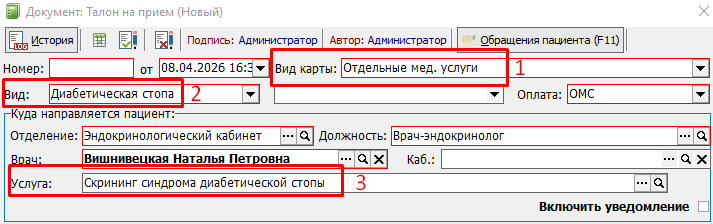 Рисунок 5.
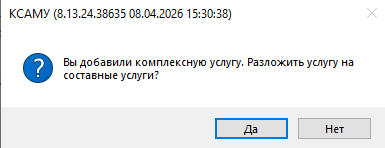 Рисунок 6.
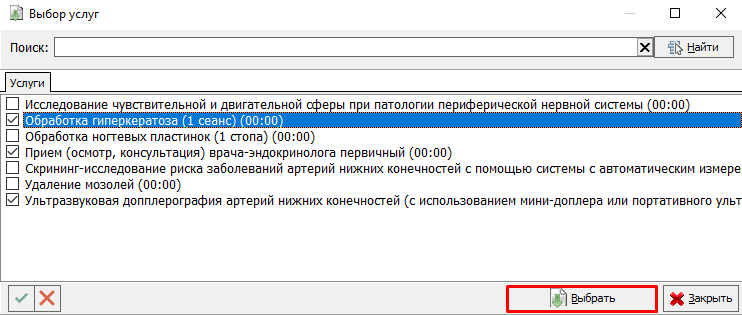 Рисунок 7.
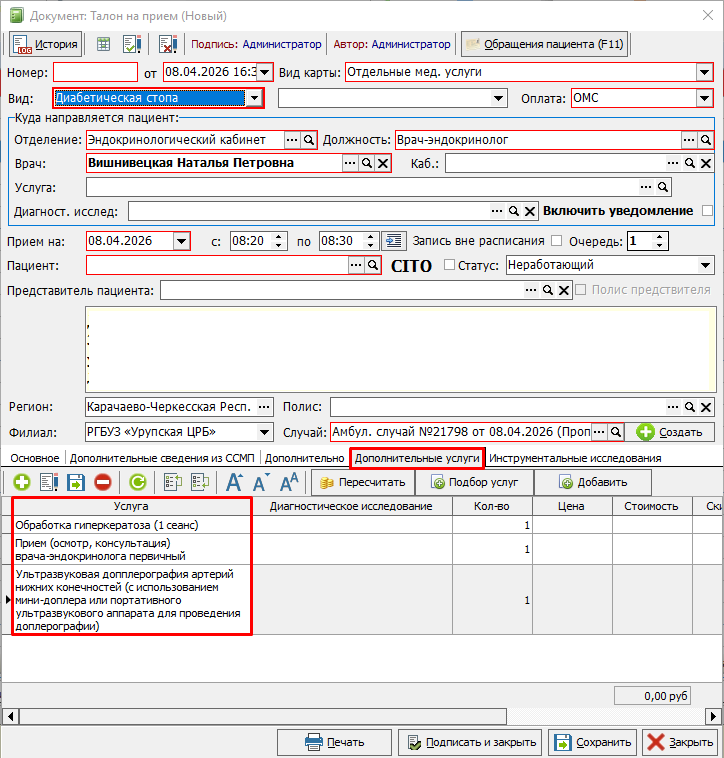 Рисунок 8.
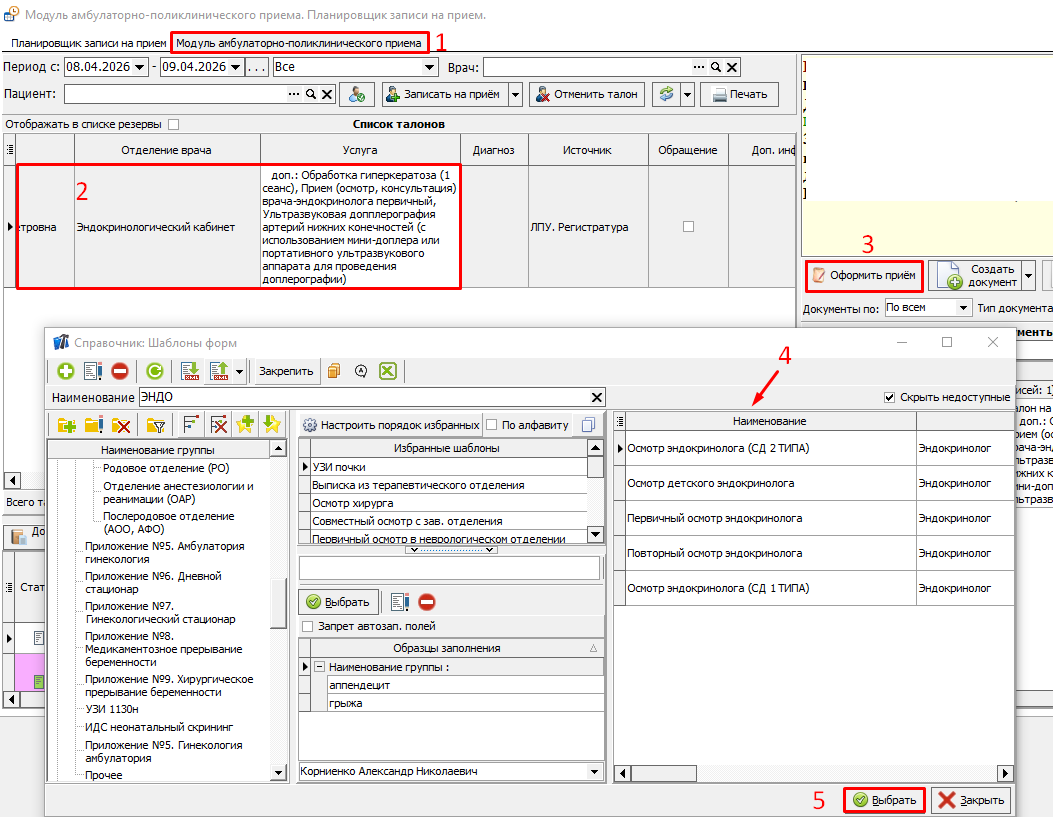 Рисунок 9.
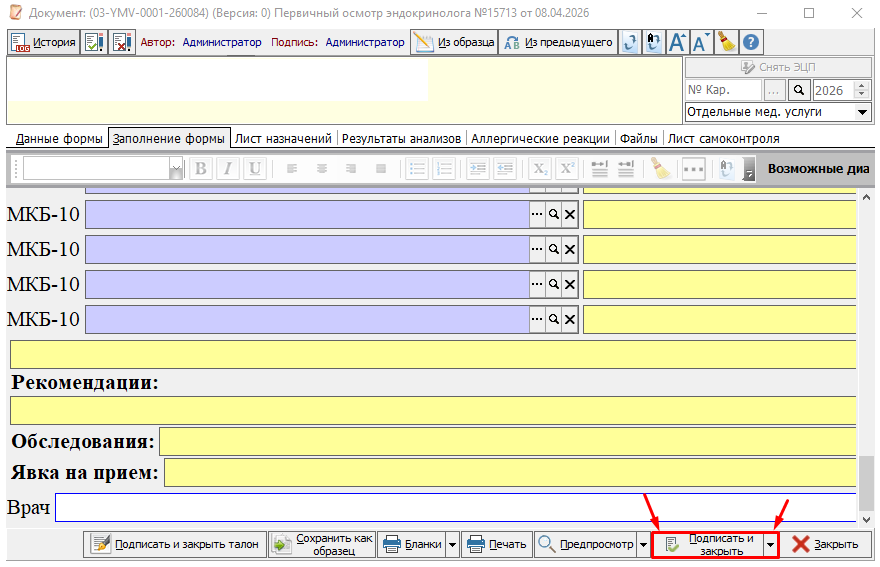 Рисунок 10.
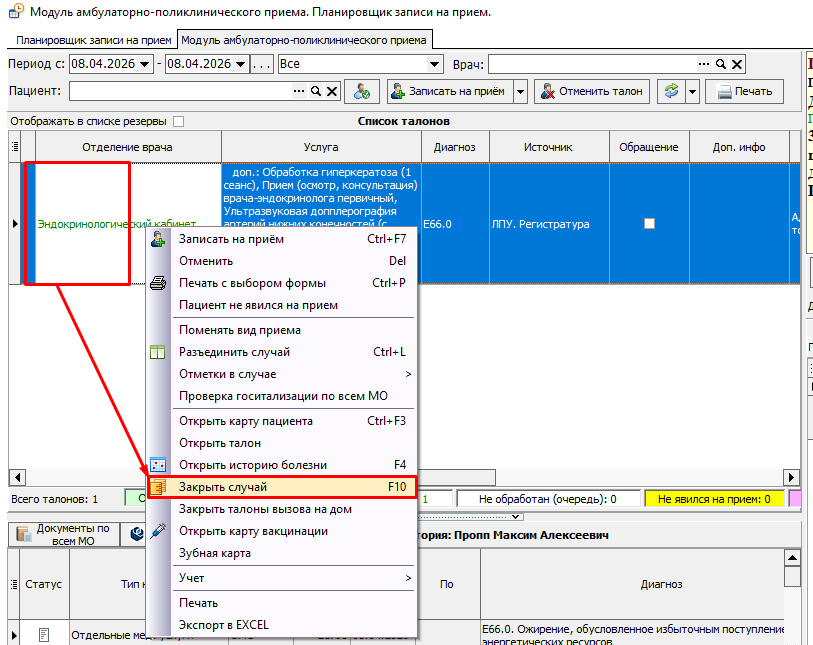 Рисунок 11.
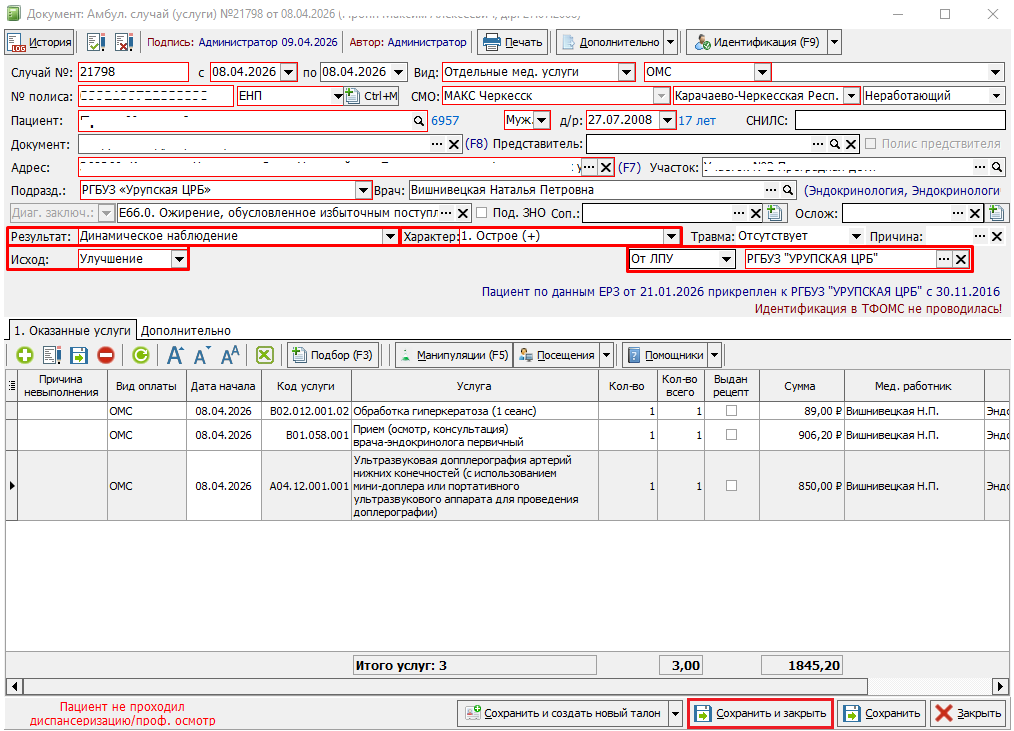 Рисунок 12.
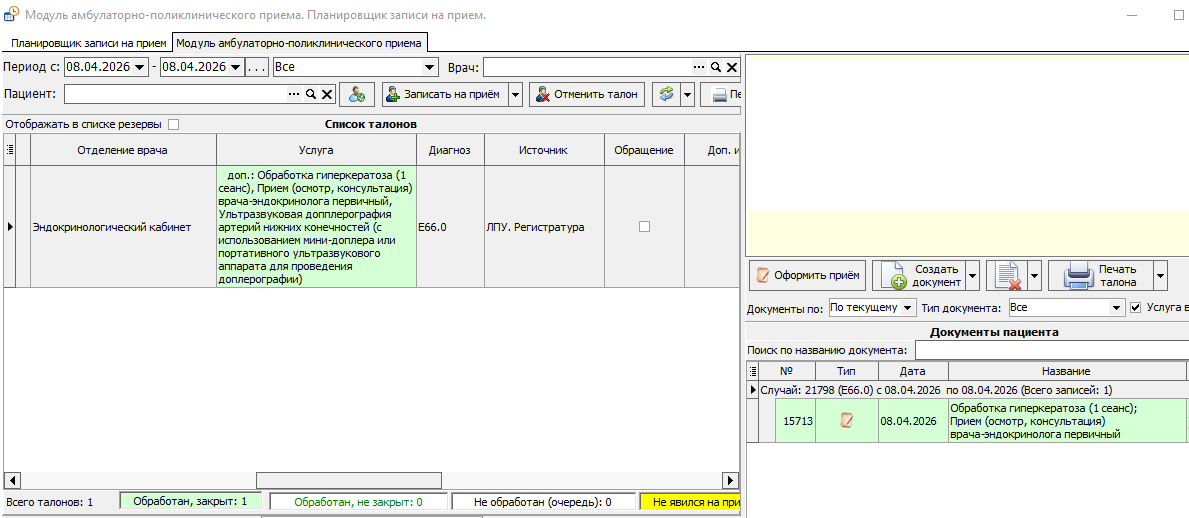 Рисунок 13.
No Comments