# Оформление случаев по диабетической стопе КЧР
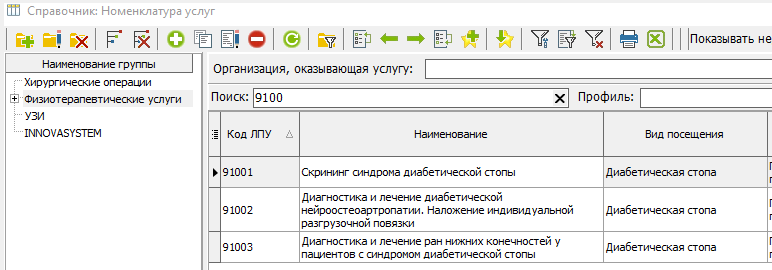
##### Для упрощения ввода услуг были созданы 3 комплексные услуги с кодами 91001, 91002, 91003 (рисунок 1).
##### [](https://docs.medicine-it.ru/uploads/images/gallery/2026-04/27bimage.png)Рисунок 1.
##### Вид посещения у этих услуг - "Диабетическая стопа". Важно для подбора услуг при записи и последующего формирования отчетов с разбивкой по услугам.
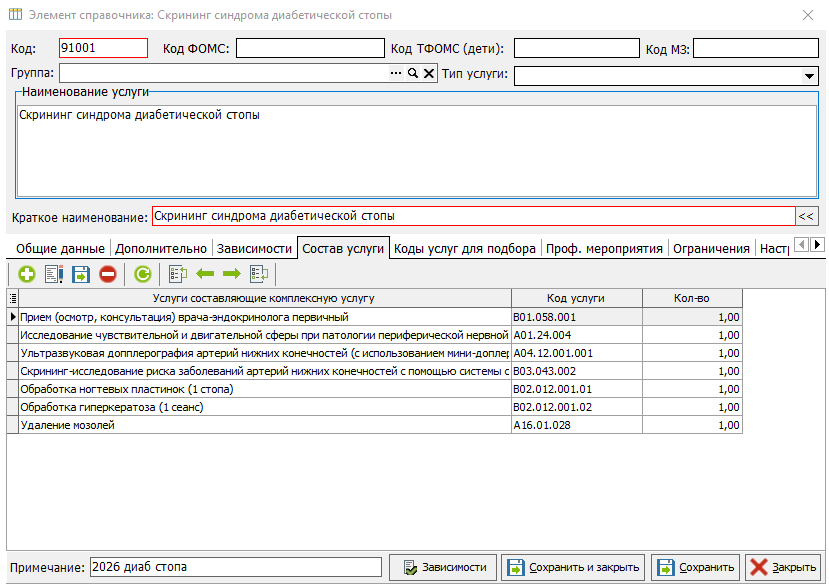
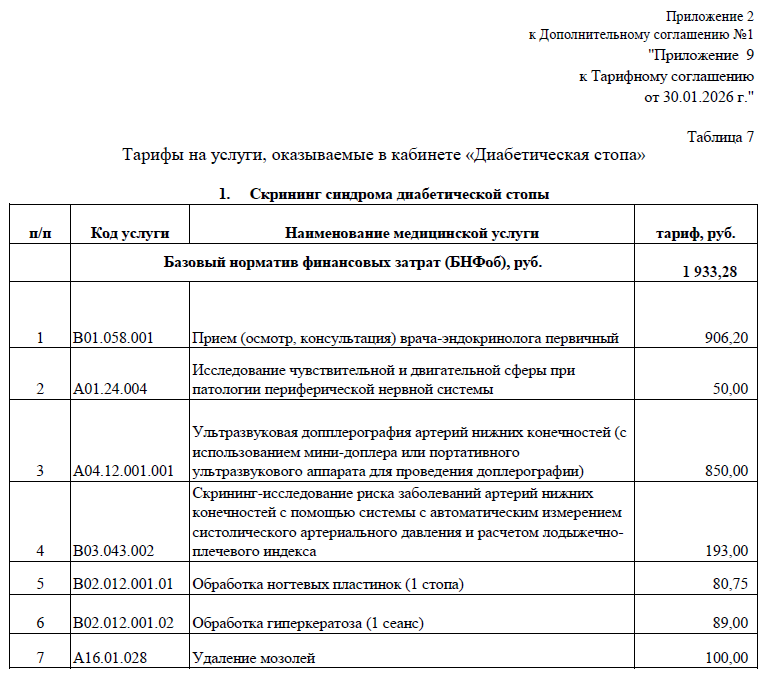
##### В услугах прописан состав услуг (рисунок 2) в соответствии с [приложением 2 к дополнительному соглашению №1](https://%D1%82%D1%84%D0%BE%D0%BC%D1%8109.%D1%80%D1%84/files/Tarif_Sogl/2026/prilozheniya_k_ds_1.zip) (рисунок 3). Все услуги из комплекса необязательны для выполнения. На оплату подуются только те услуги, которые были по факту оказаны пациенту.
##### [](https://docs.medicine-it.ru/uploads/images/gallery/2026-04/XGSimage.png)Рисунок 2.
##### [](https://docs.medicine-it.ru/uploads/images/gallery/2026-04/9gXimage.png)Рисунок 3.
---
##### Пошаговое оформление диабетической стопы для вида карт "Отдельные мед. услуги".
#### **1. Создание талона**
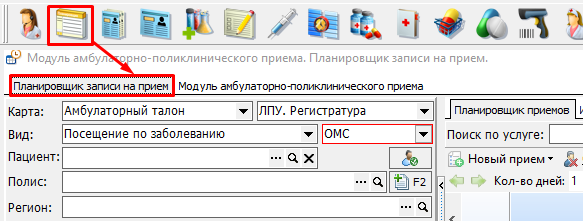
##### Для создания талона необходимо зайти в планировщик записи на прием (рисунок 4).
##### [](https://docs.medicine-it.ru/uploads/images/gallery/2026-04/ksrimage.png)Рисунок 4.
##### Далее необходимо создать талон. В момент создания талона выбрать следующие значения (рисунок 5):
1. Выбрать вид карты - "Отдельные мед. услуги".
2. Вид посещения - "Диабетическая стопа".
3. Выбрать нужную услугу. Например: 91001 Скрининг синдрома диабетической стопы.
##### [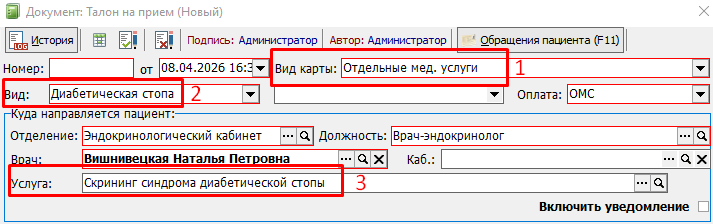](https://docs.medicine-it.ru/uploads/images/gallery/2026-04/0U2image.png)Рисунок 5.
##### После выбора услуги программа предложит разложить комплексную услугу на составляющие (рисунок 6). Необходимо выбрать вариант "Да".
##### [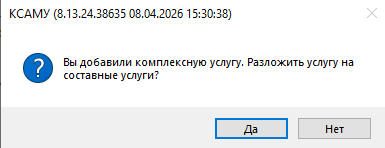](https://docs.medicine-it.ru/uploads/images/gallery/2026-04/cNzimage.png)Рисунок 6.
##### Далее откроется окно для выбора услуг. Необходимо отметить те услуги, которые будут назначены пациенту, и затем нажать кнопку "Выбрать" (рисунок 7).
##### [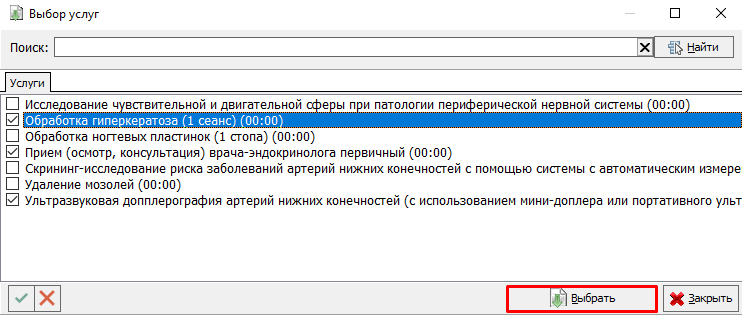](https://docs.medicine-it.ru/uploads/images/gallery/2026-04/wtuimage.png)Рисунок 7.
##### Выбранные услуги отобразятся в талоне на вкладке "Дополнительные услуги" (рисунок 8).
##### [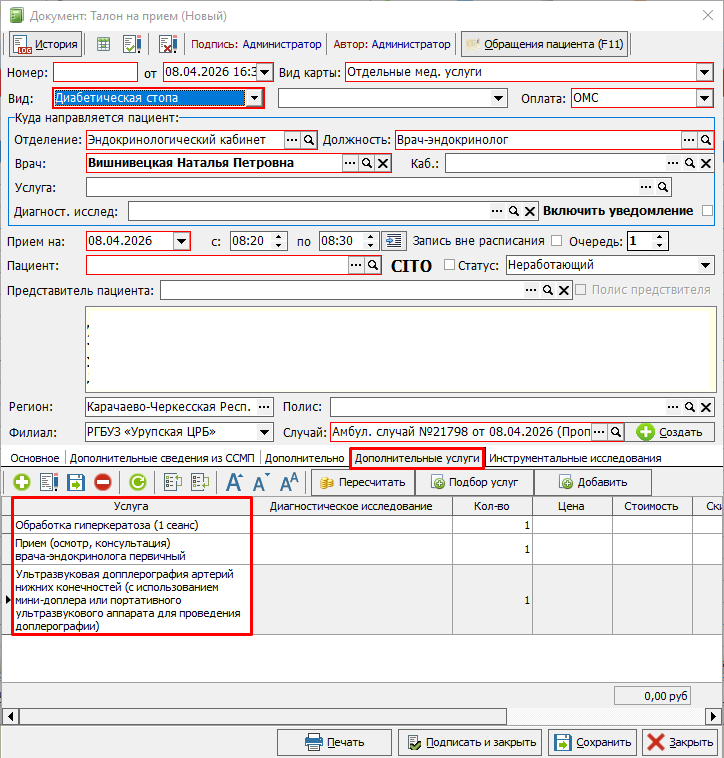](https://docs.medicine-it.ru/uploads/images/gallery/2026-04/Orximage.png)Рисунок 8.
#### **2. Оформление осмотра в модуле амбулаторно-поликлинической помощи**
#####
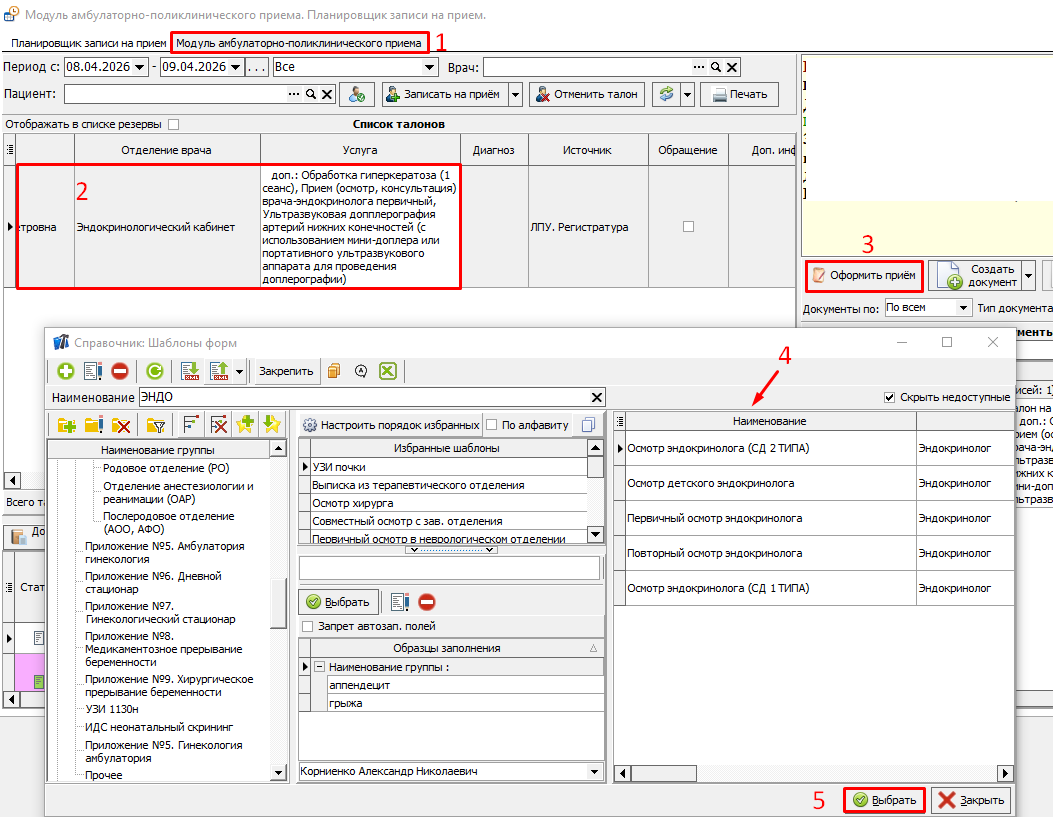
Для создания осмотра необходимо (рисунок 9):
##### 1. Перейти на вкладку амбулаторно-поликлинической помощи.
2. Двойным кликом выбрать нужный талон.
3. Нажать кнопку "Оформить прием".
4. Выбрать нужный шаблон. На данный момент унифицированной формы шаблона нет.
5. Нажать кнопку "Выбрать" и оформить осмотр.
##### [](https://docs.medicine-it.ru/uploads/images/gallery/2026-04/0Voimage.png)Рисунок 9.
#### **3. Оформление осмотров и закрытие талона**
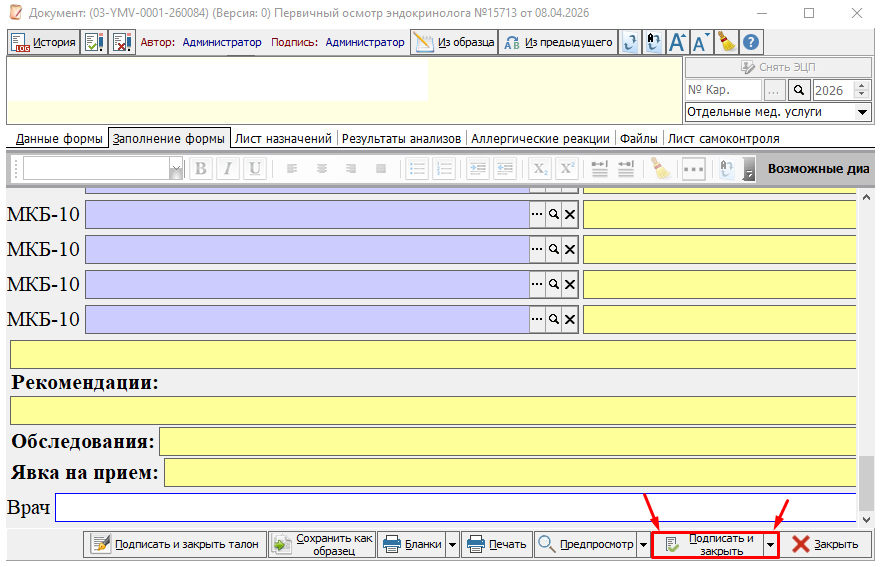
##### После оформления осмотра необходимо нажать на кнопку "Подписать и закрыть" (рисунок 10).
##### [](https://docs.medicine-it.ru/uploads/images/gallery/2026-04/5pfimage.png)Рисунок 10.
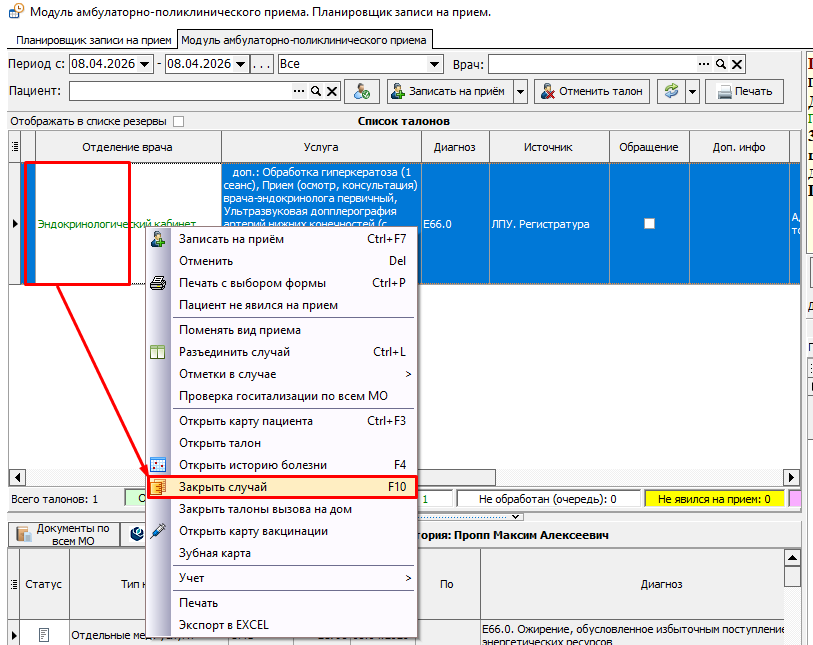
##### Далее необходимо закрыть сам талон. Для этого нужно в модуле амбулаторно-поликлинической помощи выбрать талон и нажать кнопку "закрыть случай" или воспользоваться горячей клавишей f10 (рисунок 11).
##### [](https://docs.medicine-it.ru/uploads/images/gallery/2026-04/RVHimage.png)Рисунок 11.
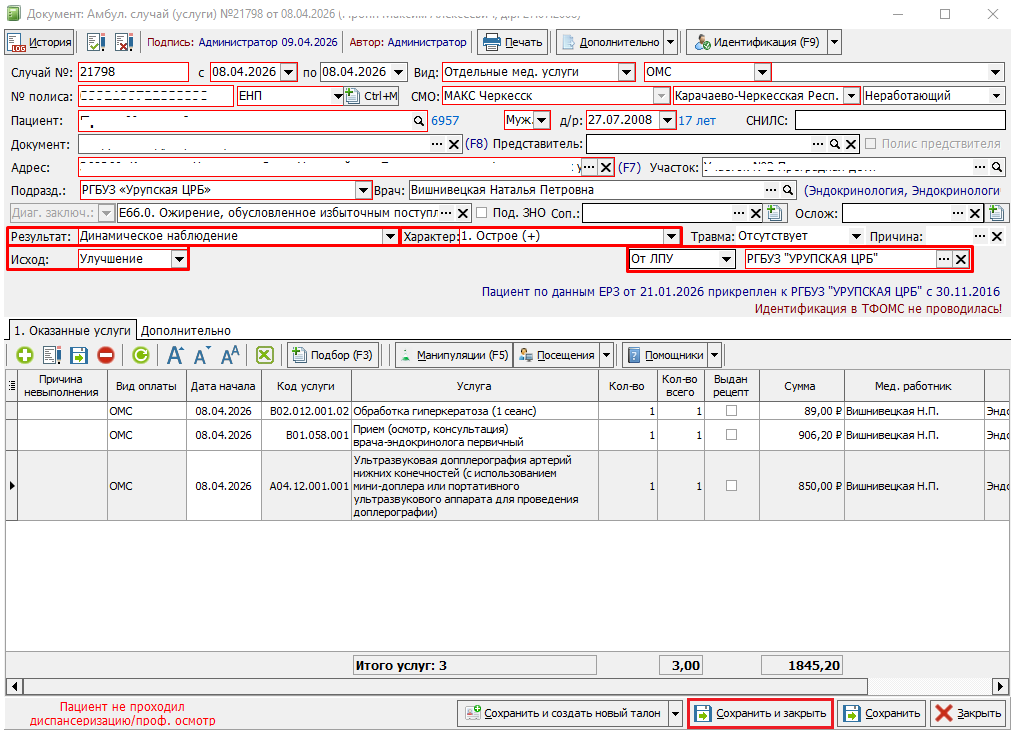
##### Откроется свод услуг (рисунок 12), в котором необходимо проверить корректность внесенных данных и заполнить поля: "Результат", "Исход", "Характер" и "От ЛПУ". После заполнения всех данных нужно нажать кнопку "Сохранить и закрыть".
##### [](https://docs.medicine-it.ru/uploads/images/gallery/2026-04/Ndjimage.png)Рисунок 12.
##### Отработанный и закрытый случай по диабетической стопе в модуле амбулаторно-поликлинического приема выглядит следующим образом (рисунок 13).
##### [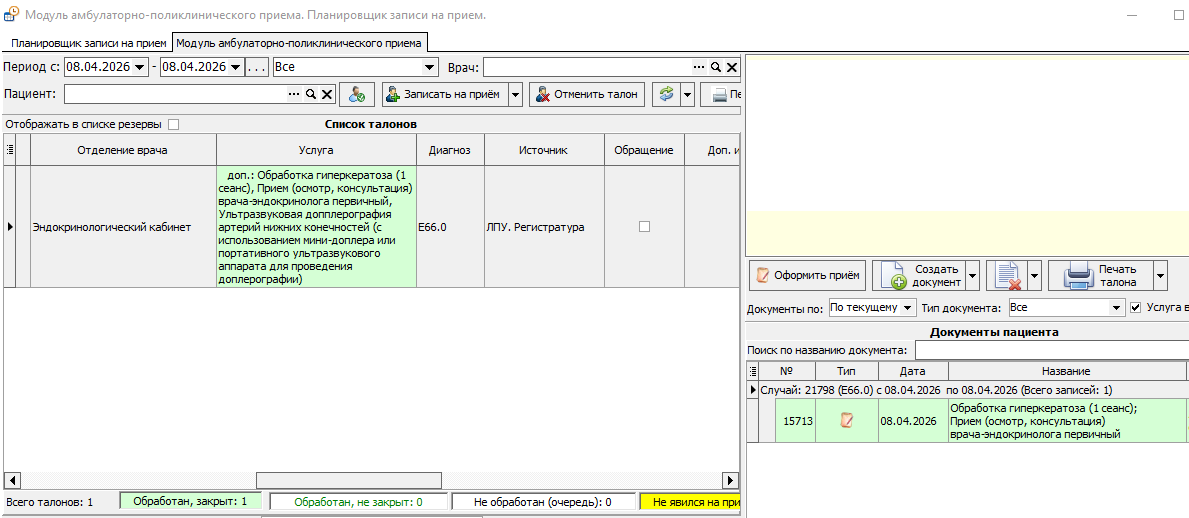](https://docs.medicine-it.ru/uploads/images/gallery/2026-04/Et8image.png)Рисунок 13.