Для упрощения ввода первого этапа были созданы 5 комплексные услуги с кодами 470021, 610513,610515, 610518, 610519 (рисунок 2), в которых прописан состав услуг (рисунок 3).
Рисунок 2.
Рисунок 3.
Для ввода второго этапа коды для комплексных услуг такие же, как в тарифном (рисунок 4). В состав внесены все услуги, которые могут использоваться в рамках этого комплекса (рисунок 5). При оформлении таких услуг нужно будет выбирать конкретно те услуги, которые выполнялись пациенту по факту.
Рисунок 4.
Рисунок 5.
Пошаговое оформление услуг центра здоровья для вида карт "Отдельные мед. услуги".
1. Создание талона
Для создания талона необходимо зайти в планировщик записи на прием (рисунок 6).
Рисунок 6.
Далее необходимо создать талон. В момент создания талона выбрать следующие значения (рисунок 7): 1. Выбрать вид карты - "Отдельные мед. услуги". 2. Вид посещения - "Обращение в центр здоровья". 3. Выбрать нужную услугу. Например: 470021 Первичное посещение (первый этап), проводимое в центрах здоровья (центрах медицины здорового долголетия).
Рисунок 7.
После выбора услуги программа предложит разложить комплексную услугу на составляющие (рисунок 8). Необходимо выбрать вариант "Да".
Рисунок 8.
Далее откроется окно для выбора услуг. Необходимо отметить те услуги, которые будут назначены пациенту, и затем нажать кнопку "Выбрать" (рисунок 9). Чтобы выбрать все услуги, нужно начать нажать на кнопку, отмеченную на рисунке 9.
Рисунок 9.
Выбранные услуги отобразятся в талоне на вкладке "Дополнительные услуги" (рисунок 10).
Рисунок 10.
2. Оформление осмотра в модуле амбулаторно-поликлинической помощи
Для создания осмотра необходимо (рисунок 11):
1. Перейти на вкладку амбулаторно-поликлинической помощи. 2. Двойным кликом выбрать нужный талон. 3. Нажать кнопку "Оформить прием". 4. Выбрать нужный шаблон. На данный момент унифицированной формы шаблона нет. 5. Нажать кнопку "Выбрать" и оформить осмотр.
Рисунок 11.
3. Оформление осмотров и закрытие талона
После оформления осмотра необходимо нажать на кнопку "Подписать и закрыть" (рисунок 12).
Рисунок 12.
Далее необходимо закрыть сам талон. Для этого нужно в модуле амбулаторно-поликлинической помощи выбрать талон и нажать кнопку "закрыть случай" или воспользоваться горячей клавишей f10 (рисунок 13).
Рисунок 13.
Откроется свод услуг (рисунок 14), в котором необходимо проверить корректность внесенных данных и заполнить поля: "Результат", "Исход", "Характер", "Цель" и "От ЛПУ". После заполнения всех данных нужно нажать кнопку "Сохранить и закрыть".
Рисунок 14.
Отработанный и закрытый случай по центру здоровья в модуле амбулаторно-поликлинического приема выглядит следующим образом (рисунок 15).
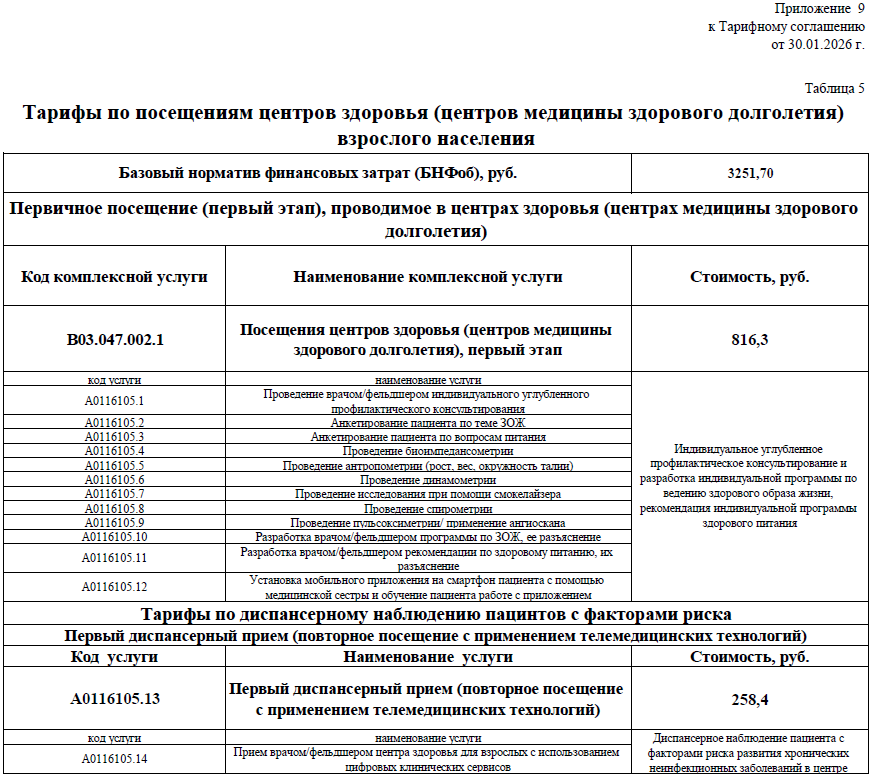 Рисунок 1.
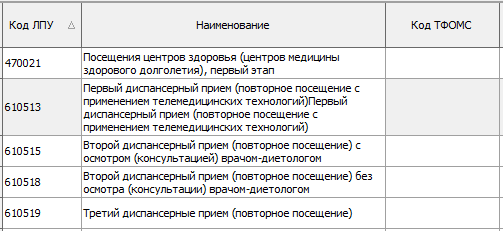 Рисунок 2.
 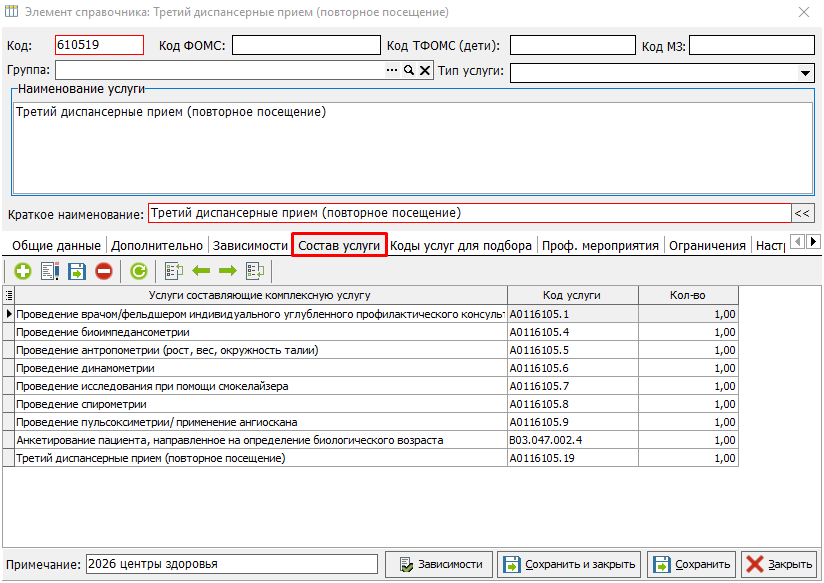 Рисунок 3.
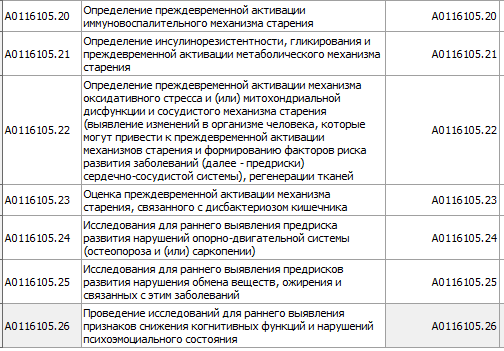 Рисунок 4.
 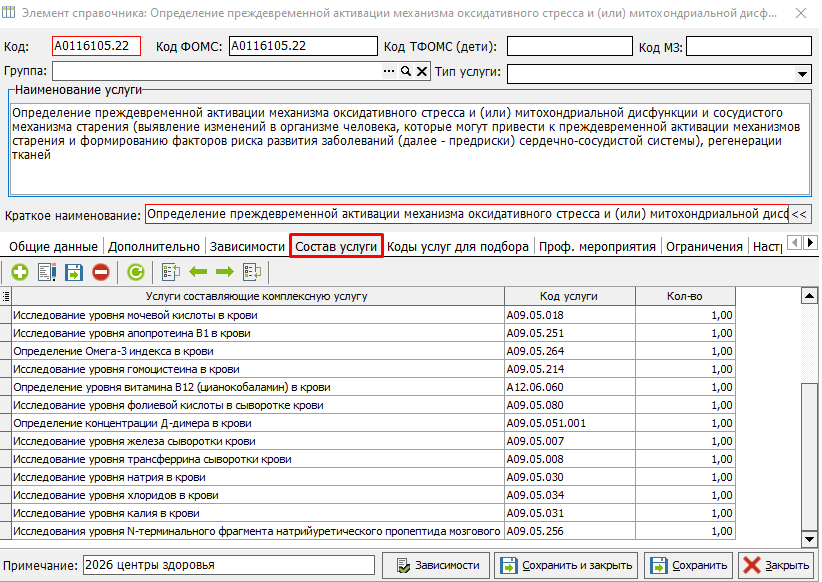 Рисунок 5.
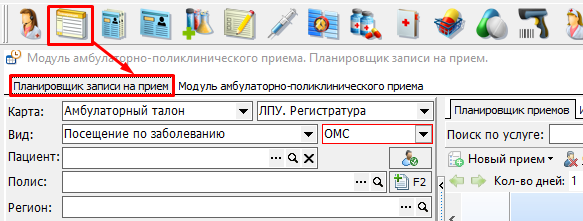 Рисунок 6.
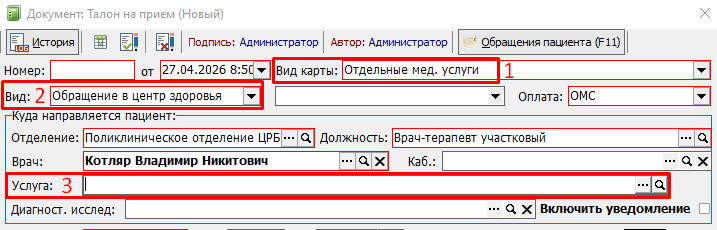 Рисунок 7.
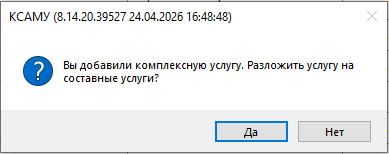 Рисунок 8.
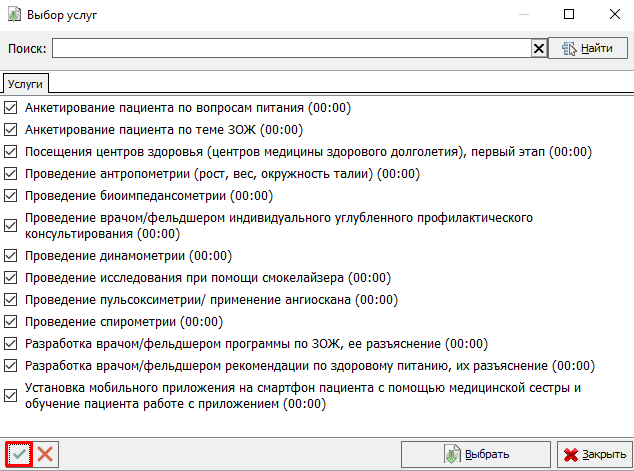 Рисунок 9.
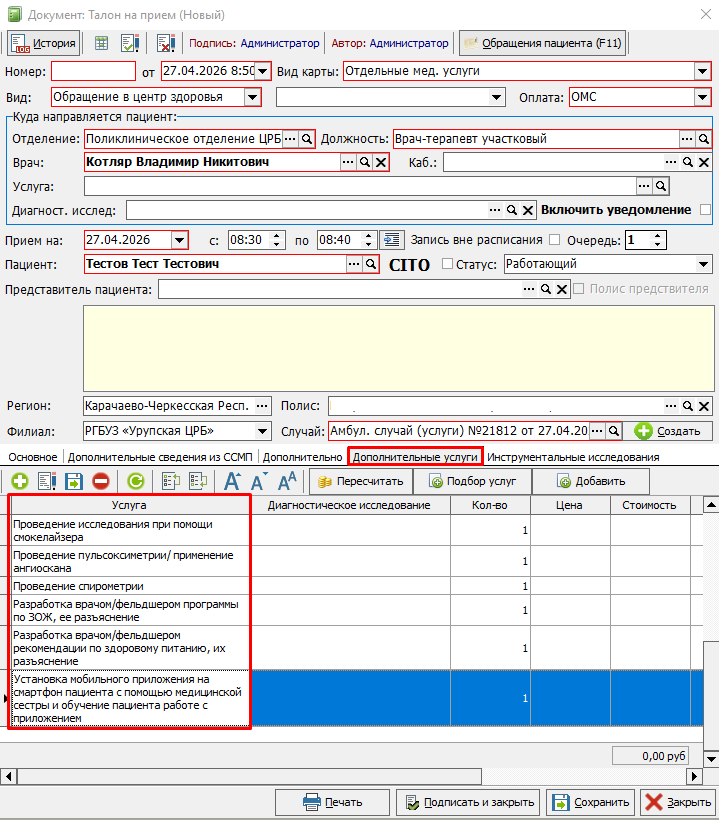 Рисунок 10.
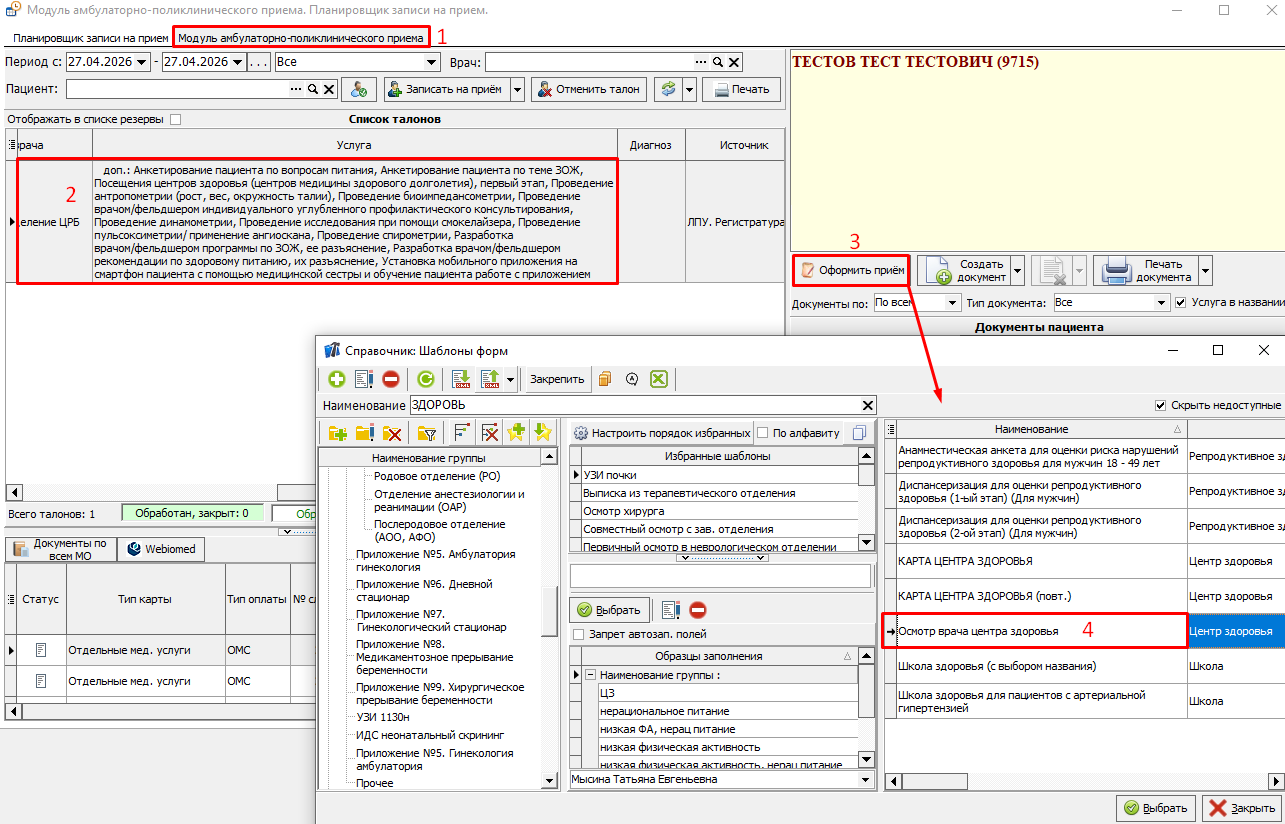 Рисунок 11.
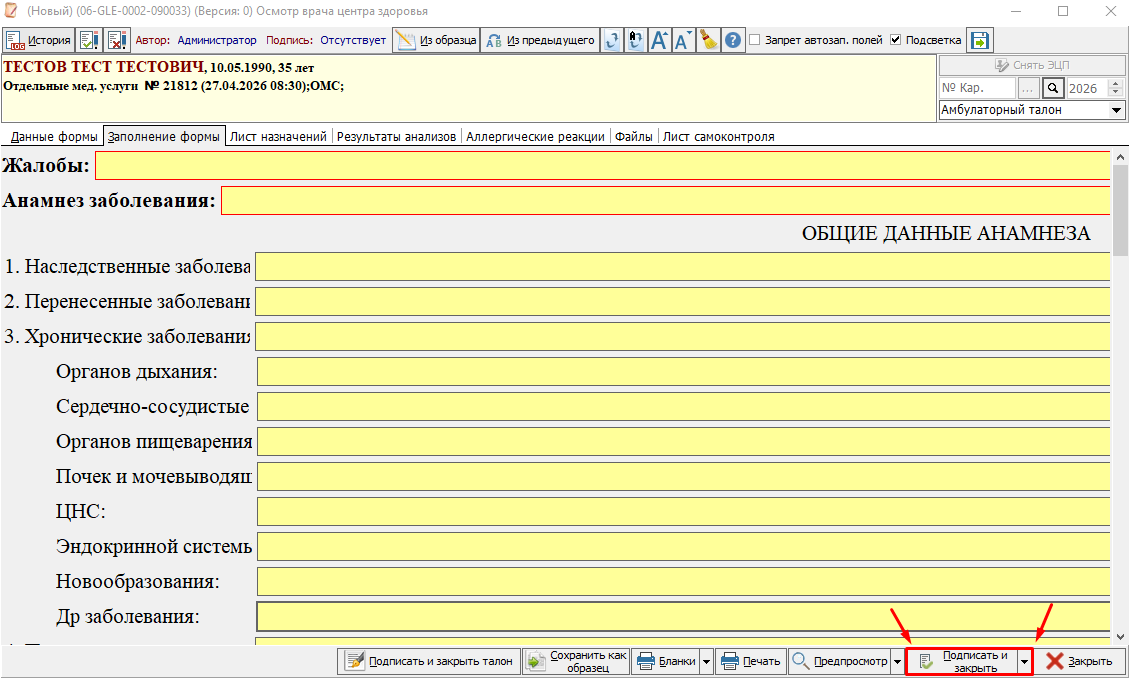 Рисунок 12.
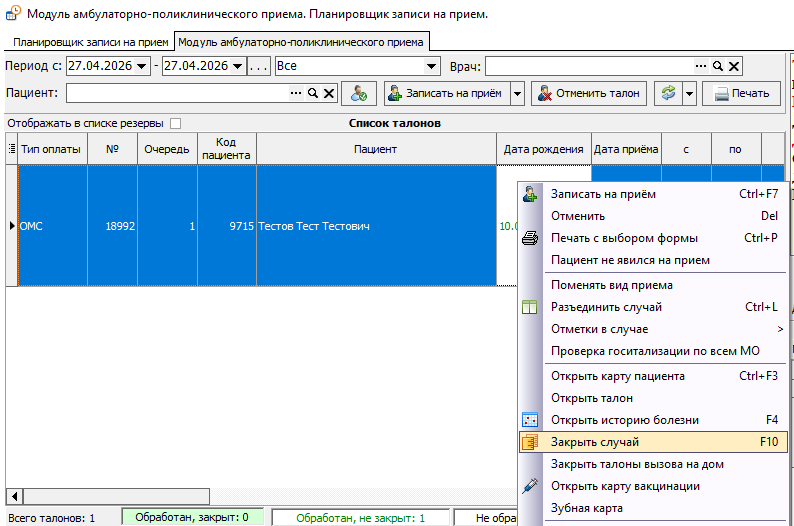 Рисунок 13.
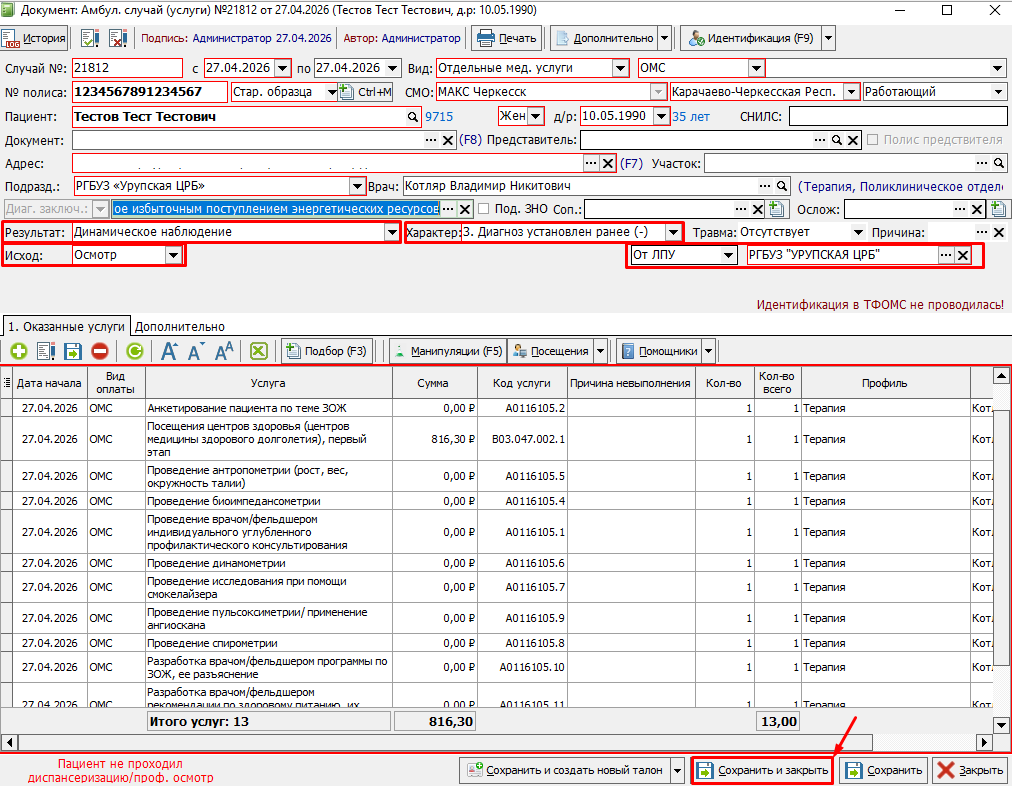 Рисунок 14.
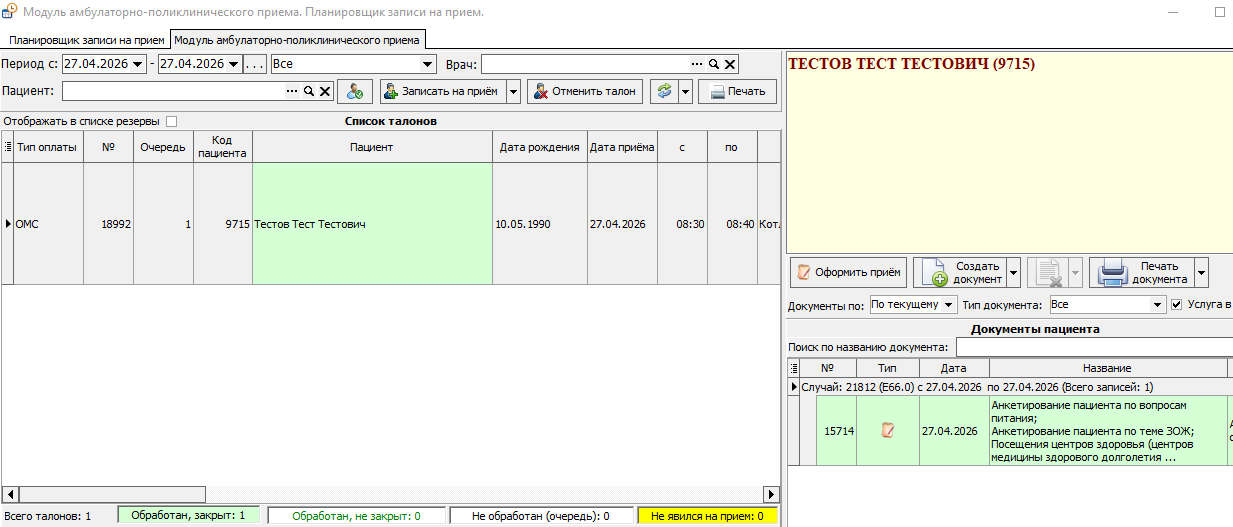 Рисунок 15.
No Comments