
Подробная инструкция по настройке анализов
Как открыть справочник
Перейдите в справочник «Исследования лаборатории»: Справочники → Лаборатория → Исследования → Исследования лаборатории. (Рисунок 1)
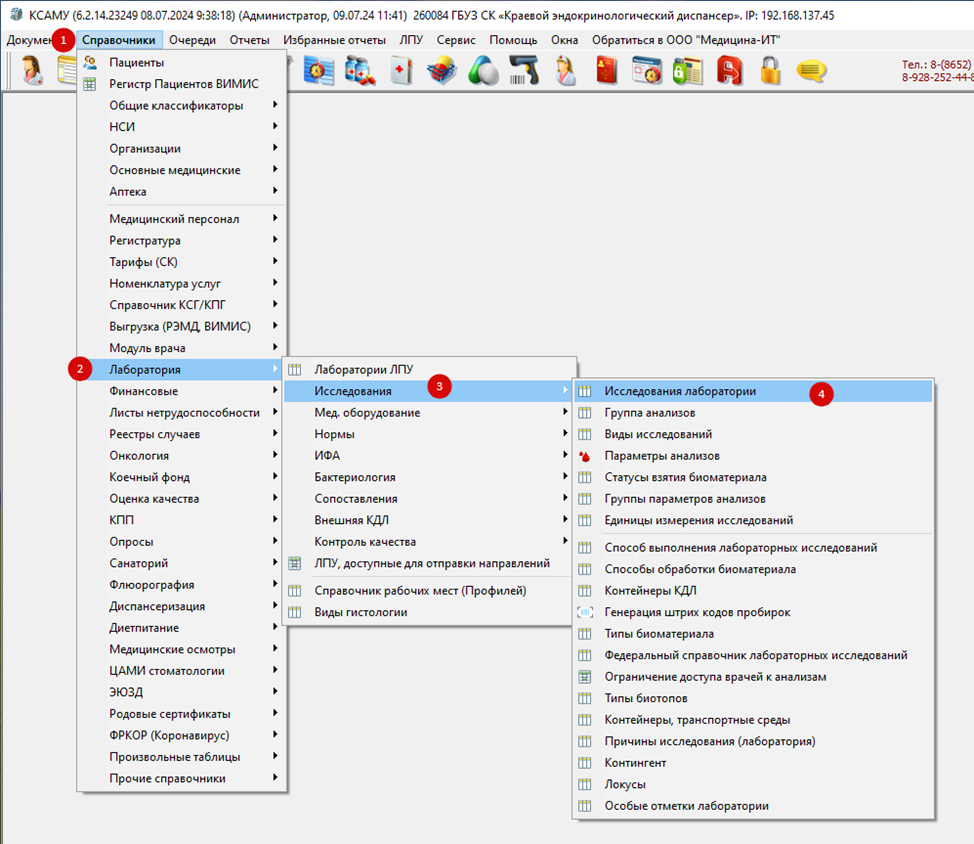 Рисунок 1.
Чтобы создать новый анализ, нажмите «Добавить новый элемент». Чтобы отредактировать существующий — дважды нажмите на него в списке.(Рисунок 2)
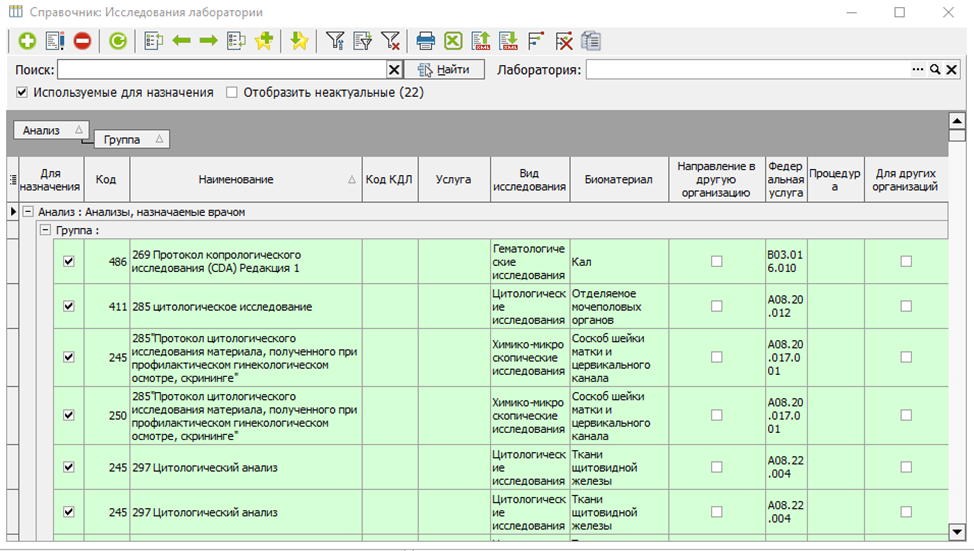 Рисунок 2.
Настройки анализа
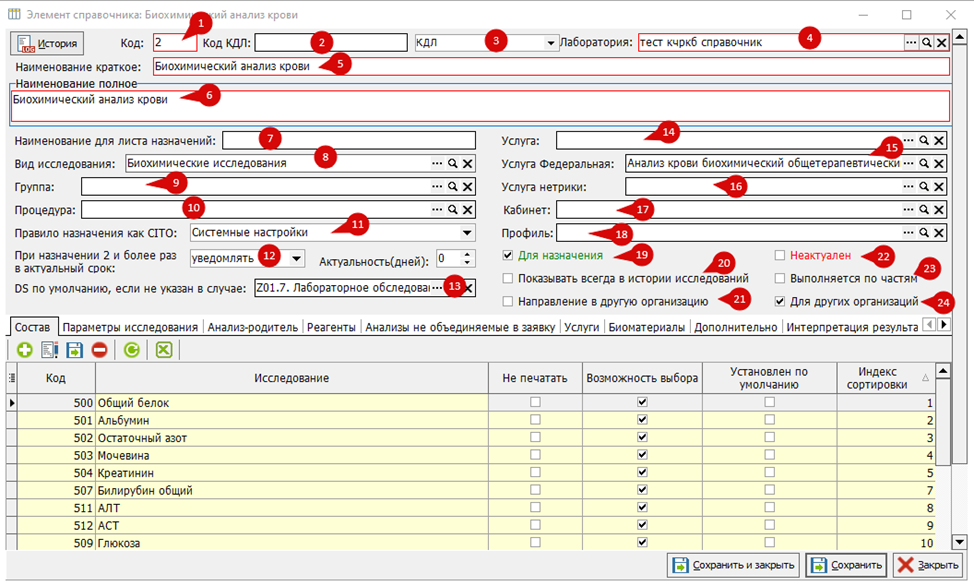 Рисунок 3.
1. Код — уникальный код анализа. Поле обязательное, заполняется автоматически после сохранения.
2. Код КДЛ — код для интеграции с внешними лабораториями. Поле необязательное.
3. Тип анализа — определяет, какой документ будет формироваться в базе:
КДЛ, КДЛ ХТИ — свод результатов исследований (после подписания свода формируется результат КДЛ);
Бактериология — результат бактериологического исследования;
Гистология — гистологический результат;
Цитология — цитологический результат;
Цитология гинекология — цитологический результат для гинекологии.
4. Лаборатория — лаборатория, в которой будет выполняться исследование. Поле обязательное.
5. Наименование краткое — краткое наименование исследования. Отображается в формах, где в основном работают врачи (мастер назначения анализов, журнал «Направления на исследования»).
6. Наименование полное — полное наименование исследования. Отображается в формах, где в основном работают сотрудники лаборатории (свод результатов исследований, результаты исследований).
7. Наименование для листа назначений — наименование анализа, которое отображается в листе назначений и в мастере назначения анализов. Поле необязательное.
8. Вид исследования — вид лабораторного исследования. Обязателен для формирования СЭМД. Подробнее тут
9. Группа — группа, к которой относится анализ. Используется для структурирования и удобной навигации: отображается в мастере назначения анализов и в справочнике лабораторных исследований, позволяя быстрее находить нужные исследования и визуально разделять их по логическим блокам (например, «Биохимия», «Гормоны», «Инфекции»).
10. Процедура — привязка настроенной процедуры, чтобы анализ можно было назначить через планировщик процедурных кабинетов. Подробнее о настройке процедур и графика процедурных кабинетов тут
11. Правила назначения как CITO — настройка ограничений по CITO:
Системные настройки — действуют настройки по CITO, указанные не в анализе, а в параметрах ЛПУ;
Разрешать всем — назначать анализ по CITO могут все пользователи, у которых есть права на назначение анализа;
Только зав. — назначать анализы по CITO могут только заведующие;
Запрещено — анализ запрещено назначать по CITO.
Подробнее тут
12. При назначении 2 и более раз — определяет поведение системы при попытке назначить анализ раньше допустимого срока:
Разрешить — анализ можно назначить в любое время, даже если предыдущий ещё не устарел;
Запретить — система не позволит назначить анализ, пока не истечёт актуальный срок;
Уведомлять — появится окно с предупреждением, что анализ пациенту назначался до истечения актуального срока; врач сможет решить, назначать ли его повторно.
13. DS по умолчанию, если не указан в случае — если в случае не указан МКБ, заполненный диагноз автоматически подставится в мастер назначения анализа.
14. Услуга — поле неактуально для заполнения. Услуга сопоставляется с исследованием в отдельном справочнике. Подробнее тут
15. Услуга федеральная — услуга из федерального справочника. Обязательна для формирования СЭМД. Подробнее тут
16. Услуга Нетрики — запол0няется для ОДЛИ, если нужной услуги нет в федеральном справочнике.
17. Кабинет — кабинет, в котором происходит взятие биоматериала. Подставляется в печатную форму направления. Поле необязательное.
18. Профиль — поле для сопоставления профиля лабораторных исследований с исследованием. Подробнее тут
Биоматериал
19. Для назначения — чекбокс: если галочка стоит, элемент справочника является анализом; если отсутствует — исследованием. В KSAMU анализы отображаются зелёным цветом, исследования — жёлтым, параметры — белым. (Рисунок 4)
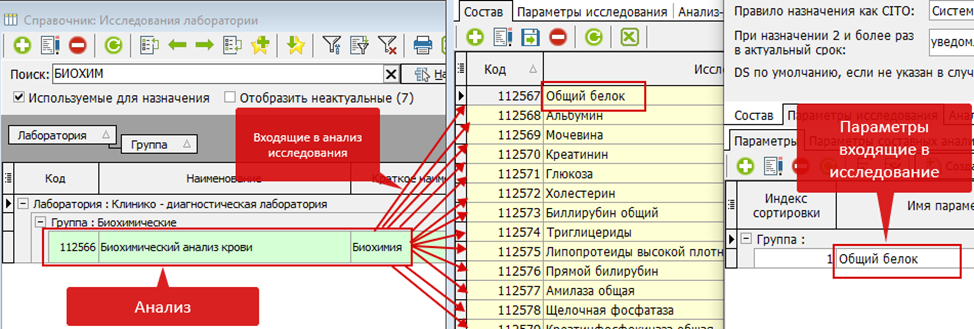 Рисунок 4.
20. Показывать всегда в истории исследований — результаты выполненного анализа будут отображаться во всех сводах результатов анализов. (Рисунок 5)
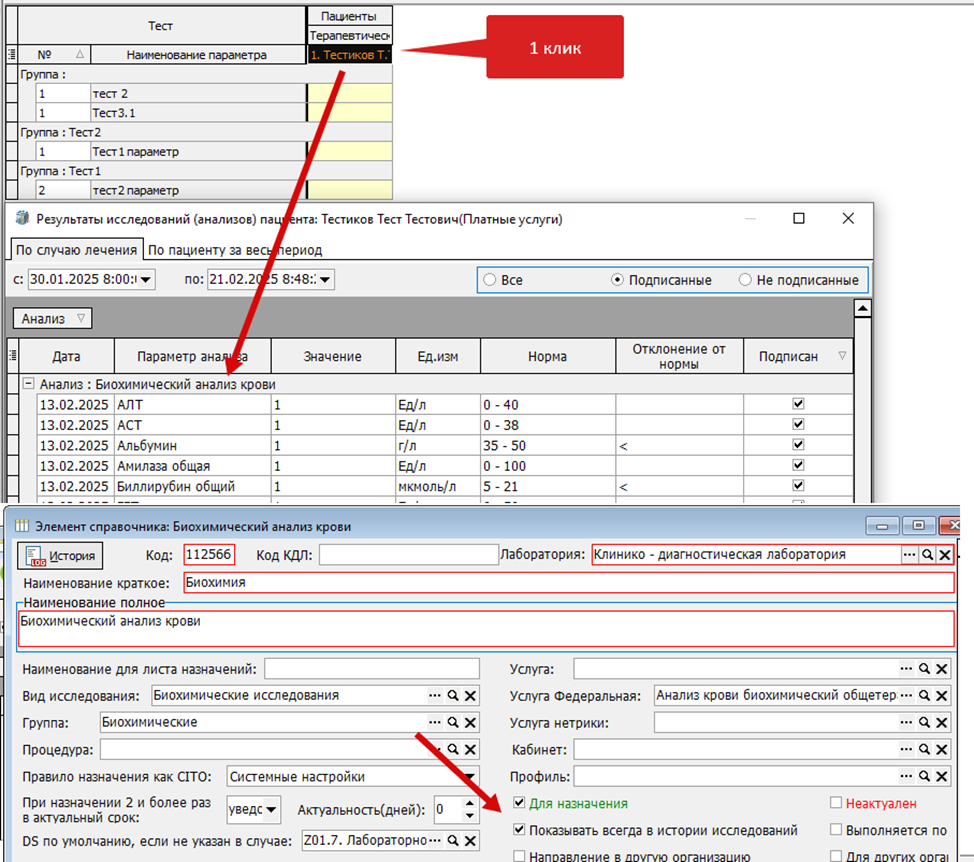 Рисунок 5.
21. Направление в другую организацию — настройка для отправки документа в другую организацию. Подробнее тут
22. Неактуален — делает анализ/исследование неактуальным. Элемент справочника помечается красным цветом, назначить его пациенту невозможно.
23. Выполняется по частям — при нажатии кнопки «Утвердить и закрыть» в своде результатов исследований система разделяет направления: те, по которым есть результаты, подписываются и переносятся в новый свод; направления без результатов остаются в старом своде.
24. Для других организаций — настройка для принятия направлений настроенного анализа из других организаций. Подробнее тут
Вкладки настроек анализа
Вкладка «Состав»
В состав добавляются исследования, которые входят в анализ. Пошаговая настройка анализа описана здесь тут
Чекбоксы исследования: (Рисунок 6)
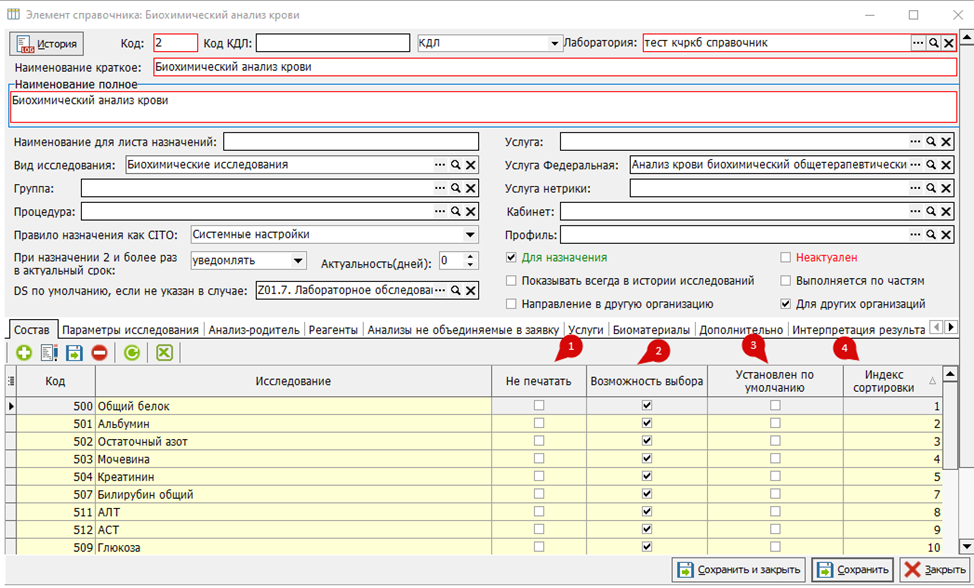 Рисунок 6.
Не печатать — если галочка стоит, исследование не будет выводиться на печатной форме направления.
Возможность выбора — если галочка стоит, в мастере назначения анализов появится возможность выбора назначения данного исследования. (Рисунок 7)
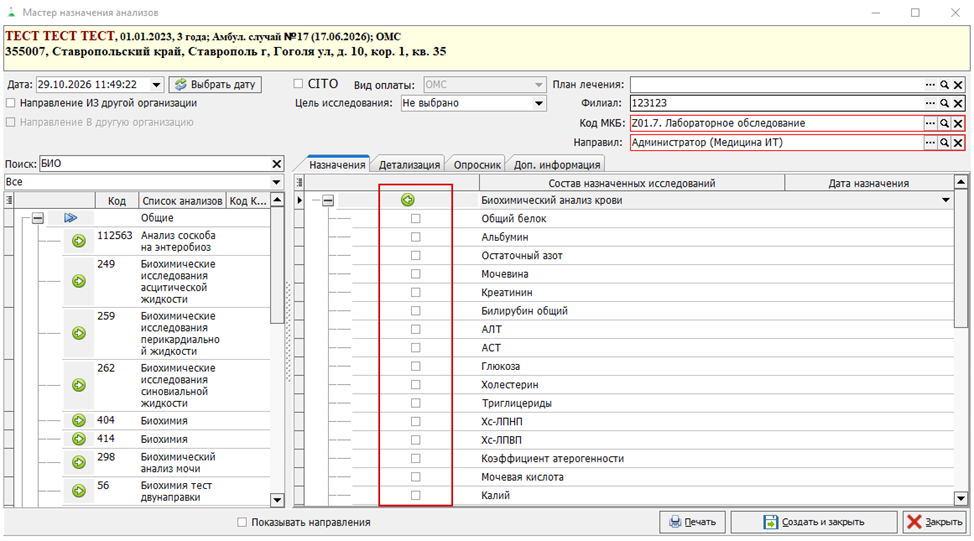 Рисунок 7.
Вкладка «Анализ-родитель» (Рисунок 8)
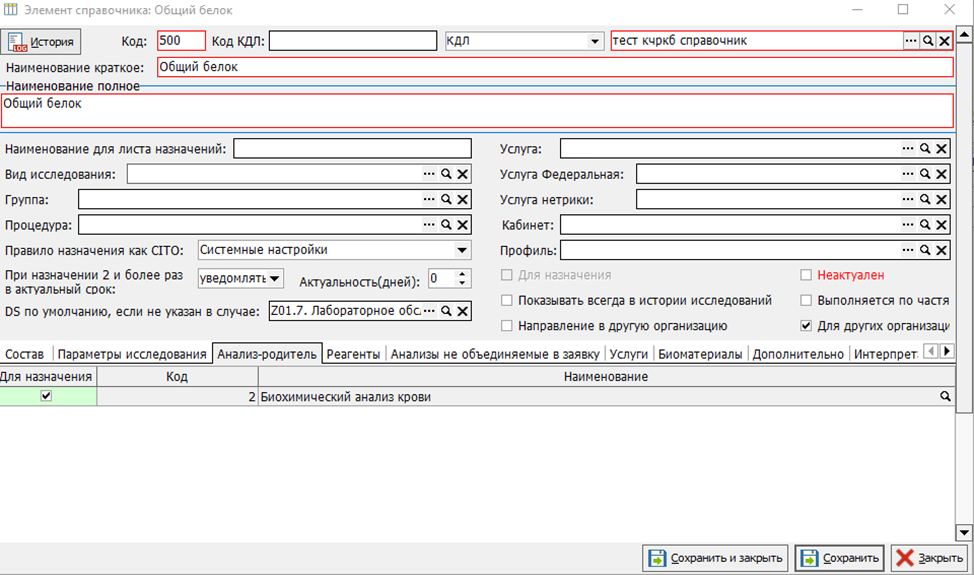 Рисунок 8.
Отображаются анализы, в состав которых входит данное исследование.
Вкладка «Реагенты» (Рисунок 9)
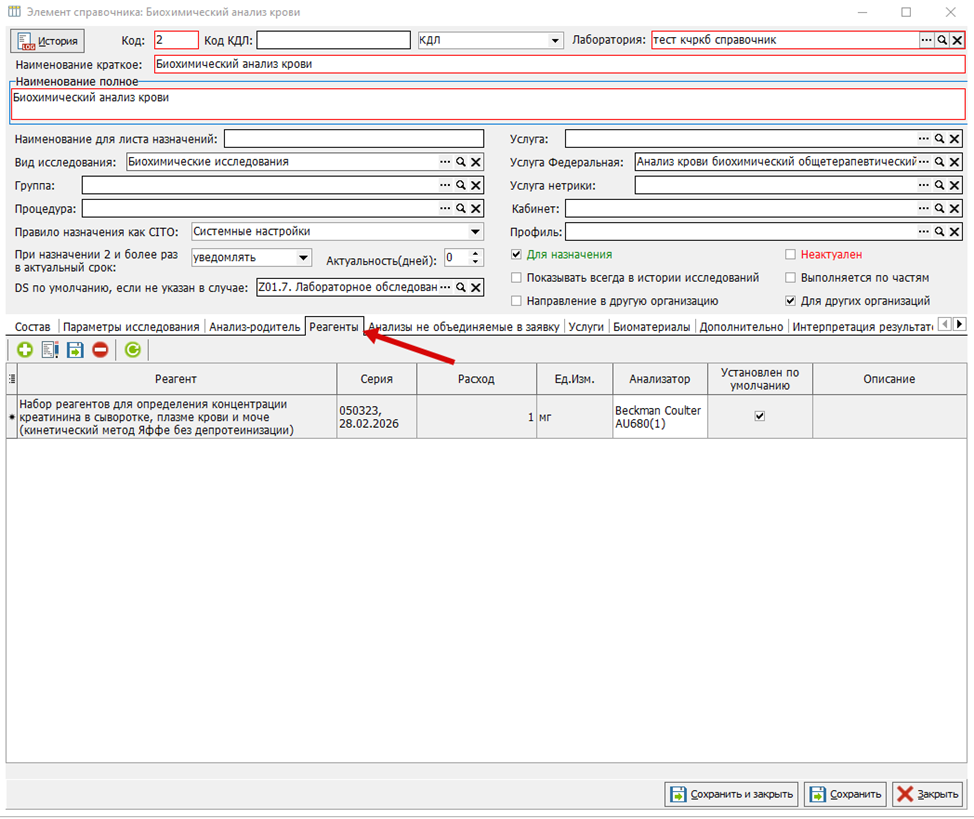 Рисунок 9.
Настраиваются реагенты, используемые для данного анализа. Инструкция по настройке реагентов тут
Вкладка «Анализы, не объединяемые в заявку» (Рисунок 10)
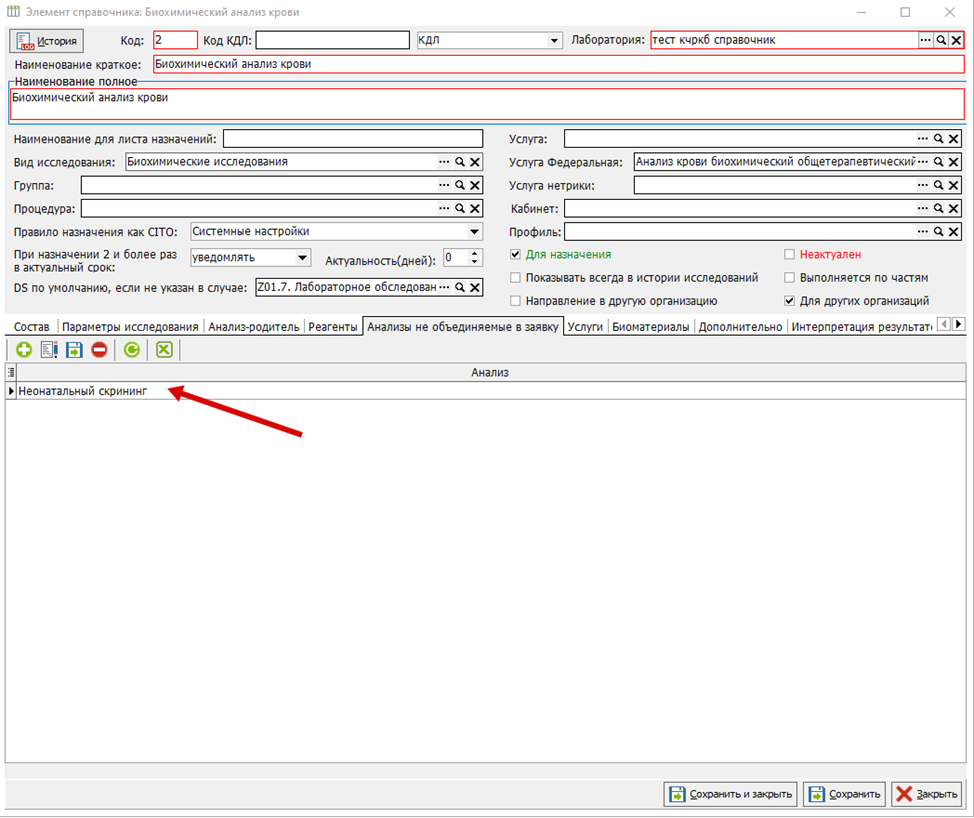 Рисунок 10.
Заполняются анализы, которые не объединяются в одну заявку во внешнюю лабораторию.
Вкладка «Услуги» (Рисунок 11)
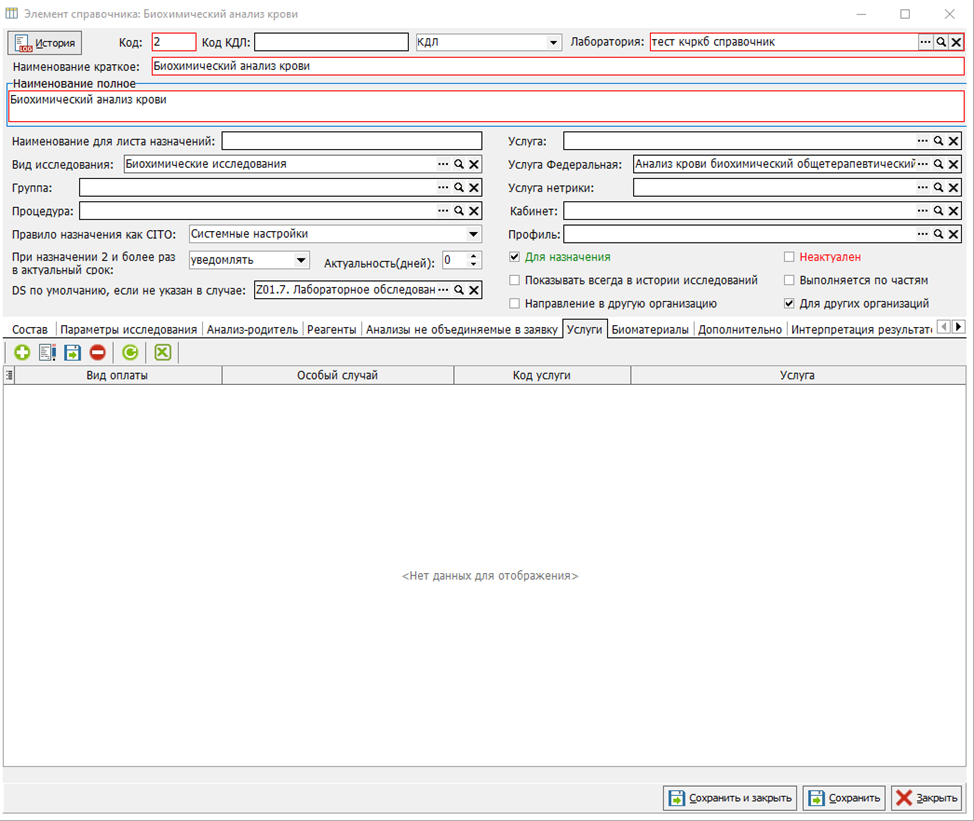 Рисунок 11.
Вкладка неактуальна для заполнения. Услуга сопоставляется с исследованием в отдельном справочнике. Подробнее тут
Вкладка «Биоматериалы» (Рисунок 12)
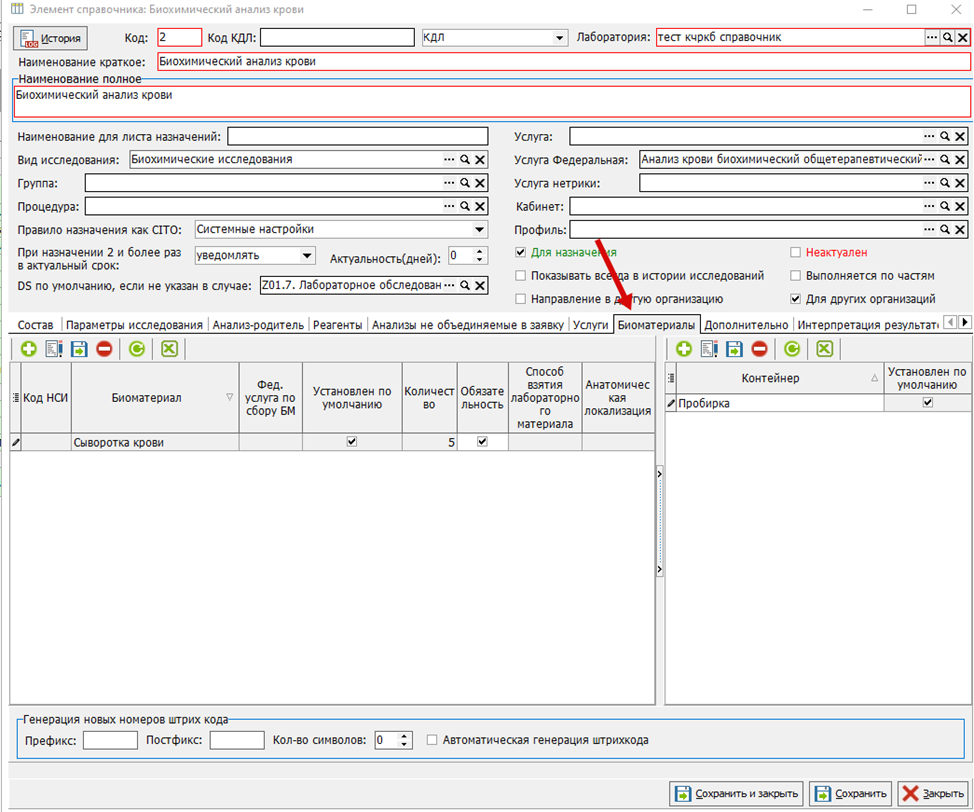 Рисунок 12.
Вкладка для сопоставления анализа с биоматериалом и контейнером. Подробнее о настройке тут
Здесь же можно настроить генерацию штрихкодов. Подробнее тут
Вкладка «Дополнительно» (Рисунок 13)
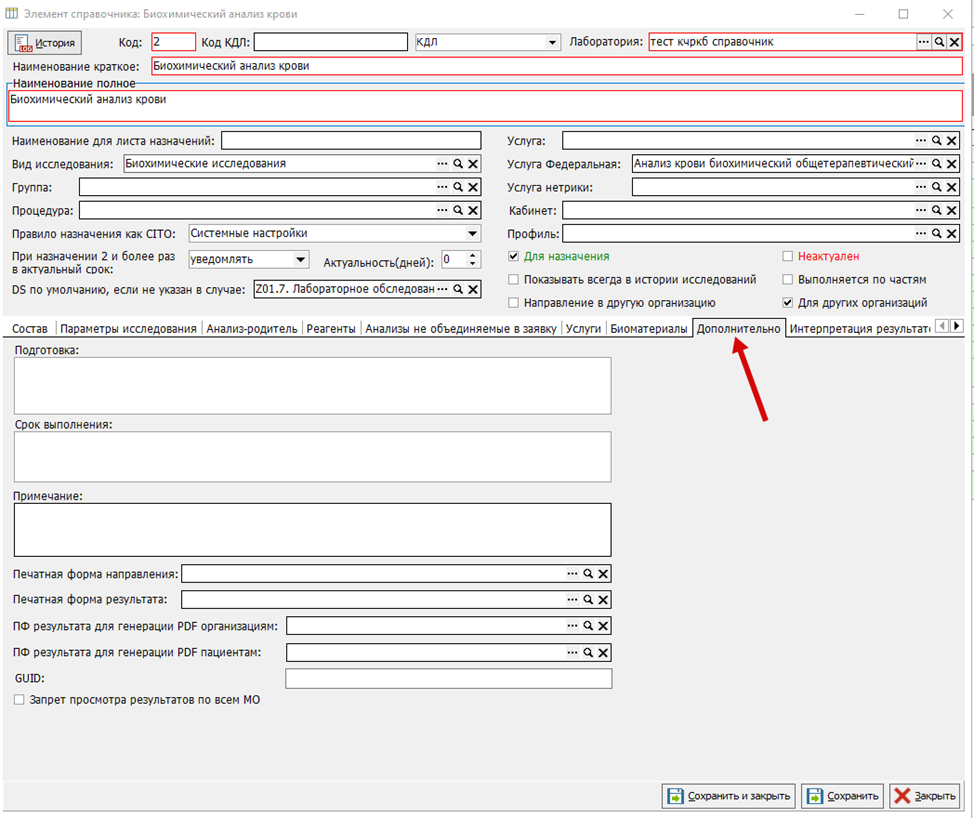 Рисунок 13.
Подготовка — данные для подготовки, которые отображаются в печатной форме направления.
Срок выполнения — текст в свободной форме. При необходимости можно настроить вывод на печатную форму.
Примечание — данные, которые будут выводиться на печатной форме результата.
Печатная форма направления — если указана ПФ, при печати направления будет использоваться именно эта форма вместо основной, применяемой для остальных анализов.
Печатная форма результата — если указана ПФ, при печати результата будет использоваться именно эта форма вместо основной, применяемой для остальных анализов.
ПФ результата для генерации PDF организации — подробная инструкция тут
ПФ результата для генерации PDF пациентам — подробная инструкция тут
Запрет просмотра результатов по всем МО – подробная инструкция тут
Вкладка «Интерпретация результатов» (Рисунок 14)
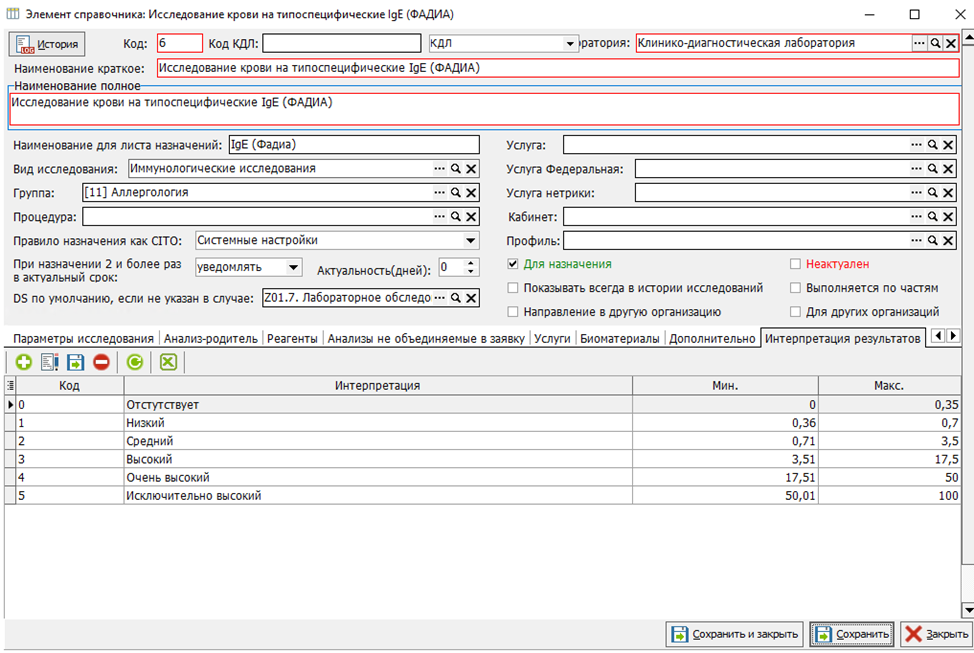 Рисунок 14.
В зависимости от результата, указанного в столбцах «мин» и «макс», подтягивается интерпретация в ПФ KAO.0047.
Настройки параметра
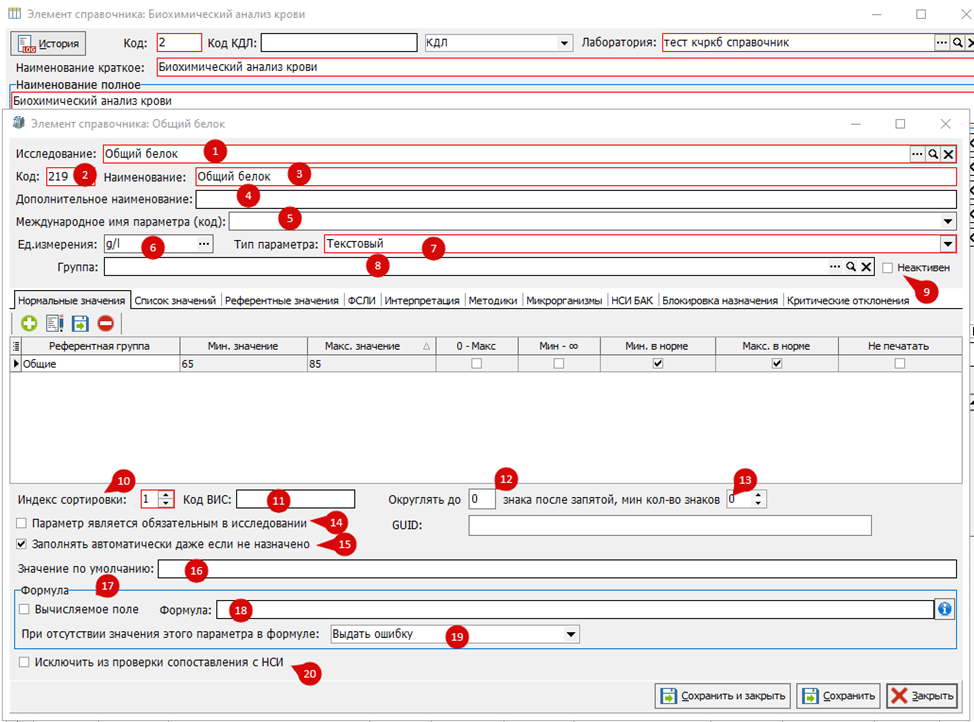 Рисунок 15.
1. Исследование — исследование, содержащее этот параметр. Поле обязательное.
2. Код — уникальный код параметра. Поле обязательное, заполняется автоматически после сохранения.
3. Наименование — наименование параметра.
4. Дополнительное наименование — дополнительное наименование, которое при желании можно добавить к печатной форме. Поле необязательное.
5. Международное имя параметра (код) — международное имя параметра для COVID-19. Заполняется для выгрузки COVID-19 на госуслуги. Подробнее тут
6. Ед. изм. — единица измерения. Поле обязательно для формирования СЭМД. Подробнее тут
7. Тип параметра — если параметр количественный, выбирается тип «текстовый»; если качественный — «список».
8. Группа — группа, к которой относится параметр. Используется для структурирования и удобной навигации: отображается в своде результатов исследований и результатах, позволяя быстрее находить нужные параметры и визуально разделять их по логическим блокам (например, «Автоматический подсчёт», «Ручной подсчёт»).
9. Неактивен — делает параметр неактуальным. Параметр не будет отображаться в своде результатов исследований.
10. Индекс сортировки — номер для порядка сортировки параметров в своде результатов исследований.
11. Код ВИС — использовался для интеграции с внешними системами. На данный момент не используется.
12. Округлять до — округление значения, полученного с анализатора. Подробнее тут
13. Количество знаков после запятой — Подробно работа описана в тут
14. Параметр является обязательным в исследовании — установка галочки запрещает сохранять свод результатов, если у назначенного параметра не введено значение.
15. Заполнять автоматически, даже если не назначено — при импорте с анализатора значение будет подтягиваться в параметр, даже если он не был назначен.
16. Значение по умолчанию — текст, который будет автоматически подставляться в результате параметра при заполнении в своде результатов исследований.
17. Вычисляемое поле — поставьте галочку, если результат параметра будет рассчитываться по формуле.
18. Формула — поле для ввода формулы расчёта результата. тут
19. При отсутствии значения этого параметра в формуле — выпадающий список позволяет выбрать поведение расчётного параметра в своде при отсутствии поступающих данных.
20. Исключить из проверки сопоставления с НСИ — нужен, если параметр невозможно сопоставить с НСИ, но при этом он не должен попадать в отчёты (AAX.0004 и VIB.0025).
Вкладка «Нормальные значения» (Рисунок 16)
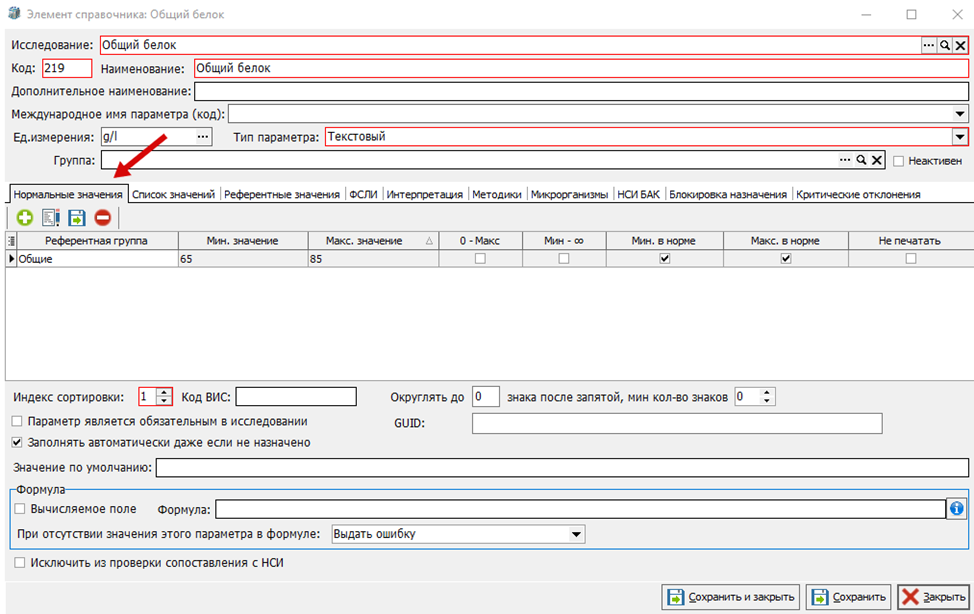 Рисунок 16.
Заполняется для параметров, результат которых подразумевает внесение числовых значений. Подробнее тут
Вкладка «Список значений» (Рисунок 17)
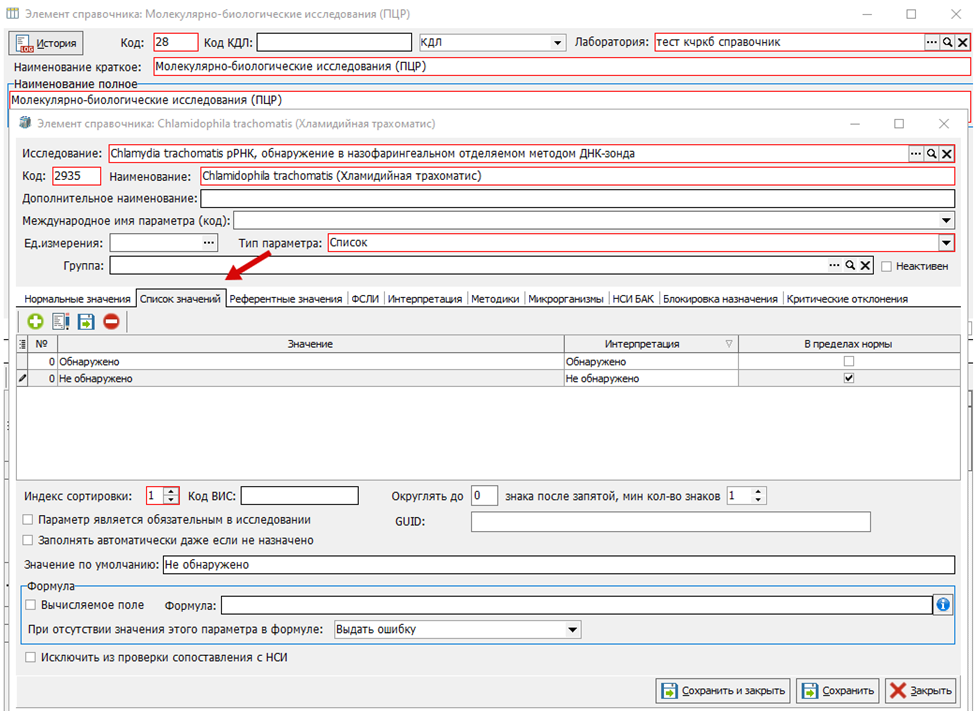 Рисунок 17.
Заполняется для параметров, результат которых подразумевает внесение качественных значений. Подробнее тут
Вкладка «Референтные значения» (Рисунок 18)
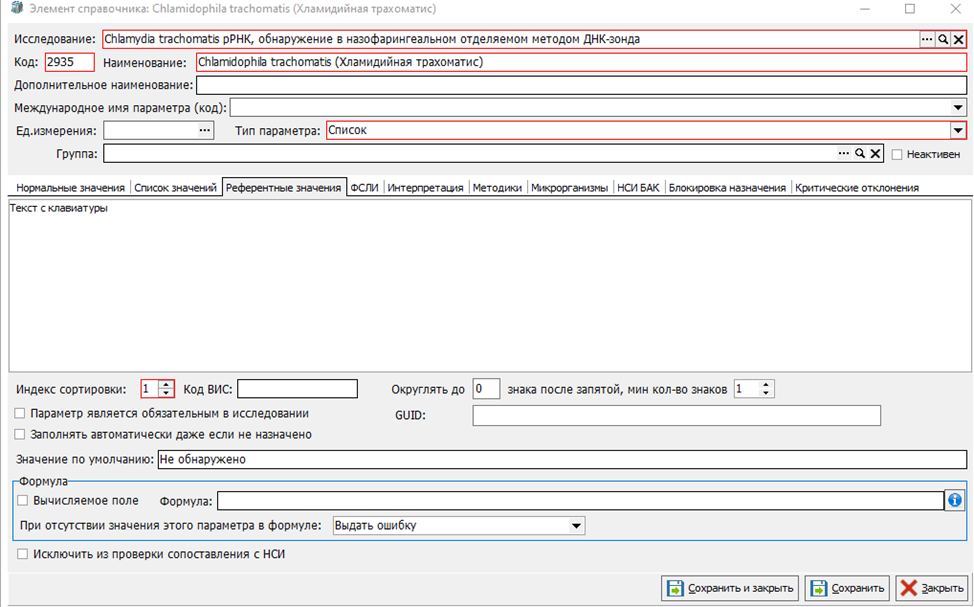 Рисунок 18.
Заполняется текстом, не влияющим на определение нормы. Подробнее тут
Вкладка «ФСЛИ» (Рисунок 19)
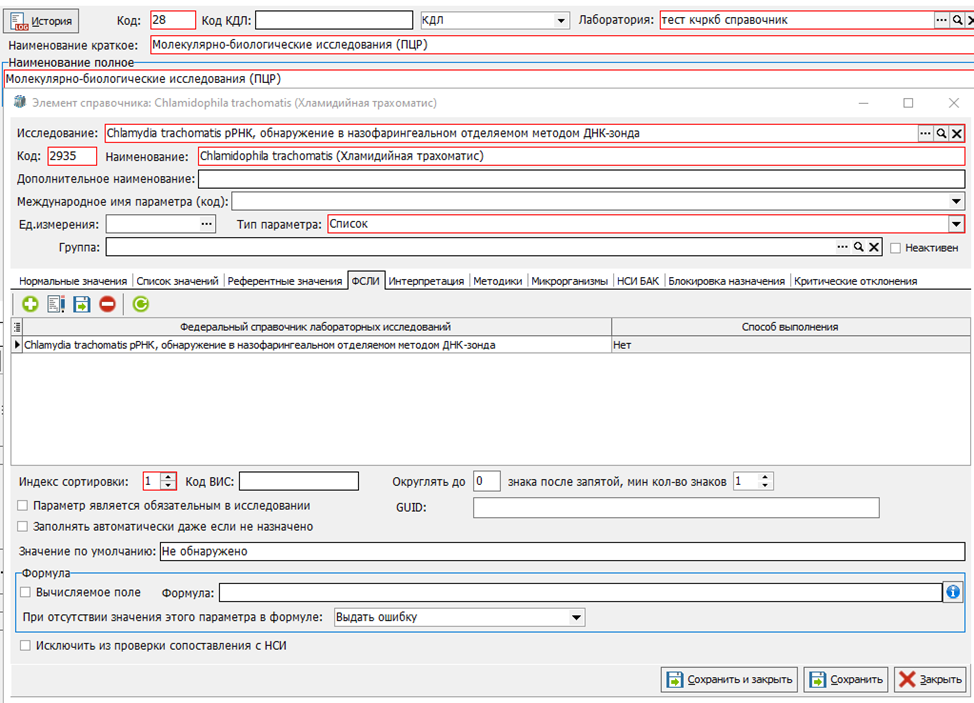 Рисунок 19.
Параметр сопоставляется с федеральным справочником лабораторных исследований. Подробнее тут
Вкладка «Интерпретация» (Рисунок 20)
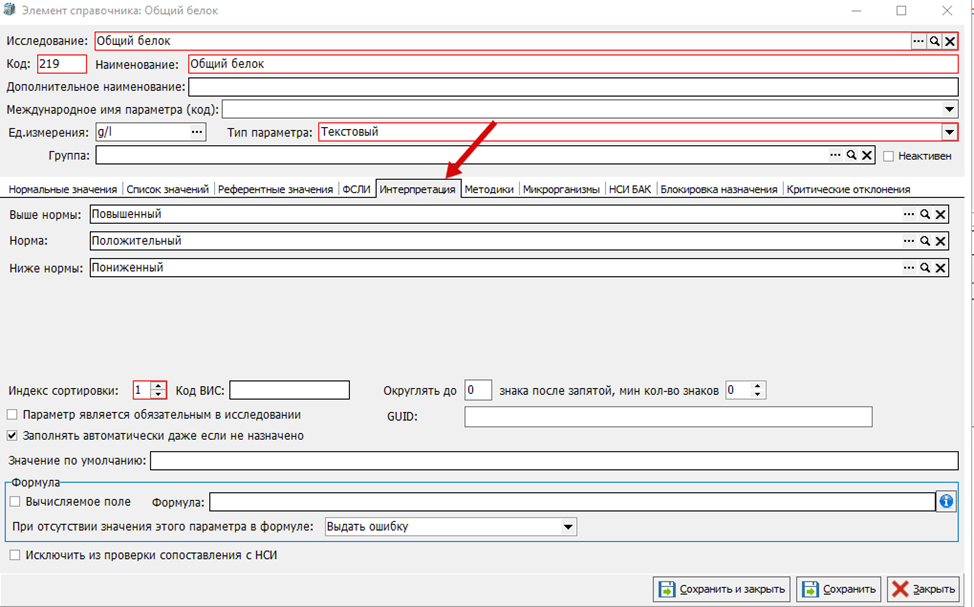 Рисунок 20.
Подробнее тут
Вкладка «Методики» (Рисунок 21)
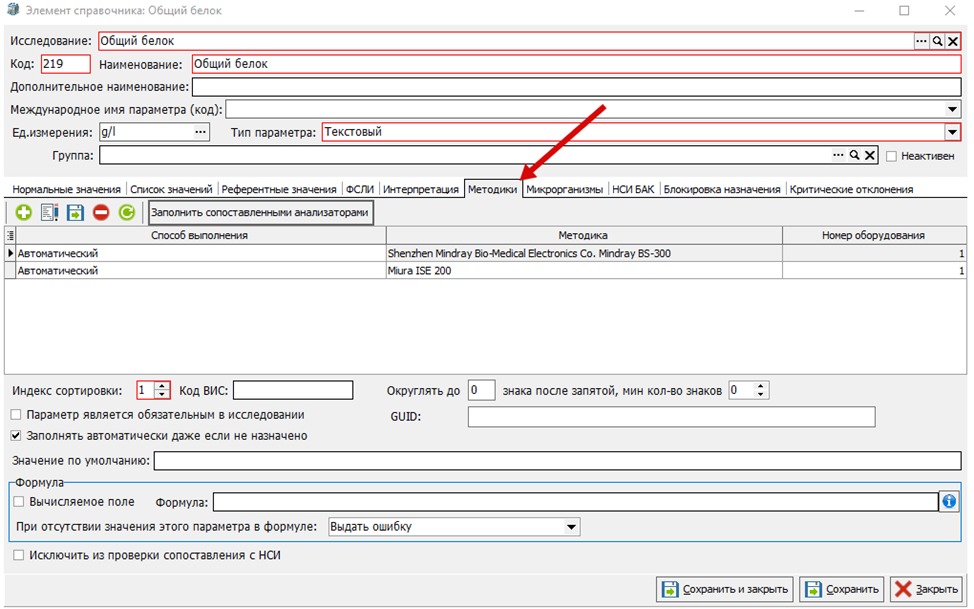 Рисунок 21.
Сопоставление способа выполнения с методикой. Подробнее тут
Вкладка «Микроорганизмы» (Рисунок 22)
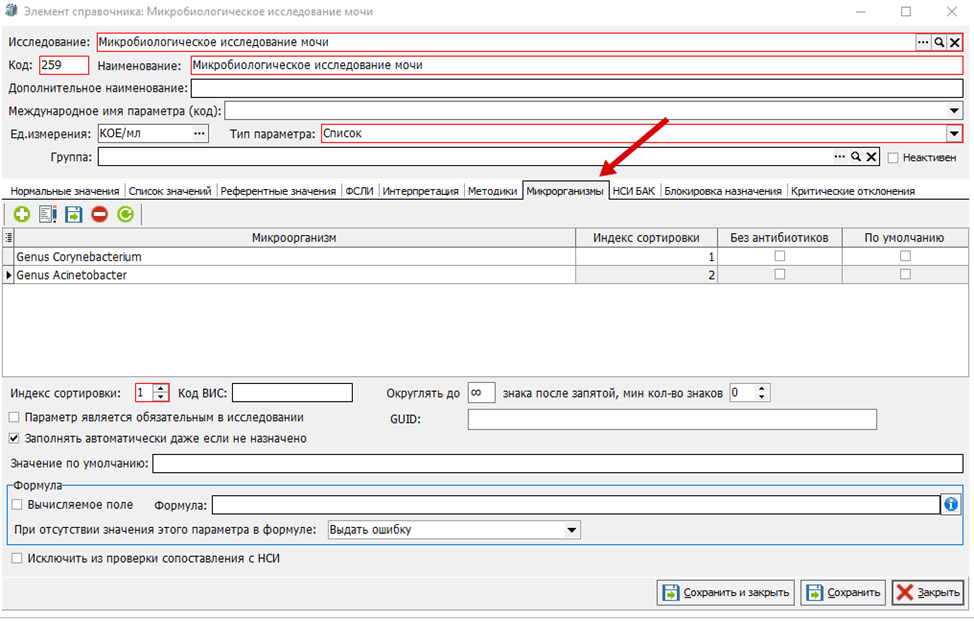 Рисунок 22.
Если анализ подразумевает обнаружение конкретных микроорганизмов, их можно указать в параметре. Тогда при заполнении протокола микробиологического исследования сотруднику не нужно искать микроорганизм в справочнике — достаточно выбрать из настроенного списка. Подробнее тут
Вкладка «НСИ БАК» (Рисунок 23)
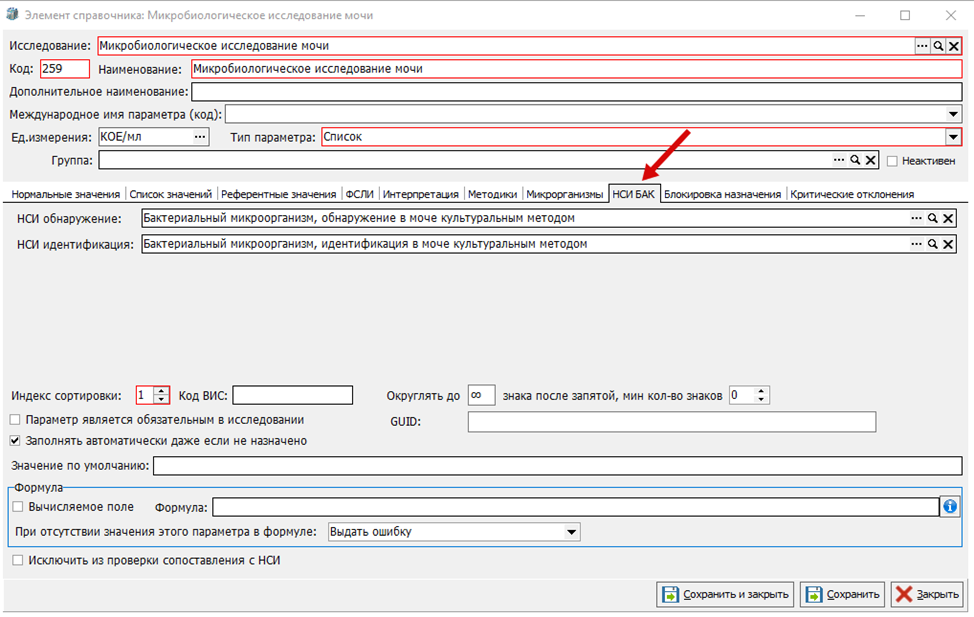 Рисунок 23.
Сопоставление на обнаружение и идентификацию микроорганизмов. Подробнее тут
Вкладка «Блокировка назначения» (Рисунок 24)
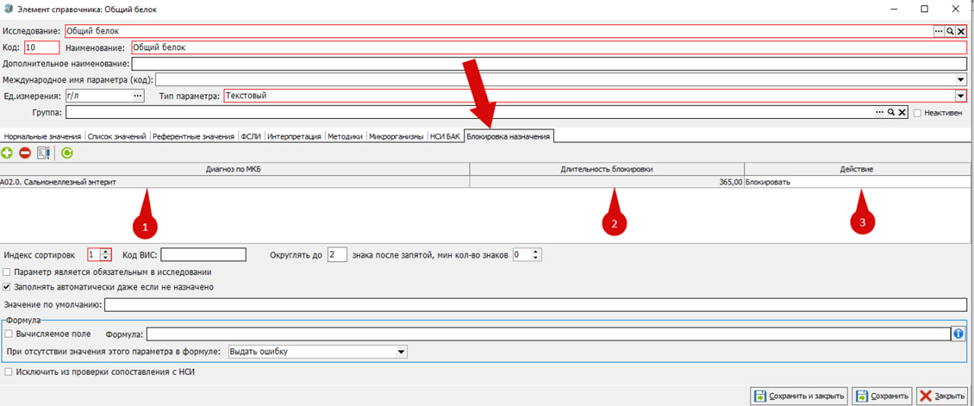 Рисунок 24.
Установка блокировки повторного назначения исследования, в котором находится параметр, на определённый период времени. Подробнее тут