
Порядок выполнения обязательных действий перед выгрузкой реестра.
Когда реестр счетов сформировался нужно перейти на вкладку "Реестр случаев" и выполнить следующие действия:
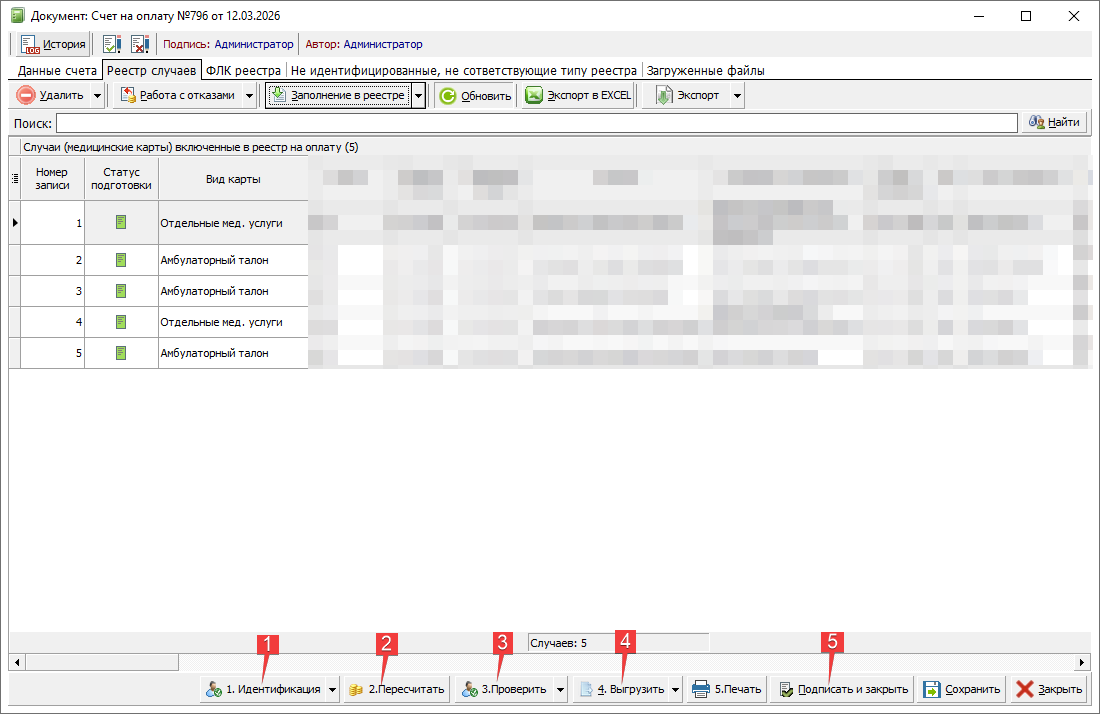
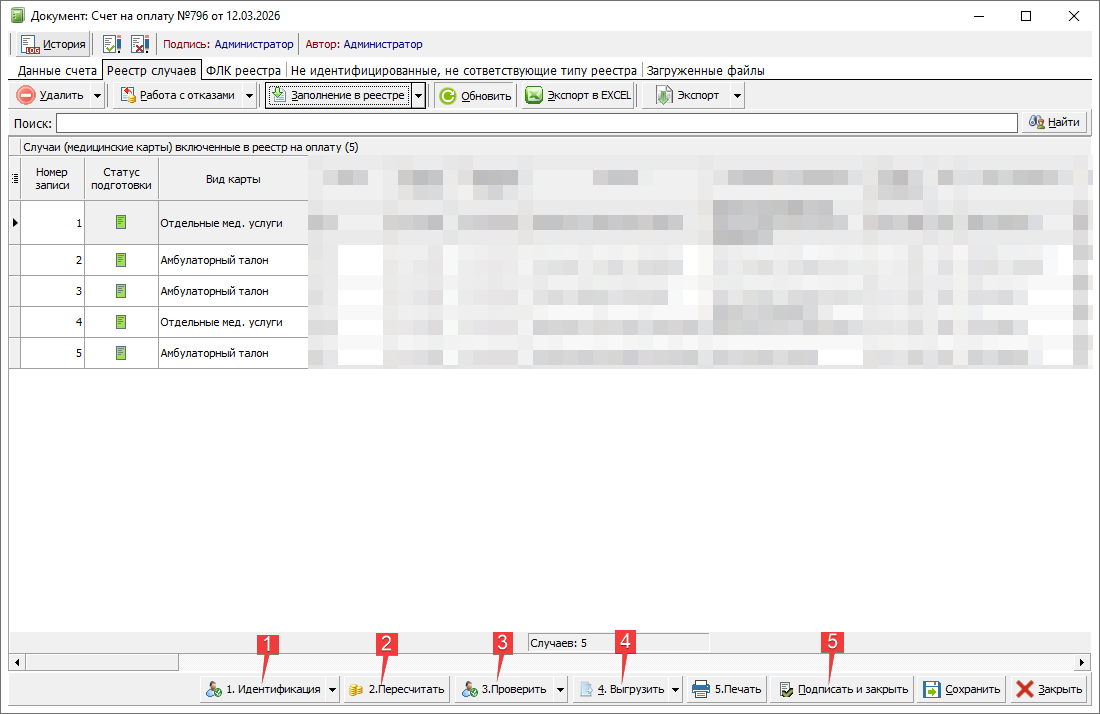
Рисунок 1.
1. Идентификация - функция определения страховой принадлежности пациента.
Для страховой МАКС Черкесск нужно нажать кнопку "Идентификация"(рисунок 2).
Для страховой ТФОМС нужно нажать "Идентификация через ЕГИСЗ". Через некоторое время нужно будет получить результат, выбрав "Результат идентификации через ЕГИСЗ"(рисунок 2).
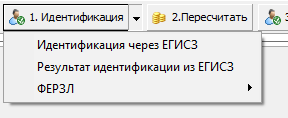
Рисунок 2.
2. Пересчитать - перерасчет суммы в случаях.
Программа запрашивает подтверждение действий и просит сохранить реестр.
В появившемся окне перерасчет реестра настроен по умолчанию, при необходимости, пункты можно дополнить галочками или убрать, затем нажать кнопку "Пересчитать". После завершения перерасчета нажать кнопку "Закрыть" (рисунок 3).
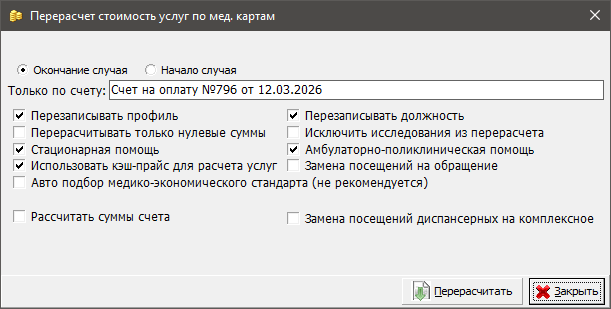
Рисунок 3.
3. Проверить - проверка случаев на наличие ошибок.
Программа запросит подтверждение действий и просит сохранить реестр.
В появившемся окне проверка реестра настроена по умолчанию. При необходимости пункты можно дополнить галочками или убрать. Затем нажать кнопку "Запустить проверку". Так же можно запустить, при необходимости, "Поиск и замена дублей врачей" и "Поиск и замена дублей".
Если ошибок не было выявлено нажать кнопку "Закрыть" (рисунок 4).
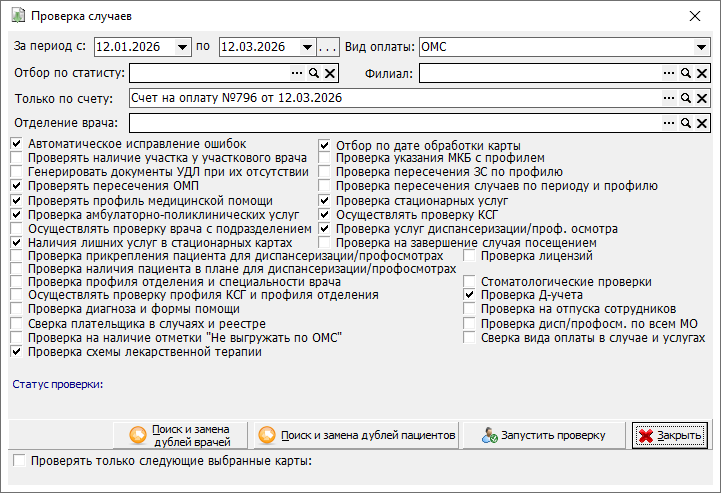
Рисунок 4.
Если были обнаружены ошибки, программа выдаст окно с перечнем случаев и описанием ошибок, которые необходимо исправить (рисунок 5).
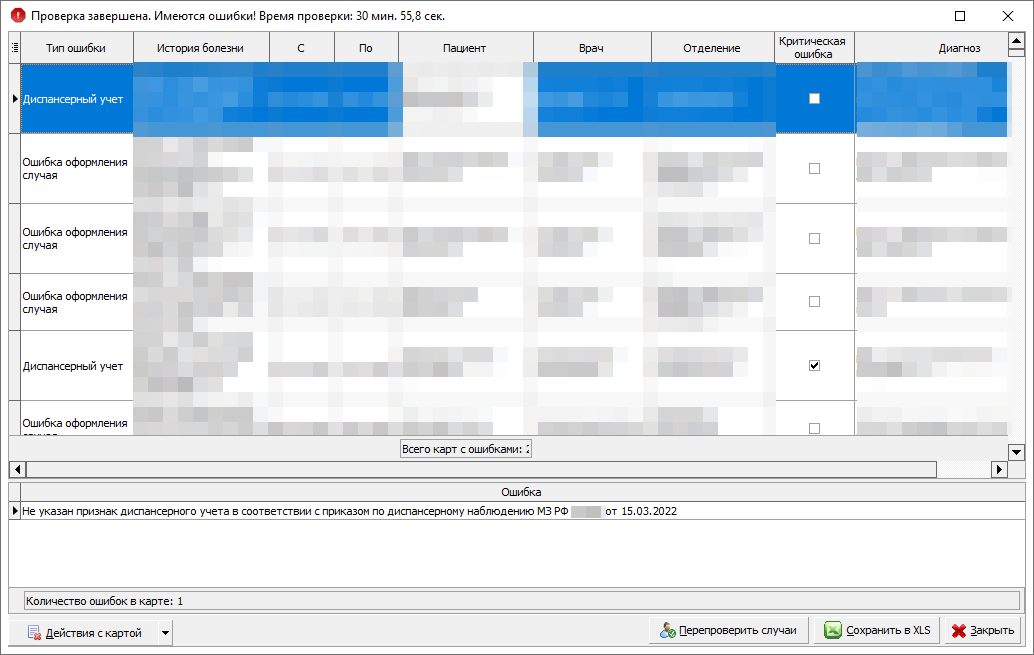
Рисунок 5.
4. Выгрузить - выгрузить файл реестра счетов. Нажать на кнопку и из выпадающего списка выбрать нужный пункт меню. Выбрать папку куда будет выгружен реестр (рисунок 6).
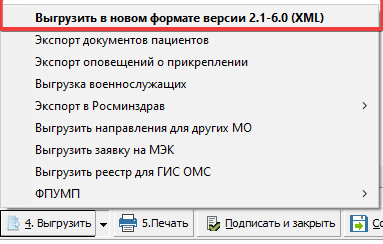
Рисунок 6.
5. Подписать и закрыть - подписать реестр и закрыть.
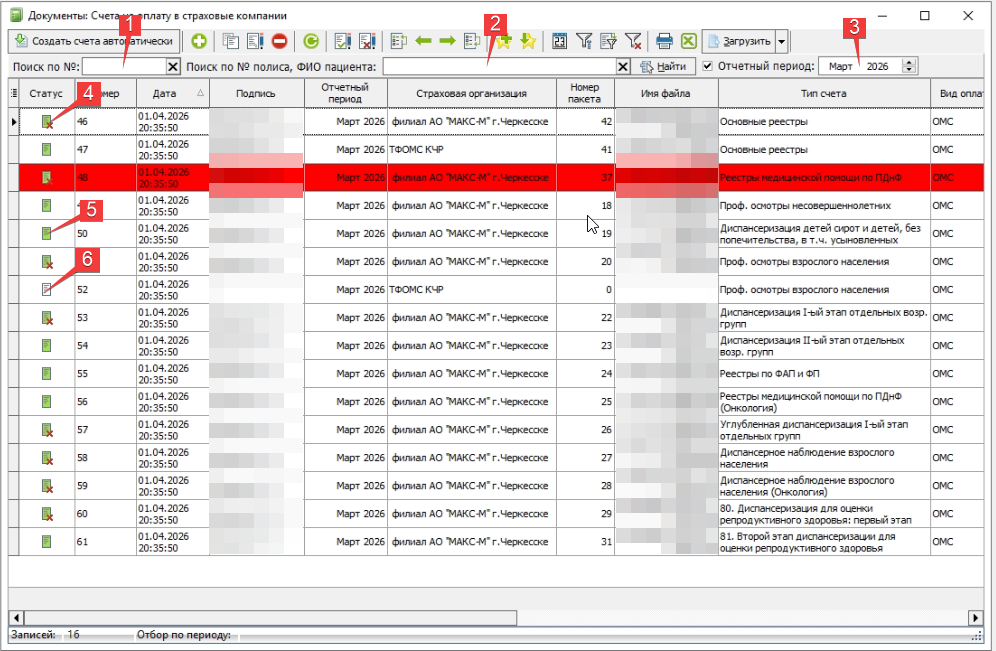
После выгрузки файла, программа вернется к окну " Счета на оплату в страховые компании", где будут отображаться все сформированные счета за текущий период.
Описание фильтров в таблице реестров счетов.
No Comments