
Порядок выполнения обязательных действий перед выгрузкой реестра.
После формирования реестра счетов открыть вкладку «Реестр случаев» (рис. 1) и выполнить перечисленные ниже действия.
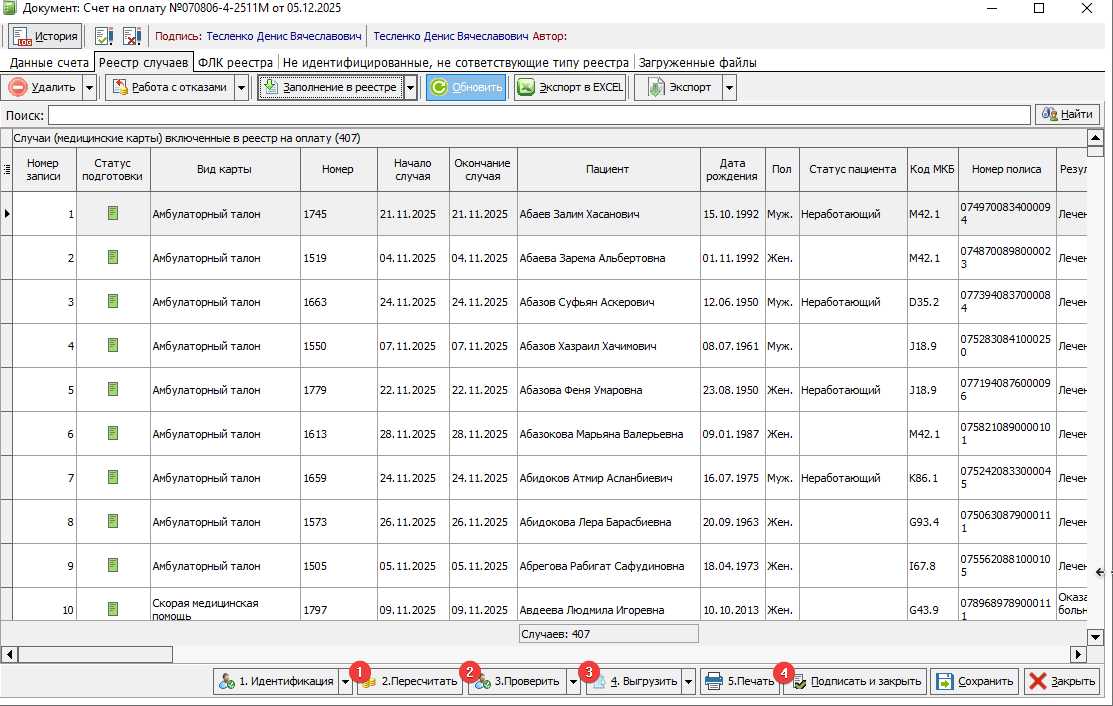 Рисунок 1.
1. Пересчет реестра
Пересчет выполняется для обновления сумм по всем случаям.
- Нажать кнопку «Пересчитать».
- Подтвердить выполнение операции и сохранить реестр, если программа предложит это сделать.
- В открывшемся окне параметры пересчета уже установлены по умолчанию. При необходимости можно изменить набор отмеченных пунктов.
- Нажать кнопку «Пересчитать» (рис. 2).
- После завершения обработки нажать «Закрыть» (рис. 2).
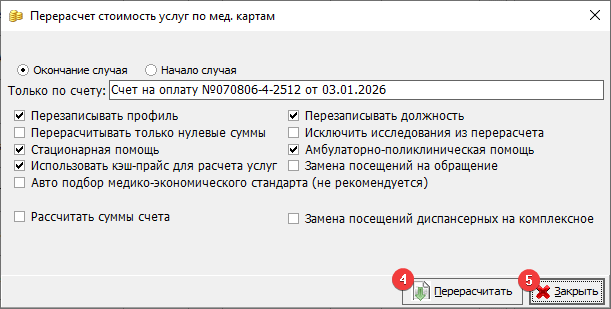 Рисунок 2.
Для просмотра услуг по ОМС и их тарифов, перейти по ссылке на сайт ТФОМС КБР
2. Проверка реестра
Проверка позволяет выявить ошибки в случаях до выгрузки реестра.
- Нажать кнопку «Проверить».
- Подтвердить выполнение операции и сохранить реестр при появлении соответствующего запроса.
- В окне проверки используются настройки по умолчанию. При необходимости можно изменить список проверок, установить или снять соответствующие флажки.
- Нажать кнопку «Запустить проверку» (рис. 3).
- При необходимости можно воспользоваться дополнительными функциями:
- «Поиск и замена дублей врачей»;
- «Поиск и замена дублей».
- Если ошибки отсутствуют, нажмать кнопку «Закрыть» (рис. 3).
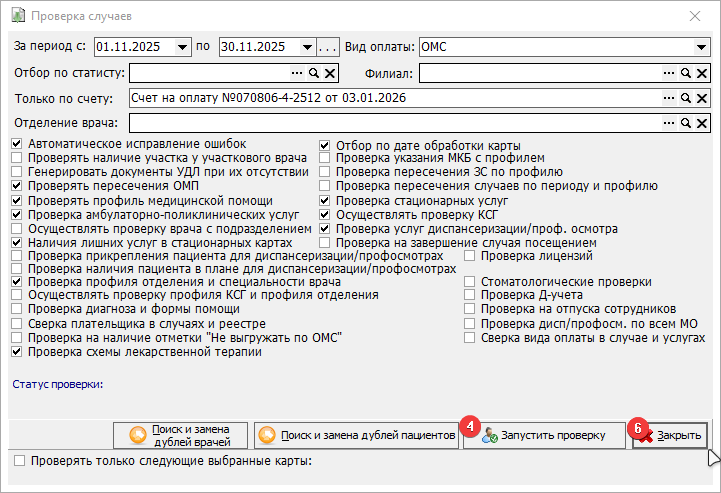 Рисунок 3.
Если в ходе проверки будут обнаружены ошибки, программа отобразит список случаев с описанием выявленных замечаний (рис. 4). Перед выгрузкой реестра все ошибки необходимо устранить.
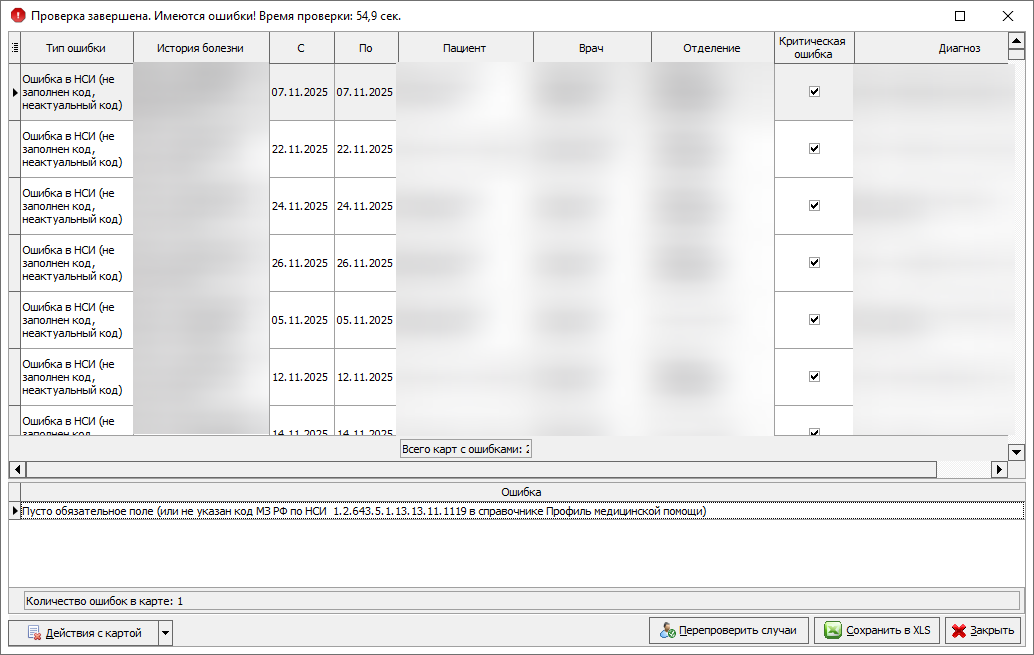 Рисунок 4.
3. Выгрузка реестра
После успешной проверки выполнить выгрузку реестра.
- Нажать кнопку «Выгрузить».
- В выпадающем меню выбрать необходимый вариант выгрузки (рис. 5).
- Указать папку, в которую необходимо сохранить файл реестра.
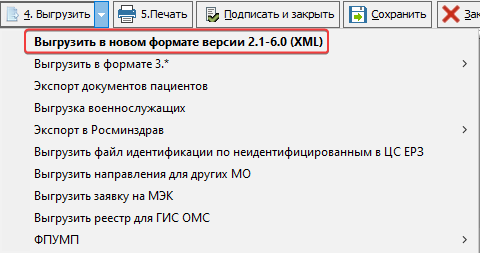 Рисунок 5.
4. Подписать и закрыть реестр
«Подписать и закрыть» кнопка для сохранения и закрытия счёта.
По завершении операции программа автоматически вернется в окно «Счета на оплату в страховые компании», где отображаются все сформированные счета за выбранный отчетный период.
No Comments