# Порядок выполнения обязательных действий перед выгрузкой реестра.
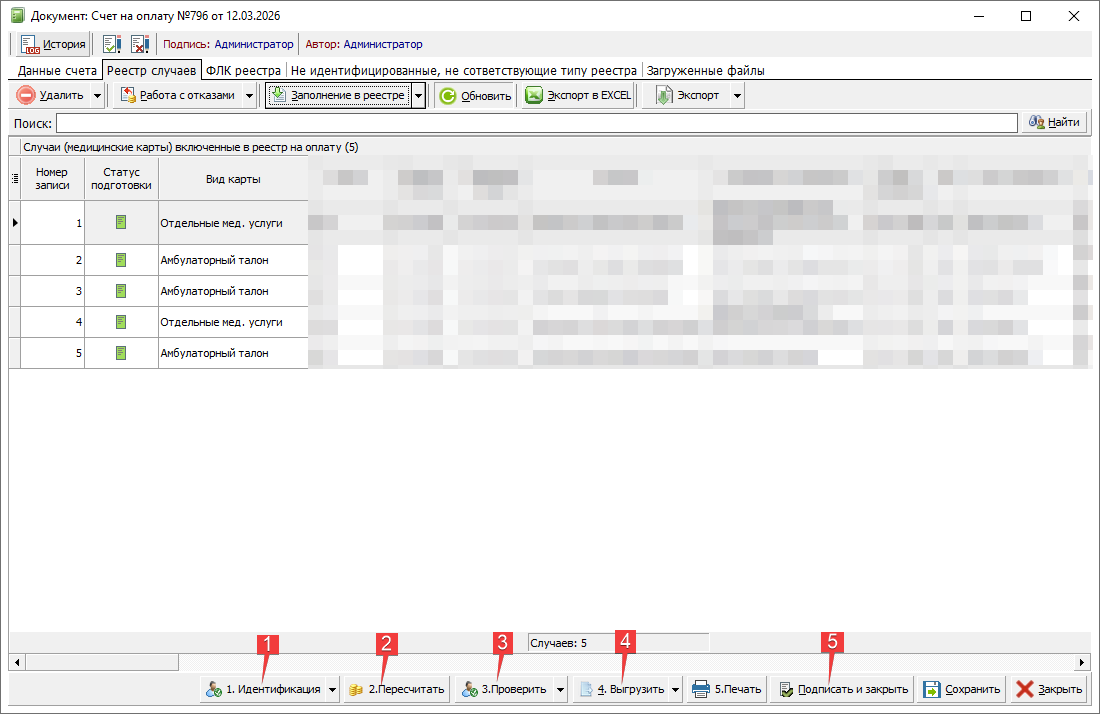
##### Когда реестр счетов сформировался нужно перейти на вкладку "***Реестр случаев***" и выполнить следующие действия:
[](https://docs.medicine-it.ru/uploads/images/gallery/2026-04/ksamu-jkvmlhsf2u.png)
*Рисунок 1.*
##### 1. **Идентификация** - функция определения страховой принадлежности пациента.
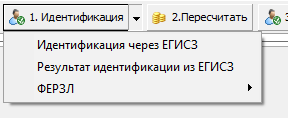
##### Для страховой МАКС Черкесск нужно нажать кнопку ***"Идентификация"***(рисунок 2).
##### Для страховой ТФОМС нужно нажать ***"Идентификация через ЕГИСЗ"***. Через некоторое время нужно будет получить результат, выбрав ***"Результат идентификации через ЕГИСЗ"***(рисунок 2)*.*
[](https://docs.medicine-it.ru/uploads/images/gallery/2026-04/ksamu-7mqk8i201h.png)
##### *Рисунок 2.*
##### 2. **Пересчитать** - перерасчет суммы в случаях.
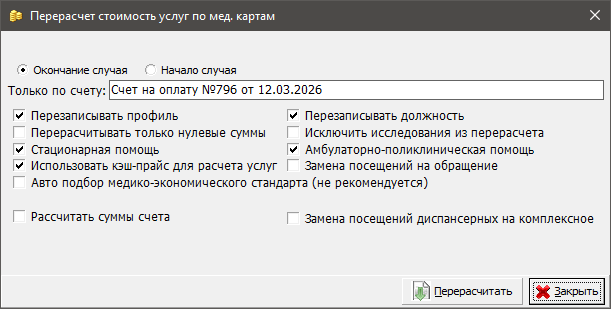
##### Программа запрашивает подтверждение действий и просит сохранить реестр.
##### В появившемся окне перерасчет реестра настроен по умолчанию, при необходимости, пункты можно дополнить галочками или убрать, затем нажать кнопку ***"Пересчитать"***. После завершения перерасчета нажать кнопку ***"Закрыть"*** (рисунок 3).
[](https://docs.medicine-it.ru/uploads/images/gallery/2026-04/ksamu-wd9kkoxqp1.png)
##### *Рисунок 3.*
##### 3. **Проверить** - проверка случаев на наличие ошибок.
Программа запросит подтверждение действий и просит сохранить реестр.
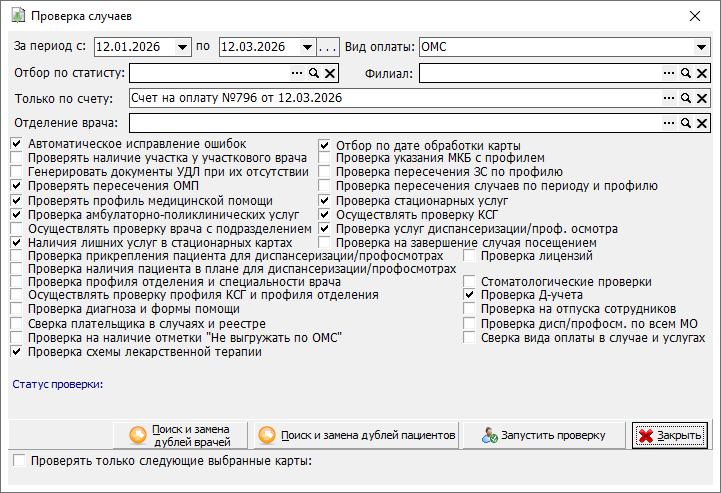
##### В появившемся окне проверка реестра настроена по умолчанию. При необходимости пункты можно дополнить галочками или убрать. Затем нажать кнопку ***"Запустить проверку".*** Так же можно запустить, при необходимости, ***"Поиск и замена дублей врачей"*** и ***"Поиск и замена дублей"***.
##### Если ошибок не было выявлено нажать кнопку ***"Закрыть"*** (рисунок 4).
[](https://docs.medicine-it.ru/uploads/images/gallery/2026-04/ksamu-pwggmommb2.png)
##### *Рисунок 4.*
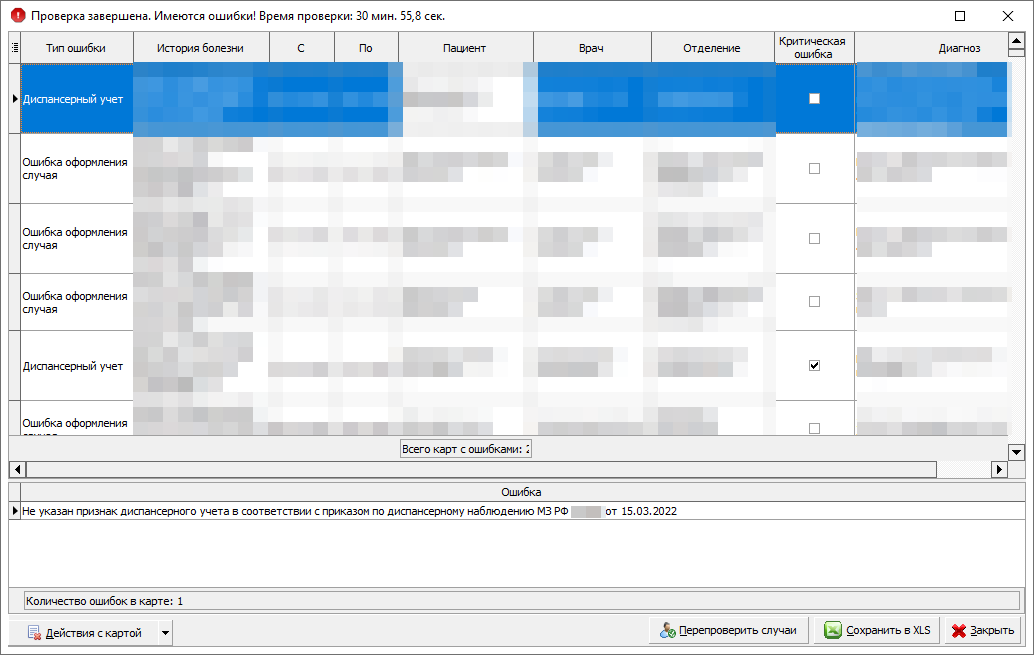
##### Если были обнаружены ошибки, программа выдаст окно с перечнем случаев и описанием ошибок, которые необходимо исправить (рисунок 5).
[](https://docs.medicine-it.ru/uploads/images/gallery/2026-04/ksamu-umiudup1n8.png)
##### *Рисунок 5.*
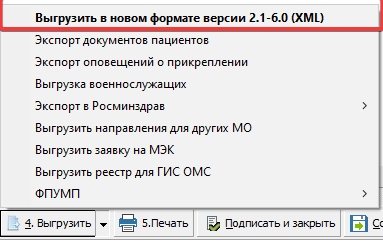
##### 4. **Выгрузить** - выгрузить файл реестра счетов. Нажать на кнопку и из выпадающего списка выбрать нужный пункт меню. Выбрать папку куда будет выгружен реестр (рисунок 6).
[](https://docs.medicine-it.ru/uploads/images/gallery/2026-04/eLRimage.png)
##### * Рисунок 6.*
##### 5. **Подписать и закрыть** - подписать реестр и закрыть.
##### После выгрузки файла, программа вернется к окну " Счета на оплату в страховые компании", где будут отображаться все сформированные счета за текущий период.
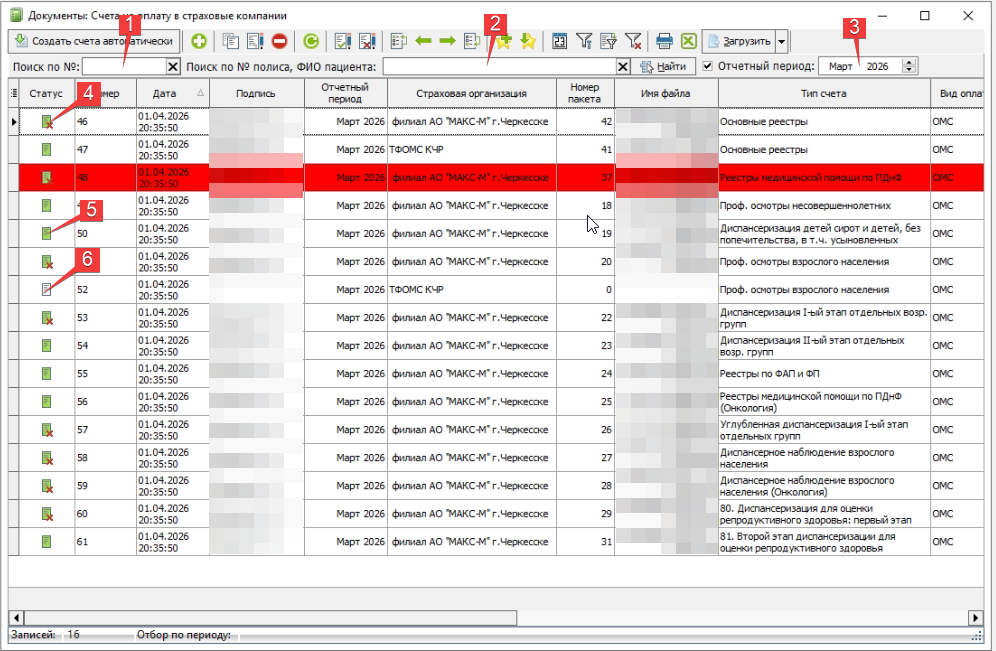
##### **Описание фильтров в таблице реестров счетов.**
[](https://docs.medicine-it.ru/uploads/images/gallery/2026-04/6aAimage.png)
##### *Рисунок 7.*
##### **1 **- ***поиск по №*** - показывает реестры по всем годам, которые ранее были сформированы. *Для поиска нужного реестра, в поисковой строке ввести № и нажать кнопку Enter.*
##### **2**- ***поиск по № полиса, Ф.И.О. пациента*** - для поиска пациента в реестрах, нужно указать Фамилию или № полиса пациента, убрать галочку в кнопке ***(3)***, нажать кнопку обновление (рисунок 2, кнопка 6).
##### **3 **- ***отчетный период*** - установить галочку, выбрать определенный месяц и год, нажать кнопку обновление (рисунок 2, кнопка 6), в списке отобразятся реестры по отчетному периоду и году, которые были указаны.
##### **4 **-*** ******зеленый листик с красным крестиком*** - реестр подписан, но имеет случаи с отказами
##### **5 **- ***зеленый листик*** - реестр подписан
##### **6 **- ***белый листик*** - реестр не подписан
#####