
85. Протокол консультации в рамках диспансерного наблюдения
Вид СЭМД 111. Актуальная версия редакции 1.
Для формирования 111 СЭМДА и подписания протоколов электронной цифровой подписью и выгружался в РЭМД, необходимо выполнить настройку программы, выполнив следующие действия.
Вызвать пункт меню «Справочники» → «Выгрузка (РЭМД, ВИМИС)» → «Виды СЭМДов для выгрузки» (Рисунок 1).Двойным щелчком левой кнопки мыши выбрать нужную группу. В данном случае – 111 и 100006. После чего откроется выбранный элемент справочника, в табличной части которого будут указаны шаблоны для выгрузки в РЭМД.
· Для добавления нового шаблона в сэмд нужно нажать кнопку « », далее откроется справочник шаблонов форм, из которого двойным щелчком левой кнопки мыши нужно выбрать необходимый шаблон, наименование шаблона перенесётся в табличную часть (Рисунок 2)
Далее, для нового протокола необходимо указать число подписантов, добавив с помощью кнопки « », расположенной над табличной частью блока «Роль», необходимое количество ролей для подписи документа.
На рисунке 2 приведён пример настроенной группы, здесь указаны шаблоны для выгрузки, для которого указаны по одному подписанту.
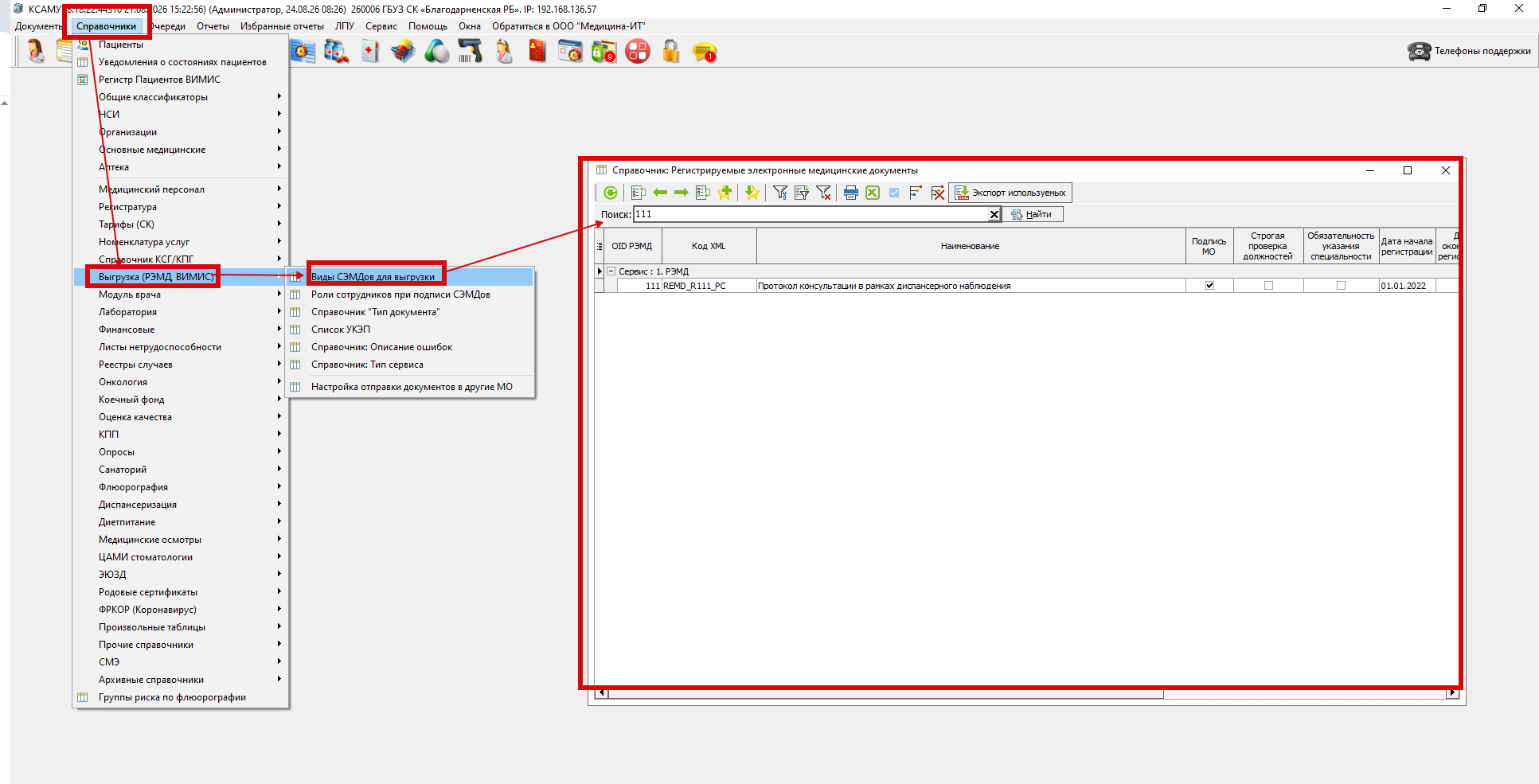 Рисунок 1-Журнал документов для выгрузки РЭМД
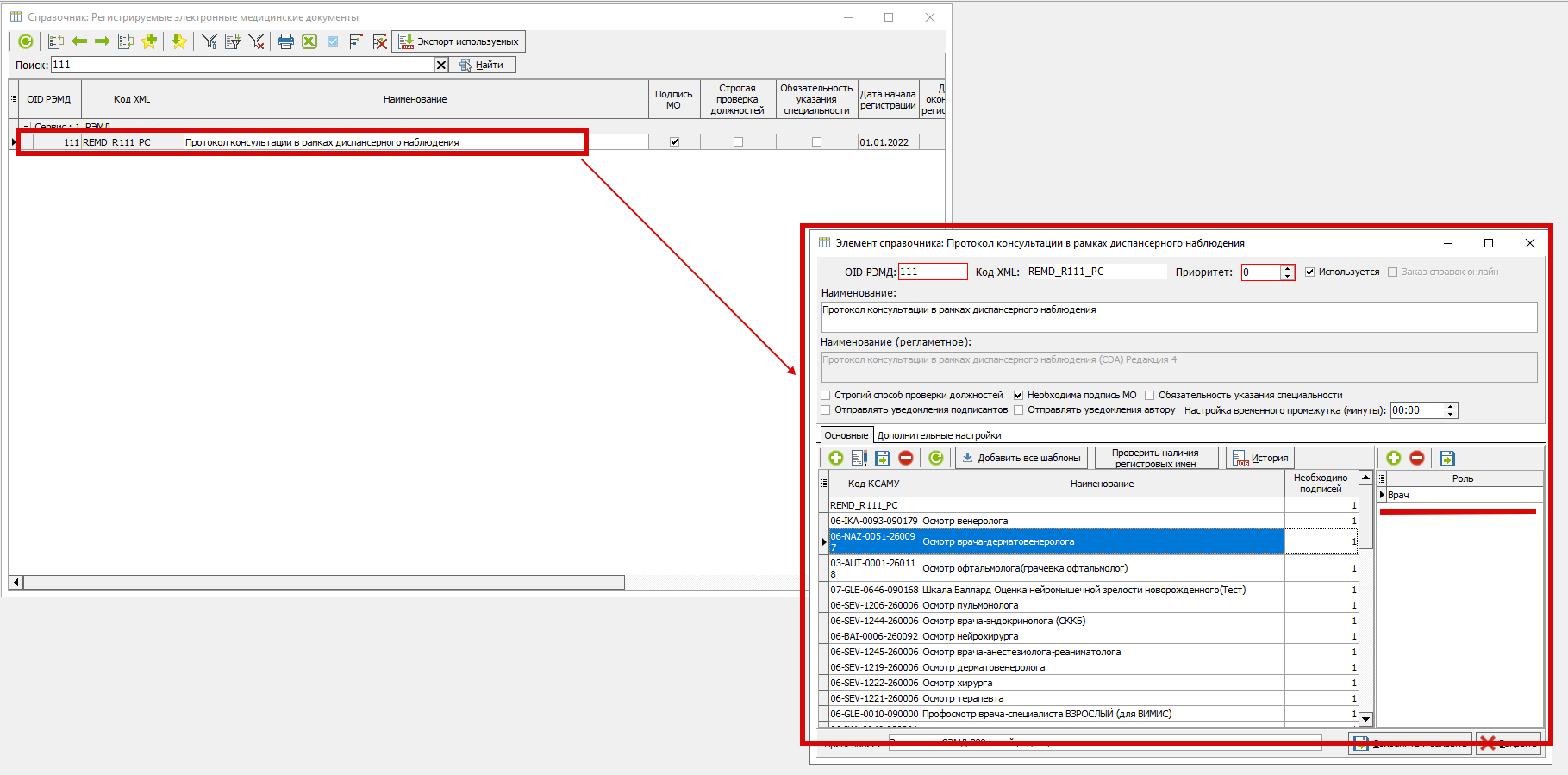 Рисунок 2-Элемент справочника "Протокол консультации в рамках диспансерного наблюдения"
После того, как шаблоны будут добавлены в вышеуказанную группу, при подписании медицинских записей, созданных на их основе, пользователю, по нажатию кнопки «Подписать и закрыть» (рисунок 3) будет открываться окно для подписания СЭМД электронной подписью (рисунок 3). Здесь по нажатию кнопки «Подписать ЭЦП и закрыть» он будет подписан ЭП и поставлен в очередь на выгрузку в РЭМД.
ВАЖНО!!! Данный СЭМД будет сформирован ТОЛЬКО ПРИ УСЛОВИИ:
1 ПАЦИЕНТ СОСТОИТ НА Д-УЧЕТЕ!!!
2 ДИАГНОЗ В ЭЛЕКТРОННОЙ МЕДИЦИНСКОЙ ЗАПИСИ ДОЛЖЕН БЫТЬ ТОТ ЖЕ, ПО КОТОРОМУ ПАЦИЕНТ СОСТОИТ НА Д-УЧЕТЕ!!!
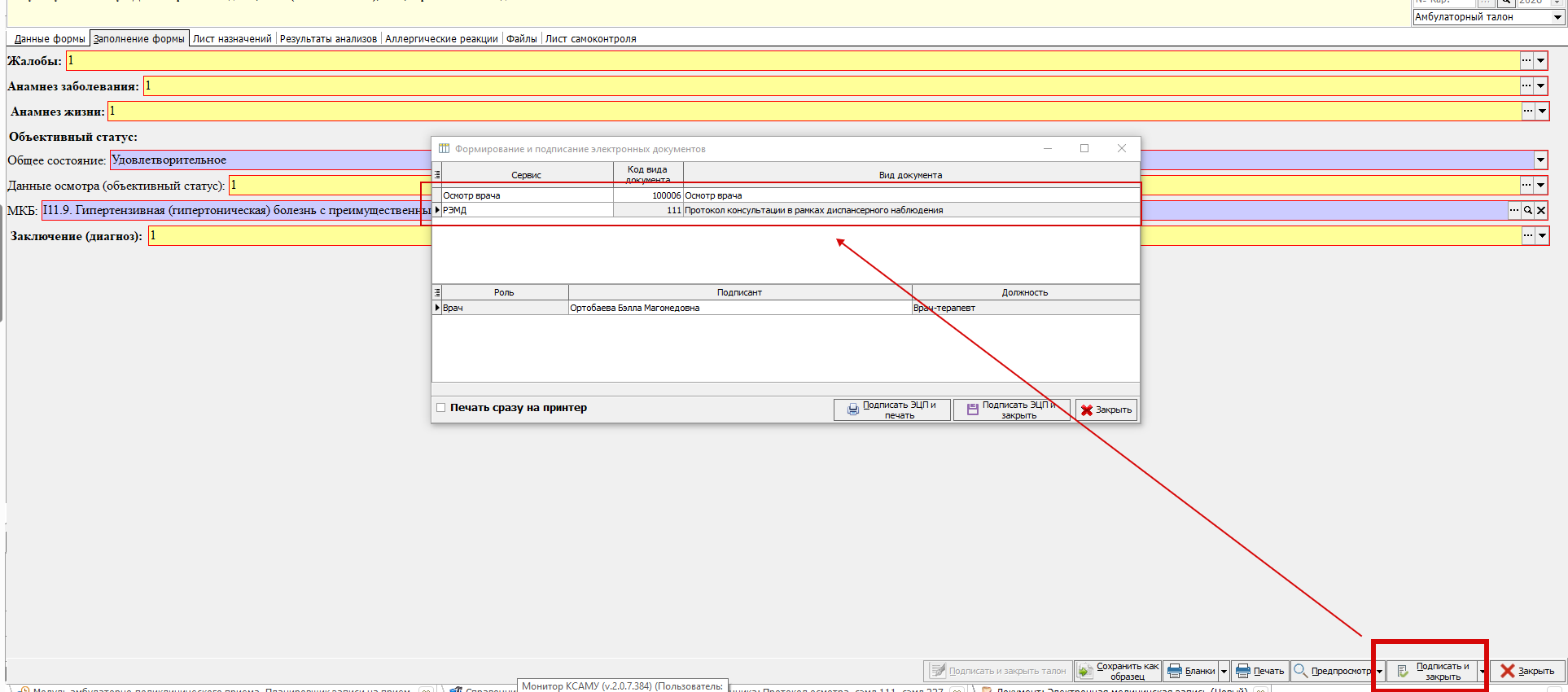
Рисунок 3- Окно подписания ЭМЗ
Для того чтобы оформить ЭМЗ, необходимо в модуле АПП нажать кнопку "Оформить прием", после чего откроется окно выбора шаблонов, в котором нужно выбрать шаблон настроеный на формирование 111 СЭМД. (Рисунок 4).
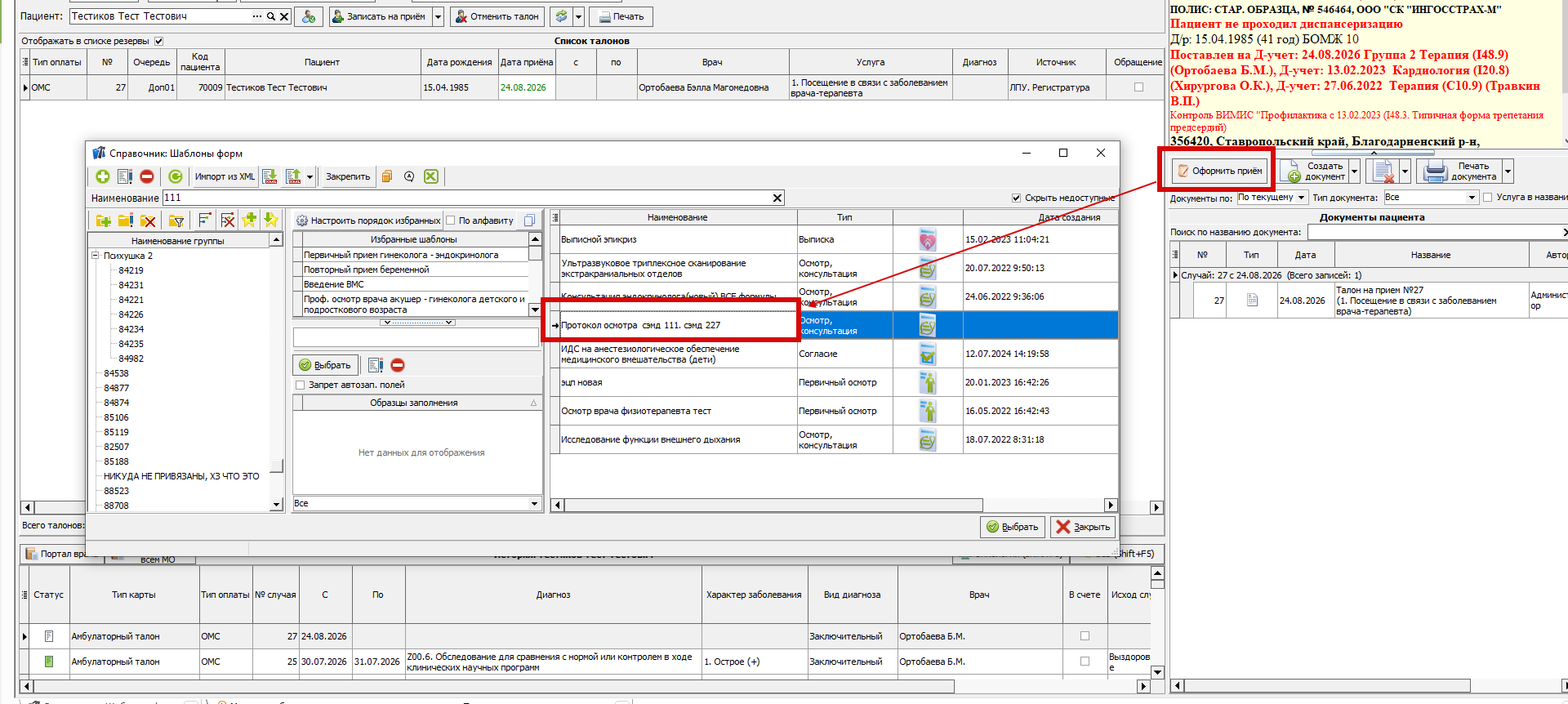
В шаблонах, поля выделенные красным цветом являются обязательными к заполнению. Остальные поля заполняются по необходимости. (Рисунок 5)
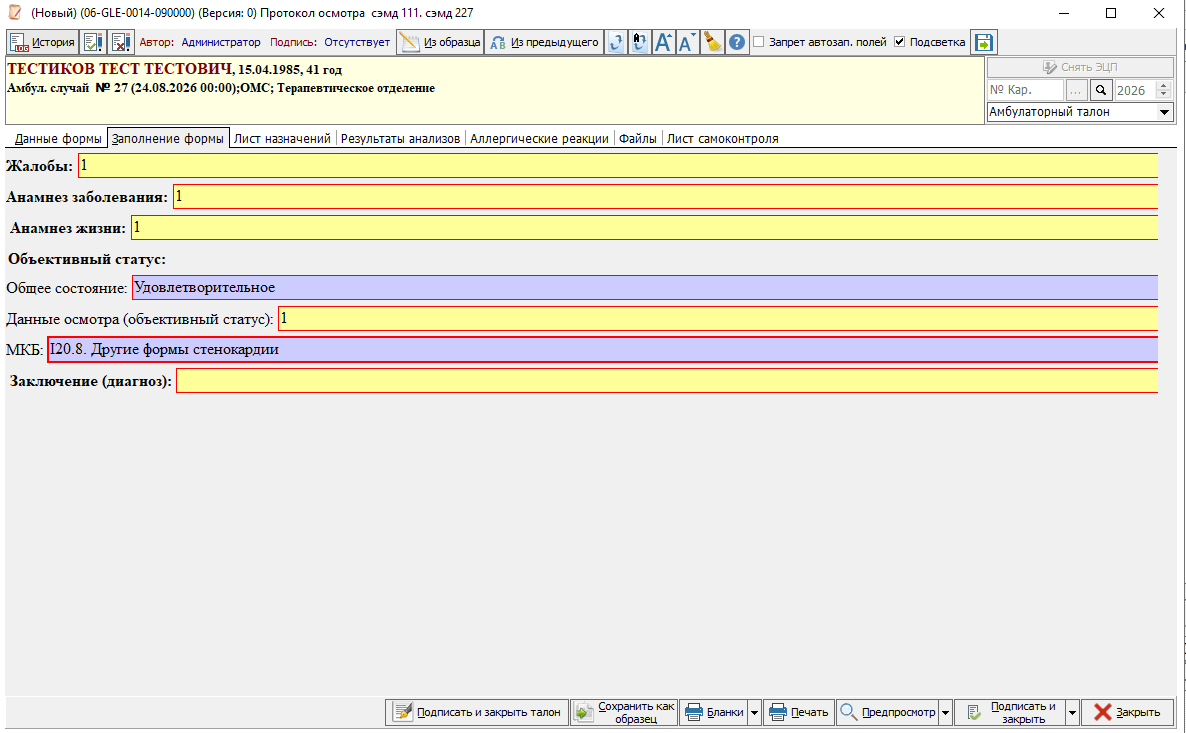 Рисунок 5-Заполнение шаблона.
Заполненный документ можно вывести на "Предпросмотр" или "Печать" с помощью аналогичных кнопок. Кнопки находятся в правом нижнем углу шаблона (Рисунок 6,7)
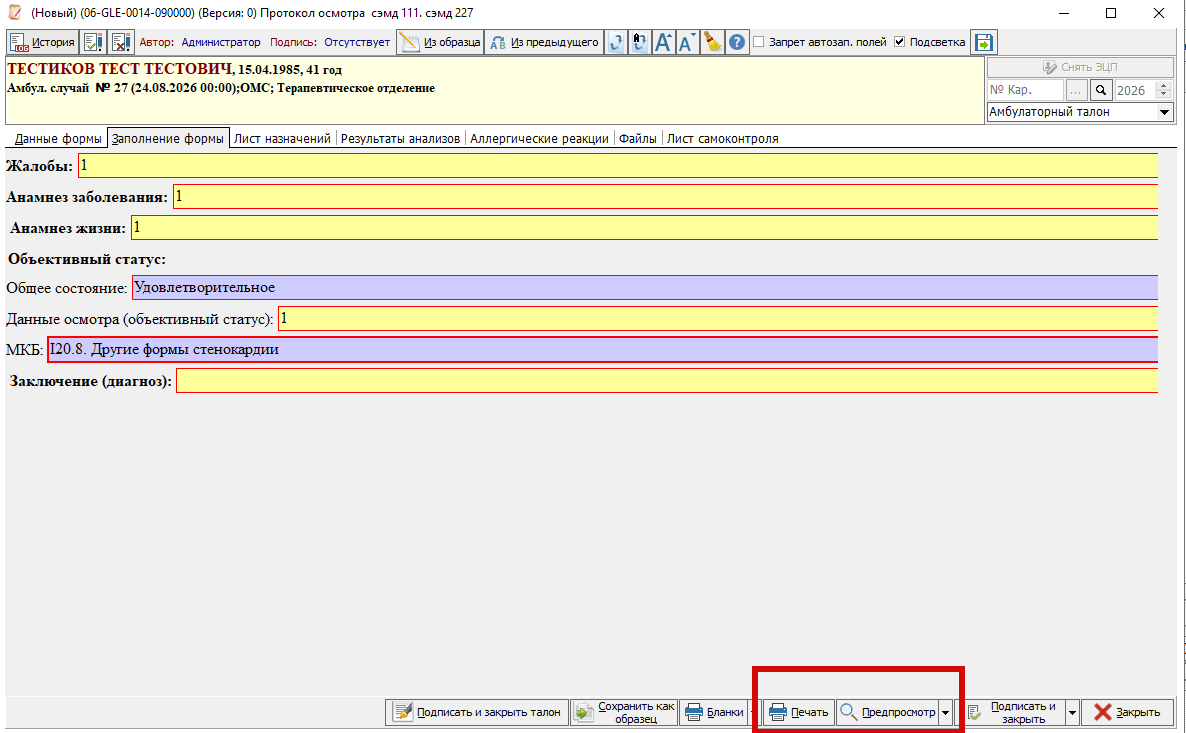 Рисунок 6- кнопки "Печать" и "Предпросмотр"
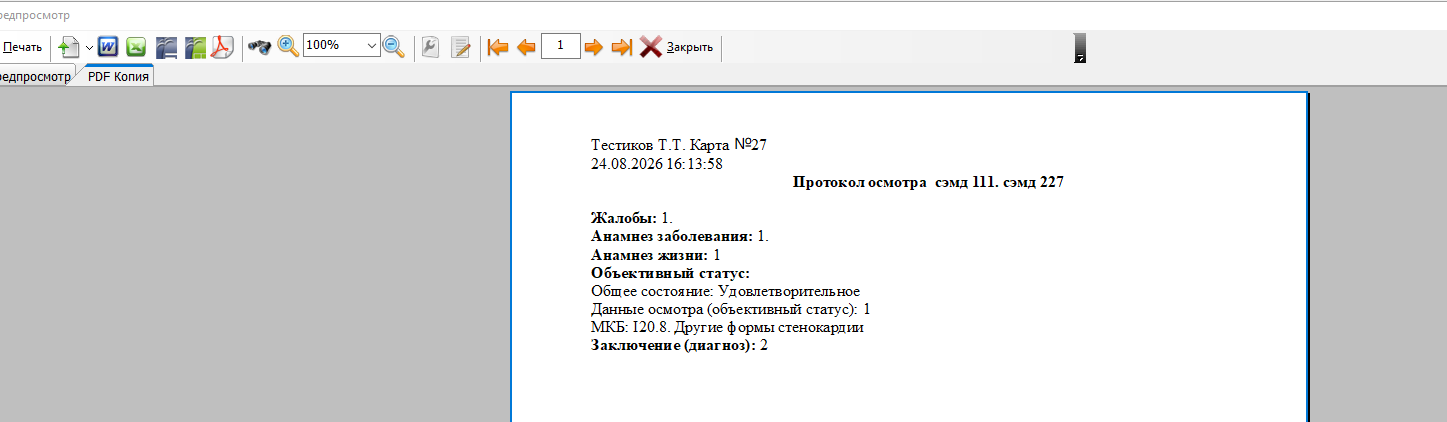
Рисунок 7-Предпросмотр документ
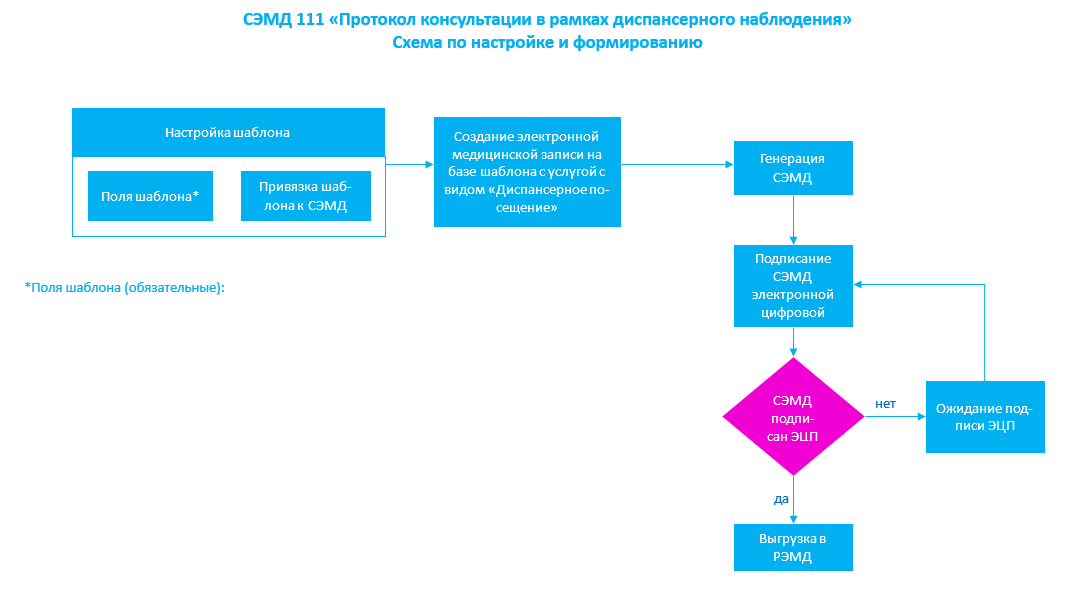
** Пациент должен стоять на Д-учёте.
|
Наименование поля |
Рег. Имя |
Тип поля |
Примечание |
|
Жалобы |
complaints |
Текст |
|
|
Анамнез заболевания |
anamnesis_morbi |
Текст |
|
|
Анамнез жизни |
anamnesis_vitae |
Текст |
|
|
Общее состояние |
general_condition |
Список из базы данных |
1.2.643.5.1.13.13.11.1006 |
|
Объективные данные |
objective_status |
Текст |
|
|
Основной диагноз (заключение) |
conclusion |
Текст |
|
|
Основной диагноз МКБ |
SEMD_DS_OSN |
Реквизит из базы данных |
REF_MKB |
No Comments