
108. Протокол оперативного вмешательства
Для того, чтобы протокол инструментального исследования подписывался электронной цифровой подписью и выгружался в РЭМД, необходимо выполнить настройку программы, выполнив следующие действия.
1. Вызвать пункт меню «Справочники» → «Выгрузка (РЭМД, ВИМИС)» → «Виды СЭМДов для выгрузки» (Рисунок 1).
2. Двойным щелчком левой кнопки мыши выбрать нужную группу. В данном случае - 189 «Протокол оперативного вмешательства». После чего откроется выбранный элемент справочника (Рисунок 2), в табличной части которого будут указаны шаблоны для выгрузки в РЭМД.
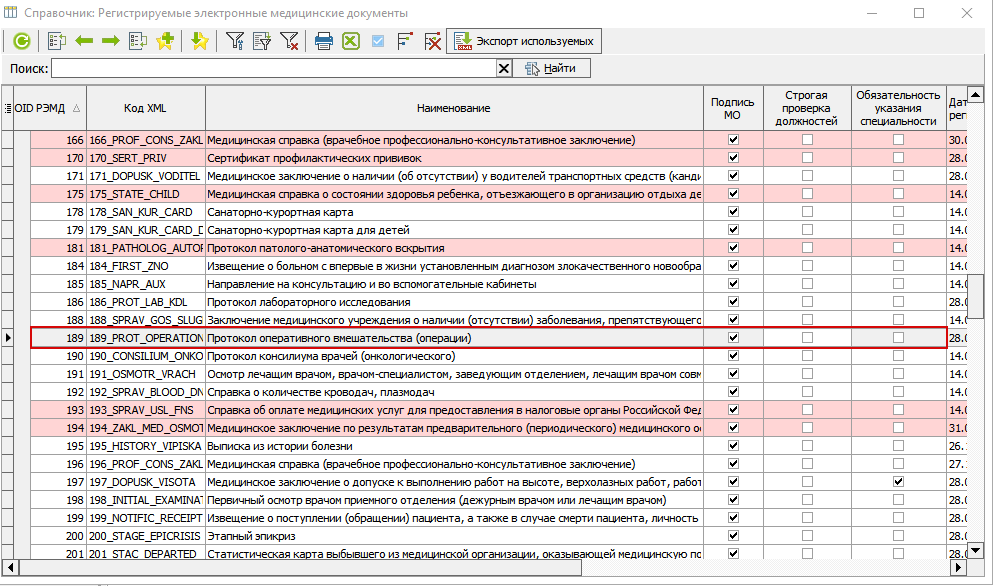
Рисунок 1 – Журнал документов для выгрузки в РЭМД
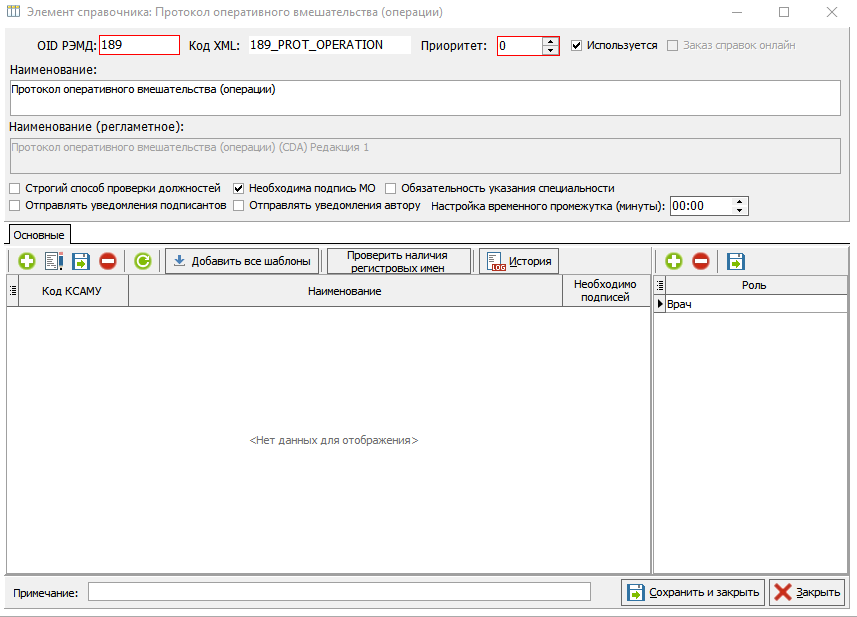
Рисунок 2 – Элемент справочника «Протокол оперативного вмешательства»
3. Для добавления нового нужно нажать кнопку «

», далее откроется справочник шаблонов форм, из которого двойным щелчком левой кнопки мыши нужно выбрать необходимый шаблон, наименование шаблона перенесётся в табличную часть (Рисунок 3).
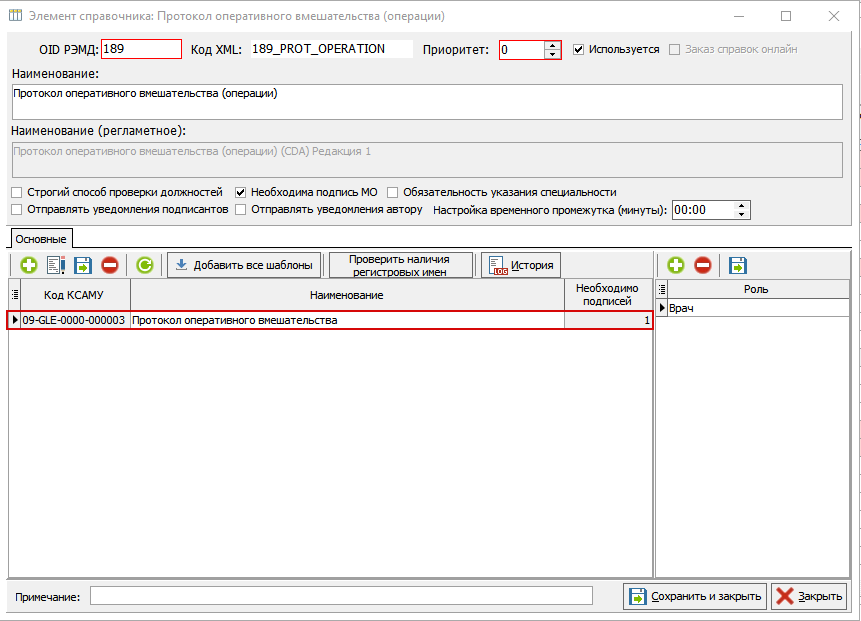
Рисунок 3 – Добавление нового шаблона в группу «Протокол оперативного вмешательства»
Далее, для нового протокола необходимо указать число подписантов, добавив с помощью кнопки «
 », расположенной над табличной частью блока «Роль», необходимое количество ролей для подписи документа.
На рисунке 4 приведён пример настроенной группы, здесь указан один шаблон для выгрузки: «Протокол оперативного вмешательства», для которого указан один подписант.
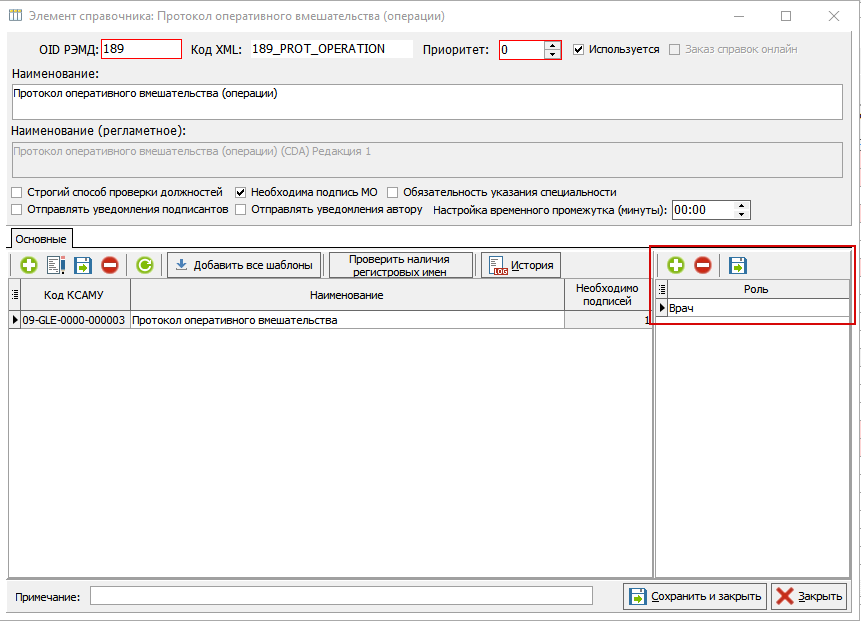
Рисунок 4 – Элемент справочника «Регистрируемые электронные медицинские документы» – «Протокол оперативного вмешательства»
Для того чтобы оформить протокол, необходимо в стационарной карте на вкладке «5. Электронные записи» нажать кнопку «
», после чего откроется окно выбора шаблонов, в котором нужно выбрать шаблон «Протокол оперативного вмешательства» (Рисунок 5).
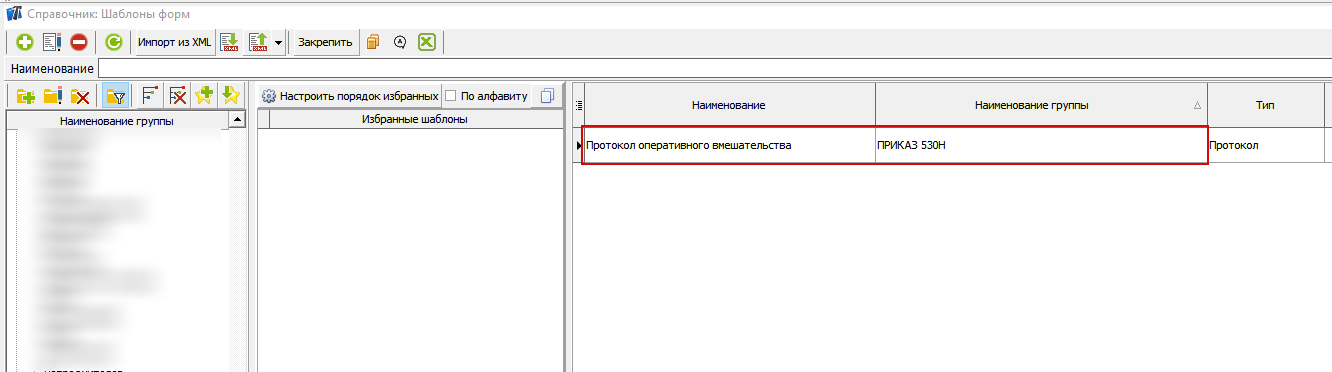
Рисунок 5 - выбор шаблона
В данном шаблоне, поля выделенные красным цветом являются обязательными к заполнению. Остальные поля заполняются по необходимости. (Рисунок 6)
В шаблоне необходимо заполнить обязательные поля
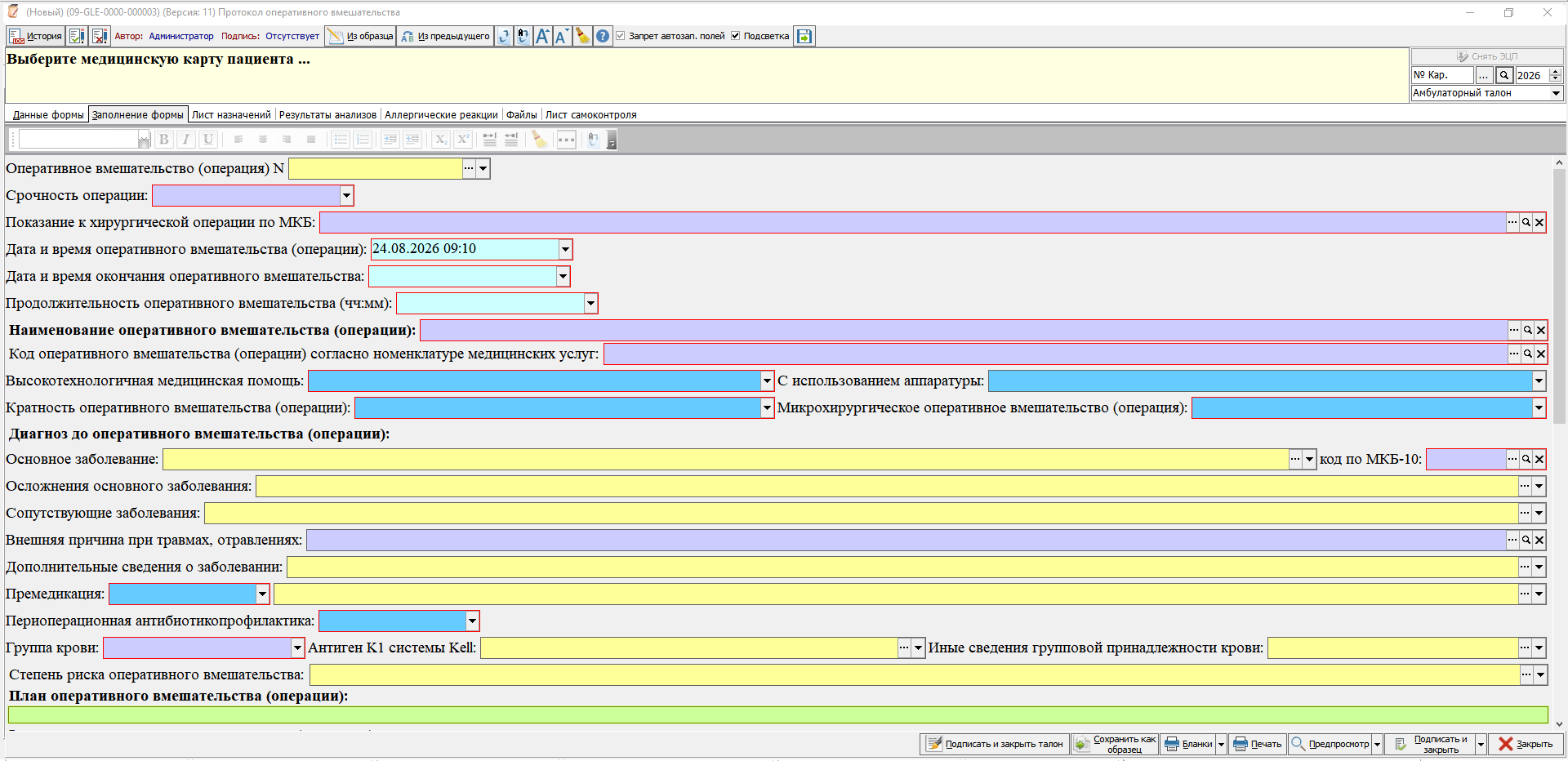
Рисунок 6 - шаблон «Протокол оперативного вмешательства»
После того, как направление будет заполнено, его можно распечатать с помощью кнопки «Печать» (Рисунок 7 )
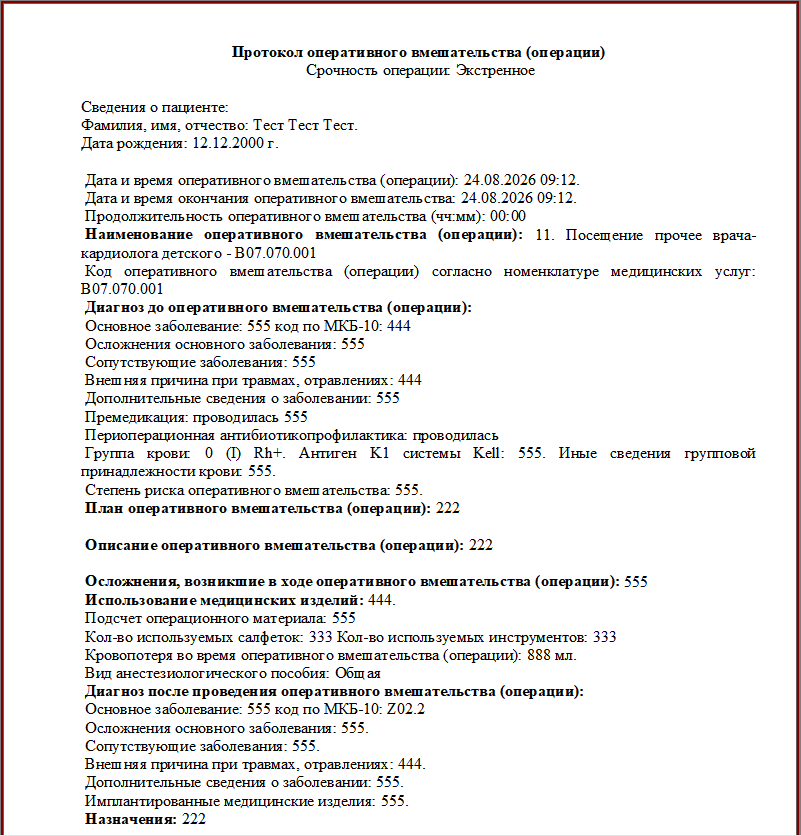
Рисунок 7 - Печатная форма документа «Протокол оперативного вмешательства».
.
Далее по нажатию кнопки «Подписать и закрыть» (Рисунок 8) откроется окно для подписания документа электронной цифровой подписью (Рисунок 9). Здесь по нажатию кнопки «Подписать ЭЦП и закрыть» произойдет подпись извещения, и он будет выгружен в РЭМД.
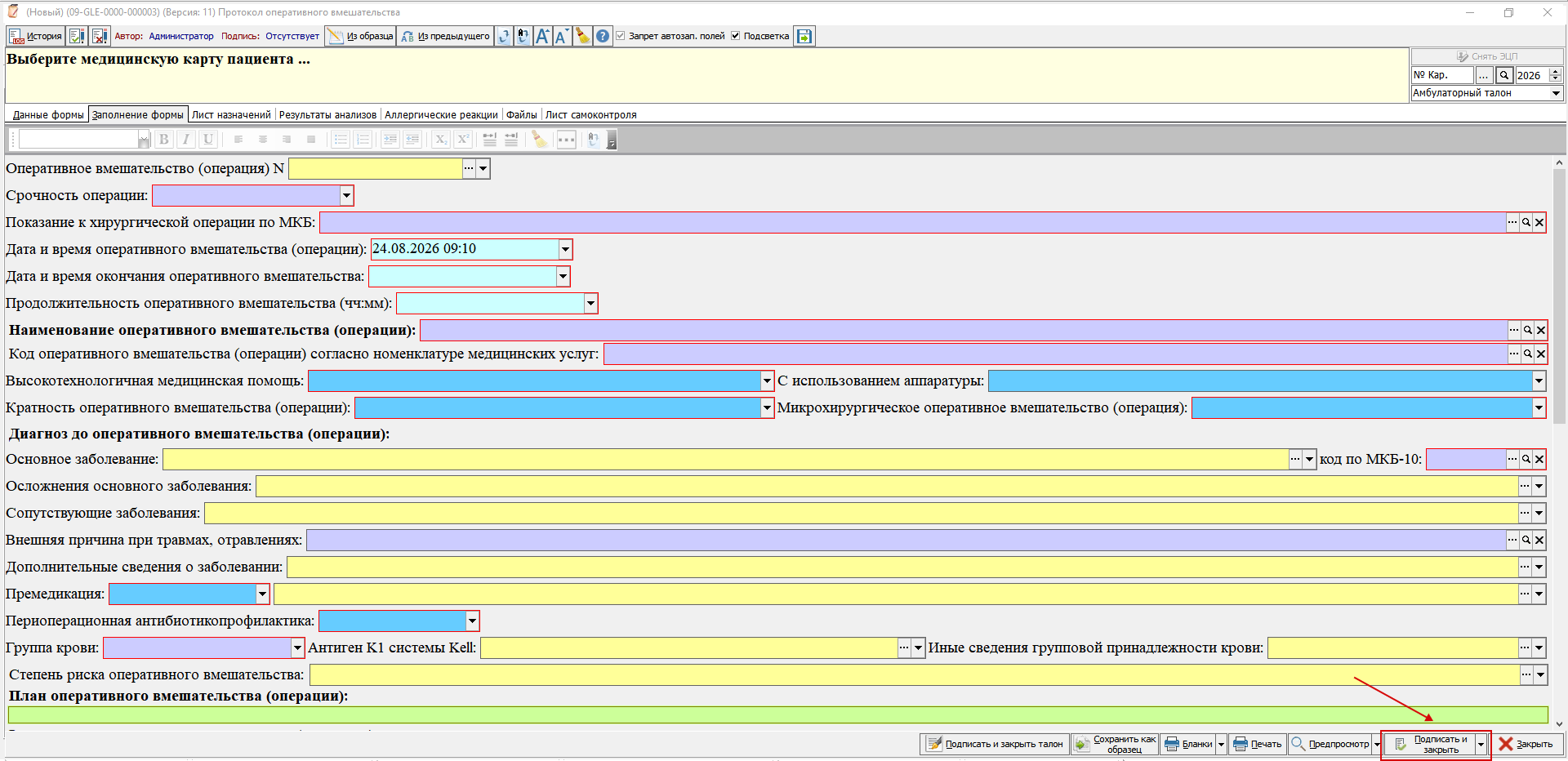
Рисунок 8 – Электронная медицинская запись, созданная на базе шаблона, предназначенного для выгрузки в РЭМД
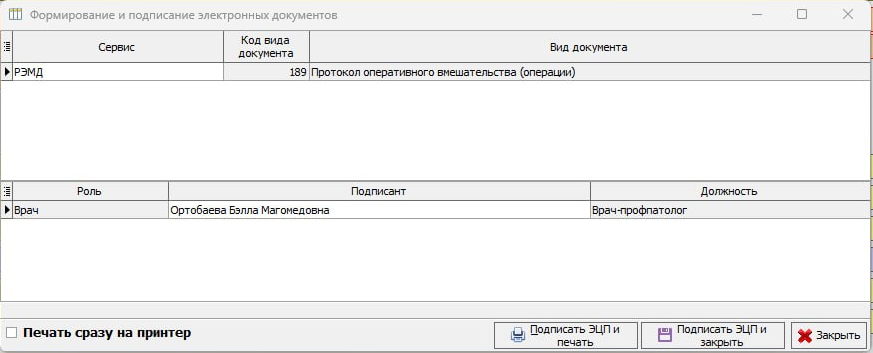
Рисунок 9 – Окно подписания «Протокол оперативного вмешательства». с использованием электронной цифровой подписи.
Регистровые имена обязательные, поля
Периоперационная антибиотикопрофилактика- antibiotic_prophylaxis_spisok
Дата и время оперативного вмешательства (операции)- beginning
Описание оперативного вмешательства (операции) -description
Продолжительность оперативного вмешательства (чч:мм) -duration
Дата и время окончания оперативного вмешательства- ending
Премедикация- premedication_spisok
Основное заболевание мкб после-10- SEMD_DS_OSN_after или diagnoses_after(колонки: Тип(1.2.643.5.1.13.13.11.1077), МКБ-10 (REF_MKB))
Основное заболевание мкб- SEMD_DS_OSN_before или diagnoses_before (колонки: Тип(1.2.643.5.1.13.13.11.1077), МКБ-10 (REF_MKB))
Регистровые имена необязательные, поля
Дополнительные сведения о заболевании- DOP_SVED_after
Дополнительные сведения о заболевании- DOP_SVED_before
сопутствующие заболевания после- SEMD_DS_DOP_after_txt
сопутствующие заболевания- SEMD_DS_DOP_before_txt
осложнения основного заболевания после- SEMD_DS_OSL_after_txt
осложнения основного заболевания- SEMD_DS_OSL_before_txt
основное заболевание после- SEMD_DS_OSN_after_txt
основное заболевание- SEMD_DS_OSN_before_txt
внешняя причина при травмах, отравлениях после- SEMD_REASONTRAVM_MKB_AFTER
внешняя причина при травмах, отравлениях- SEMD_REASONTRAVM_MKB_BEFORE
вид анестезиологического пособия- anesthesia
Периоперационная антибиотикопрофилактика- antibiotic_prophylaxis_spisok
Кровопотеря во время оперативного вмешательства (операции) - blood_loss
группа крови blood_type
осложнения complications
дата смерти date_of_death
показание к хирургической операции по мкб- indications
исход оперативного вмешательства - ishod
микрохирургическое оперативное вмешательство - microsurgery
кратность оперативного вмешательства- multiplicity
Кол-во используемых салфеток- napkin
наименование оперативного вмешательства- operation
план оперативного вмешательства- operation_plan
Операционный материал, взятый на патоморфологическое диагностическое исследование- operational_material
Персонал, участвующий при проведении оперативного вмешательства- operational_team
премедикация- premedication
премедикация c - premedication_spisok
Оперативное вмешательство (операция) N- protocol_number
Код оперативного вмешательства (операции) согласно номенклатуре медицинских услуг- service
Кол-во используемых инструментов- tools
с использованием аппаратуры- type_of_equipment
срочность операции - urgency
высокотехнологичная медицинская помощь- vmp
No Comments