Описание настроек ЛИС (Лаборатория) в параметрах ЛПУ (№99886)
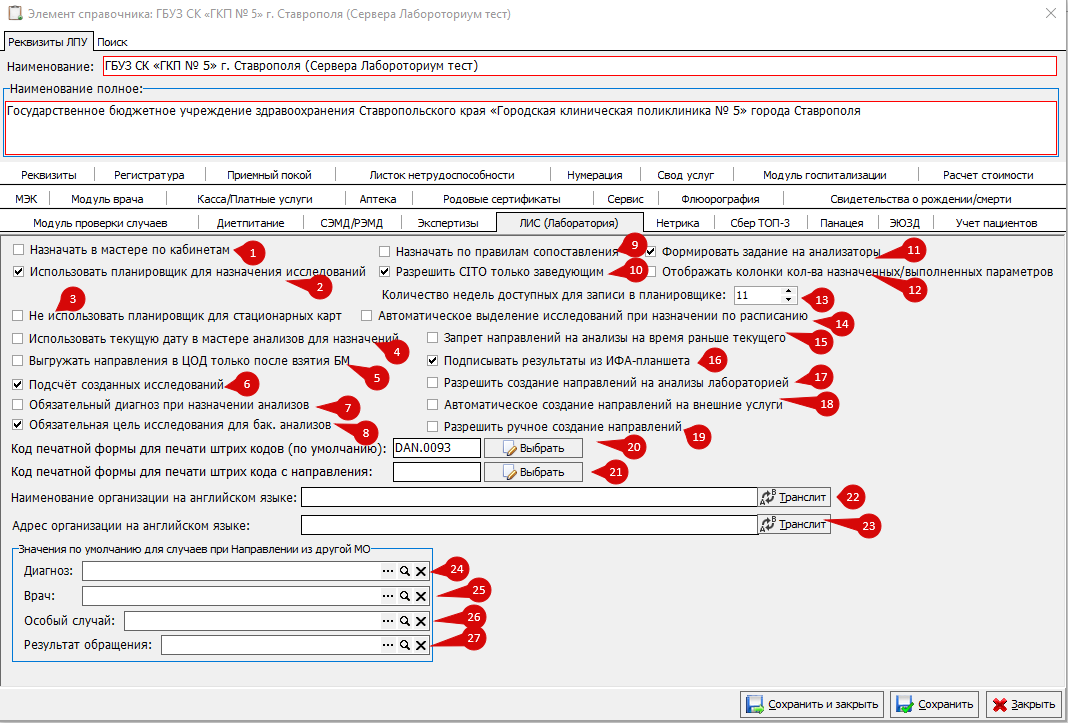
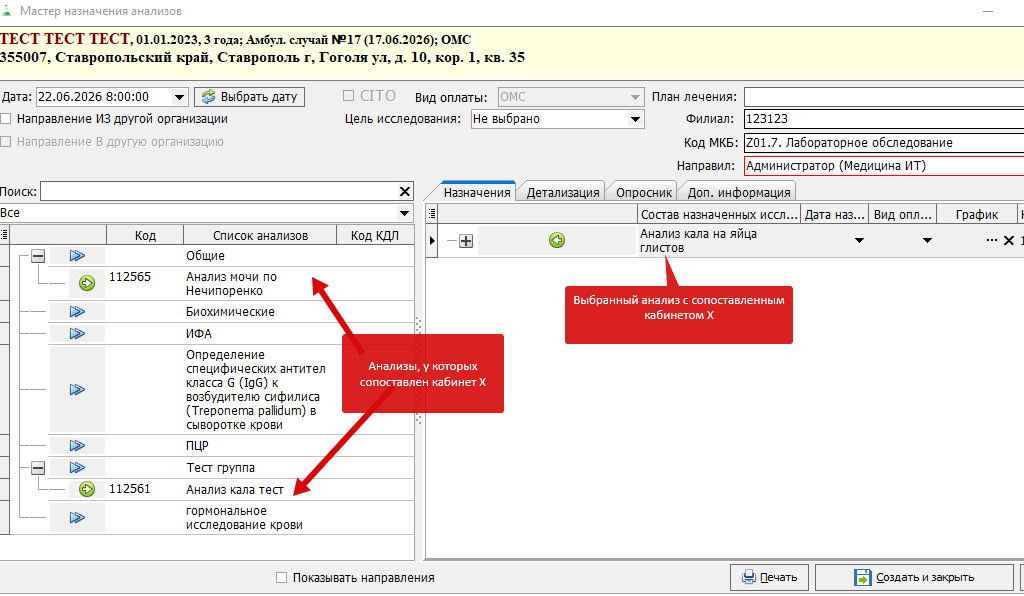
- Назначать в мастере по кабинетам.
Если в настройках анализа сопоставлен кабинет, то при выборе такого анализа в мастере назначения анализов, список доступных позиций автоматически фильтруется: в нём остаются только те анализы, которые привязаны к этому же кабинету.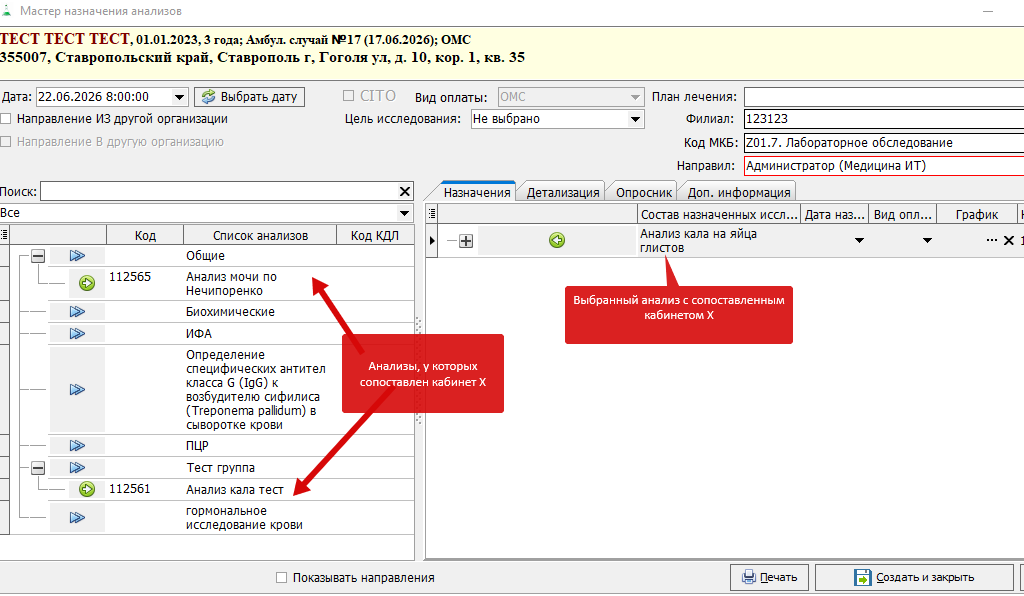
- Использовать планировщик для назначения исследований
Если в настройках анализа сопоставлена процедура, то при назначении анализа, будет открываться планировщик процедурных кабинетов. Подробнее про настройку процедур и графика процедурных кабинетов. - Не использовать планировщик для стационарных карт.
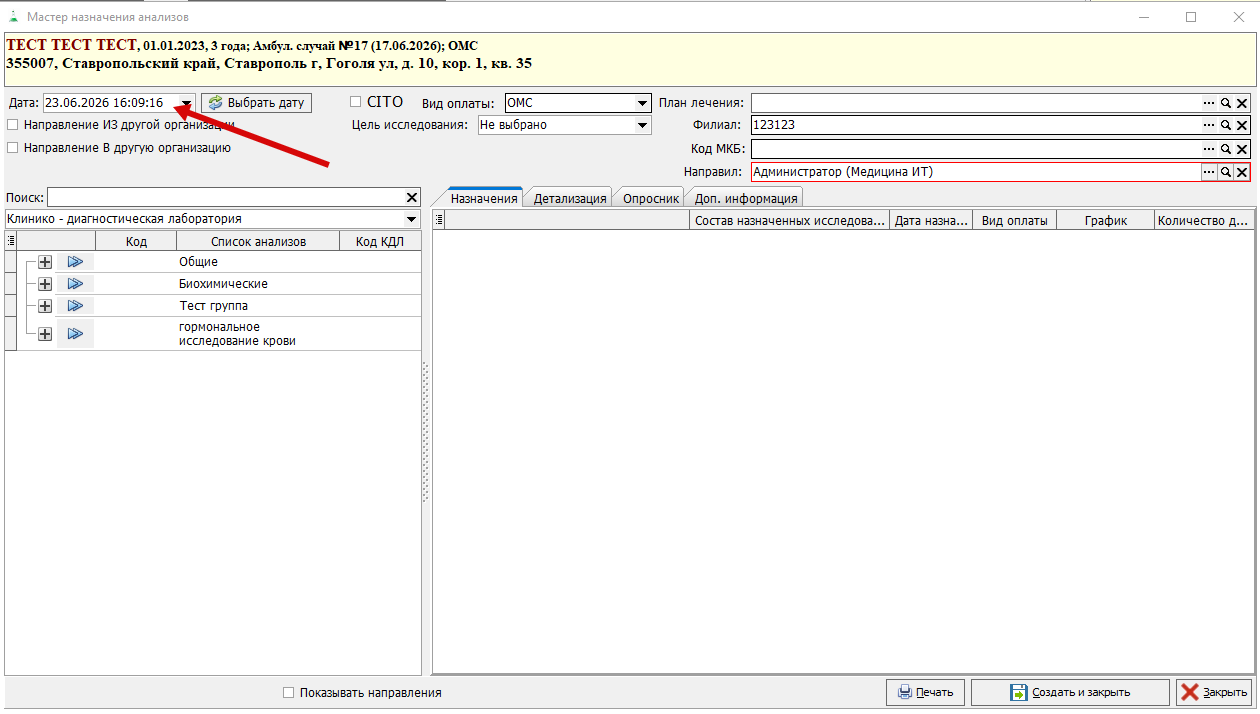
Данным функционалом можно отключить использование планировщика только при создании направлений на лабораторные исследования для стационарных карт. - Использовать текущую дату в мастере анализов для назначений.
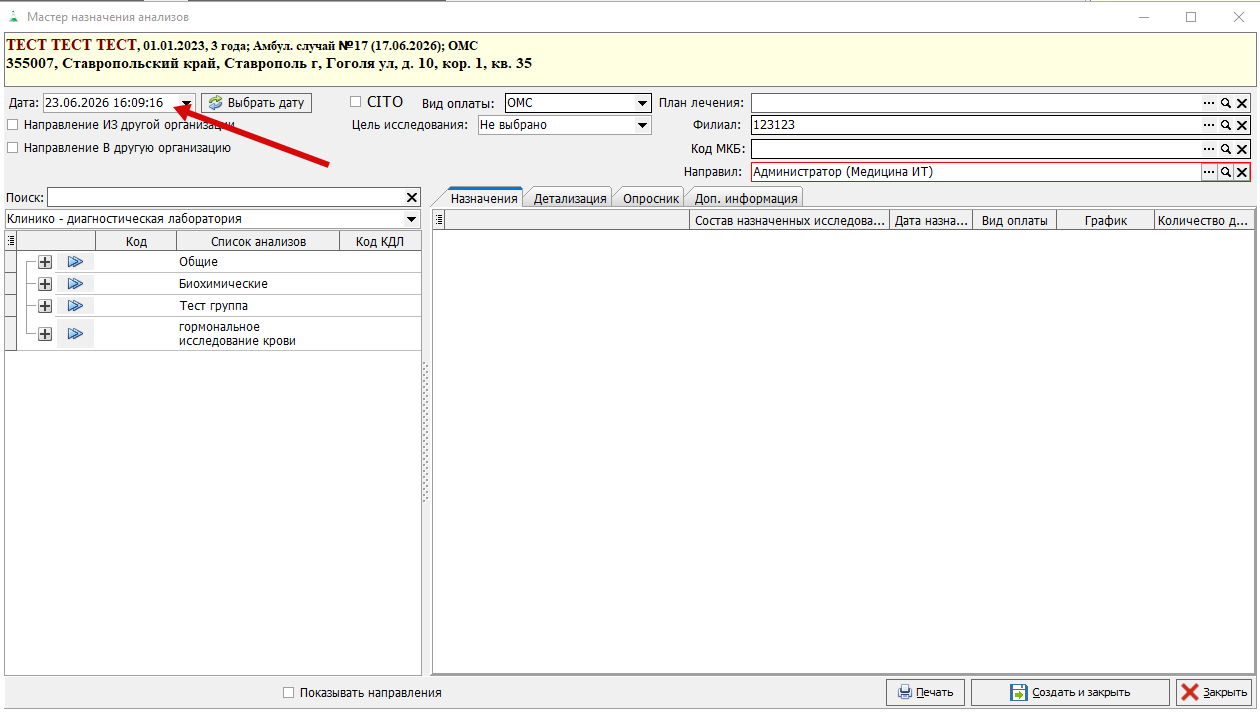
При открытии мастера назначения анализов, подтягивается текущая дата в левов верхнем углу. Без настройки подтягивается текущая дата + 1 день.
- Выгружать направления в ЦОД только после взятия БМ.
При обмене направлений между медицинскими организациями, направлено не будет оправлено в ЦОД, пока не стоит отметка о взятии биоматериала. Подробнее тут. - Подсчёт созданных исследований.
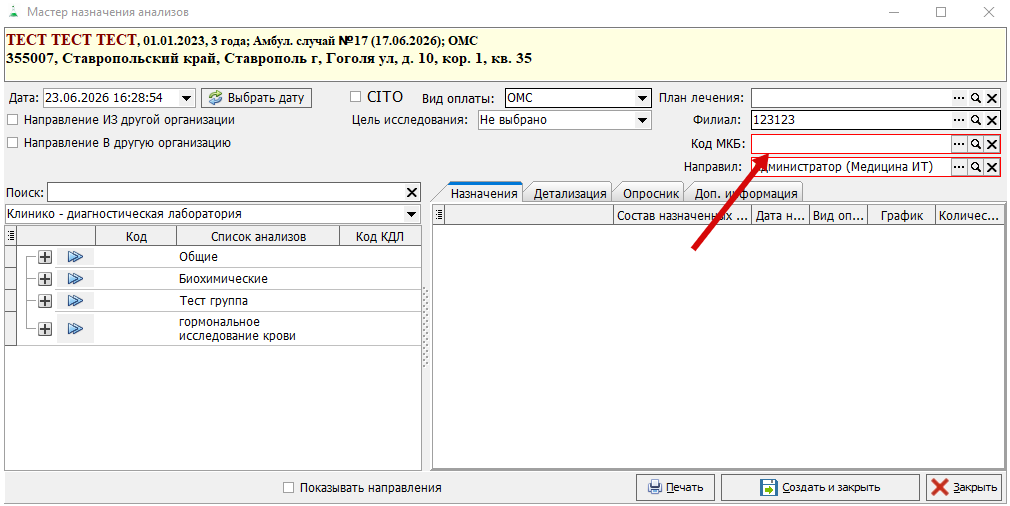
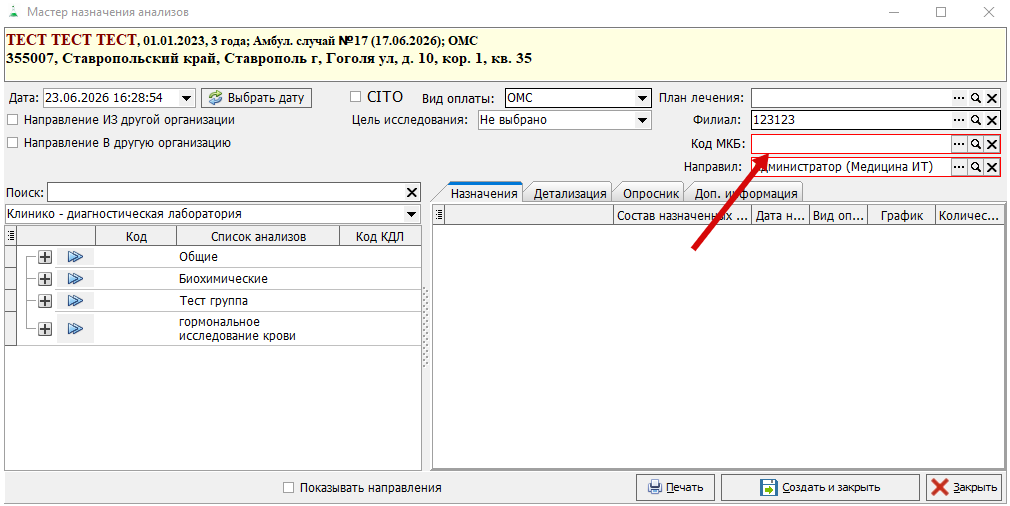
- Обязательный диагноз при назначении анализов.
При назначении анализа в мастере назначения анализов обязательно нужно указать код МКБ.
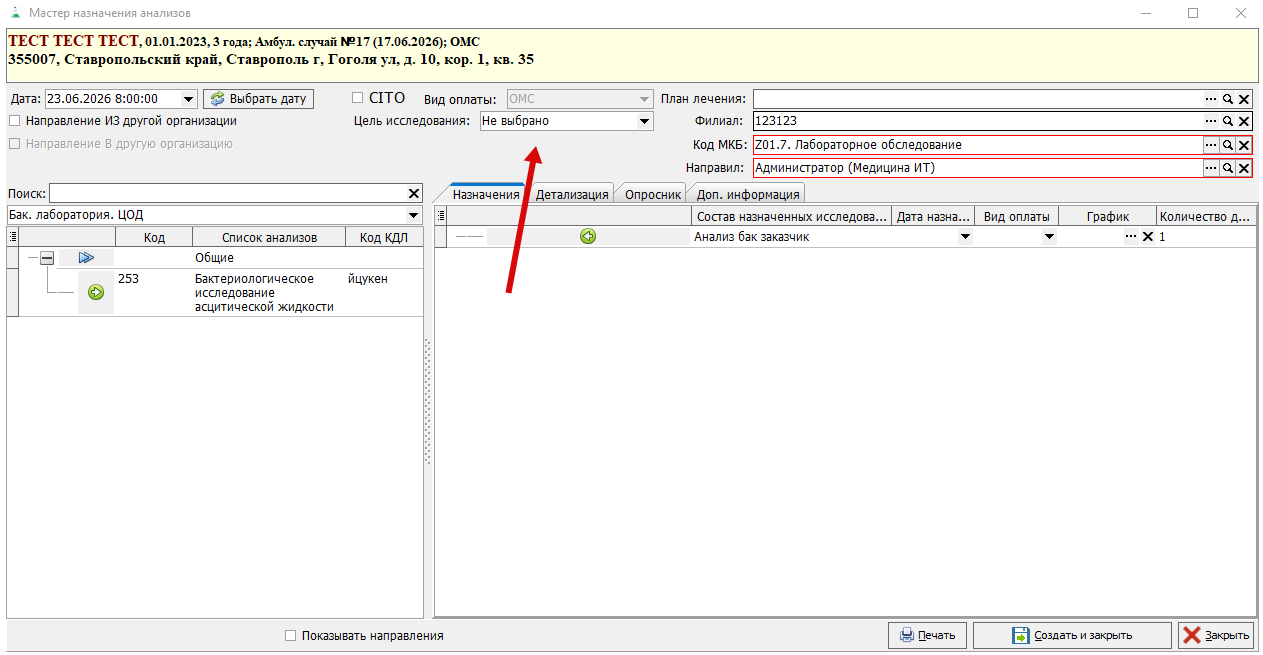
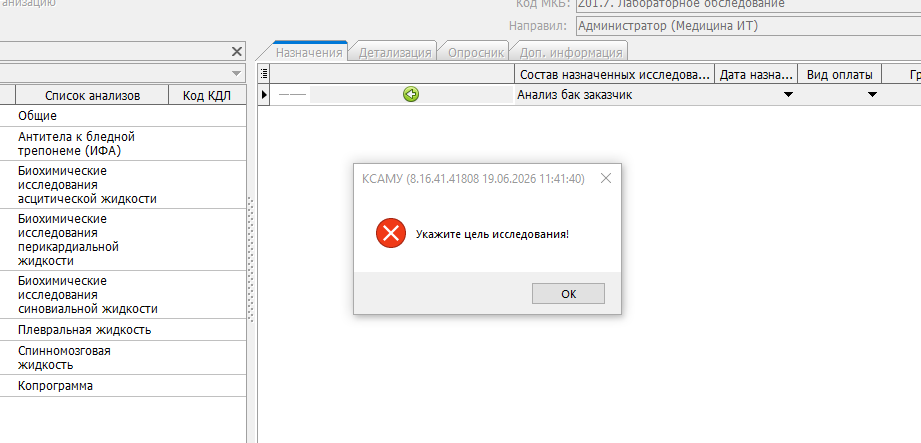
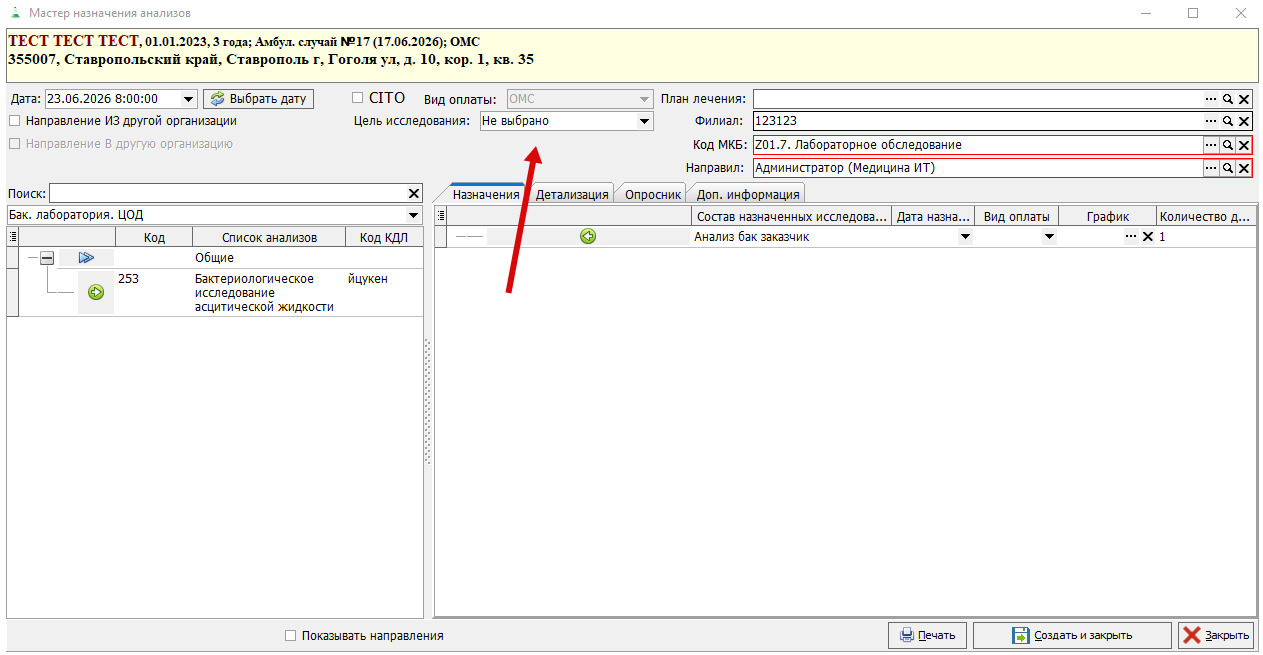
- Обязательная цель исследования для бак. исследования.
При назначении бак. исследования, обязательно нужно указать цель исследования в мастере назначения анализо.
При создании анализа без цели исследования, выведется сообщение.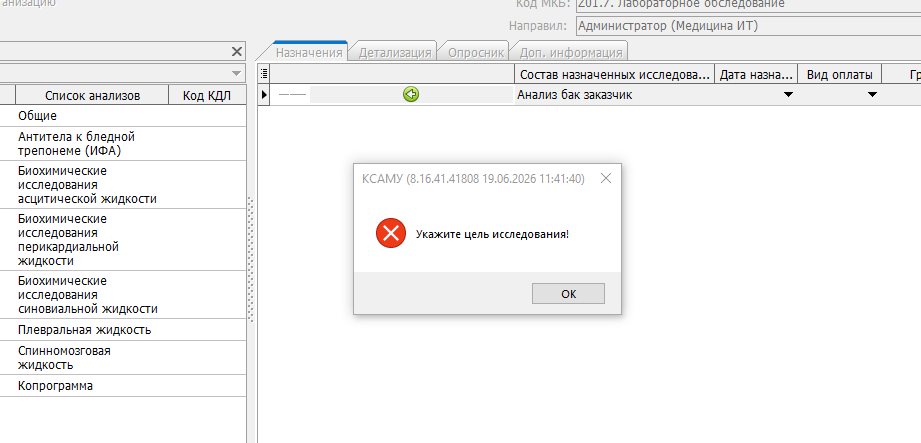
- Назначать по правилам сопоставления.
Описано отдельно в инструкции. - Разрешать CITO только заведующим.
Если в параметрах ЛПУ установлена галочка "Разрешить CITO только заведующим", то для всех анализов, где указано "Системные настройки" в правилах назначения на CITO, будет доступно назначение только пользователям с ролью "заведующий". Подробнее в инструкции. - Формировать задание на анализаторы. (Для сотрудников Медицины ИТ)
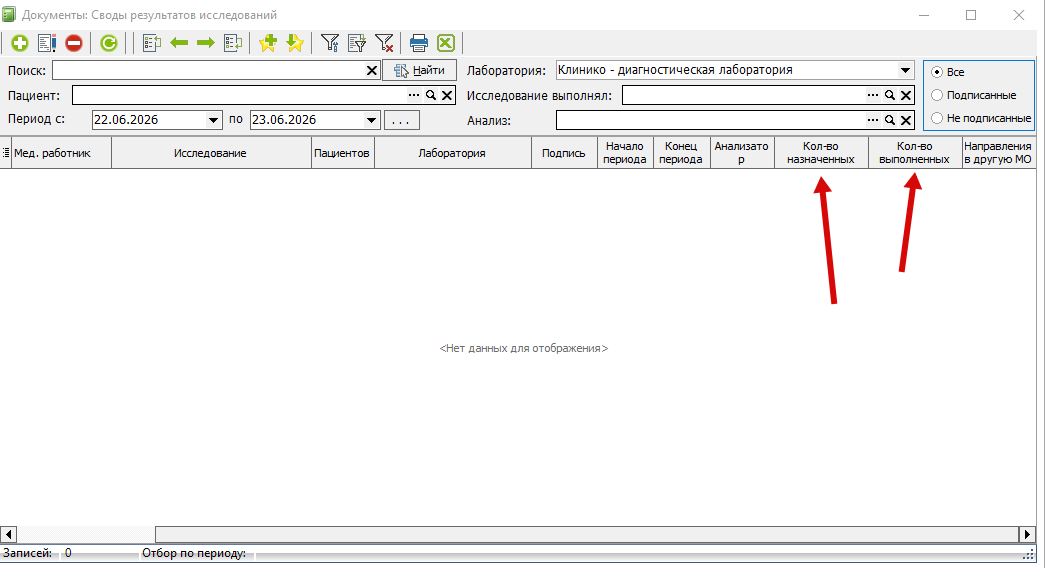
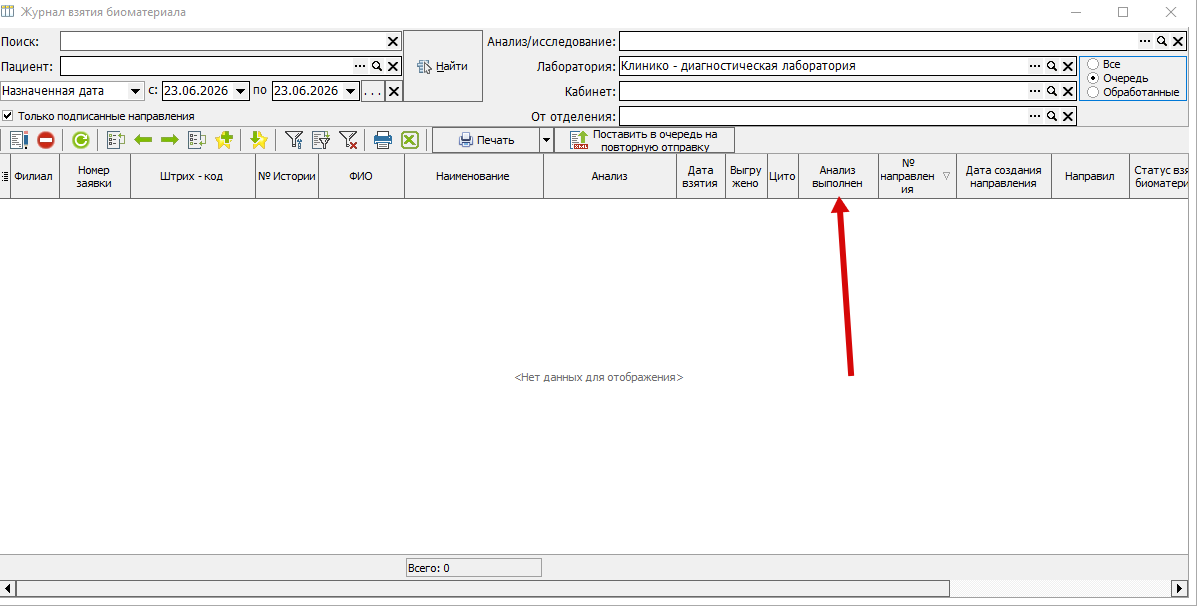
Формирование заданий на анализаторы (для двунаправленной связи)", которая при включении будет заполнять таблицы REG_MEDHARD_BAK_ZAKAZ и REG_MEDHARD_KDL_ZAKAZ. - Отображать колонки кол-ва назначенных выполненных параметров.
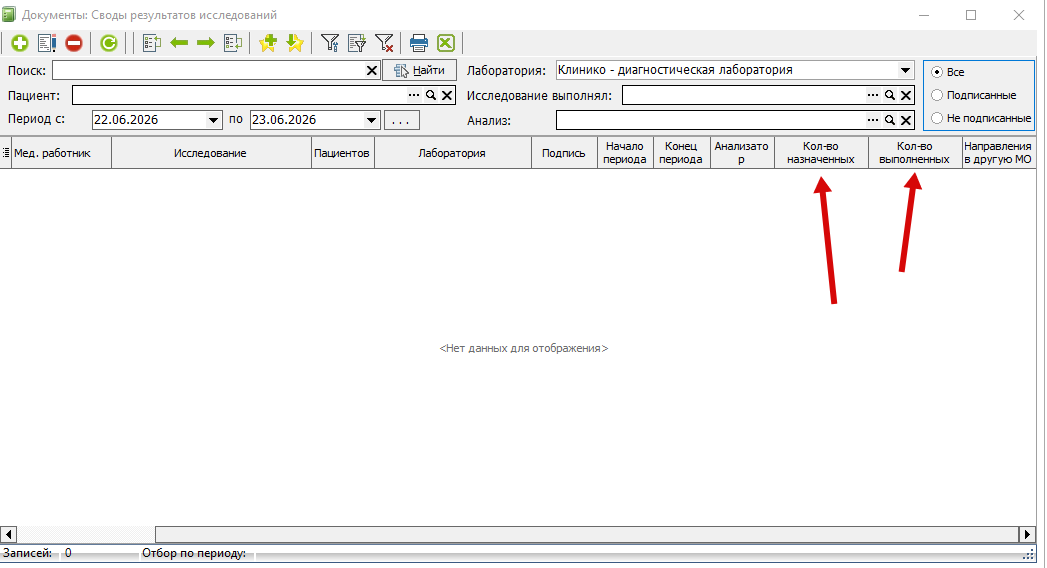
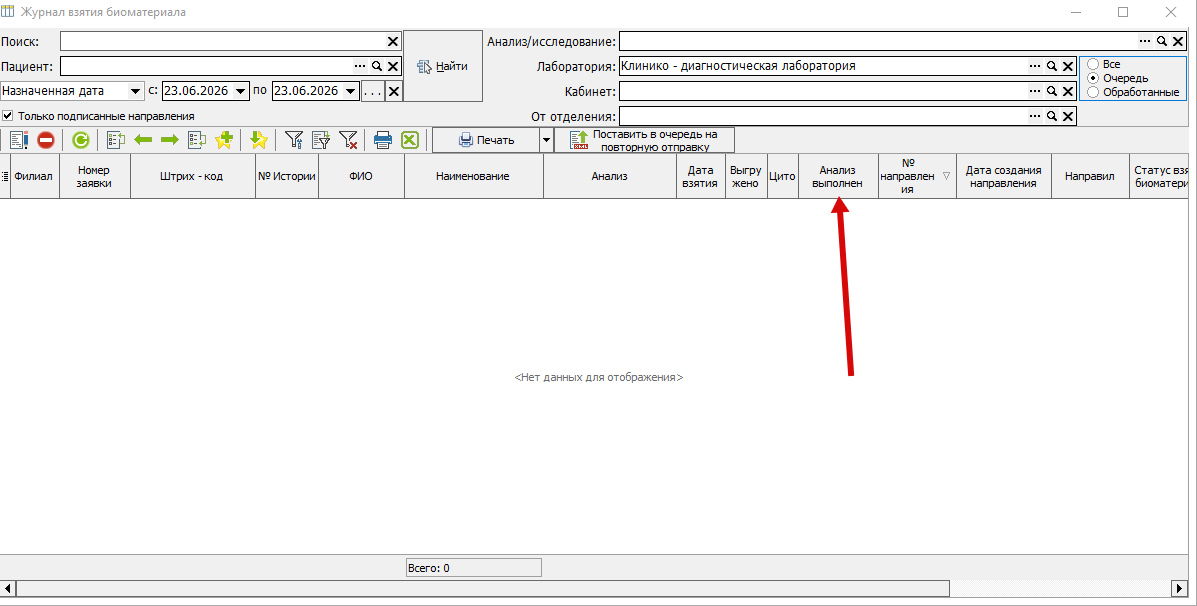
Отображение столбцов "Кол-во назначенных", "Кол-во выполненных " в журнале "Своды результатов исследований" и столбец "Анализ выполнен" в журнале взятия биоматериала.
- Количество недель доступных для записи в планировщике.
Данный функционал ограничивает возможность записи, после указанного количества недель, в планировщике даже при наличии расписания. Подробнее про планировщик и процедурные кабинеты в инструкции. - Автоматическое выделение исследований при назначений по расписанию.
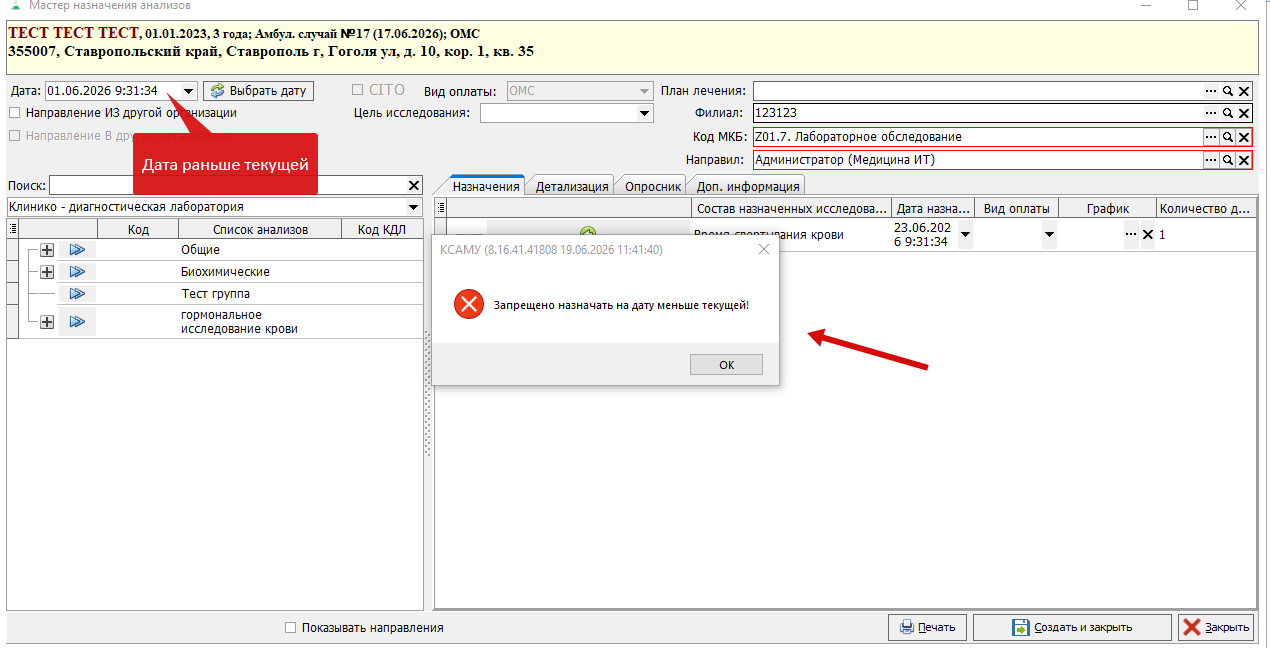
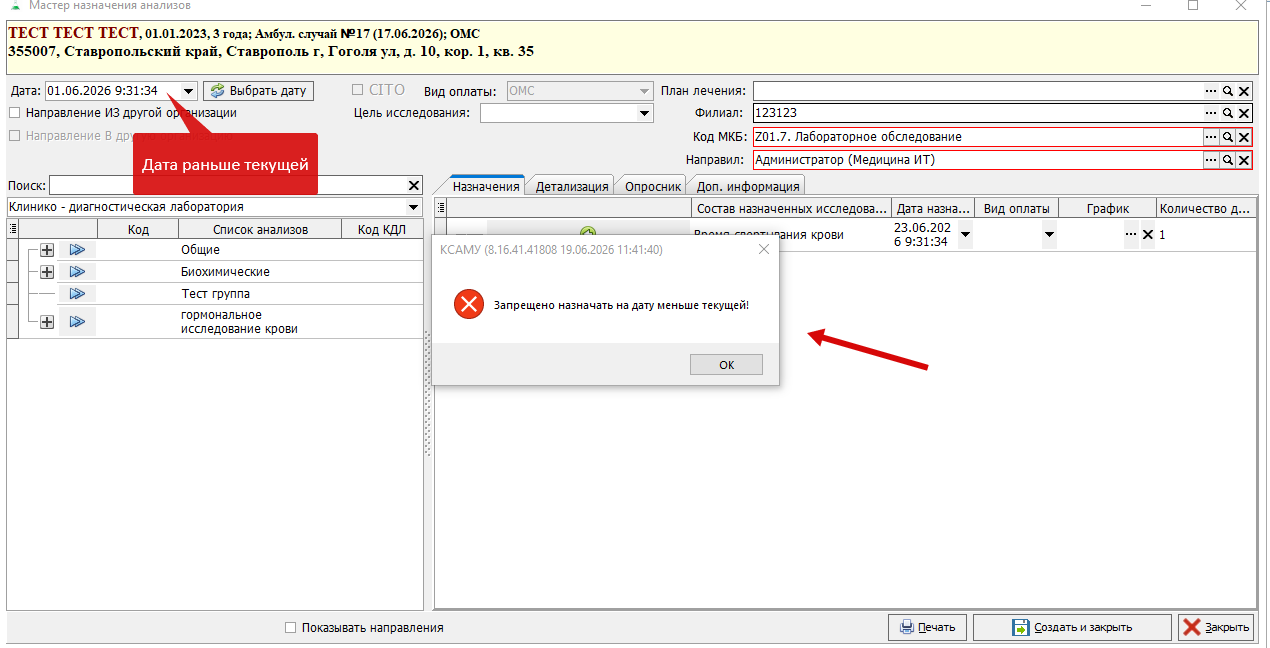
- Запрет направлений на анализы на время раньше текущего
При попытке выбрать дату/время раньше текущего в мастере назначения анализов будет выводится сообщение "Запрещено назначать на дату меньше текущей" и дата автоматически подтянет текущее время.
- Подписывать результаты из ИФА-планшета.
- Разрешить создание направлений на анализы лабораторией.
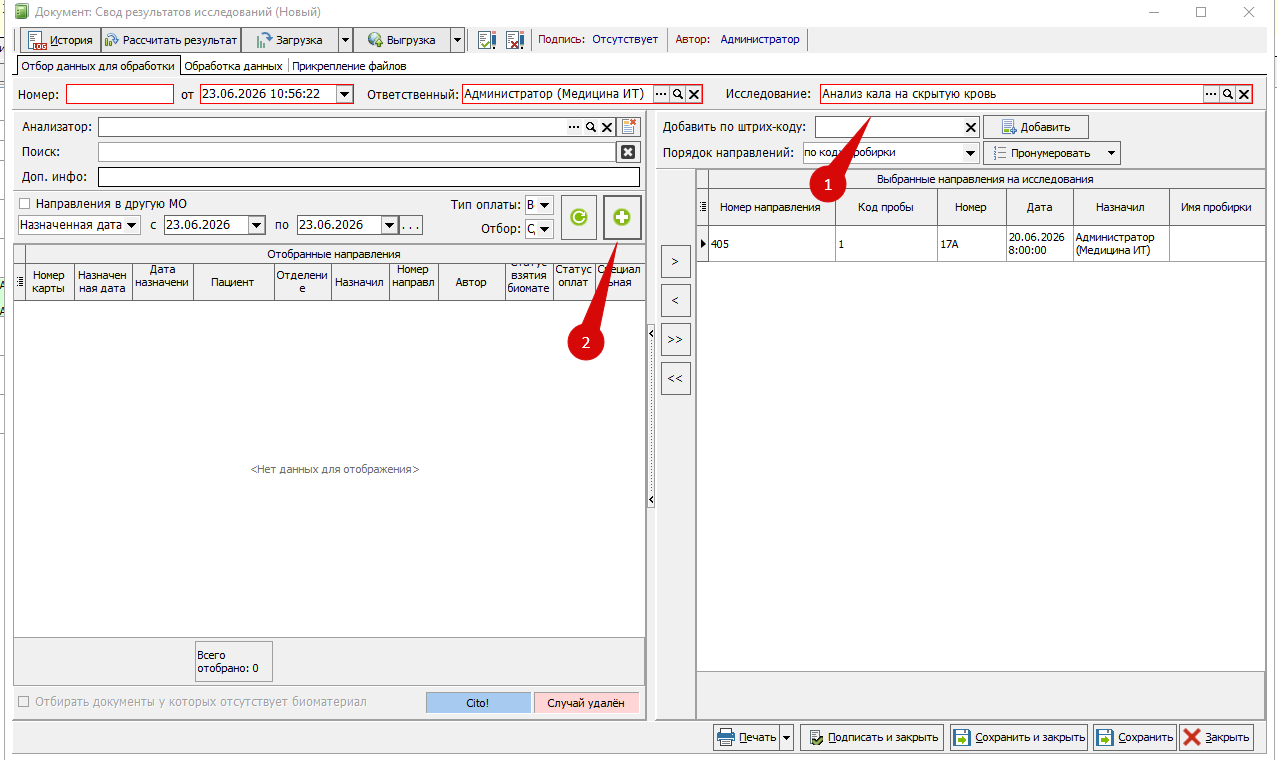
При включенной настройки, в своде результатов исследований появляется возможность создать направление.
Для создания направления, в своде результатов исследований выберите исследование в фильтрах и нажмите на плюс.
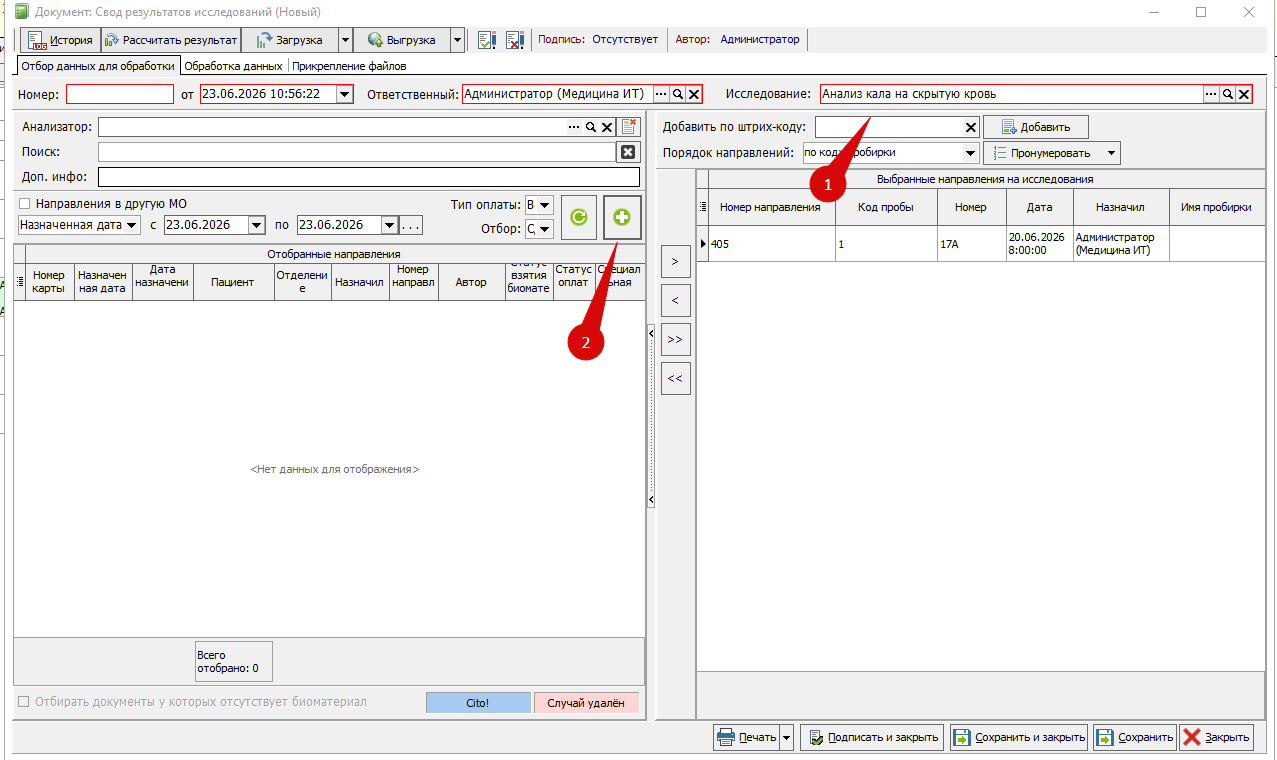
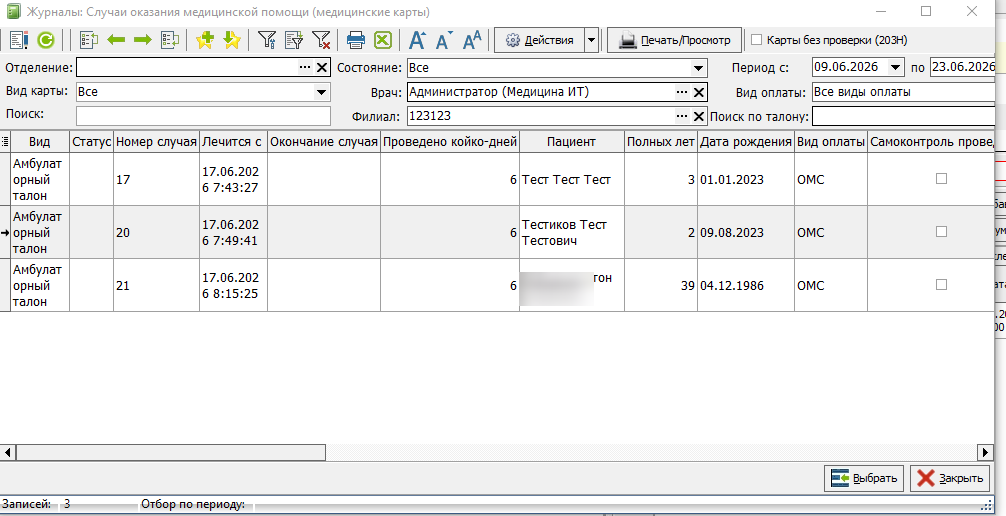
Нажмите два раза ЛКМ на пациента, которому нужно создать направление.
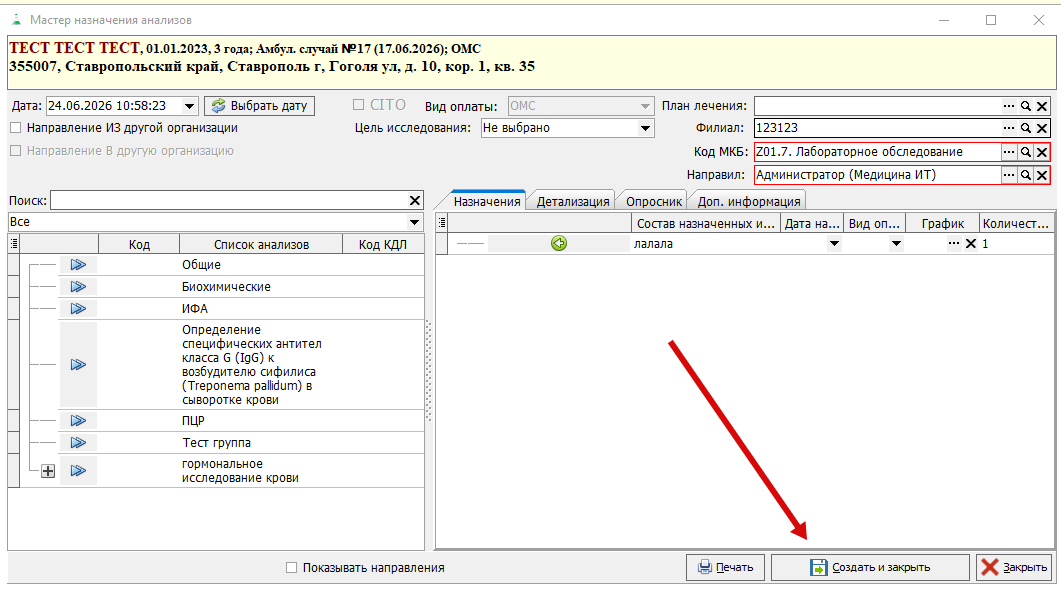
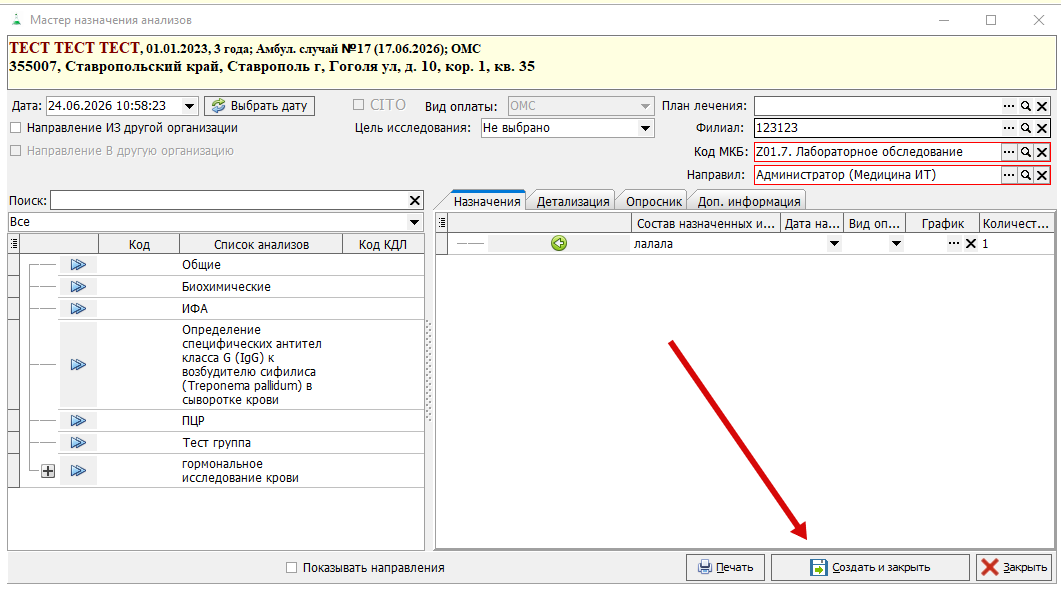
В мастере назначения анализов автоматически подтянется анализ, который был выбран в своде результате исследований. Нажмите создать и закрыть.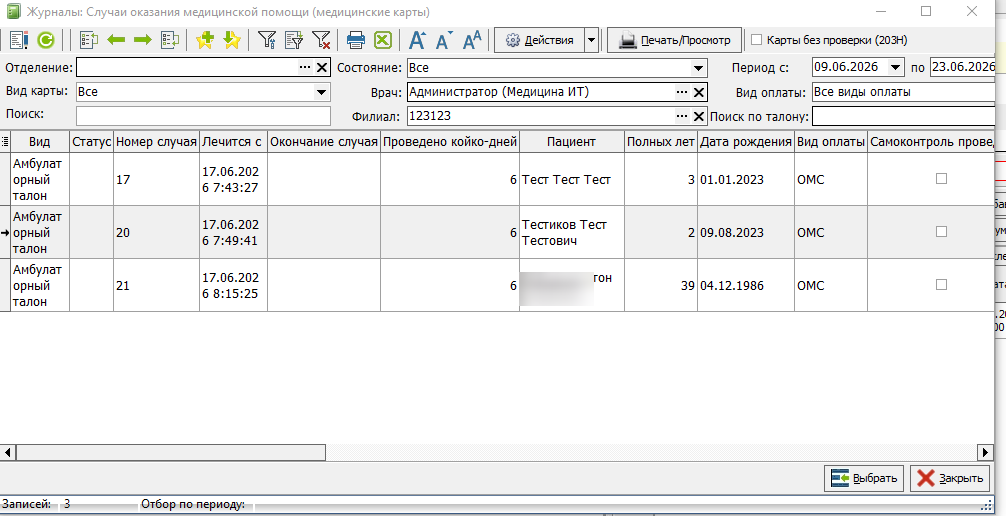
- Автоматическое создание направлений на внешние услуги.
Описано в инструкции. - Разрешать ручное создание направлений.
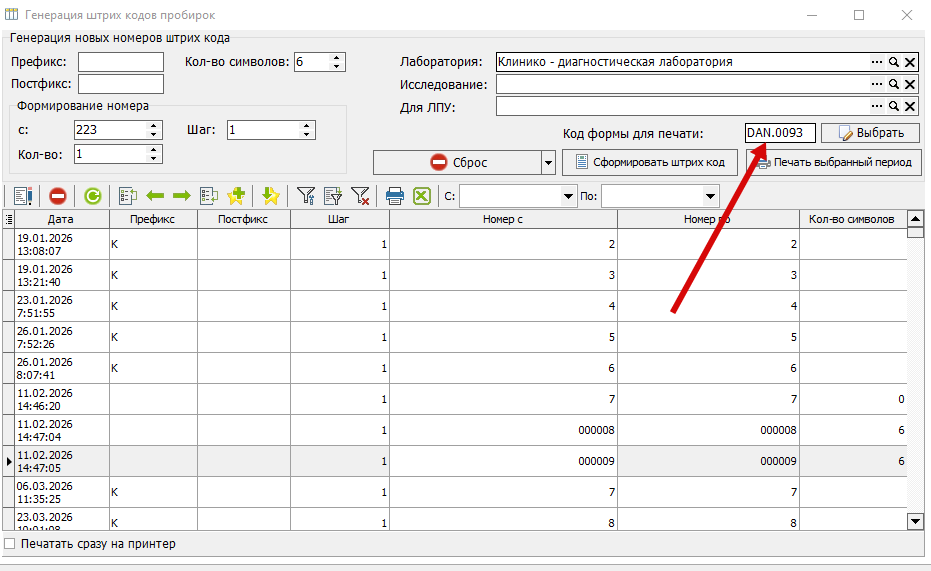
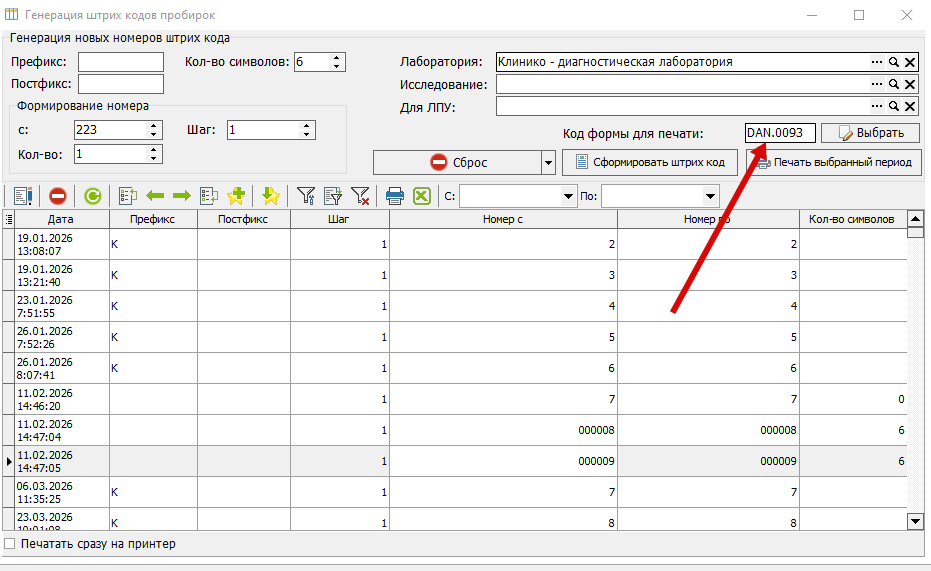
- Код печатной формы для печати штрих кодов (по умолчанию).
Указанная печатная форма будет автоматически подтягиваться в генератор штрих-кодов пробирок.
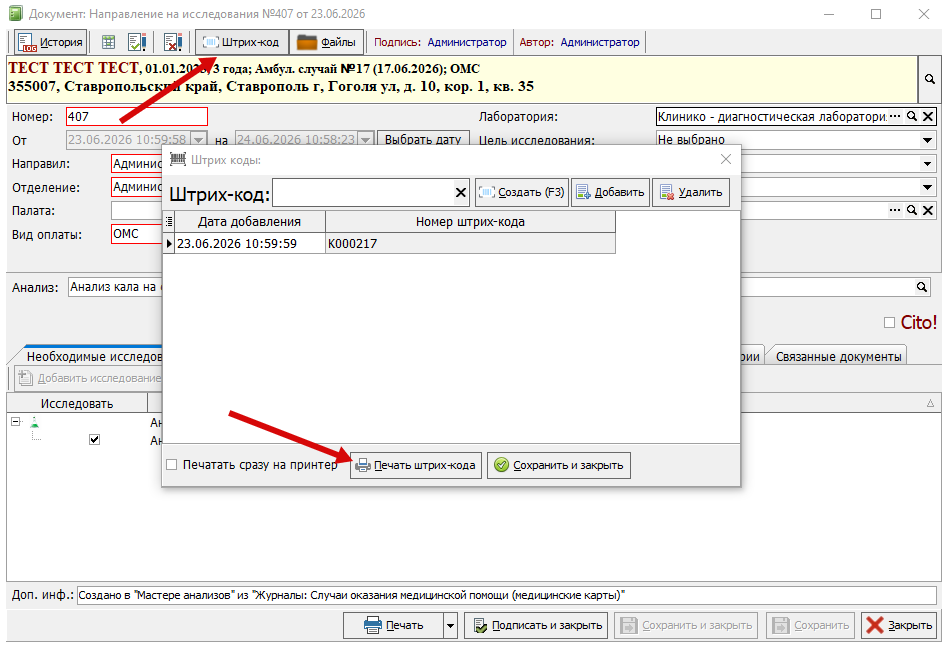
- Код печатной формы для печати штрих кода с направления.
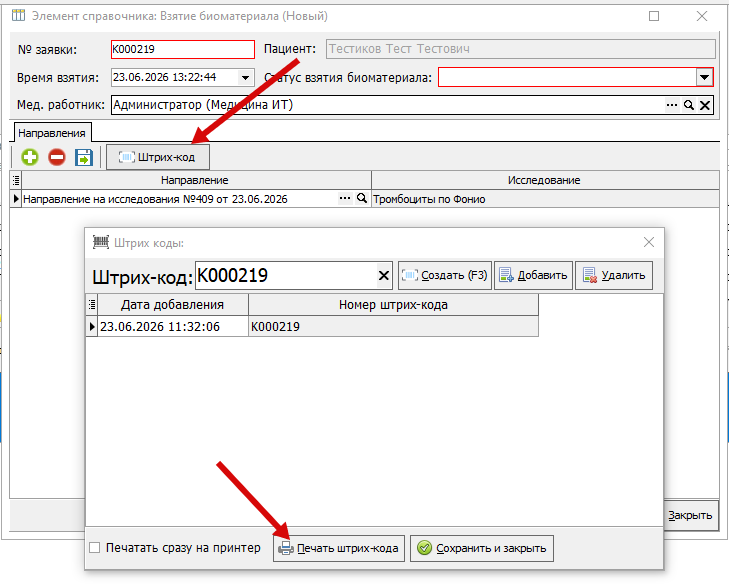
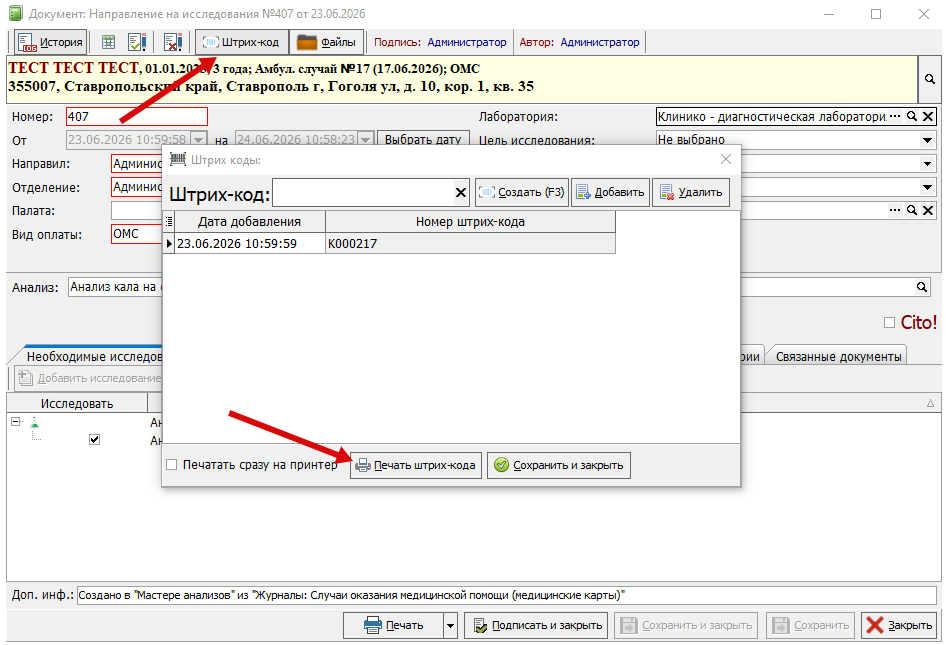
Указанная печатная форма автоматически печатается, если печатать штрих-код с протокола взятия биоматериала или направления на исследования.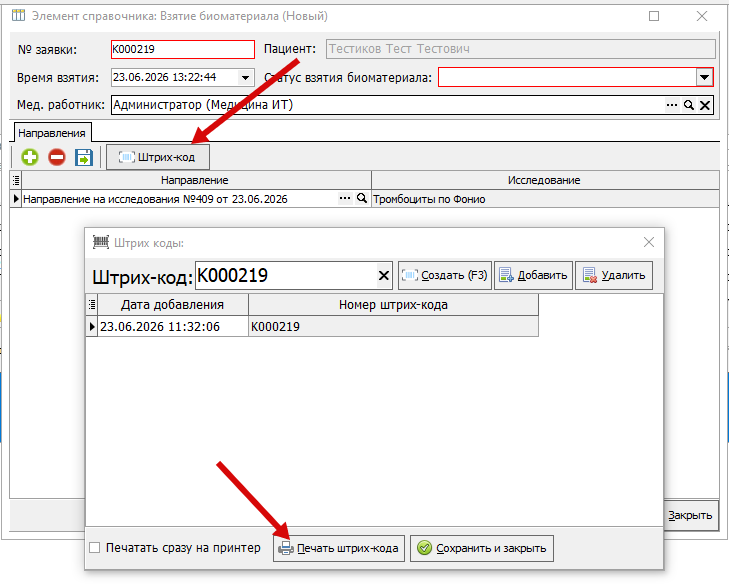
-
Наименование организации на английском языке.
При нажатии кнопки "Транслит", в строчке появляется перевод на английском наименование организации. Иногда нужно для печатных форм. - Адрес организации на английском языке.
При нажатии кнопки "Транслит", в строчке появляется перевод на английском адрес организации. Иногда нужно для печатных форм.
Значения по умолчанию для случаев при направлении из другой МО. - Диагноз
- Врач
- Особый случай
- Результат обращения