
Модуль амбулаторно-поликлинического приёма
Модуль амбулаторно-поликлинического приёма (или «Модуль АПП») - это основное окно, в котором работает врач амбулатории. Визуально модуль можно разделить на 4 области (рисунок 1).
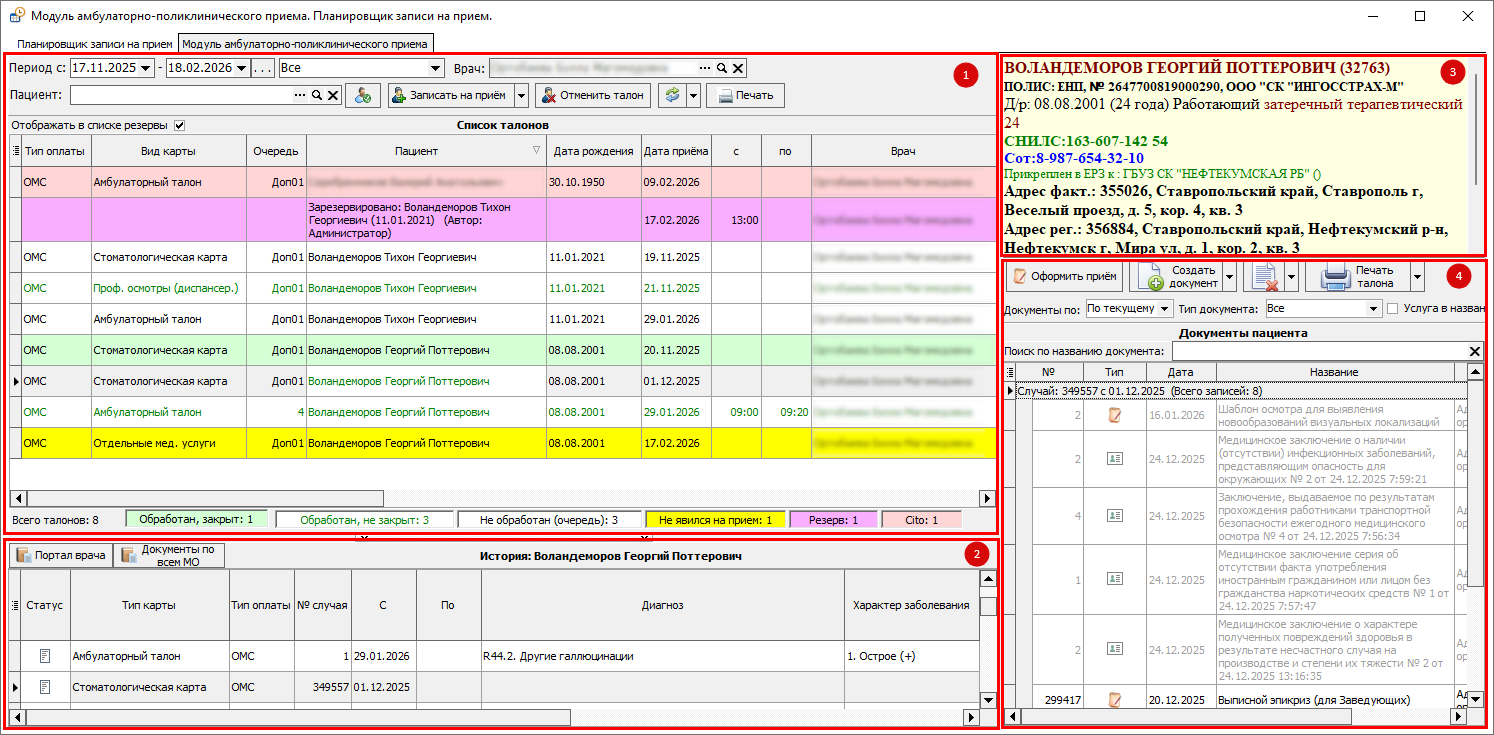 Рисунок 1 – Окно модуля амбулаторно-поликлинического приёма
- Область для работы с текущими талонами
- История посещения пациентом ЛПУ
- Блок информации о выбранном пациенте
- Документы оформленные на выбранного пациента
Область для работы с текущими талонами (рисунок 2) - содержит набор функциональных кнопок и различных фильтров для работы и отображения талонов по заданным критериям.
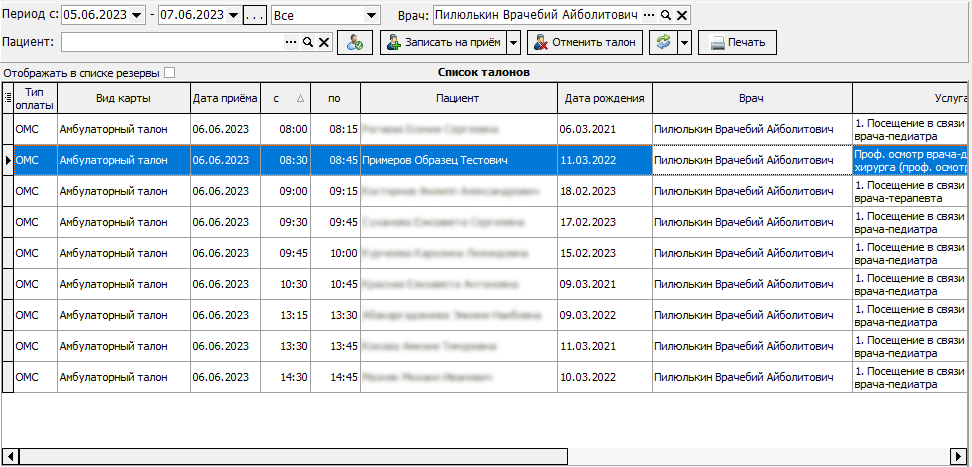 Рисунок 2 – Область для работы с талонами пациентов
Фильтры для отображения талонов:
«Период с … по …», отвечает за отображение талонов оформленных на даты в заданном периоде. В процессе работы, при нажатии на треугольник, откроется календарь, где можно выбрать нужные даты (рисунок 3).
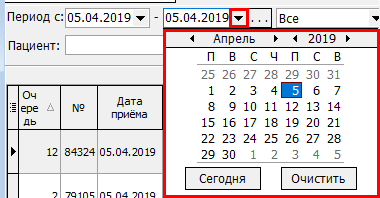 Рисунок 3 – Фильтр по датам
Фильтр для сортировки талонов по статусам. При использовании позволяет отображать талоны по выбранному статусу (рисунок 4). При этом сами талоны так же визуально будут изменяться на соответствующий статусу цвет. Легенда с цветами талонов приведена под списком талонов.
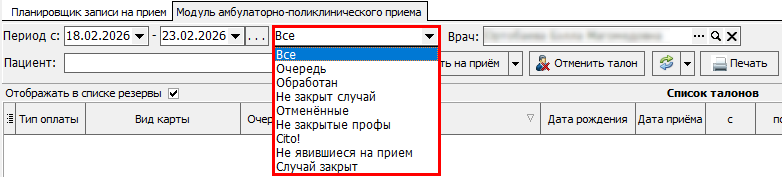 Рисунок 4 – Фильтр по виду талона
Фильтр для сортировки талонов по выбранному врачу. По умолчанию данное поле заполнено Ф.И.О. текущего пользователя. Чтобы выбрать другого врача достаточно указать первые буквы фамилии, а затем нажать клавишу «Enter» на клавиатуре. Программа или сразу подставит данные специалиста (при условии, что внесенная информация уникальна и соответствует только одному врачу) или предложит список врачей со схожим текстом (рисунок 5).
 Рисунок 5 – Фильтр по врачу
Фильтр для сортировки талонов по выбранному пациенту. Данное поле может быть заполнено частично первыми буквами или инициалам Ф.И.О. По умолчанию данное поле пустое. Если в поле указать инициалы пациента, Ф.И.О. подставиться полностью (при условии, что внесенная информация уникальна и соответствует только одному пациенту) или отобразиться список пациентов со схожими словосочетании в Ф.И.О. (рисунок 6).
 Рисунок 6 – Фильтр по пациенту
Если пациент автоматически не был найден, то рекомендуется отправить его в регистратуру, для внесения всех требуемых данных в программу. В редких случаях и при наличии соответствующих прав, если пациент не найден и появилось окно подтверждения (рисунок 7), пациента можно занести самостоятельно. Дополнительную информация о том как правильно завести пациента, можно найти тут.
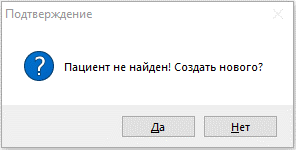 Рисунок 7 – Окно подтверждения создания нового пациента
Кнопки для работы с талонами:
Кнопка «Идентификации ФОМС»  - обновляет данные пациента из базы ФОМС, необходима в исключительных случаях и при наличии соответствующих прав пользователя, в работе практически не используется. В случаи если по выбранному пациенту представлена неверная информация, рекомендуется отправить его регистратуру, вместо использования данной кнопки.
Кнопка «Записи на приём». Данная кнопка активна только при условии, если заполнено поле «Пациент» или уже выбран пациент из числа записанных на прием. При нажатии на неё, открывается окно «Планировщик приёмов», в котором необходимо записать пациента на приём и распечатать талон. У данной кнопки существует дополнительные режимы работы (рисунок 8) благодаря которым, можно записать пациенту доп. талон или записать в рамках текущего случая.
 Рисунок 8 - Дополнительные режимы записи на приём
При выборе записи на «доп. приёмы» всегда откроется окно с информацией о талоне, где можно скорректировать данные по приёму. В окне талона так же можно отразить информацию о том что пациент не явился на приём (рисунок 9), что так же отразиться визуально в модуле АПП.
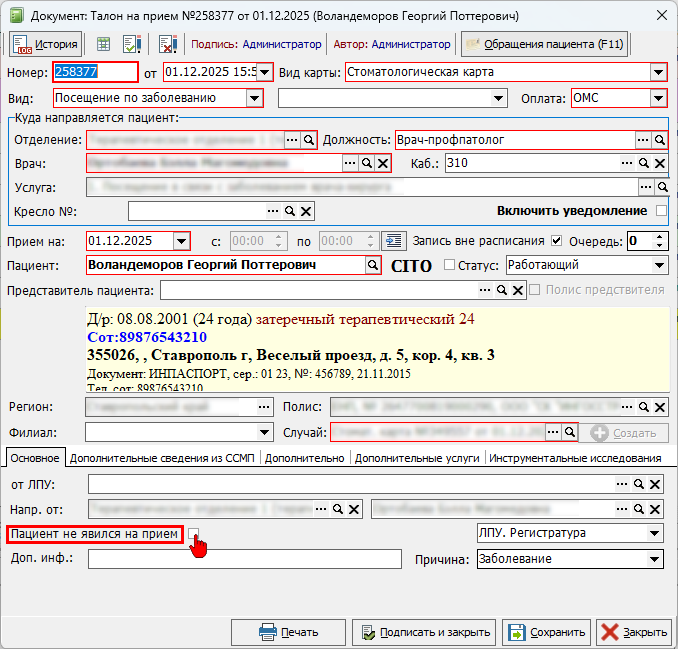 Рисунок 9 - Признак того, что пациент не явился на приём
Кнопка «Отменить талон». Отменяет любой уже созданный и выбранный врачом талон (рисунок 10). В зависимости от настроек ЛПУ может появиться окошко, в котором необходимо указать причину отмены талона (рисунок 11).
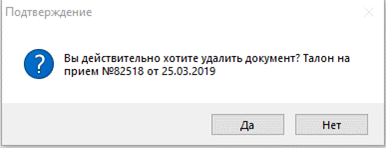 Рисунок 10 – Окно подтверждения отмены талоны
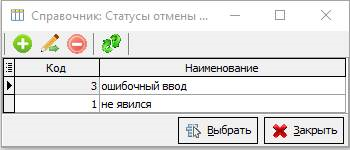 Рисунок 11 – Окно выбора причины отмены талона
Кнопка «Обновить».  - используется в тех случаях, если после совершения какого-либо действия не произошло обновление информации (например, был отменен талон, но сам талон остался в списке). Кроме того, у данной кнопки так же имеется дополнительный режим «Экспорт в Excel», который позволит сохранить график приёма пациентов виде таблицы.
Кнопка «Печать» - обладает той же функцией что и «Экспорт в Excel», но в отличие от первой, на неё можно задать отображение различных по своему оформлению отчетов, связанных с расписанием врача.
Работа с талонами
Для выбора пациента следует нажать двойным щелчком левой кнопки мыши по строке с информацией о нём. Если врачу необходимо оформить осмотр для другого случая, то следует отфильтровать талоны по нужному периоду и выбрать талон того случая, за который нужно добавить осмотр. При нажатии на выбранный талон правой клавишей мыши откроется контекстное меню (рисунок 12):
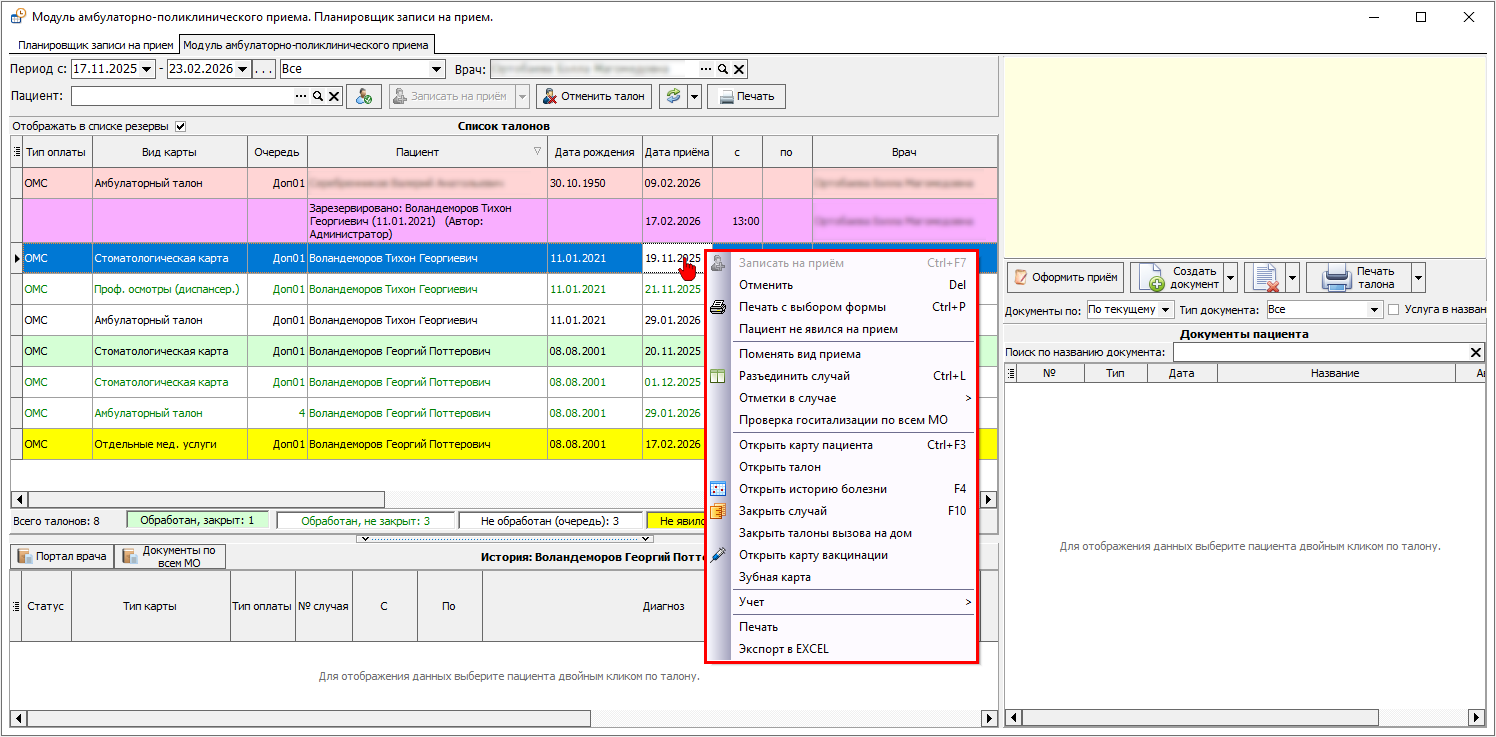 Рисунок 12 – Список опций для работы с талоном
Данный функционал дублирует и дополняет уже существующий механизм работы в виде кнопок. Он нужен для удобства работы, а описанные кнопки сделаны интуитивно понятными.
Для удобства работы с талонами, можно настроить список отображаемых полей, нажав на соответствующую кнопку (рисунок 13) и проставить галочки напротив тех полей, которые нужны для отображения.
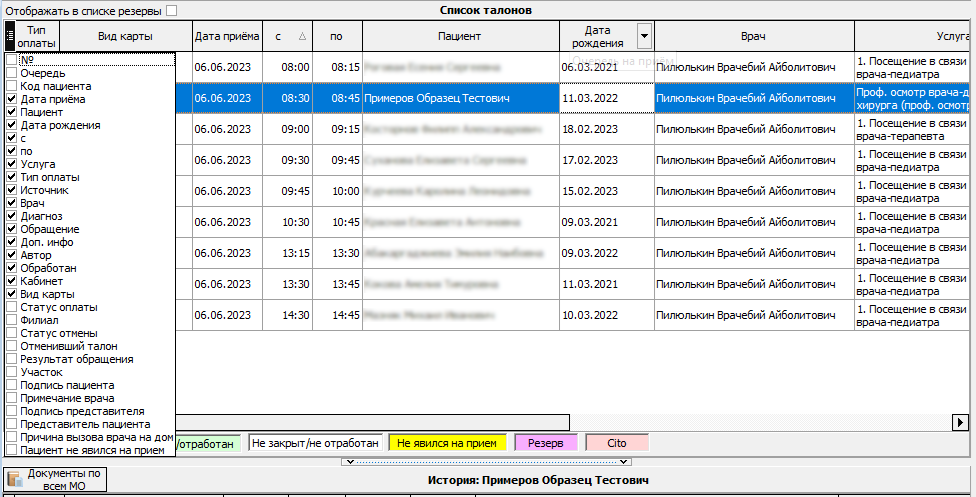 Рисунок 13 – Пример настройки списка отображаемых полей области списка талонов
Данные поля можно менять местами. Для этого следует нажать на нужное поле, зажав левую клавишу мыши, перенести колонку туда, куда необходимо, разместив между двумя другими колонками (рисунок 14). Если поле не нужно отображать, то либо необходимо убрать галочку напротив него из описанного выше списка, либо можно поднимать данное поле, удерживая зажатой на нём левую клавишу мыши выше области до тех пор, пока поле не станет перечеркнутым знаком крестика, после чего клавишу отпустить и поле удалится (рисунок 15).
 Рисунок 14 – Изменения порядка отображения полей
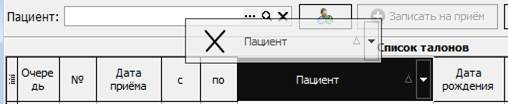 Рисунок 15 – Удаление ненужных полей
История посещений пациента (Рисунок 16):
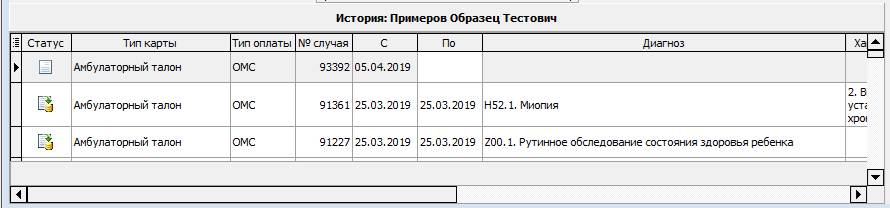 Рисунок 16 – История посещений ЛПУ пациентом
В данной области отображается информация о предыдущих случаях и посещениях пациентом ЛПУ. Можно выбрать необходимый талон за определённую дату, при этом список документов в специальной для этого области, автоматически отфильтруется по выбранному талону.
При нажатии правой кнопкой мыши на талон, откроется контекстное меню с дополнительным функционалом работы (рисунок 17).
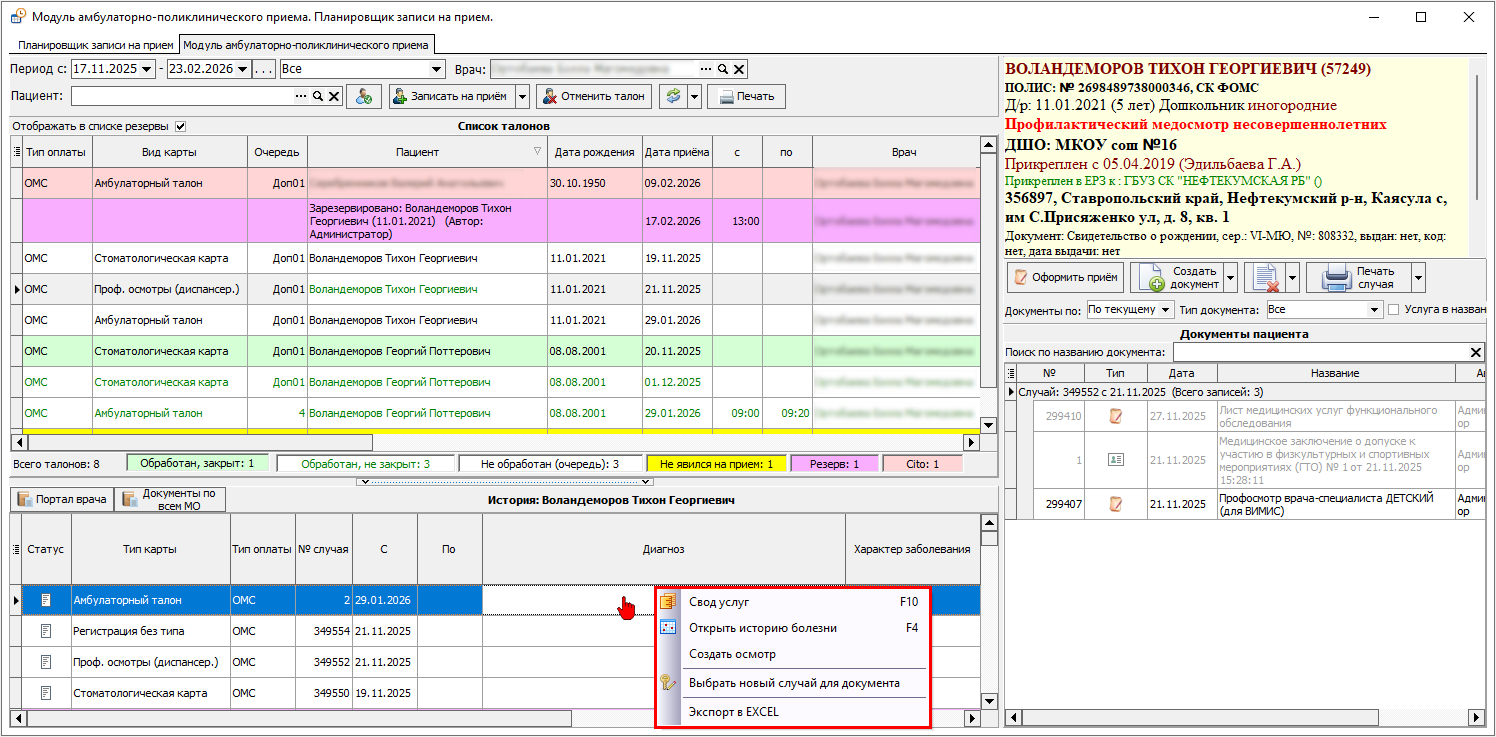 Рисунок 17 – Пример выбора талона пациента в рамках прошлого случая и создание для него осмотра без услуги
Область работы с документами пользователя (рисунок 18).
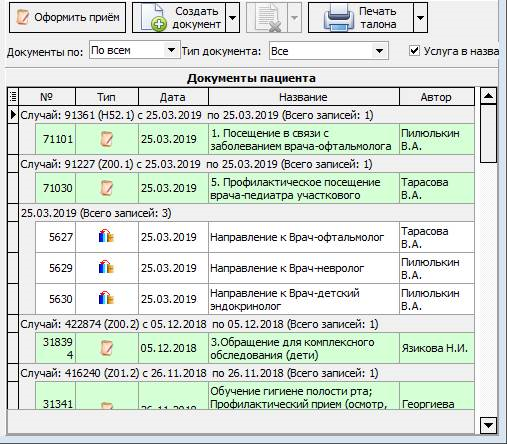 Рисунок 18 – Область «Документы пациента»
Данная область так же содержит различные фильтры и кнопки но уже для работы с документами пациента (рисунок 19).
 Рисунок 19 – Кнопки области работы с документами пользователя
Кнопка «Оформить приём» - с помощью данной кнопки создаётся документ осмотра пациента. При нажатии на неё открывается окно, в котором необходимо выбрать вид приёма (рисунок 20).
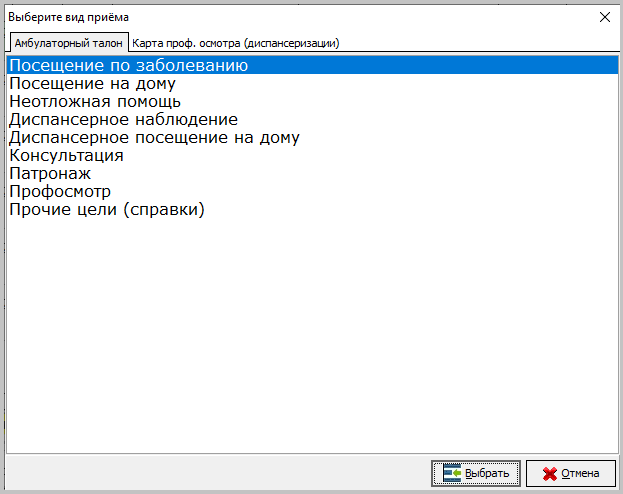 Рисунок 20 – Окно выбора вида приёма
Если у талона стоит вид "Проф. осмотры (диспансеризация)", то откроется вторая вкладка "Карта проф. осмотра (диспансеризации)" (рисунок 21). Особый случай диспанцеризации фильтруется для текущего пациента (взрослый/несовершеннолетний и т.д.).
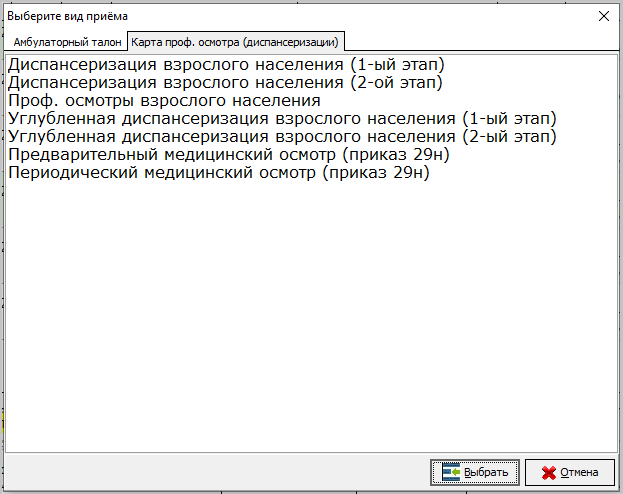 Рисунок 21 – Окно выбора вида приёма
В зависимости от выбранного вида приёма, в осмотр будет подставлена соответствующая ему услуга.
Кнопка «Создать документ» - представляет собой меню со списком дополнительных документов, которые можно оформить на пациента (рисунок 22).
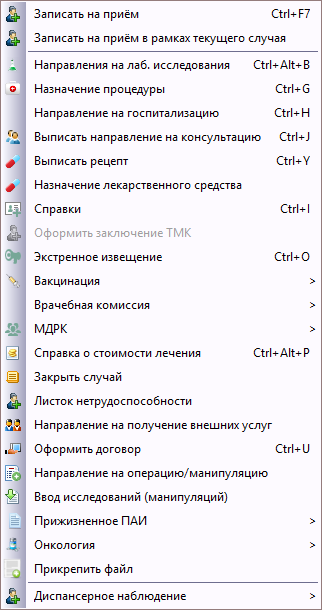 Рисунок 22 – Окно выбора создаваемого документа
Кнопка «Удаление документа» - удаляет выбранный документ. Необходимо одинарным нажатием левой кнопки мыши выбрать документ, затем нажать на кнопку «Удаление документа». Все документы кроме осмотров удаляются безвозвратно, поэтому перед применение данной кнопки, необходимо быть уверенным в верности действий. В качестве мер предосторожности при попытке удаления, программа будет спрашивать о верности удаления выбранной формы (рисунок 23).
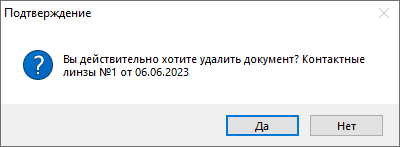 Рисунок 23 – Окно подтверждения отмены/удаления документа
Если же был удален осмотр пациента, то есть возможность восстановить данный документ. Для этого необходимо перейти: «Документы» - «Модуль врача» - «Электронные медицинские записи». В открывшемся журнале отбираем требуемый документ (удобнее всего указывать код шаблон, из которого документ был создан и примерный период его формирования). Среди найденных документов необходимо выбрать тот, который нужно восстановить. Все удаленные документы будут выделены розовым цветом. После того как удаленный документ найден, необходимо сверху данного журнала нажать на кнопку «Восстановить документ» (рисунок 24).
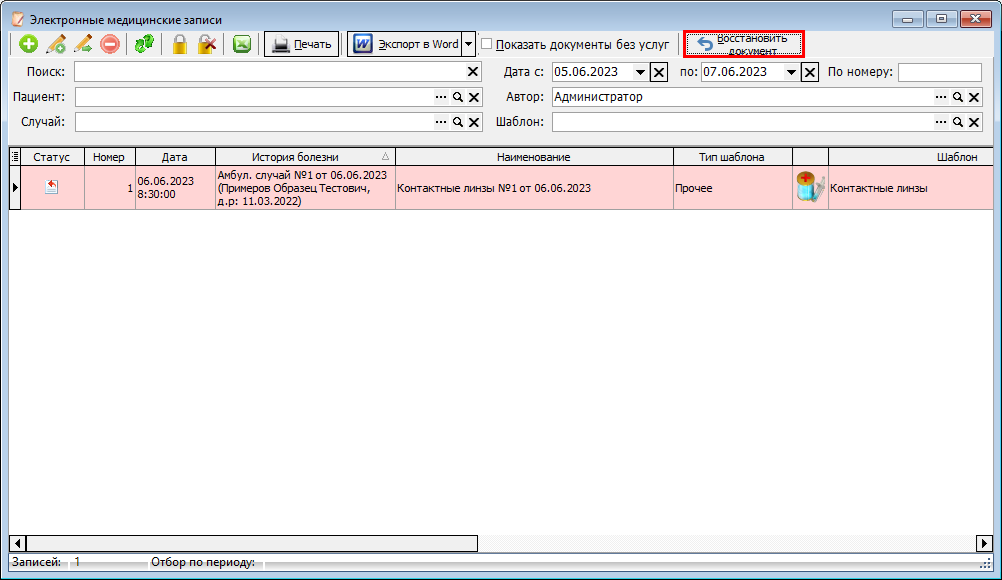 Рисунок 24 – Восстановление удаленного документа
Кнопка «Печать талона» - позволяет распечатать дополнительные документы по выбранной категории (рисунок 25.
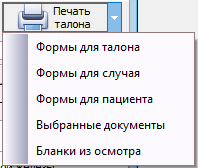 Рисунок 25 – Список вариантов печати
В поле «Документы пациента» (рисунок 26) отображаются все документы, которые были созданы на пациента за время лечения в ЛПУ: осмотры, результаты анализов, направления, рентген снимки и т.д. с которыми при необходимости можно ознакомиться открыв документ.
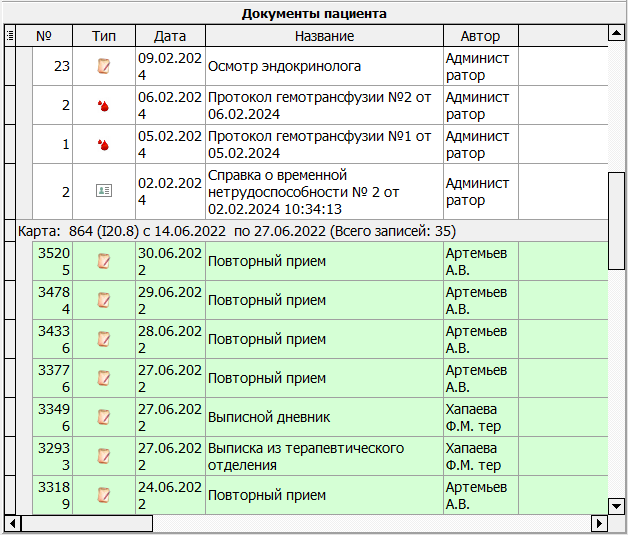 Рисунок 26 – Список документов в области «Документы пациента»
Документы выделенные черным текстом, являются подписанными и могут использоваться для заполнения своими данными в других документах. Если же цвет текста документа серый, то такой документ не был подписан и считается черновиком (рисунок 27). До тех пор пока документ не будет подписан, взаимодействие с ним, будет ограничено.
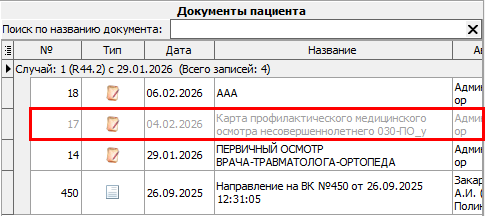 Рисунок 27 - Не подписанный документ
Подписанные и сохраненные документы при попытке открыть их отображают в режиме просмотра печатной формы. Режим отрабатывает на случай если выбранный документ необходимо повторно распечатать. Такие документы как правило будут выделен зелёным цветом, Вносить изменения в такой документ как правило запрещено. Однако, если талон закрыт, но ещё не помещён в реестр на оплату, то можно внести корректировки. Для этого на подписанный документ необходимо нажать правой кнопкой мыши, и в выпадающем списке выбрать пункт «Открыть на редактирование» (рисунок 28).
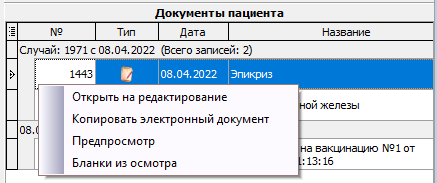 Рисунок 28 – Открытие подписанного документа на редактирование
В данном пункте меню так же представлены и другие механизмы работы с документом. Если талон не закрыт, то будет достаточно просто нажать на сам документ, чтобы он открылся на редактирование.
Над областью с документами пациента, расположены фильтры отображения документов (рисунок 29). Данные фильтры помогают отображать документы в удобном виде.
 Рисунок 29 – Фильтры отображения документов
Фильтр «Документы по» - сортирует документы либо по всем случаям, либо относящимся к текущему случаю.
Фильтр «Тип документа» - сортирует по выбранному типу документа.
Галочка «Услуга в названии ЭМЗ» - если включена, то в столбце «Название» отображается запись о виде приёма. Если галочка не активна, то отображается название осмотра, который использовал врач.
No Comments