
Интеграция с ИНВИТРО. Пользовательская инструкция
Порядок работы с внешними лабораториями:
Основные документы:

Рисунок 1.
Загрузка/обновление справочников
При работе с интеграцией в КСАМУ используются справочники, предоставляемые лабораторией Инвитро.
Синхронизацию справочников необходимо проводить при любых изменениях со стороны лаборатории Инвитро - добавлении новых анализов, удалении из прайса неактуальных, при изменении используемых биоматериалов, контейнеров и т.д.
Для этого следует открыть журнал заявок для внешней лаборатории:
Документы – Лаборатория – Заявки для внешней лаборатории
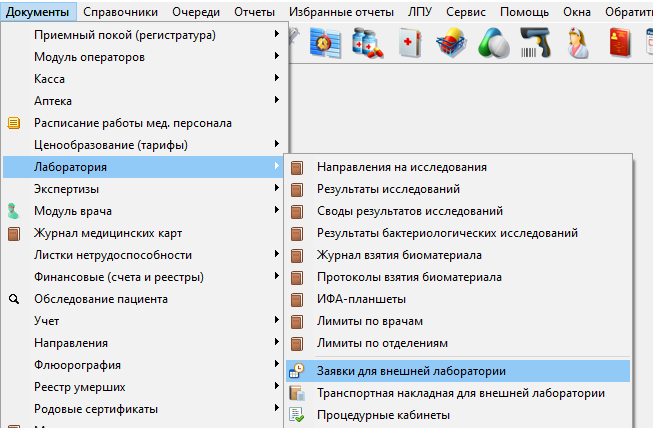 Рисунок 2.
В открывшемся журнале нажать кнопку «Синхронизация справочников»:
 Рисунок 3.
Процесс загрузки справочников будет отображаться в окне загрузки:
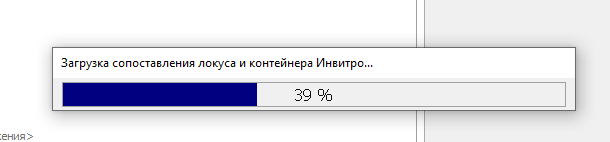 Рисунок 4.
Необходимо иметь ввиду, что загрузка справочников может занимать какое то время, окно загрузки может мешать работе в программе, можно запустить загрузку на свободном компьютере или выделить время для обновления справочников.
Создание заявок
Заявка для внешней лаборатории создается автоматически при создании направления на исследования
Направление на исследование оформляется стандартным способом:
- из модуля амбулаторно-поликлинического приема (АПП),
- из стационарной карты,
- при оформлении осмотра,
- при регистрации медицинской карты,
- из заказа на платное лечение.
Подробнее о создании направлений в инструкциях:
Создание направлений из кассы
Направление на лаб. исследования
Все направления по пациенту будут попадать в одну заявку, если заявка не подписана и случай не закрыт. В противном случае сформируется новая заявка.
Обработка заявок
Для обработки заявки, после создания направления нужно:
- открыть заявку во внешнюю лабораторию
- проверить состав заявки, внести корректировки при необходимости
- заполнить дополнительные вопросы к заявке
- подписать заявку
- выгрузить заявку во внешнюю лабораторию
- распечатать этикетки
Чтобы открыть заявку, последовательно нажмите Документы – Лаборатория – Заявки для внешней лаборатории:
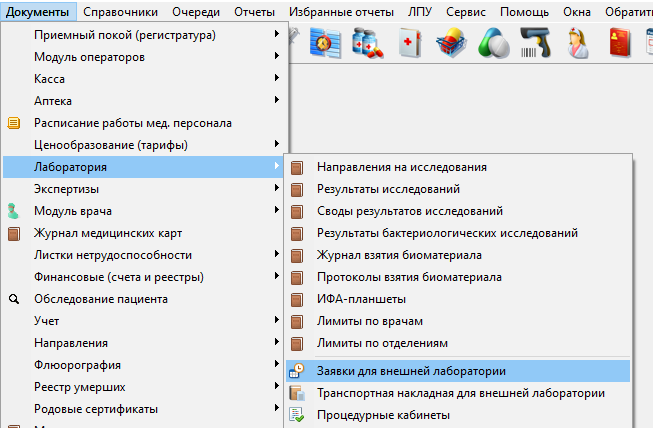
Рисунок 5.
Откроется журнал заявок для внешней лаборатории:
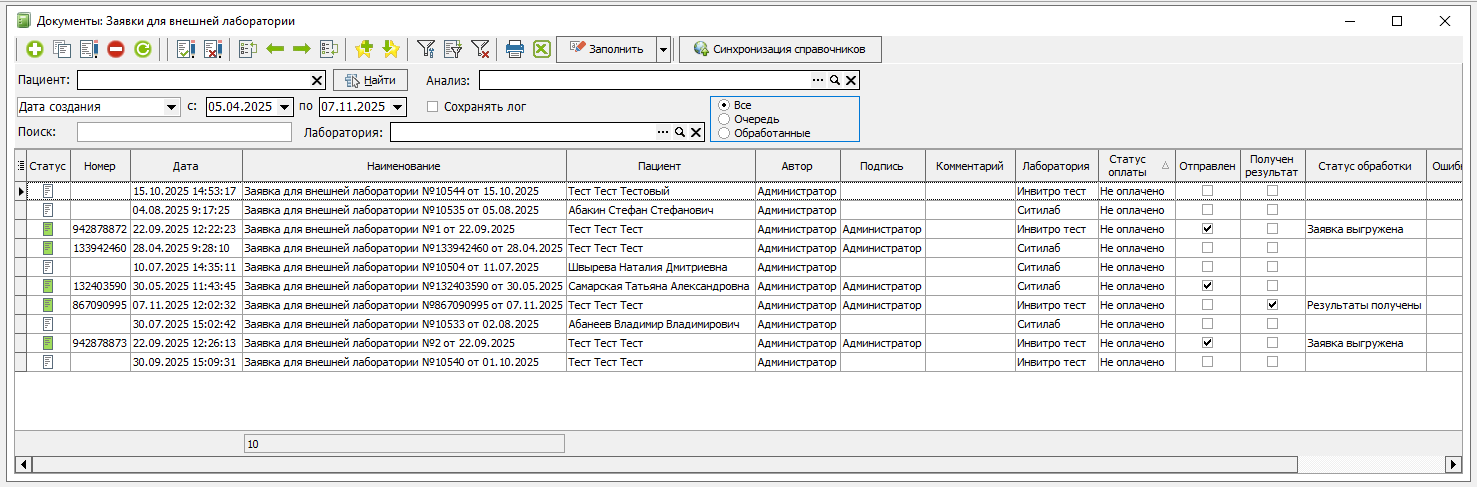 Рисунок 6.
По умолчанию журнал откроется с установленным фильтром "очередь" - то есть по умолчанию откроется на необработанных заявках, созданных вчера или сегодня:
 Рисунок 7.
Фильтры можно поменять. Например фильтр "Очередь" поменять на "Обработанные", для просмотра подписанных заявок:
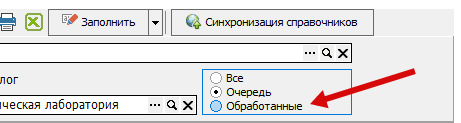 Рисунок 8.
После смены фильтров обновите журнал:
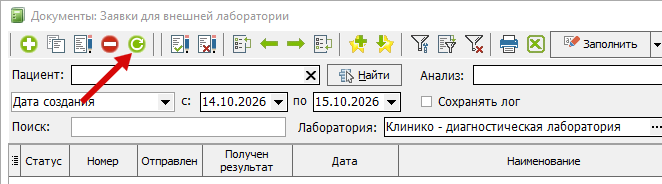 Рисунок 9.
Найти заявку по выставленным фильтрам в журнале заявок и открыть ее двойным щелчком левой кнопкой мышки:
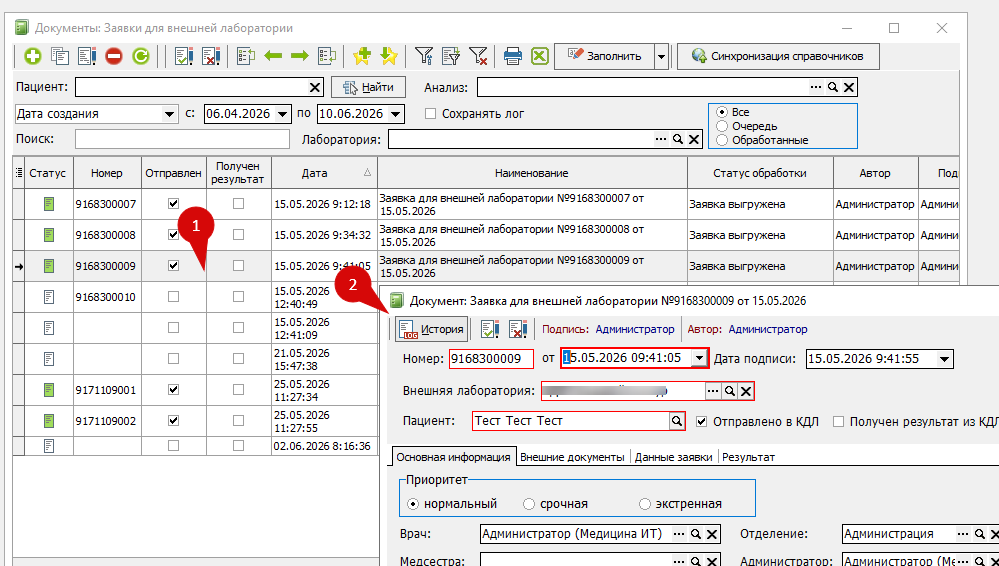 Рисунок 10.
Заявка откроется на первой вкладке, всего их четыре, необходимо выбрать вкладку "Данные заявки":
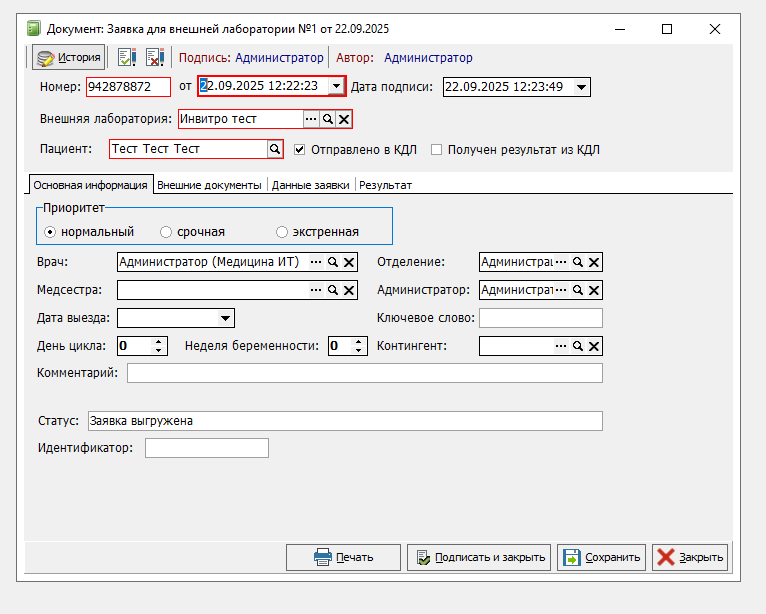 Рисунок 11.
Данные заявки - основная вкладка при работе с заявками - содержит данные по заказанным анализам, выбранному биоматериалу, ИНЗ (индивидуальному номеру заказа), дополнительные вопросы:
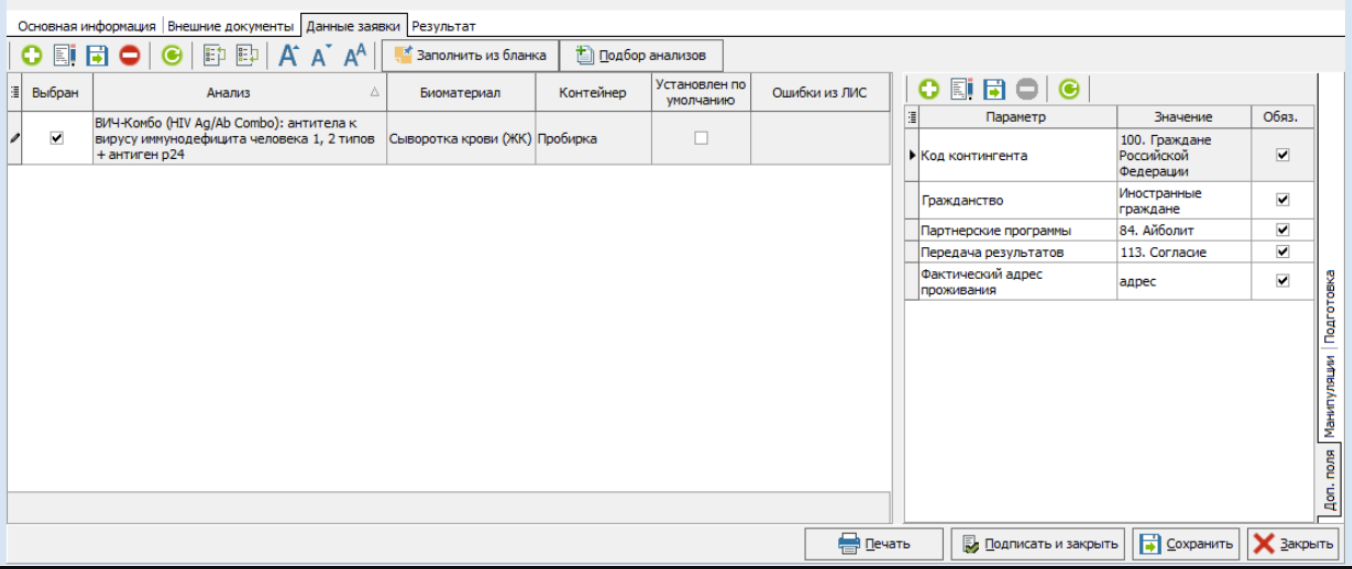 Рисунок 12.
Опросник может заполняется на этапе создания направления в мастере назначения анализов, поэтому перед созданием направления, врачу/регистратору/кассиру в мастере назначения анализов необходимо проверить вкладку "Опросник". Ответы на вопросы дублируются в заявке во внешнюю лабораторию, поэтому в случае необходимости, сотрудник, обрабатывающий заявку может внести ответы или скорректировать уже заполненные:
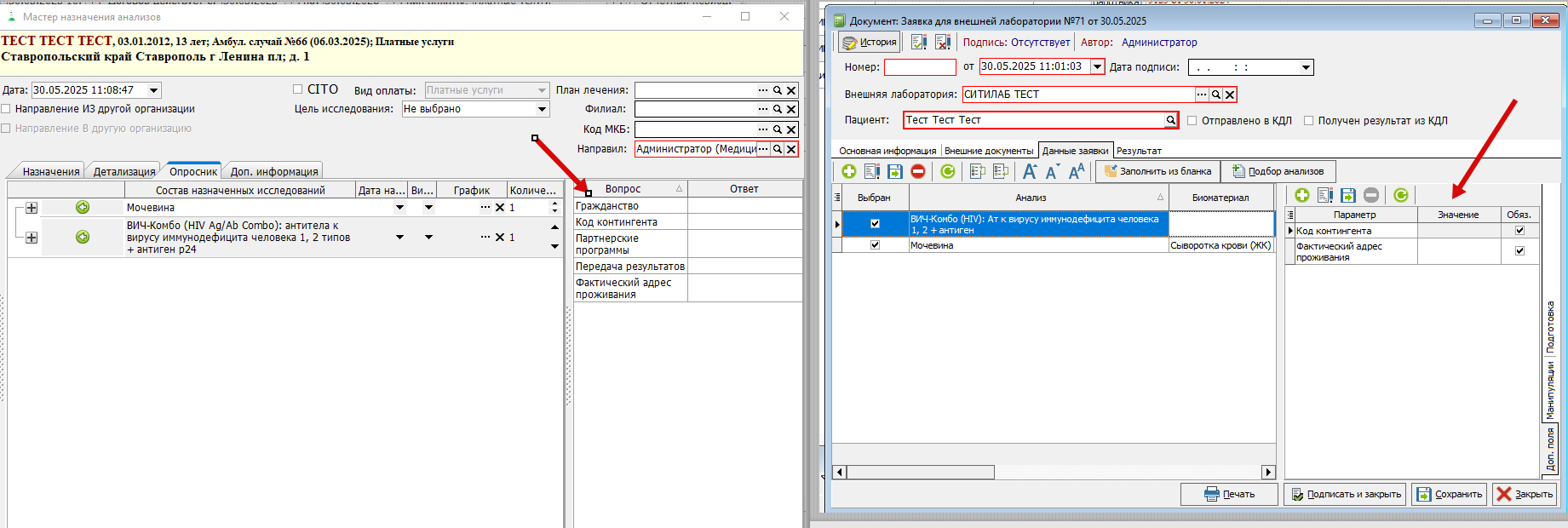 Рисунок 13.
Вопросы отображаются по конкретному анализу, поэтому, что бы проверить их заполнение, необходимо последовательно выбрать каждый заказанный анализ, для отображения вопросов по каждому из них.
В каждой заявке необходимо проверить корректность заполненных данных, например, обязательно проверить выбор биоматериала.
После проверки всех данных заявки, для отправки ее нужно подписать:
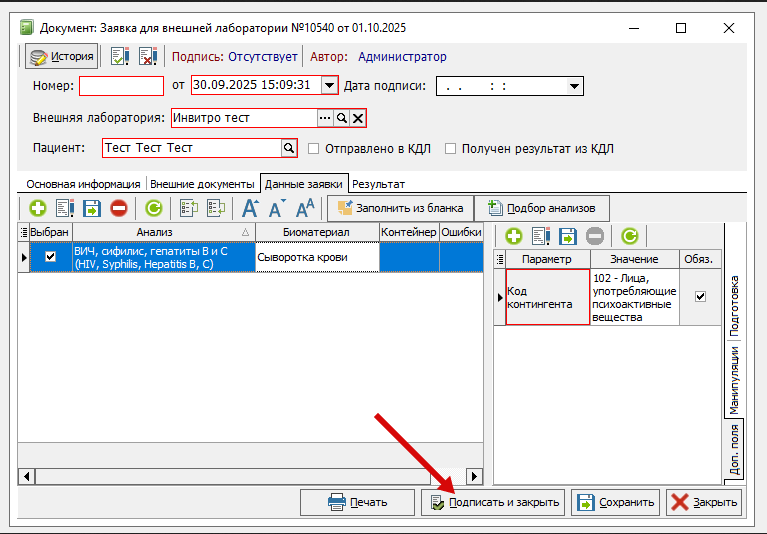 Рисунок 14.
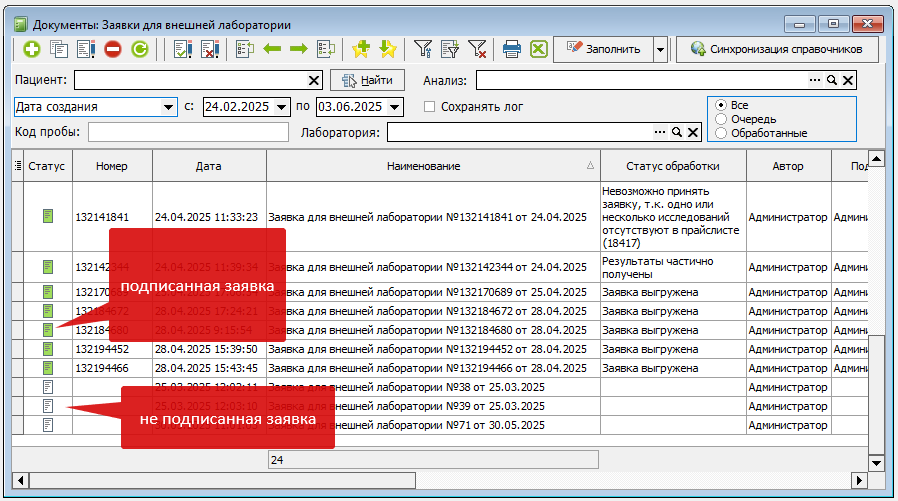 Рисунок 15.
Выгрузка заявок.
Для выгрузки подписанных заявок необходимо в журнале заявок во внешнюю лабораторию нажать кнопку «Заполнить» и в открывшемся списке выбрать пункт «Выгрузка заявок»:
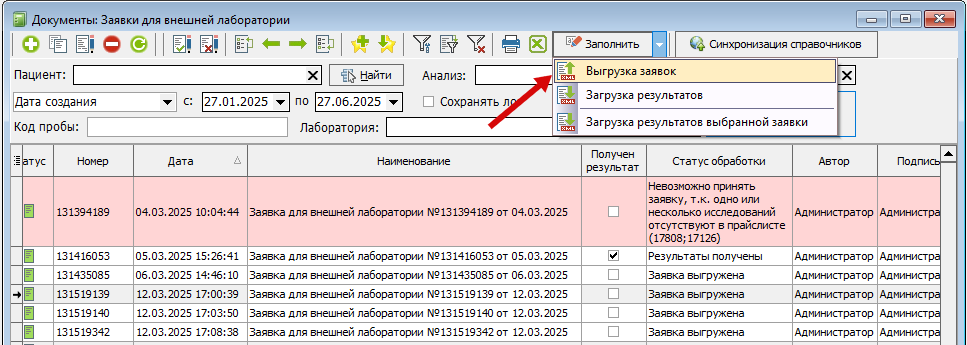 Рисунок 16.
Выгружаются только подписанные заявки и только те, которые отображаются по установленным в журнале фильтрам.
Например, за конкретный установленный период или по конкретному пациенту.
Результат отправки заявки отображается в столбце "Статус обработки":
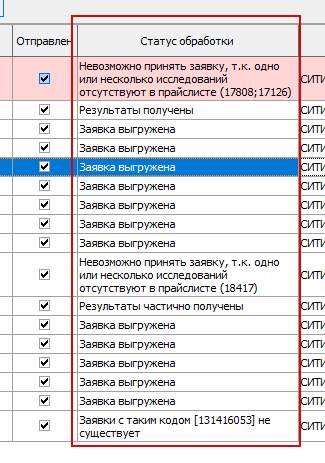 Рисунок 17.
Корректно отправленная заявка будет со статусом обработки "Заявка выгружена".
Пример статусов с ошибкой выгрузки:
- служба инвитро с этого компьютера недоступна,необходимо проверить настройки
 Рисунок 18.
- в заявке для анализа не указан биоматериал
Необходимо устранить ошибку и повторно отправить заявку.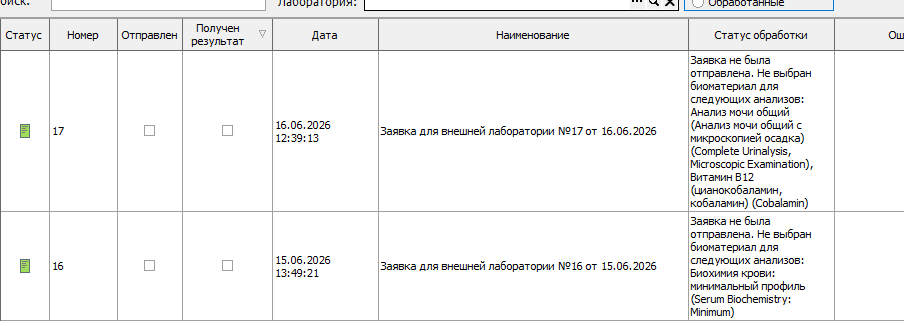 Рисунок 19.
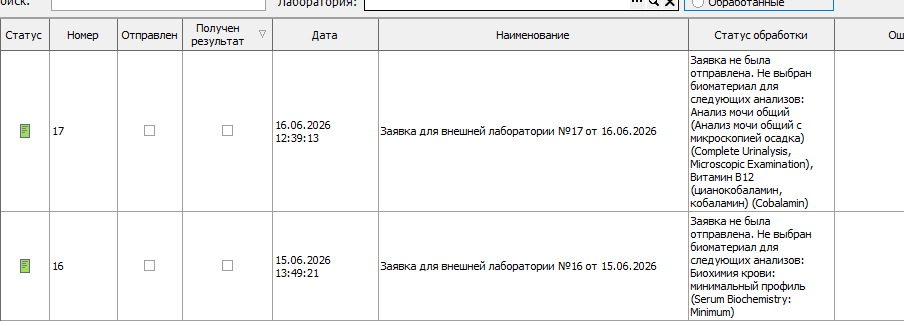
Если заявки не присвоился статус "Отправлено в КДЛ", то достаточно после устранения ошибки снова нажать кнопку "Выгрузка заявок" Рис. 16.
Если в заявке стоит статус "Отправлено в КДЛ", необходимо открыть заявку, снять отправки (Рис. 18) и сохранить заявку. Либо на заявке, которую требуется переотправить, щелкнуть правой кнопкой мыши и выбрать "убрать отметку отправки" (Рис. 19) и повторить выгрузку, как описано выше.
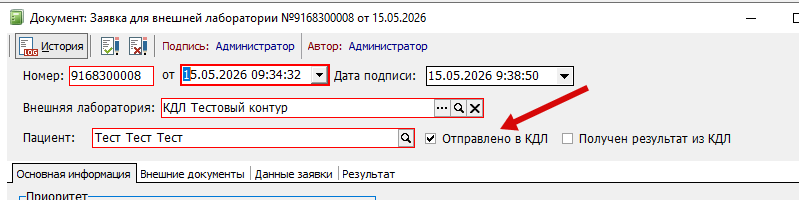 Рисунок 20.
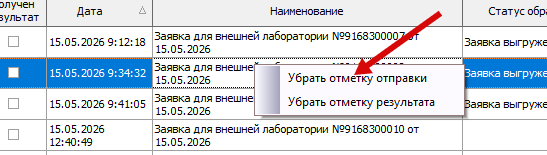 Рисунок 21.
Печать этикеток
При отправке заявки направительный бланк и этикетки загружаются на вкладку "Результат".
Если прикрепленный файл с этикетками в формате zpl (специальный формат для принтера этикеток), можно распечатать, выбрав левой кнопкой мыши нужный файл и нажав кнопку "Печатать штрих-код":
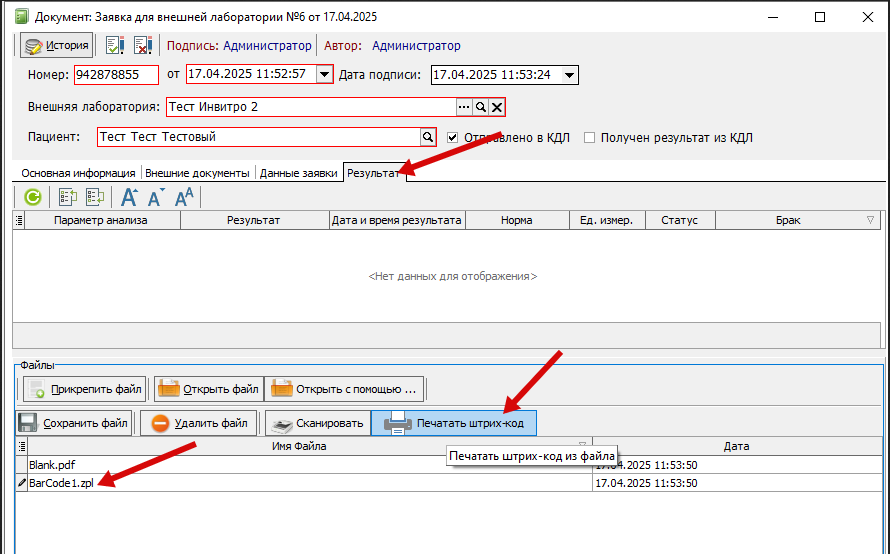 Рисунок 22.
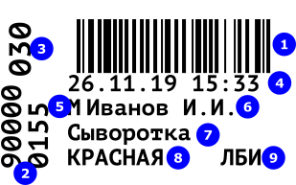
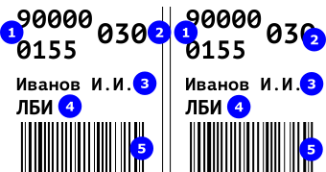
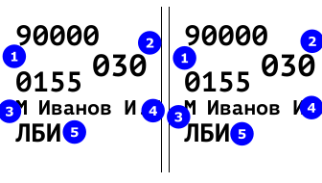
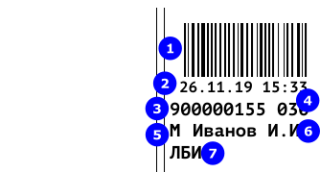
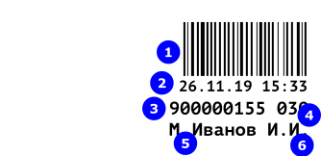
Этикетки могут быть разного типа: standard, citology, glass, micro, hologic:
- Этикетка тип standard
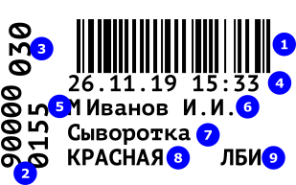 Рисунок 23.
Этикетка тип citology
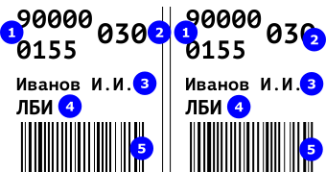 Рисунок 24.
Этикетка тип glass
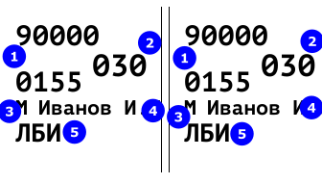 Рисунок 25.
Этикетка тип micro
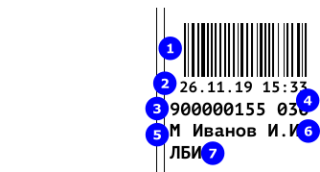 Рисунок 36.
Этикетка тип hologic
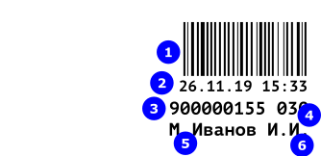 Рисунок 27.
Для печати направительного бланка, нажмите на подкрепленный документ двойным щелчком левой кнопкой мышки, откроется форма предпросмотра:
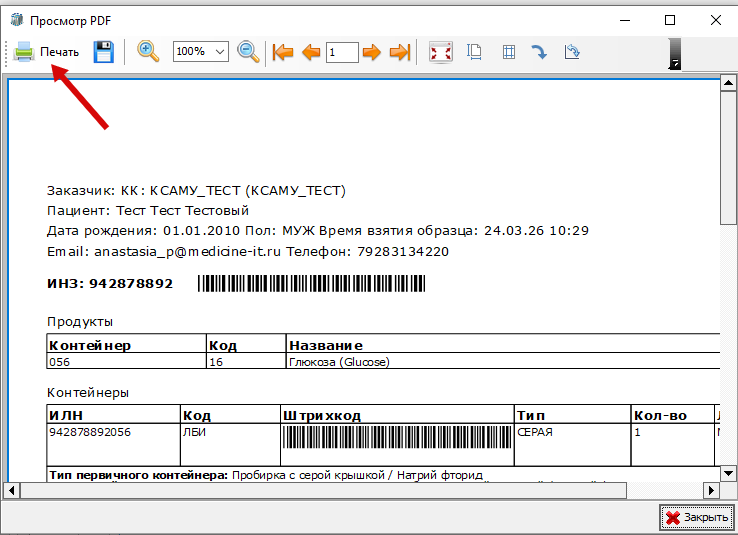 Рисунок 28.
Получение результатов исследований
Получение результатов по отправленным заявкам производится в ручном режиме, для этого в журнале заявок необходимо нажать кнопку «Заполнить» и в открывшемся списке выбрать пункт «Загрузка результатов»:
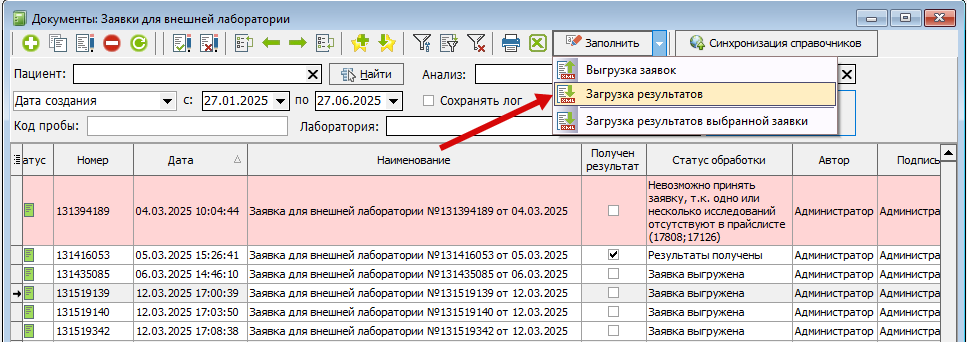 Рисунок 29.
При нажатии кнопки "Загрузка результатов" загружаются результаты заявок, у которых не стоит отметка "Результат получен"
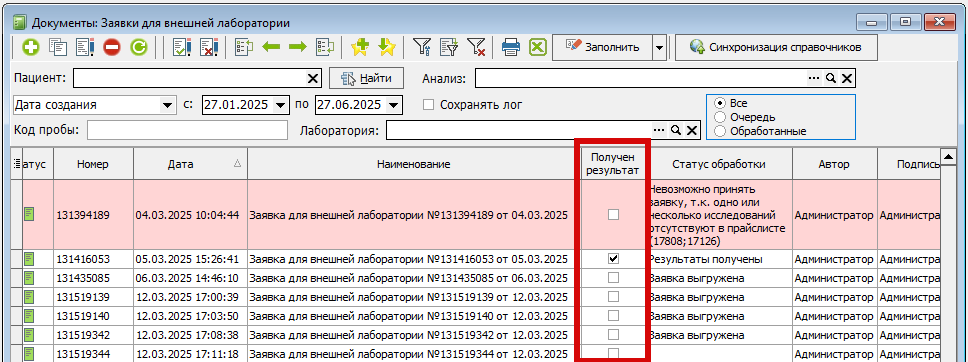 Рисунок 30.
При нажатии кнопки "Загрузка результатов выбранной заявки", загрузятся результаты выделенной в журнале заявки:
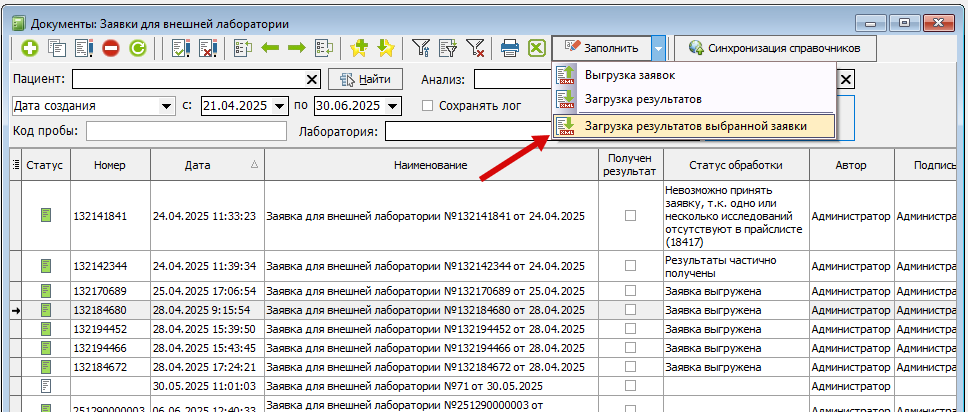 Рисунок 31.
Если загрузка результата не произошла и при загрузке не было ошибок, значит в папке, в которую Инвитро загружают результаты, файлов, с номерами заказов выбранных пациентов, не обнаружено.
После загрузки результатов, они отображаются на вкладке "Результат":
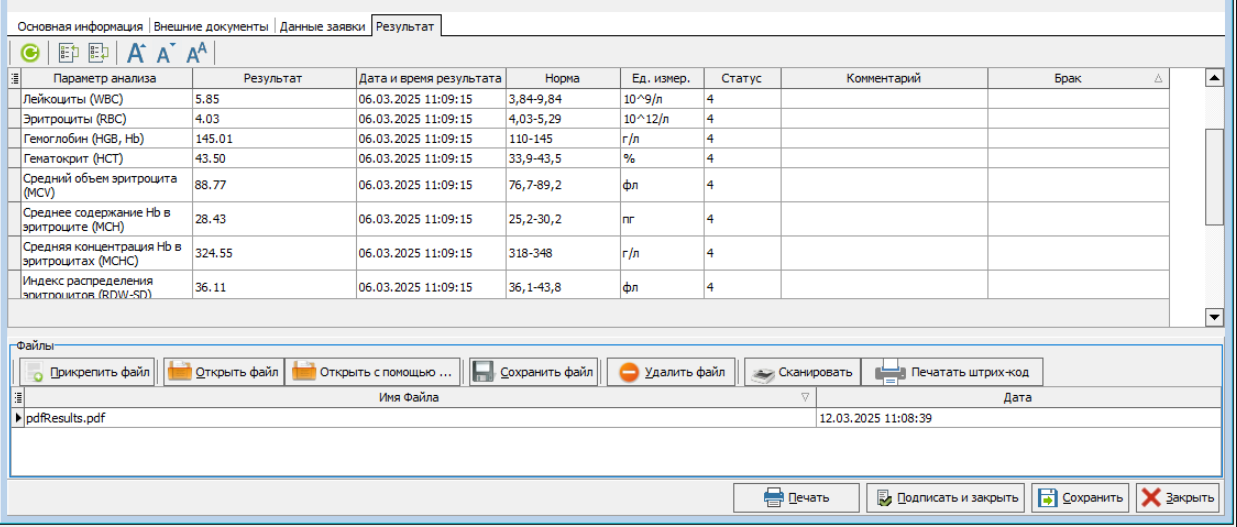 Рисунок 32.
В поле "Файлы" на вкладке "Результат" также подгружается результаты пациента в формате pdf.
Просмотр результатов
Врач, назначивший исследование, может просмотреть полученный результат и распечатать его стандартным способом, так как при загрузке результатов создаются протоколы лабораторных исследований.
Выполненные анализы стандартным образом подсвечиваются в АПП и истории болезни зеленым зеленым цветом:
 Рисунок 33.
Если открыть форму предпросмотра результата, можно открыть протокол при необходимости:
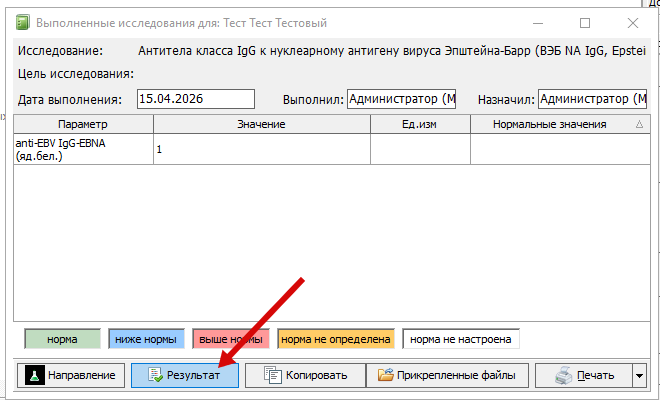
Рисунок 34.
В открытом протоколе можно открыть печать документа:
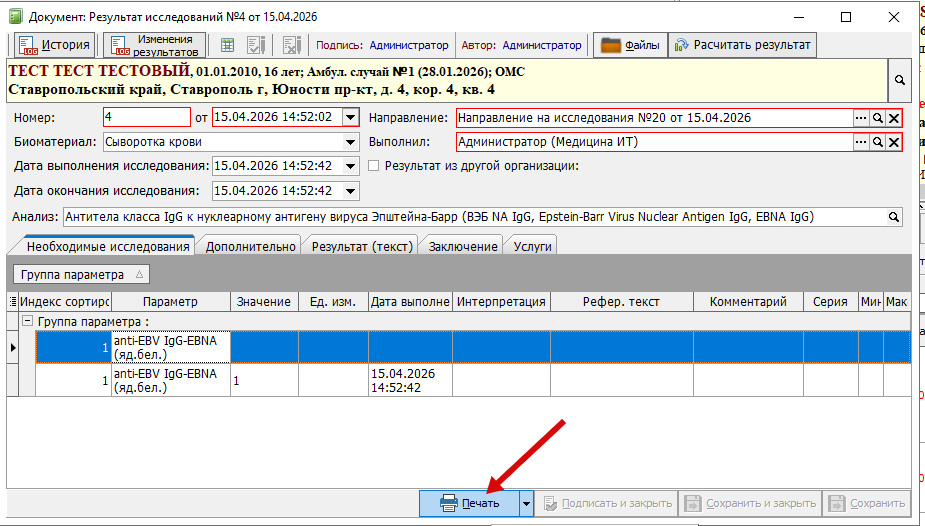 Рисунок 35.
а также просмотреть и напечатать прикрепленные файлы:
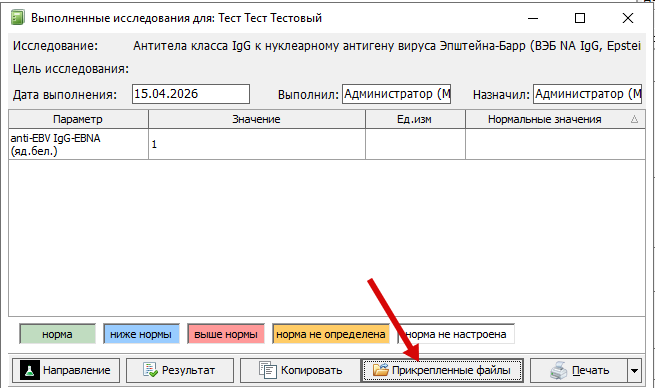 Рисунок 36.
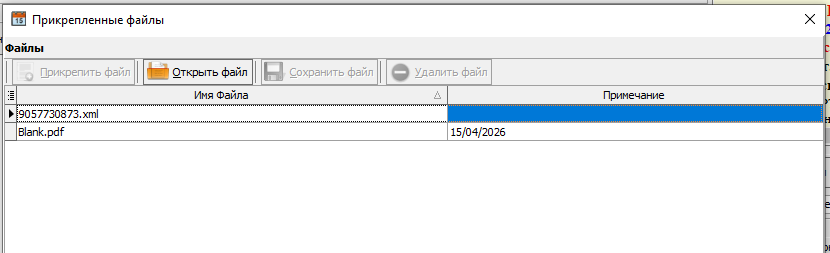 Рисунок 37.
Прикрепленные файлы также можно открыть двойным щелчком и откроется окно предпросмотра.