
Порядок выполнения обязательных действий перед выгрузкой реестра.
После формирования реестра счетов откройытеь вкладку «Реестр случаев» (рис. 1) и выполнитеь перечисленные ниже действия.
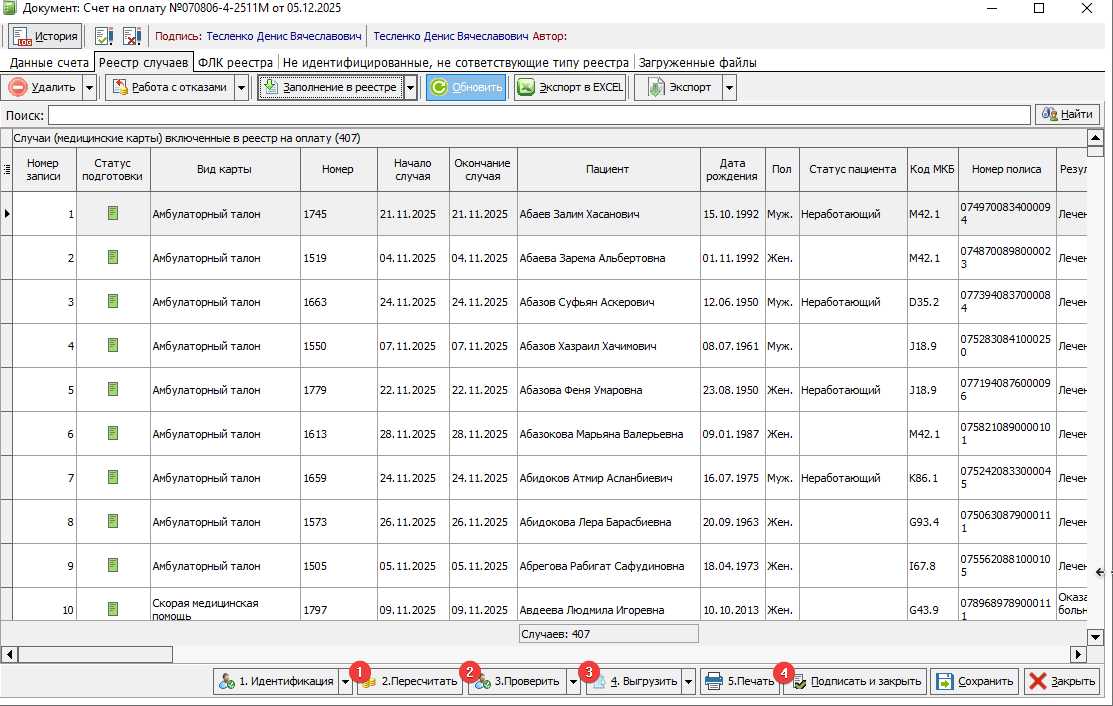 Рисунок 1.
1. Идентификация пациентов
Идентификация необходима для определения страховой принадлежности пациента.
1. Для страховых компаний региона КБР нажмите кнопку «Идентификация».
2. Для ТФОМС выберите пункт «Идентификация через ЕГИСЗ». После завершения обработки получите результат, выбрав пункт «Результат идентификации через ЕГИСЗ».
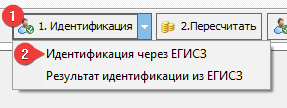
2. Пересчет реестра
Пересчет выполняется для обновления сумм по всем случаям.
- Наж
миатеь кнопку «Пересчитать». - Подтвердит
еь выполнение операции и сохранитеь реестр, если программа предложит это сделать. - В открывшемся окне параметры пересчета уже установлены по умолчанию. При необходимости можно изменить набор отмеченных пунктов.
- Наж
миатеь кнопку «Пересчитать» (рис. 2). - После завершения обработки наж
миатеь «Закрыть» (рис. 2).
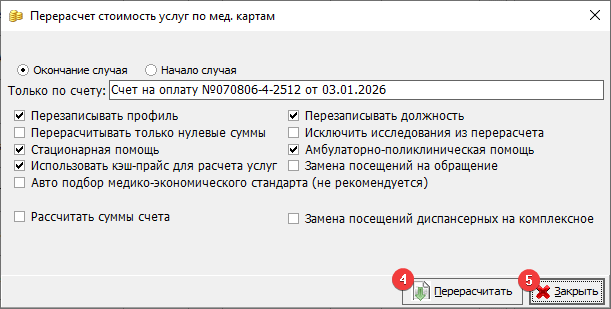 Рисунок 2.
3.2. Проверка реестра
Проверка позволяет выявить ошибки в случаях до выгрузки реестра.
- Наж
миатеь кнопку «Проверить». - Подтвердит
еь выполнение операции и сохранитеь реестр при появлении соответствующего запроса. - В окне проверки используются настройки по умолчанию. При необходимости можно изменить список проверок, установи
вть или снявть соответствующие флажки. - Наж
миатеь кнопку «Запустить проверку» (рис. 3). - При необходимости можно воспользоваться дополнительными функциями:
- «Поиск и замена дублей врачей»;
- «Поиск и замена дублей».
- Если ошибки отсутствуют, нажм
иатеь кнопку «Закрыть» (рис. 3).
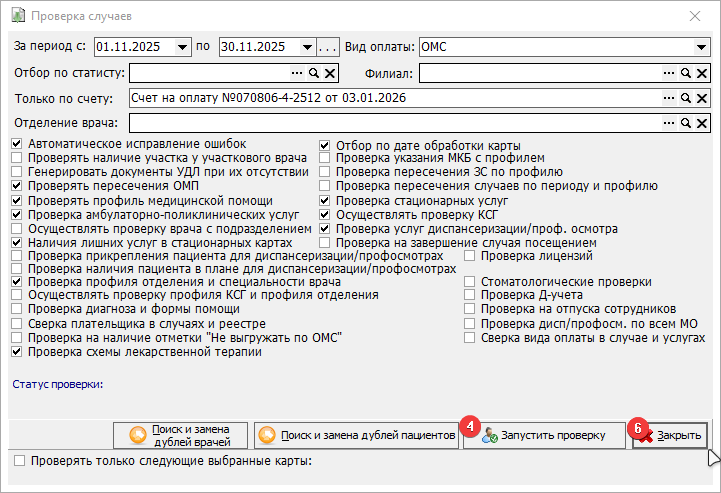 Рисунок 3.
Если в ходе проверки будут обнаружены ошибки, программа отобразит список случаев с описанием выявленных замечаний (рис. 4). Перед выгрузкой реестра все ошибки необходимо устранить.
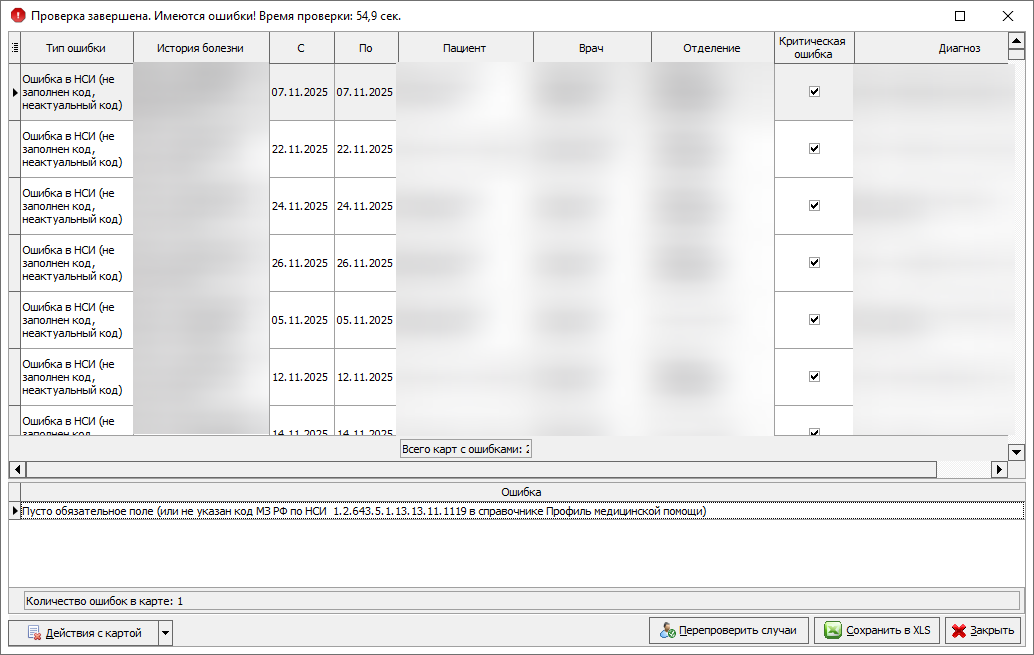 Рисунок 4.
4.3. Выгрузка реестра
После успешной проверки выполнитеь выгрузку реестра.
- Наж
миатеь кнопку «Выгрузить». - В выпадающем меню выб
ериатеь необходимый вариант выгрузки (рис. 5). - Ука
жизатеь папку, в которую необходимо сохранить файл реестра.
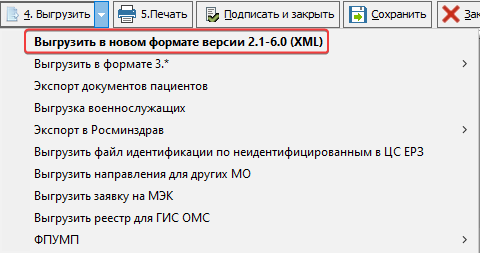 Рисунок 5.
5.4. Подписать и закрыть реестр
«Подписать и закрыть» кнопка для сохранения и закрытия счёта.
По завершении операции программа автоматически вернется в окно «Счета на оплату в страховые компании», где отображаются все сформированные счета за выбранный отчетный период.