Инструкция по формированию реестров счетов и особенности выгрузки КЧР
1. Счета на оплату в страховую организацию
Для запуска Счетов на оплаты в страховые организации требуется открыть МИС «КСАМУ», выбрать пункт меню «Документы» → «Финансовые (счета и реестры)» → «Счета на оплаты в страховую организацию» или воспользоваться горячими клавишами Ctrl+Alt+S (рисунок 1)
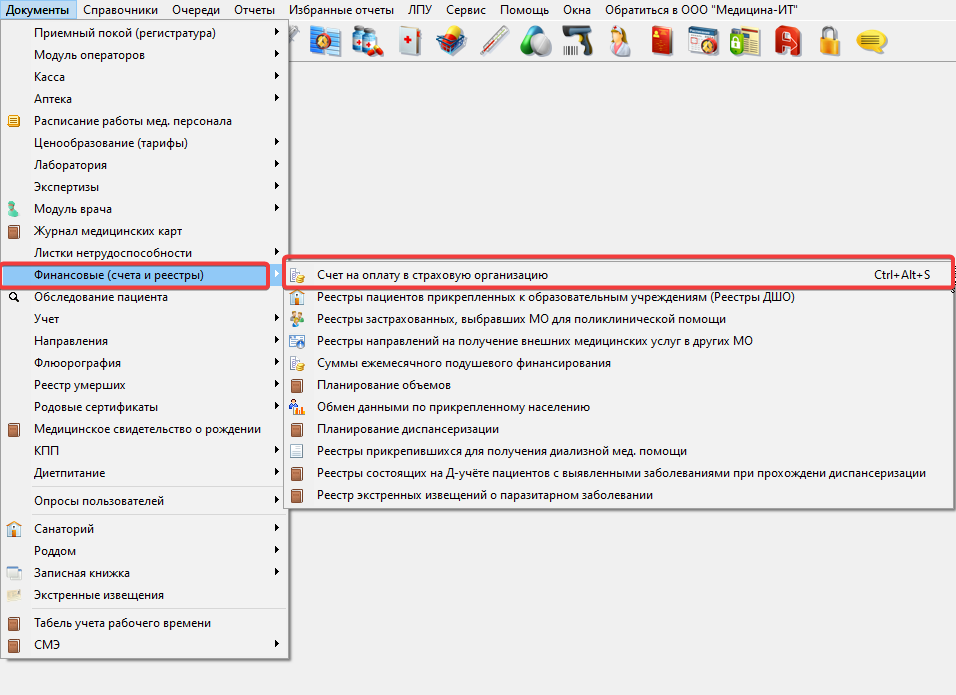
Рисунок 1.
2. Описание работы кнопок в журнале реестров.
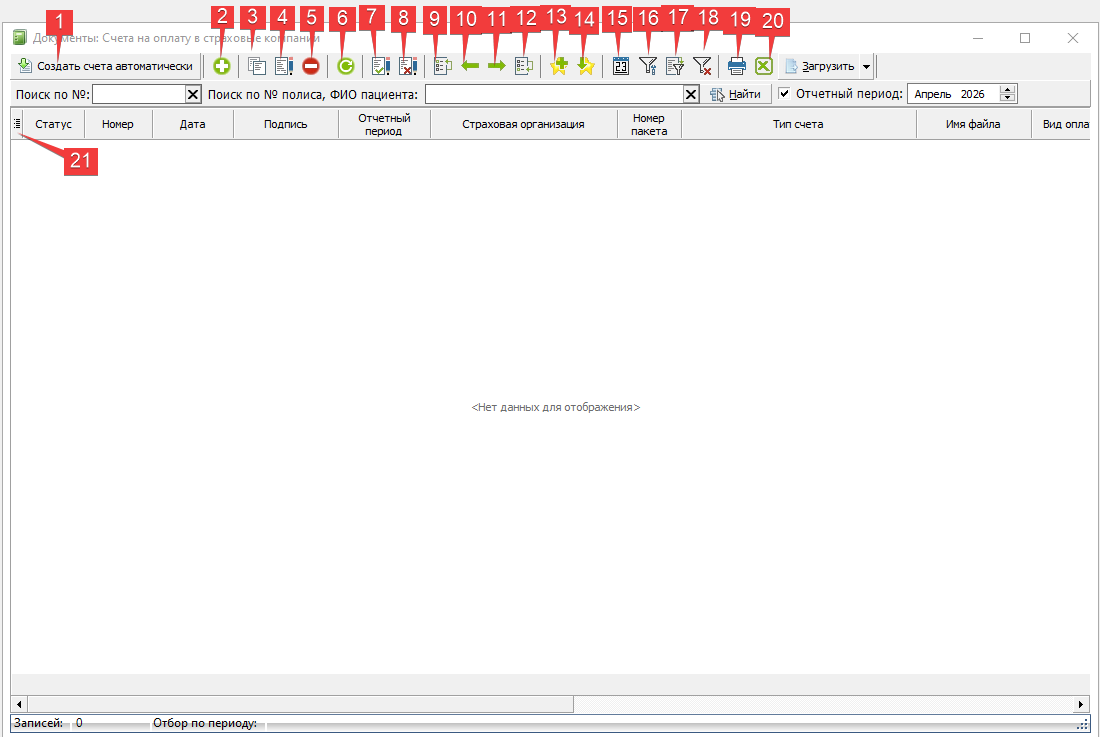
Рисунок 2
Кнопка (1) - Создает автоматически счета на оплату по подготовленным картам/случаям
Кнопка (2) - Добавление нового элемента, позволяет в ручном режиме создать реестр
Кнопка (3) - Скопировать
Кнопка (4) - Редактировать
Кнопка (5) - Удалить счет
Кнопка (6) - Обновить список
Кнопка (7) - Подписать документ
Кнопка (8) - Снять подпись с документа
Кнопка (9) - Перейти на первый элемент
Кнопка (10) - Перейти на предыдущий элемент
Кнопка (11) - Перейти на следующий элемент
Кнопка (12) - перейти на последний элемент
Кнопка (13) - Запомнить текущую позицию
Кнопка (14) - перейти на сохраненную позицию
Кнопка (15) - Отбор по периоду
Кнопка (16) - Настроить отбор
Кнопка (17) - Установить отбор по текущему значению
Кнопка (18) - Отключить отбор
Кнопка (19) - Вывести на печать список
Кнопка (20) - Экспорт данных в формат Excel
Кнопка (21) - Выпадающий список для того, чтобы показать/скрыть колонки
3. Формирование реестров счетов.
1. В КЧР выгрузка идет в первые 5 рабочих дней месяца. И выгружают реестр всегда месяц в месяц (то есть, например, апрель выгружают в первых числах мая).
2. На каждый вид реестра всегда формируется два счета по двум страховым - ТФОМС КЧР и МАКС Черкесск.
Для формирования реестров счетов используют следующий функционал:
Кнопка "Создать счета автоматически" - открывает окно, в котором нужно выставить отчетный период, дату счёта, выбрать вид оплаты и проставить нужные галочки. Затем нажать кнопку " Применить"(рисунок 3). Счета реестров на оплату по подготовленным картам/случаям сформируются автоматически.
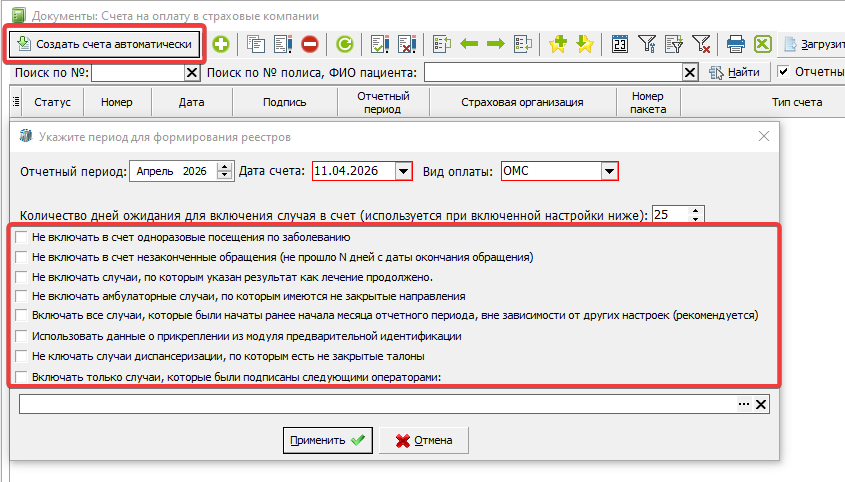
Рисунок 3.
Кнопка"+"(рисунок 4), позволяет сформировать реестр счетов в ручную.
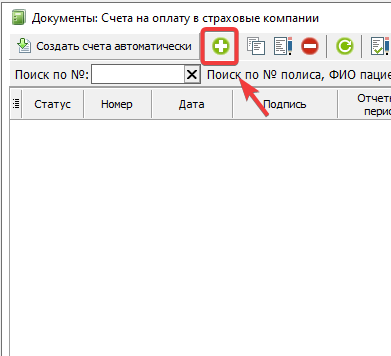
Рисунок 4.
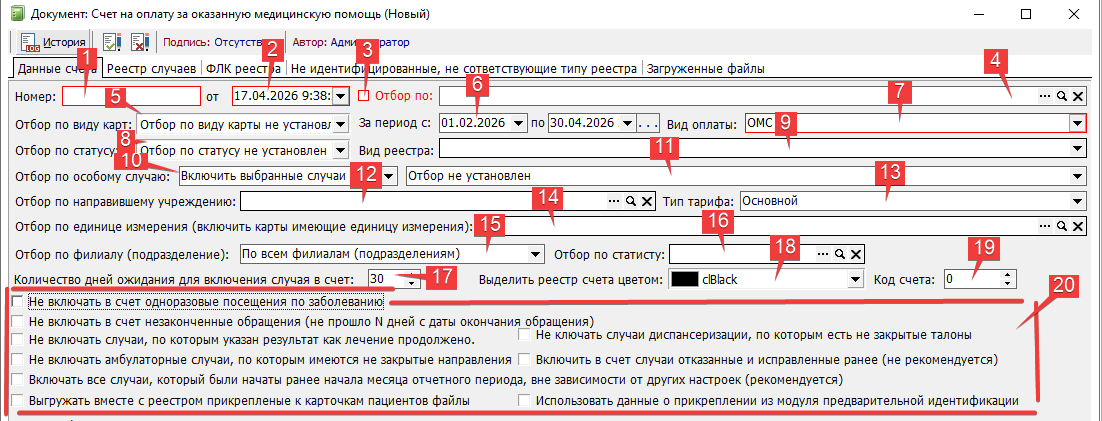
Рисунок 5.
1. Номер счета - подставляется автоматически при сохранении реестра.
2. От - дата создания реестра.
3. Галочка проставляется для того, чтобы осуществлялся отбор по страховым.
4. Выбор страховой, по которой будет осуществляться отбор в реестр.
5. Отбор по виду карт - вид карты, по которому будет осуществляться отбор.
6. За период с/по - отчетный период, за который будет формироваться счет.
7. Вид оплаты - вид оплаты, по которому будет осуществляться отбор.
8. Отбор по статусу - статус пациента, по которому будет осуществляться отбор.
9. Вид реестра - выбрать вид реестра, который нужно сформировать.
10. Отбор по особому случаю - включить или исключить карты по выбранному особому случаю.
11. Поле для выбора особого случая, по которому будет осуществляться включение или исключение карт в реестр счета.
12. Отбор по направившему учреждению - выбор направившего учреждения, по которому будет происходить отбор карт.
13. Тип тарифа - выбор тарифа, по которому будет осуществляться отбор.
14. Отбор по единице измерения (включить карты имеющие единицу измерения) - выбрать единицу измерения, по наличию которой будет осуществляться добавление карт в реестр.
15. Отбор по филиалу (подразделение) - выбор подразделения, по которому будет происходить отбор карт в реестр.
16. Отбор по статисту - выбрать статиста
17. Количество дней ожидания для включения случая в счет -
18. Выделить реестр счета цветом - выбор цвета, которым будет выделя даенного реестра счета (пример на рисунке 6).
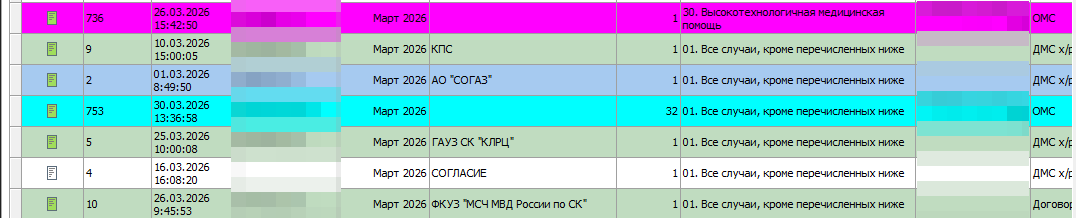
Рисунок 6.
Описание фильтров в таблице реестров счетов.
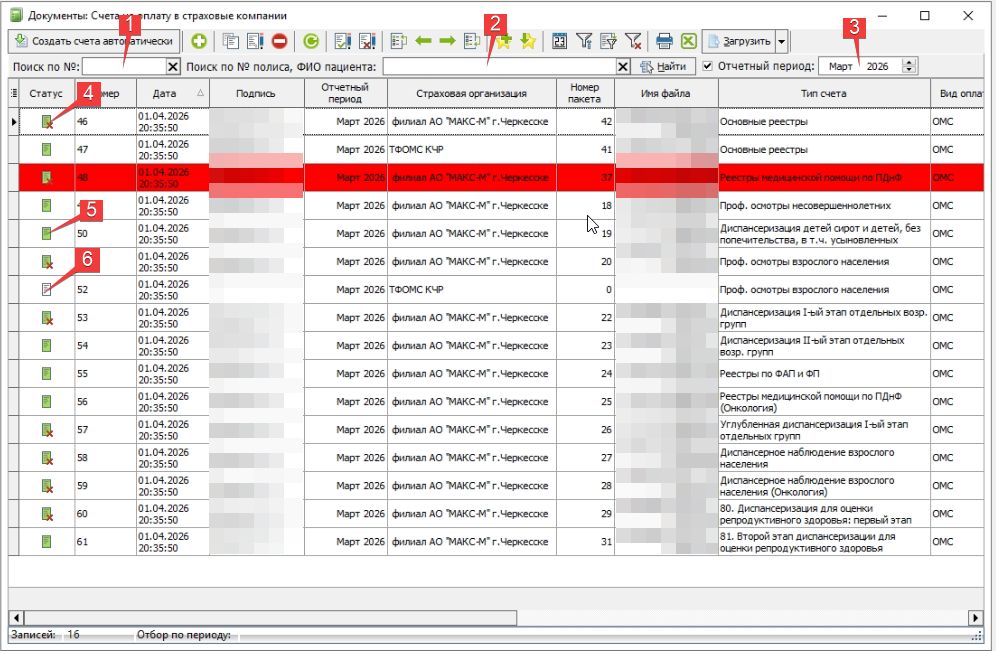
1 - поиск по № - показывает реестры по всем годам, которые ранее были сформированы. Для поиска нужного реестра, в поисковой строке ввести № и нажать кнопку Enter.
2- поиск по № полиса, Ф.И.О. пациента - для поиска пациента в реестрах, нужно указать Фамилию или № полиса пациента, убрать галочку в кнопке (3), нажать кнопку обновление (рисунок 2, кнопка 6).
3 - отчетный период - установить галочку, выбрать определенный месяц и год, нажать кнопку обновление (рисунок 2, кнопка 6), в списке отобразятся реестры по отчетному периоду и году, которые были указаны.
4 - зеленый листик с красным крестиком - реестр подписан, но имеет случаи с отказами
5 - зеленый листик - реестр подписан
6) - белый листик - реестр не подписан
Загрузка проверки файлов реестров счетов.
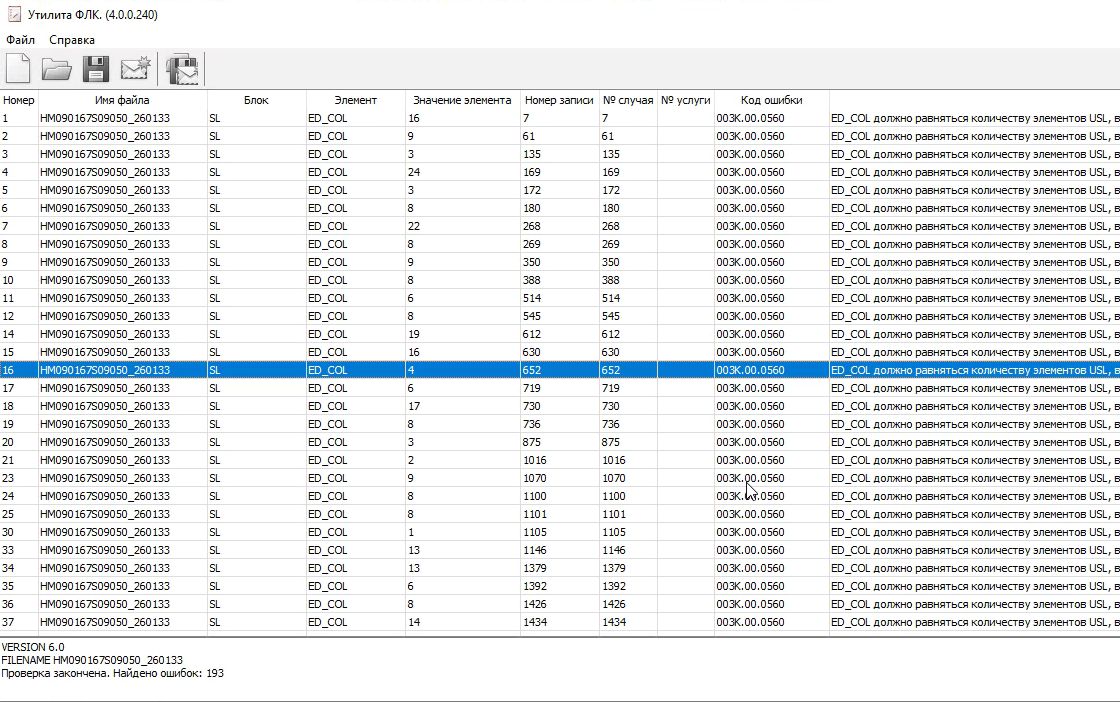
В КЧР для проверки реестров счетов используют "Утилиту ФЛК". Чтобы подгрузить в нее данные нужно нажать на значок папки и выбрать нужный файл.
Утилита ФЛК
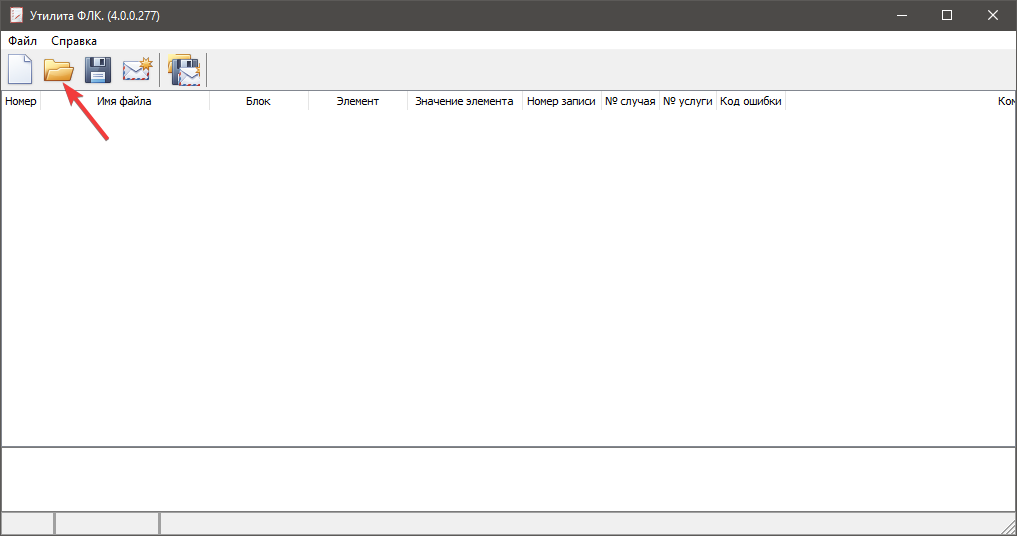
После проверки в утилите отобразиться таблица с ошибками, которые нужно будет исправить.