
Инструкция по выгрузке результатов исследований на COVID-19 на госулуги (82877)
Настоящая инструкция описывает необходимые настройки в МИС «КСАМУ» для выгрузки результатов исследований на наличие возбудителя новой коронавирусной инфекции (COVID-19) в федеральную государственную информационную систему «Единый портал государственных и муниципальных услуг (функций)».
Для организации процесса интеграции необходимо следовать регламенту взаимодействия с ФБУН ЦНИИ Эпидемиологии Роспотребнадзора. После создания рабочей группы и получения данных тестовой учётной записи, необходимо произвести настройки в МИС «КСАМУ», описанные в настоящей инструкции.
В параметрах ЛПУ необходимо указать ОГРН организации.
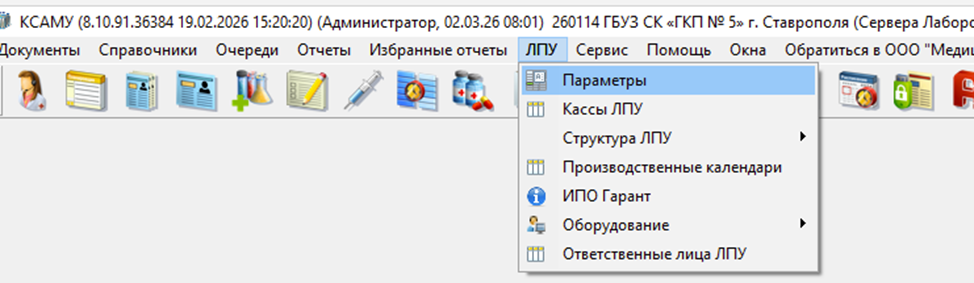
Перейдите в ЛПУ – Параметры.
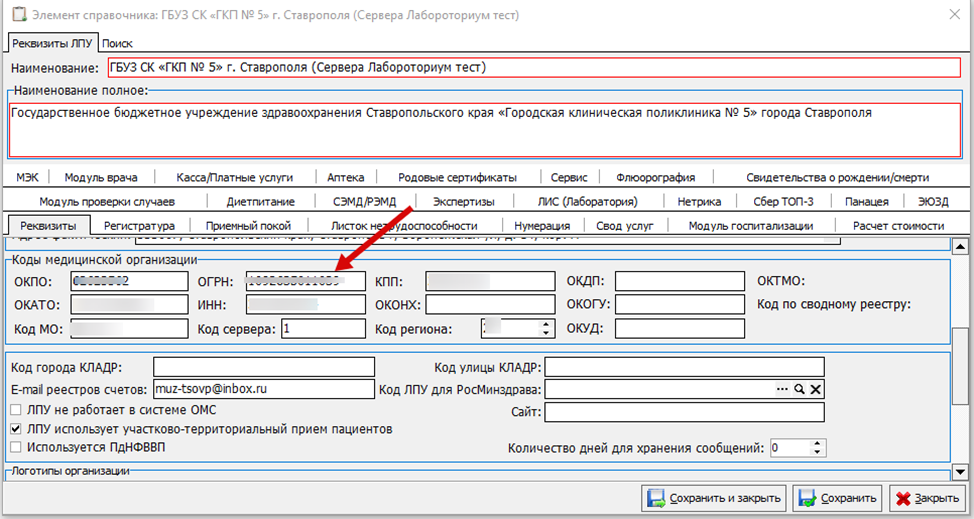
Настройки интеграции.
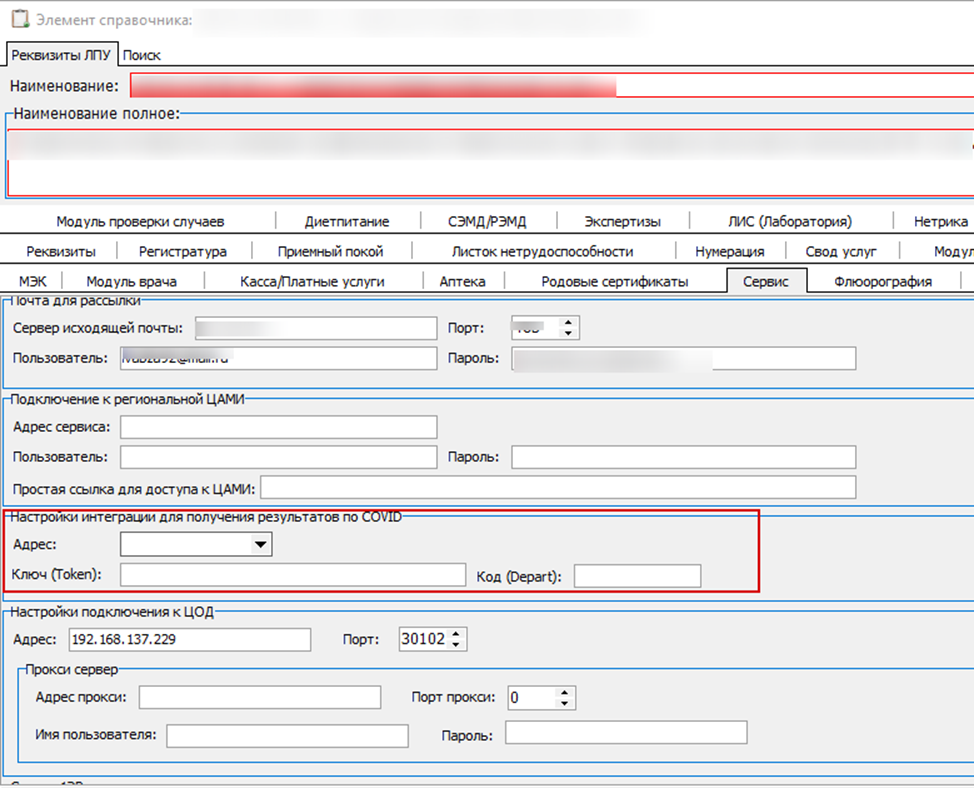
В параметрах ЛПУ на вкладке «Сервис» в блоке «Настройка интеграции для получения результатов по COVID» необходимо указать данные учётной записи , полученные согласно третьему пункту регламента взаимодействия.
depart – код к системе;
Token – авторизационный ключ;
Адрес отправки – адрес для отправки запросов.
ВАЖНО: vipnet континент следует устанавливать на персональный компьютер, с которого будет осуществляться отправка данных. НЕДОПУСТИМА установка vipnet континент на сервер КСАМУ и на персональные компьютеры с установленным менеджером оборудования LabKSAMU.
Настройки справочника лабораторных исследования:
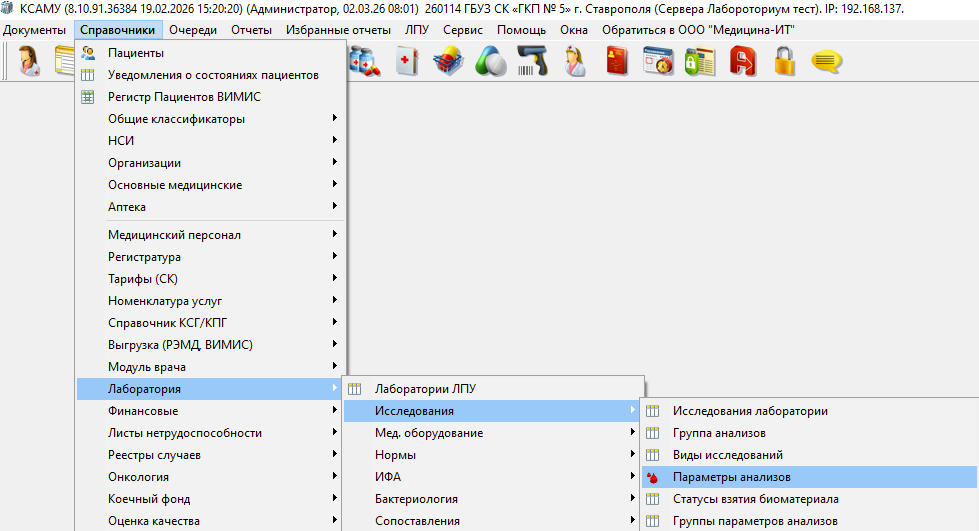
Для осуществления необходимых настроек исследований, необходимо открыть справочник исследований: Справочники -- Лаборатория -- Исследования -- Параметры анализов.
В открывшемся справочнике параметров, воспользовавшись поиском, следует выбрать и открыть на редактирование нужный для настройки параметр
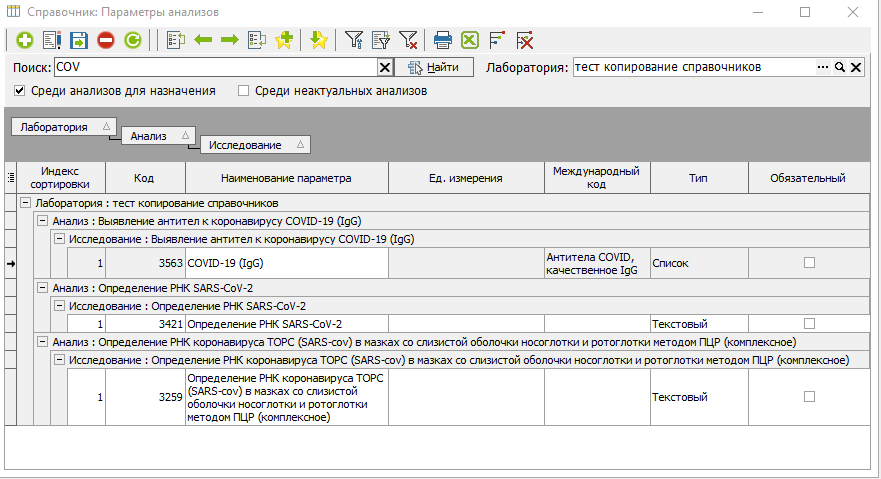
Если нужного параметра нет в списке, то его необходимо создать. Инструкция по пошаговой настройке анализа.
В настройках параметра в поле «Международное имя параметра (код)» из выпадающего списка следует выбрать значение, соответствующее данному параметру.
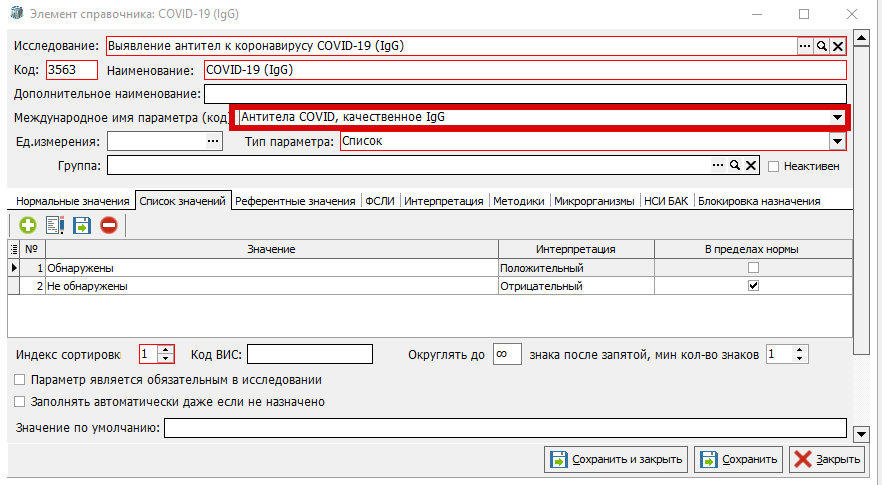
На примере показана настройка качественного определения антител. Тип параметра «список», и на вкладке «Список значений» указываются доступные для выбора значения при заполнении результата. Сами значения могут быть введены в произвольной форме, но обязательно должна быть указана интерпретация.
Если в лаборатории ЛПУ проводится количественное определение антител, то в международном коде нужно так же указывать «качественное» определение, тип параметра «текстовый» на вкладке «Нормальные значения» указать границы норм, а на вкладке «Интерпретация» настроить интерпретацию количественного результата , в соответствии с границами нормы.
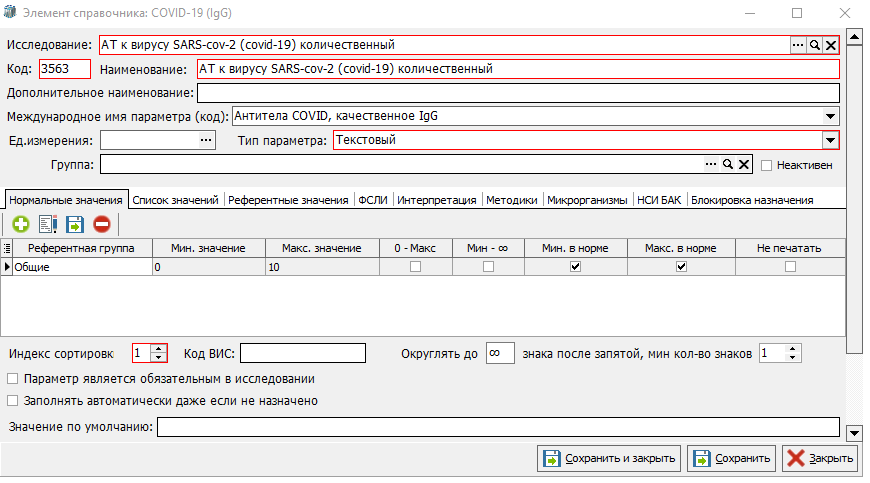
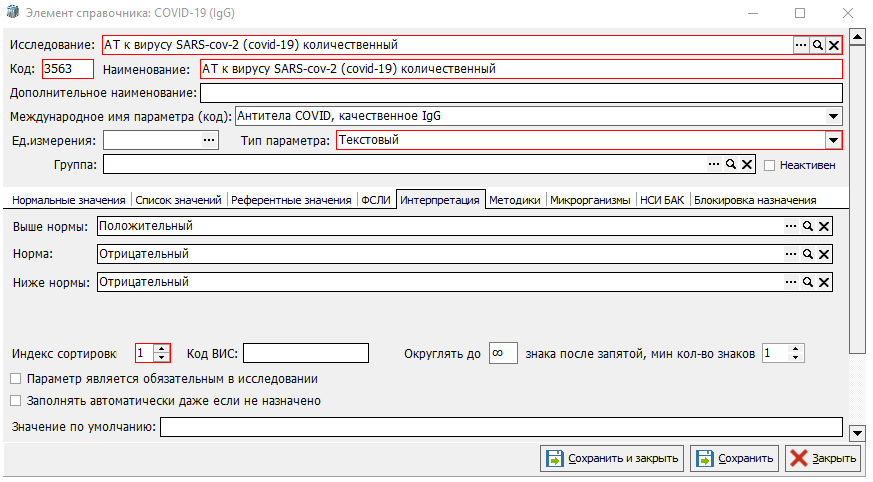
В интерпретации качественных и количественных параметров следует указывать значения Положительный/Отрицательный либо Обнаружено/Не обнаружено.
Для передачи экспресс-тестов в настройках параметра в поле «Международное имя параметра (код)» из выпадающего списка необходимо выбрать значение, соответствующее данному параметру.
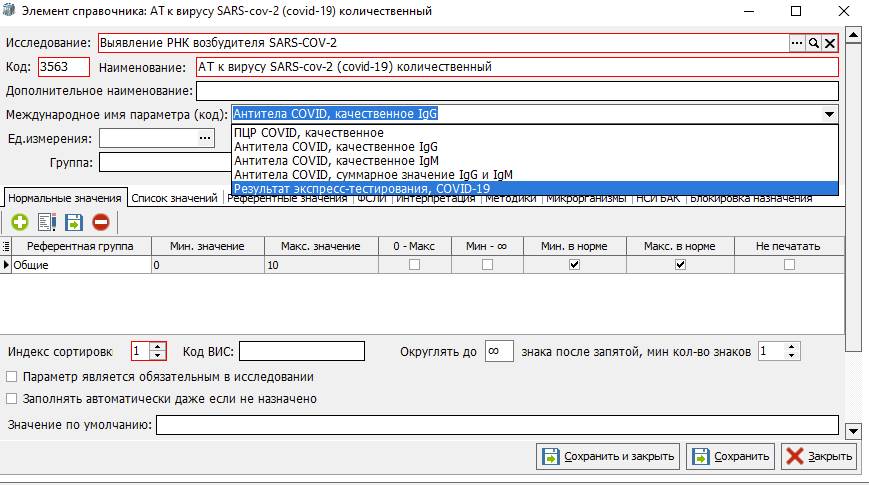
Таким образом настраиваются все параметры, результаты которых подлежат выгрузке
В выгруженном результате анализов на госуслуги, должна быть указана тест-система, с помощью которой был сделан результат. Для этого в исследовании необходимо заполнить вкладку «Реагенты».
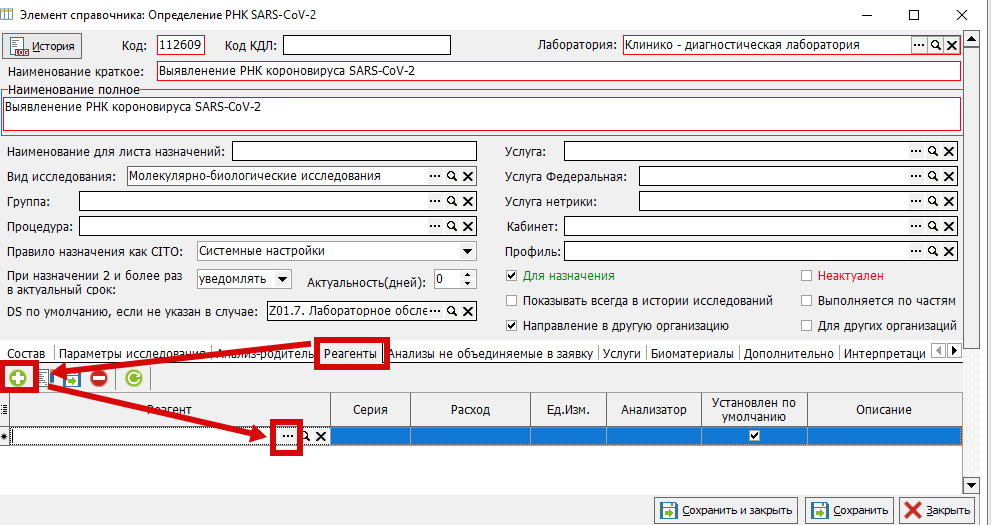
Для добавления тест-системы нажмите на иконку «Плюс», затем на три точки для открытия «Справочник: Номенклатура».
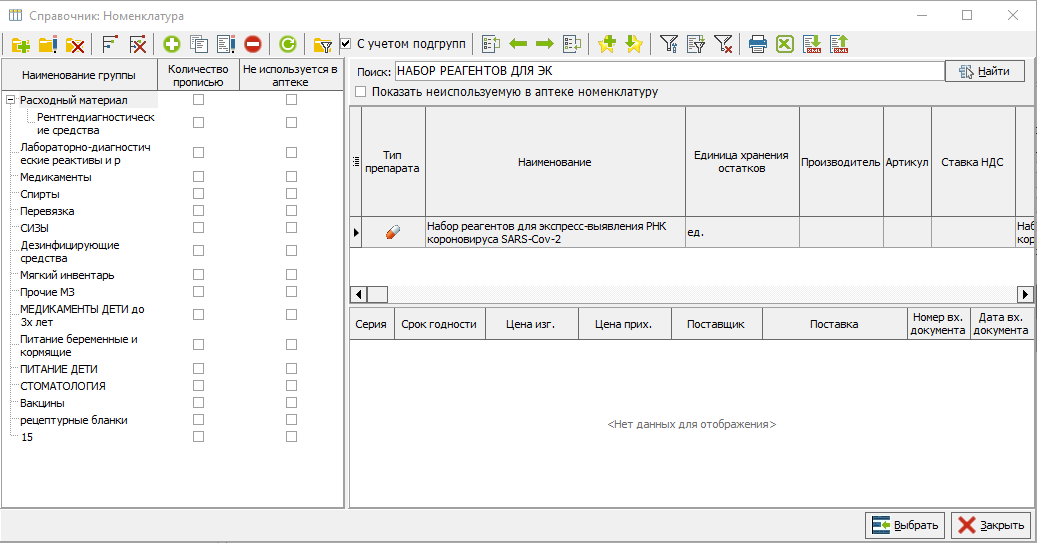
В появившемся окне «Справочник: Номенклатура» в поиск введите название реагента или нажмите на иконку «Плюс», чтобы добавить новый элемент справочника.
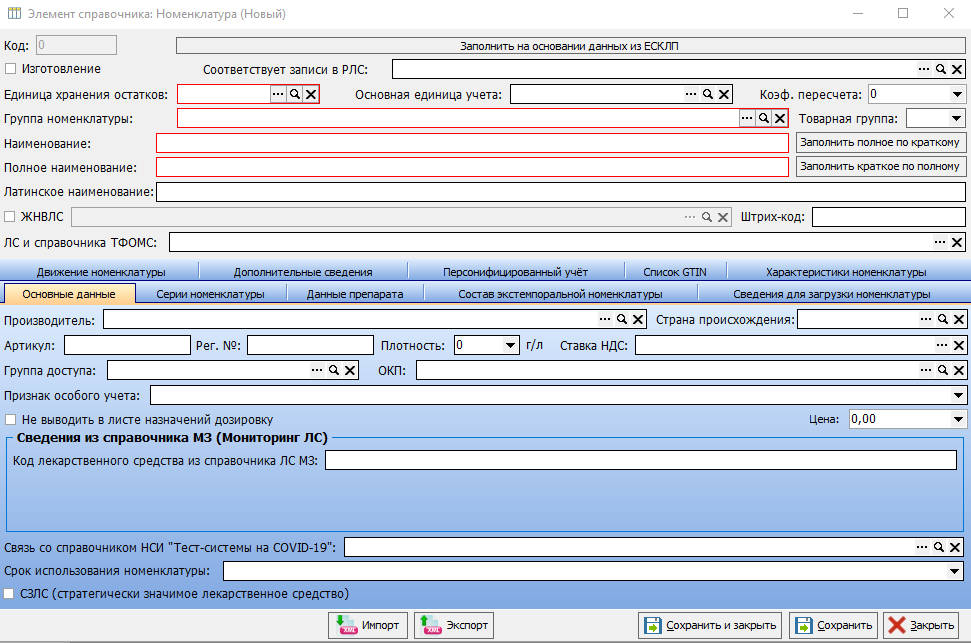
В открывшейся форме необходимо заполнить все поля, выделенные красным.
При заполнении «Группы номенклатуры», необходимо выбрать нужную группу, а если ее нет, то создать новую.
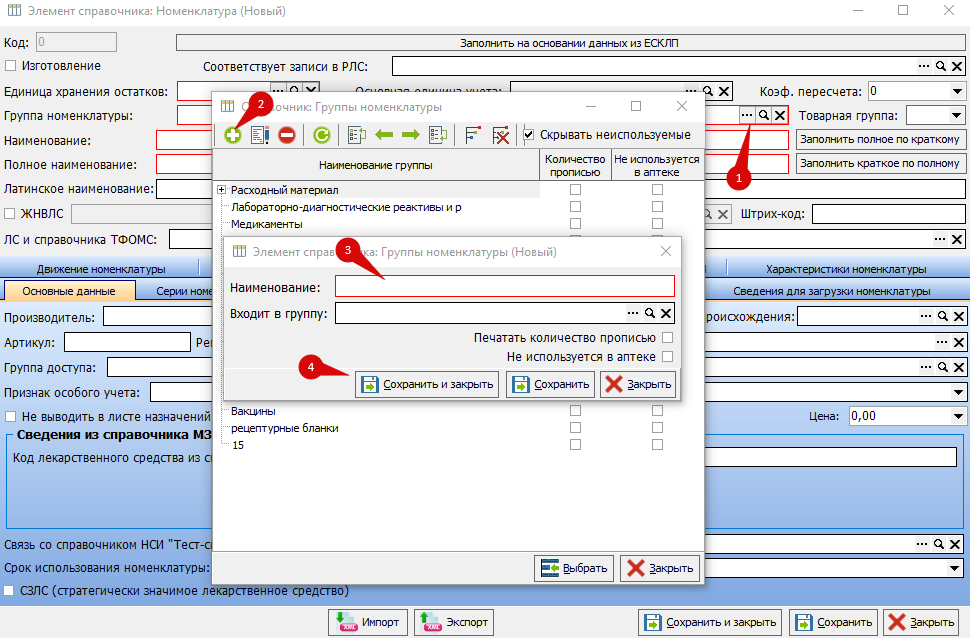
После заполнения обязательных полей переходим к нижней части элемента справочника.
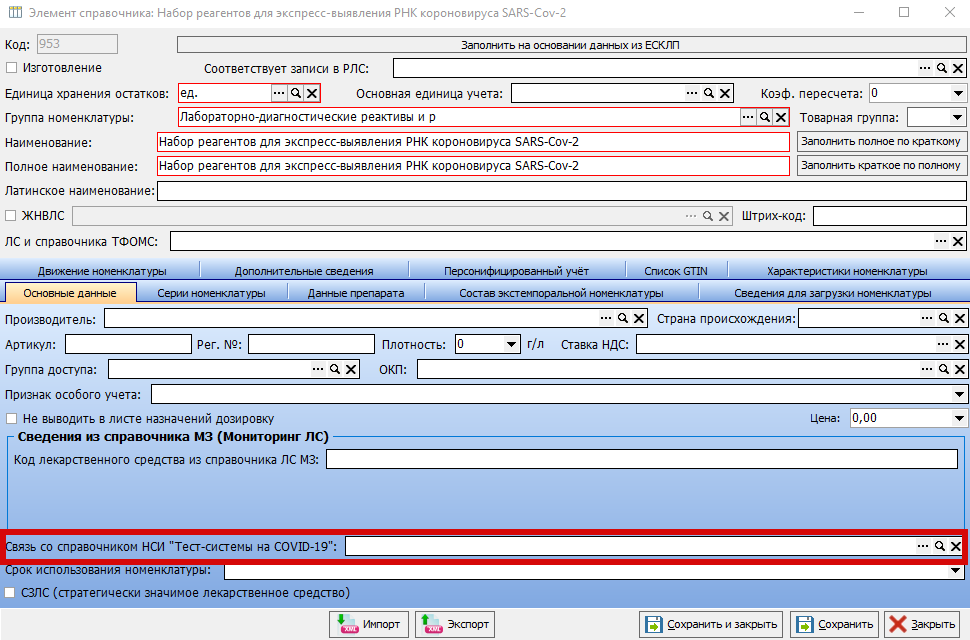
Во вкладке «Основные данные» укажите «Связь со справочником НСИ “Тест-системы на COVID-19”», если реагент присутствует в справочнике Минздрава
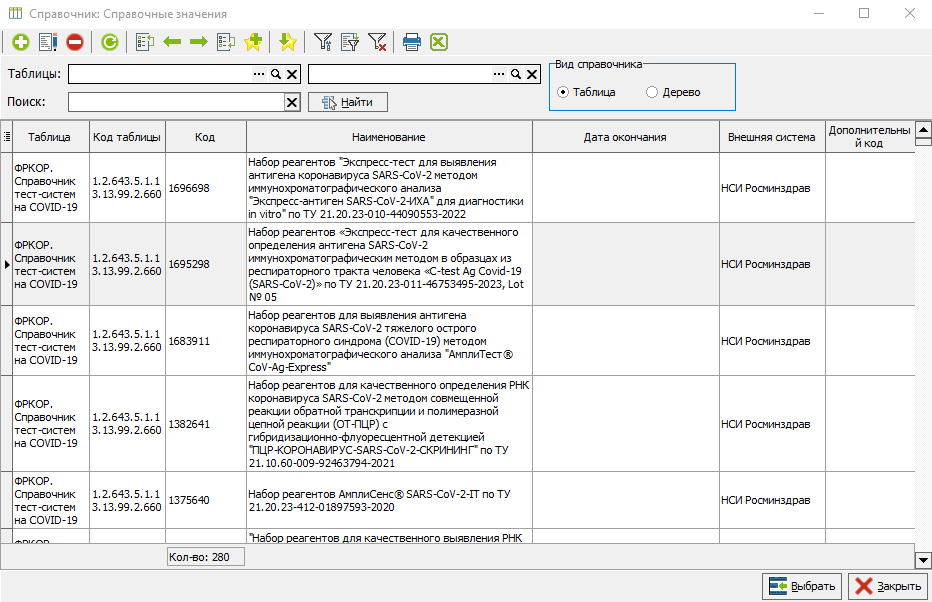
При нажатии на три точки, открывается справочник реагентов
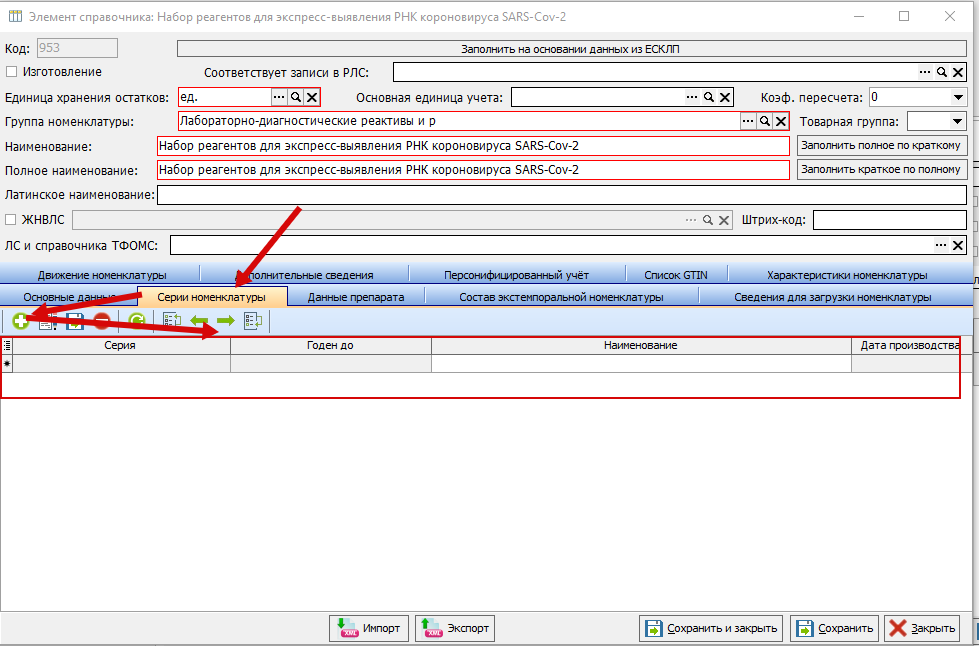
Во вкладке «Серии номенклатуры» необходимо заполнить «серию», «годен до», «дату производства»
После заполнения всей необходимой информации нажимаем на кнопку «Сохранить и закрыть». Теперь добавленный элемент появился в справочнике номенклатуры, необходимо его выбрать для добавления в исследование.
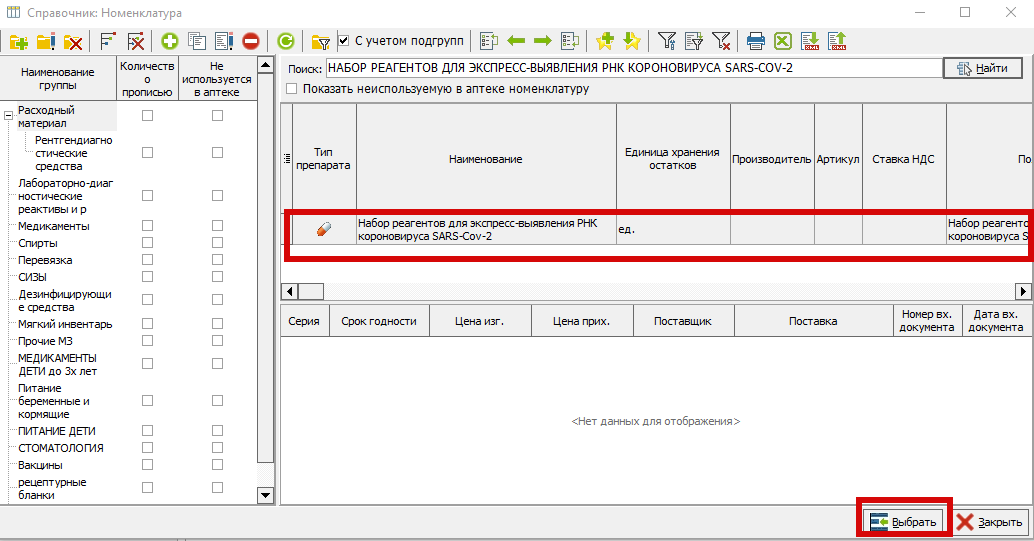
Если тест-система не сопоставлена с НСИ, то на госуслуги будет выгружаться "иная тест-система" с кодом 0.
Если Вы настроили всё верно, то указанная тест-система будет автоматически заполняться в дополнительных параметрах свода. Это можно проверить кликнув мышью на ячейку с параметром анализа.
Тест систему для результата возможно указать вручную для каждого параметра отдельно, или при помощи группового редактирования (выбирая более одной ячейки в своде). Для этого достаточно выделить редактируемые ячейки свода и указать тест-систему в «Доп. параметры» (поле «Реагент»).
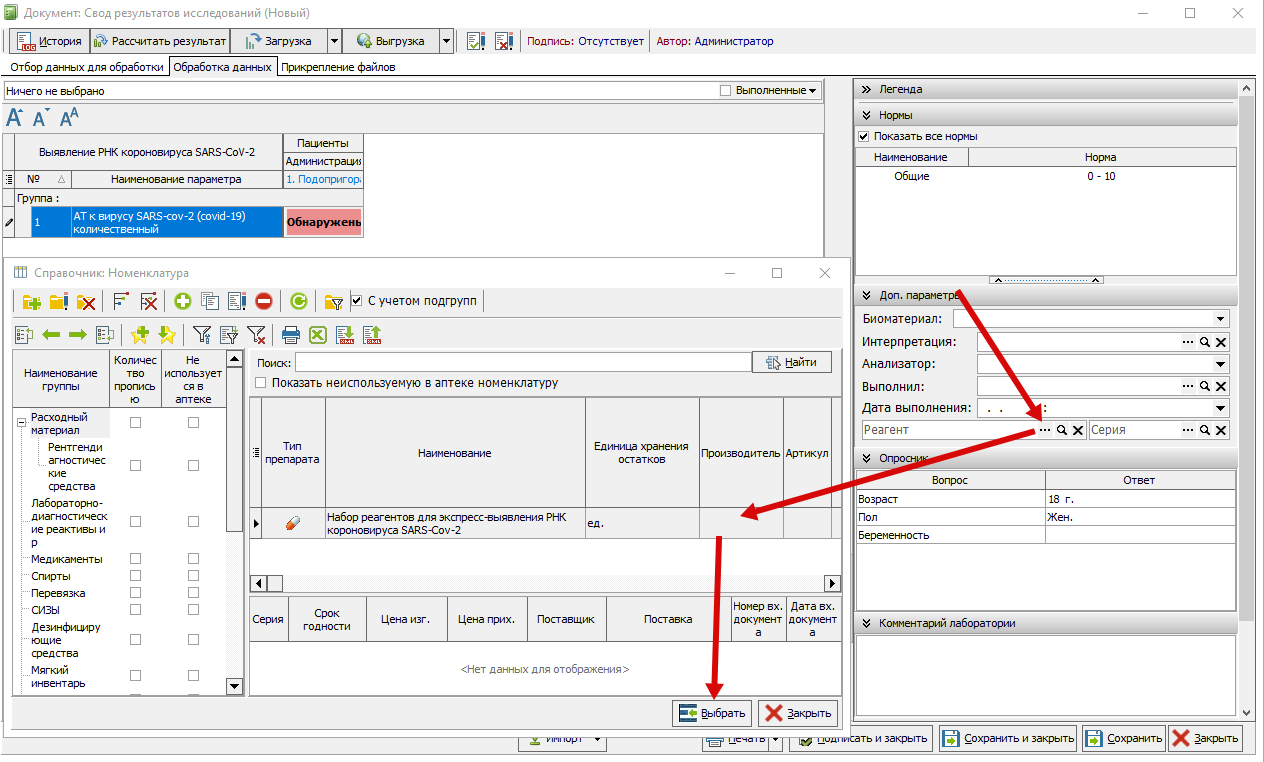
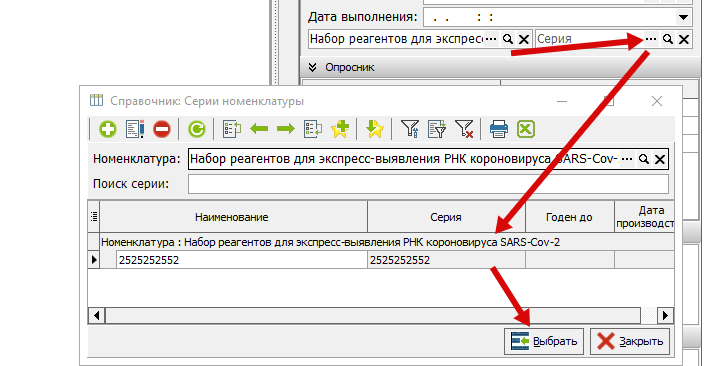
Выбор серии реагента осуществляется нажатием на три точки.
Выгрузка результатов.
Для выгрузки полученных результатов необходимо открыть журнал выгрузки результатов: Документы -> Лаборатория -> Выгрузка результатов лабораторных исследований по COVID-19
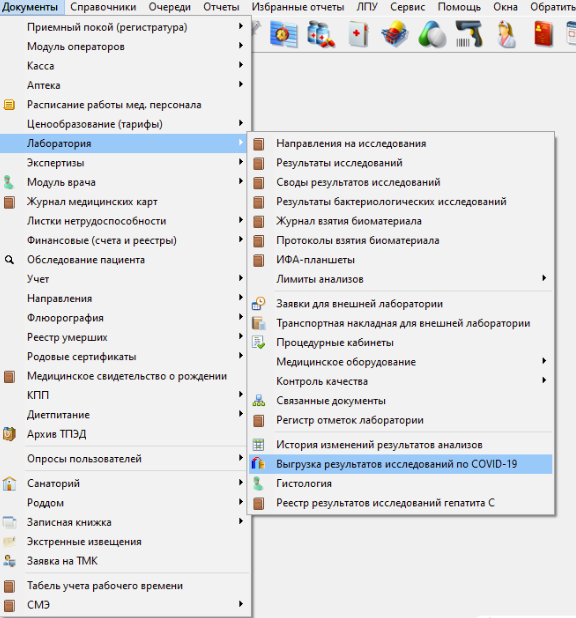
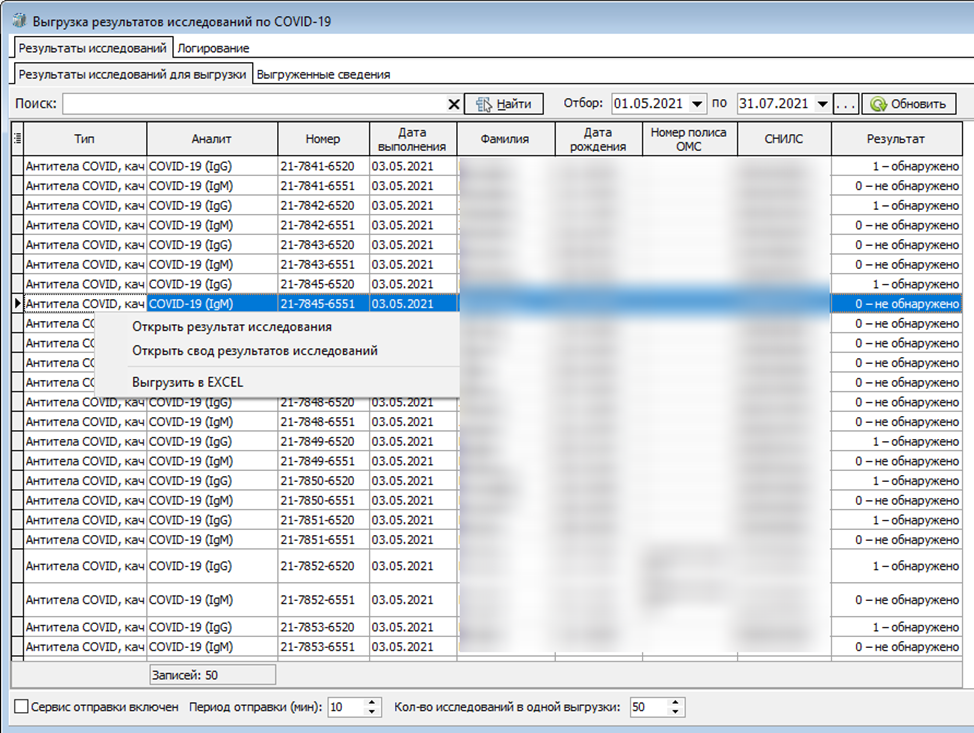
В открывшемся журнале отображаются результаты, доступные для выгрузки, согласно выставленным фильтрам: поиск и отбор за указанный период.
В нижней части журнала можно указать настройки выгрузки: количество результатов, выгружаемых за одну сессию (рекомендовано не более 50 за одну сессию) и временной интервал между сессиями выгрузки. Так же в левом нижнем углу журнала можно включить или выключить сервис отправки результатов (Рис.19). В таблице не будут отображаться, а следовательно и не будут доступны для выгрузки, результаты пациентов, у которых не указан паспорт или СНИЛС. Значение в столбце «Номер» номер формируется по правилу: год выполнения исследования – номер результата исследования – код параметра (Рис.6-8). Двойным щелчком мыши по строке в журнале, открывается результат исследования. Правок кнопкой мыши вызывается контекстное меню, из которого можно вызвать свод, в который входит выбранный результат, так же журнал можно выгрузить в Excel.
После включения сервиса отправки, происходит выгрузка результатов. Выгруженные результаты не отображаются на этой вкладке, они перемещаются на вкладку «Выгруженные сведения». На этой вкладке можно контролировать статус выгрузки результатов и просматривать ошибки при их наличии. Результат обработки отправленных результатов загружается автоматически при запуске следующей сессии отправки, однако это можно сделать и вручную, вызвав контекстное меню правой кнопкой мыши. (Рис.20). При помощи контекстного меню можно вернуть выгруженныё результат в очередь на повторную выгрузку – это понадобится для повторной выгрузки результатов, по которым в ответе получена ошибка. Разумеется, повторная выгрузка целесообразна после устранения ошибок.
Информацию с этой вкладки можно выгрузить в Excel, для предоставления сотрудникам ФБУН ЦНИИ Эпидемиологии Роспотребнадзора в случае такой необходимости, например при проверке корректности выгрузки.
Также есть возможность исправить уже выгруженные по ошибке данные, если ошибочная заявка принята сервисом. Для этого необходимо нажать правой кнопкой мыши на необходимый результат и нажать на кнопку выгрузить корректировку результата Однако перевыгружать некорректные результаты можно только единично, при попытке отправки массива обработается только первый заказ.
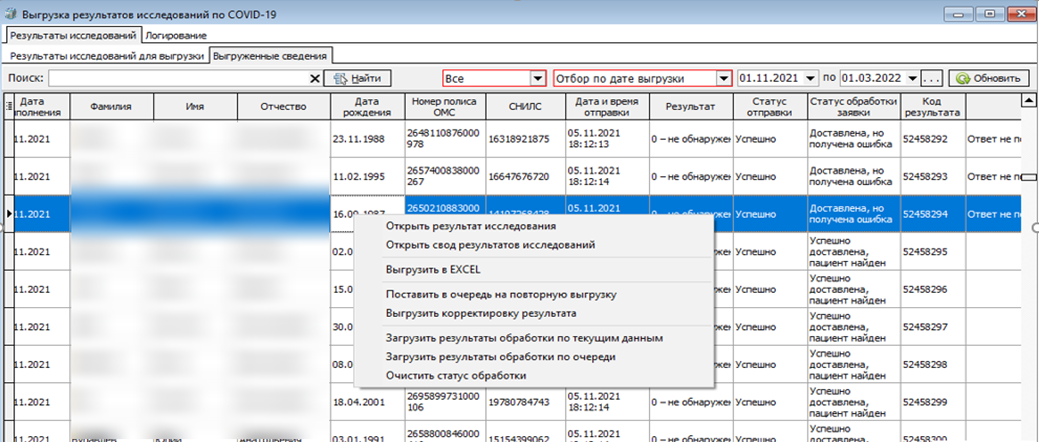
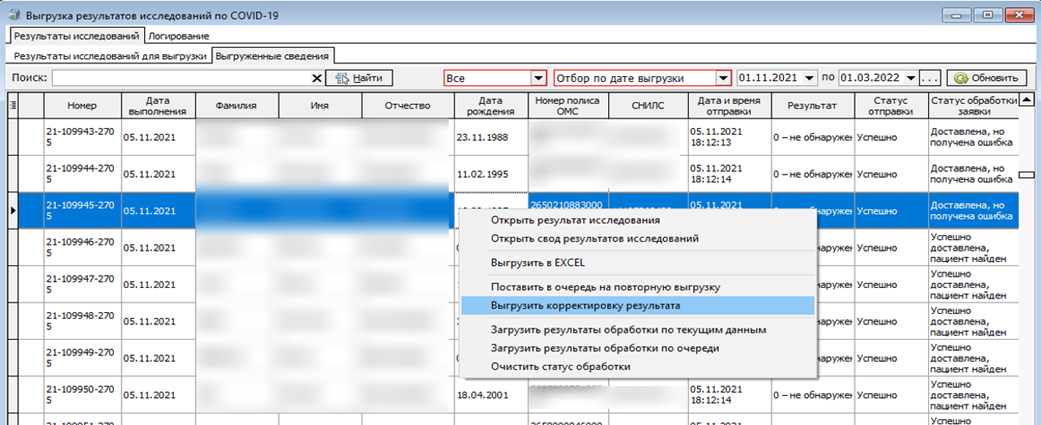
При выборе "Загрузить результаты обработки по текущим данным", будет загружаться результат обработки заявки, которая выбрана на данной вкладке.