
Создание и настройка анализа (без задачи)
Создание и настройка анализа включает в себя:
- Создание структуры анализа (тут)
- Заполнение обязательной информации (анализ, исследование, параметр)
- Сопоставление с федеральными справочниками (Инструкция "Сопоставление анализов с федеральными справочниками")
- Сопоставление с услугами, если есть необходимость (инструкция "Сопоставление услуг и анализов")
1.1 Внешний вид справочника
В программе КСАМУ анализы и исследования находятся в одном журнале и имеют одинаковый интерфейс.
Журнал " Исследования лаборатории":
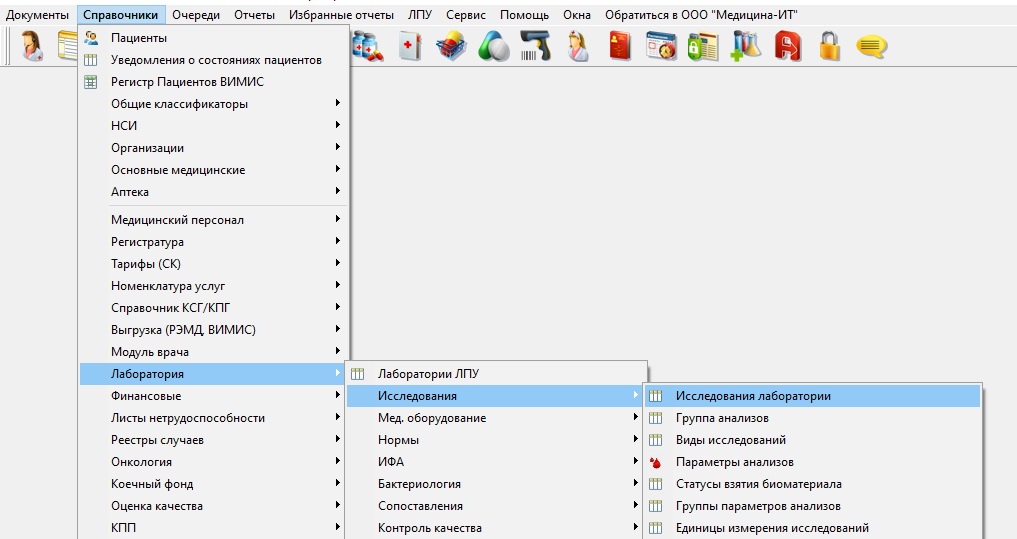 Рисунок 1.
Элементы справочника:
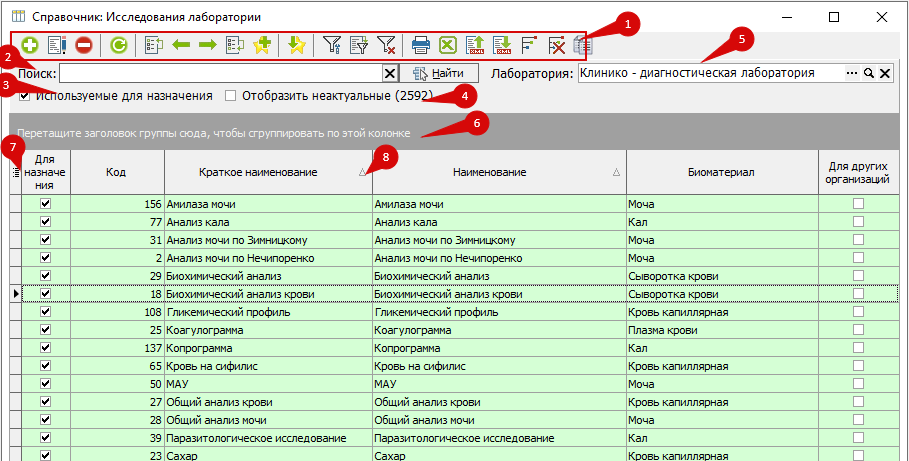 Рисунок 2.
1) Стандартные кнопки управления элементами в открытом окне, при наведении на кнопку отображается информация о ее назначении:
 Рисунок 3.
2) Строка поиска анализов по справочнику:
 Рисунок 4.
3) Используемые для назначения - фильтр, позволяющий отобразить только анализы в справочнике, если убрать галочку в справочнике будут отображаться и анализы и исследования (Показано ранее на Рис. 21)7):
 Рисунок 5.
По умолчанию фильтр включен и в справочнике при открытии отображаются только анализы.
4) Отобразить неактуальные - позволяет отобразить в справочнике анализы, у которых установлен признак "Неактуален" и которые не доступны для назначения:
 Рисунок 6.
По умолчанию неактуальные анализы при открытии справочника не отображаются.
5) Лаборатория - для разных лабораторий свой список анализов:.
 Рисунок 7.
Признак лаборатории при открытии справочника может заполняться автоматически, если у работника, открывающего справочник в пользователе (Сервис - Администрирование - Пользователи системы) указана лаборатория в значениях по умолчанию:
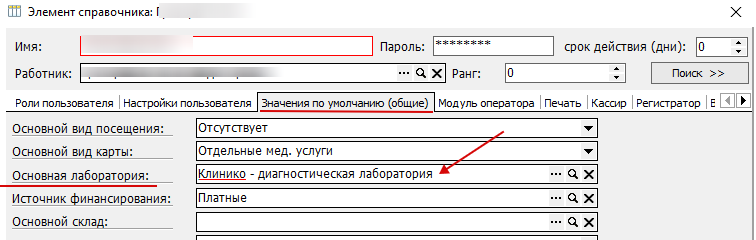 Рисунок 8.
Можно очистить значение поля лаборатория и посмотреть все анализы справочника или выбрать другую лабораторию:
 Рисунок 9.
6) Поле для установки группировки:.
 Рисунок 10.
Как работает? Если туда перетащить название столбца все анализы будут сгруппированы по признаку, отображаемому в этом столбце:
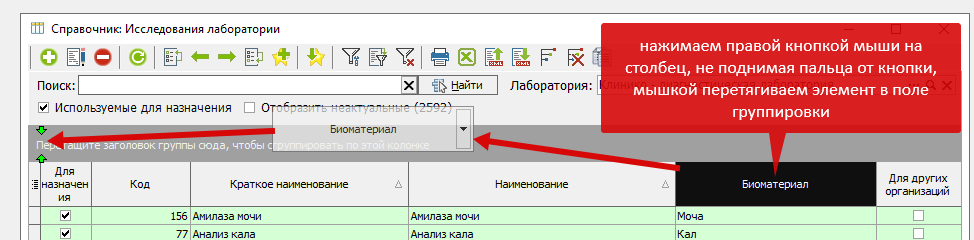 Рисунок 11.
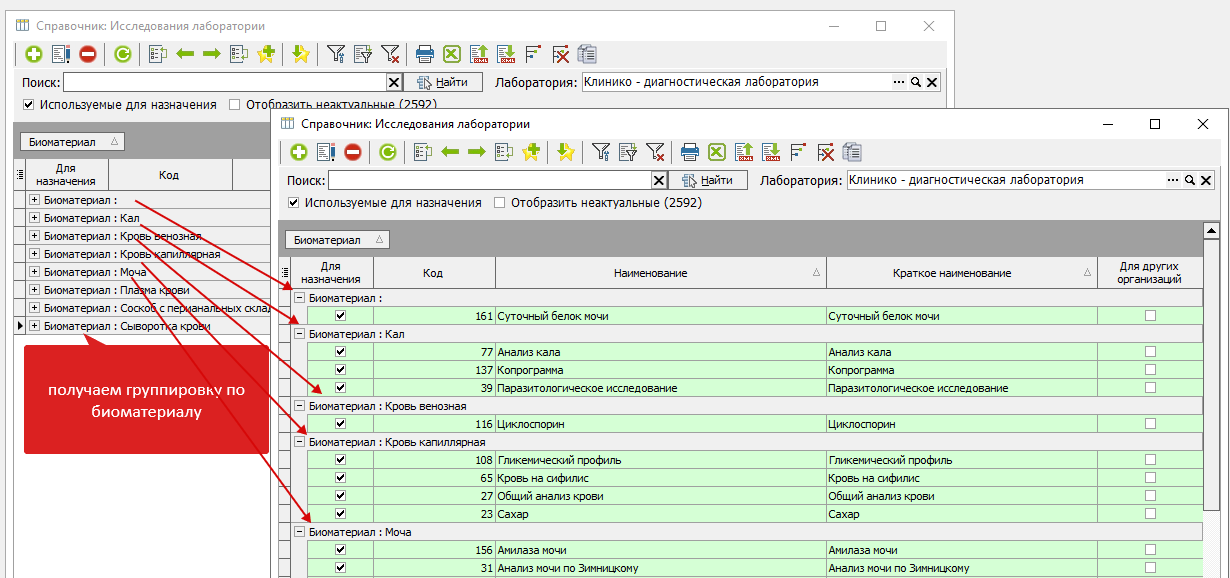 Рисунок
 11.12.
Группировку также можно убрать:
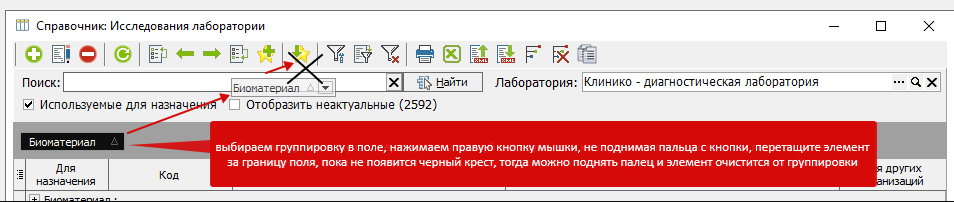
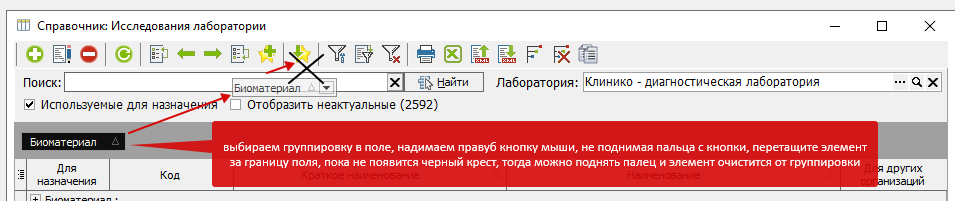
Рисунок 13.
7) В справочнике можно добавить или убрать столбец с информацией, для этого нажимаем правой кнопкой мыши на элемент 7 и устанавливаем галочку напротив признака, который должен отображаться в справочнике:
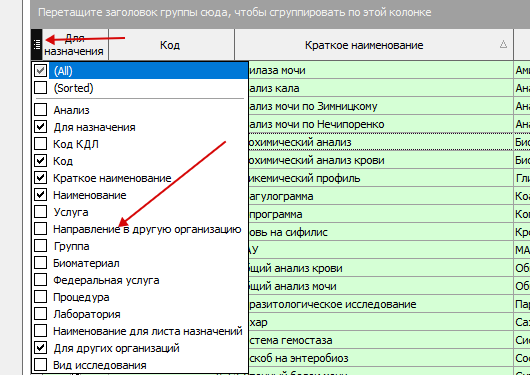 Рисунок 14.
8) Прозрачный треугольник - сортировка анализов по выбранному столбцу:
 Рисунок 15.
Направление треугольника вверх или вниз показывает сортировку по возрастанию или убыванию значения.
Для установки сортировки достаточно в любое место наименования столбца щелкнуть правой кнопкой мышки.
Повторный щелчок меняет порядок сортировки. Что бы снять сортировку со столбца - зажмите кнопку ctrl и щелкните правой кнопкой мышки на столбец, с которого надо снять сортировку.
2. Структура анализа
Структура анализа:
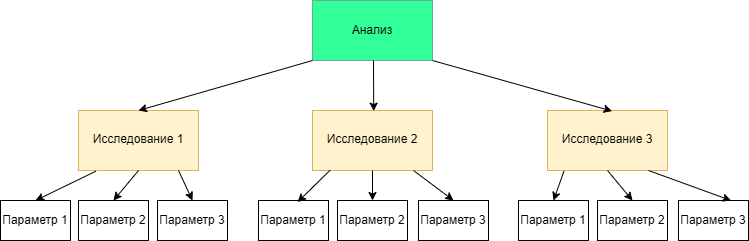
Рисунок 16.
Структуры анализов могут различаться, например, ОАК и Биохимия.
В случае с ОАК, состав исследуемых параметров обычно одинаковый, врач не выбирает что назначать, поэтому обычно состав этого анализа содержит одно исследование, в которое входят все параметры:
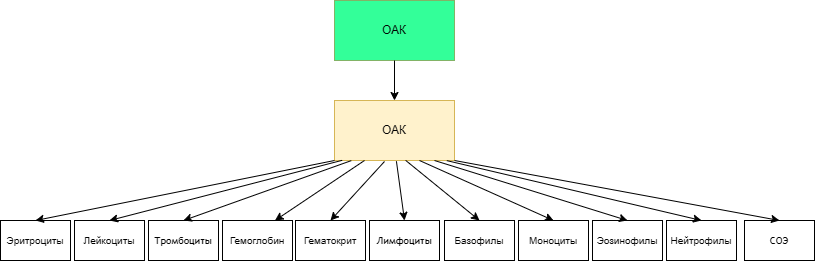
Рисунок 17.
Или вариант ОАК+Микроскопия, где по умолчанию, без возможности выбора, врач назначает ОАК и может, при необходимости, добавить микроскопическое (ручное) исследование крови:
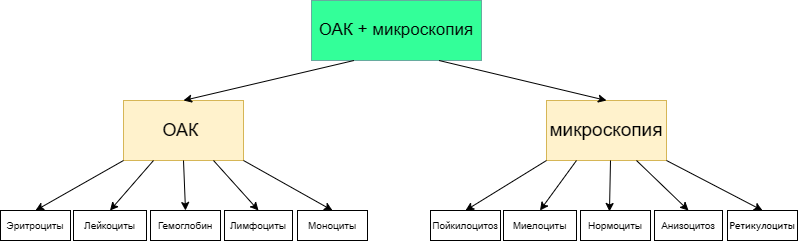
Рисунок 18.
Если же рассмотреть состав биохимии, то обычно в рамках анализа выполняется ряд исследований, но врач сам выбирает, какие назначить пациенту:
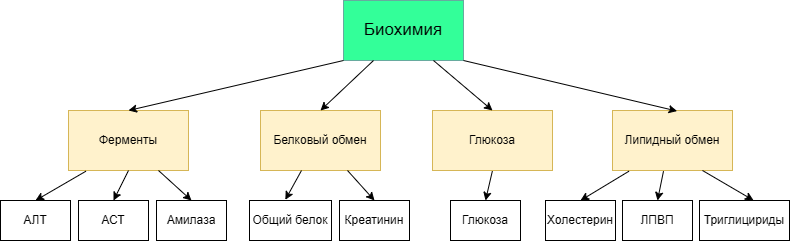
Рисунок 19.
Бактериологические и цитологические исследования обычно имеют простую структуру, так как результаты этих исследований отличаются текстовым, описательным характером и дополнительными характеристиками, которые зависят не от структуры, а от формы заполнения результата:
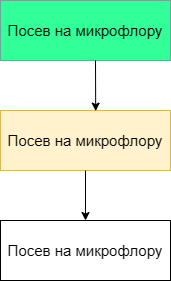
Рисунок 20.
По умолчанию, при открытии журнала отображаются только анализы (1), если нужно найти исследование, то нужно снять галочку "Используемые для назначения" (2):
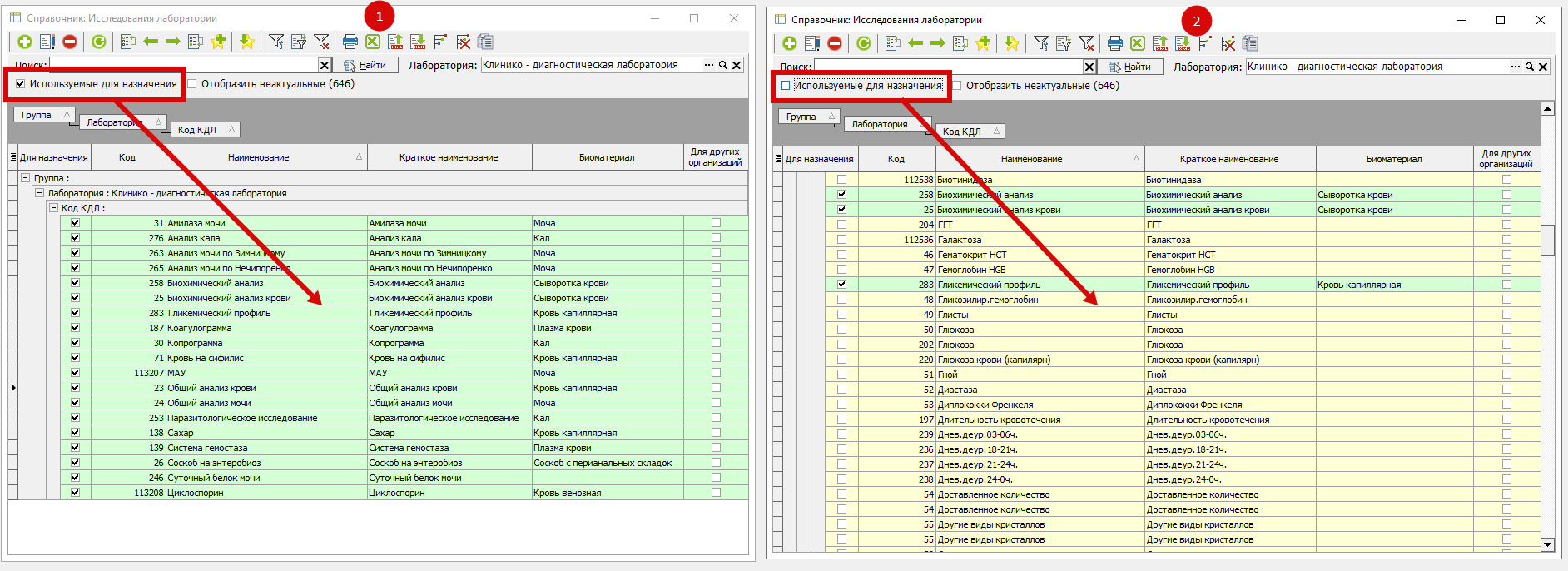 Рисунок 21.
Вот так выглядит структура в программе:
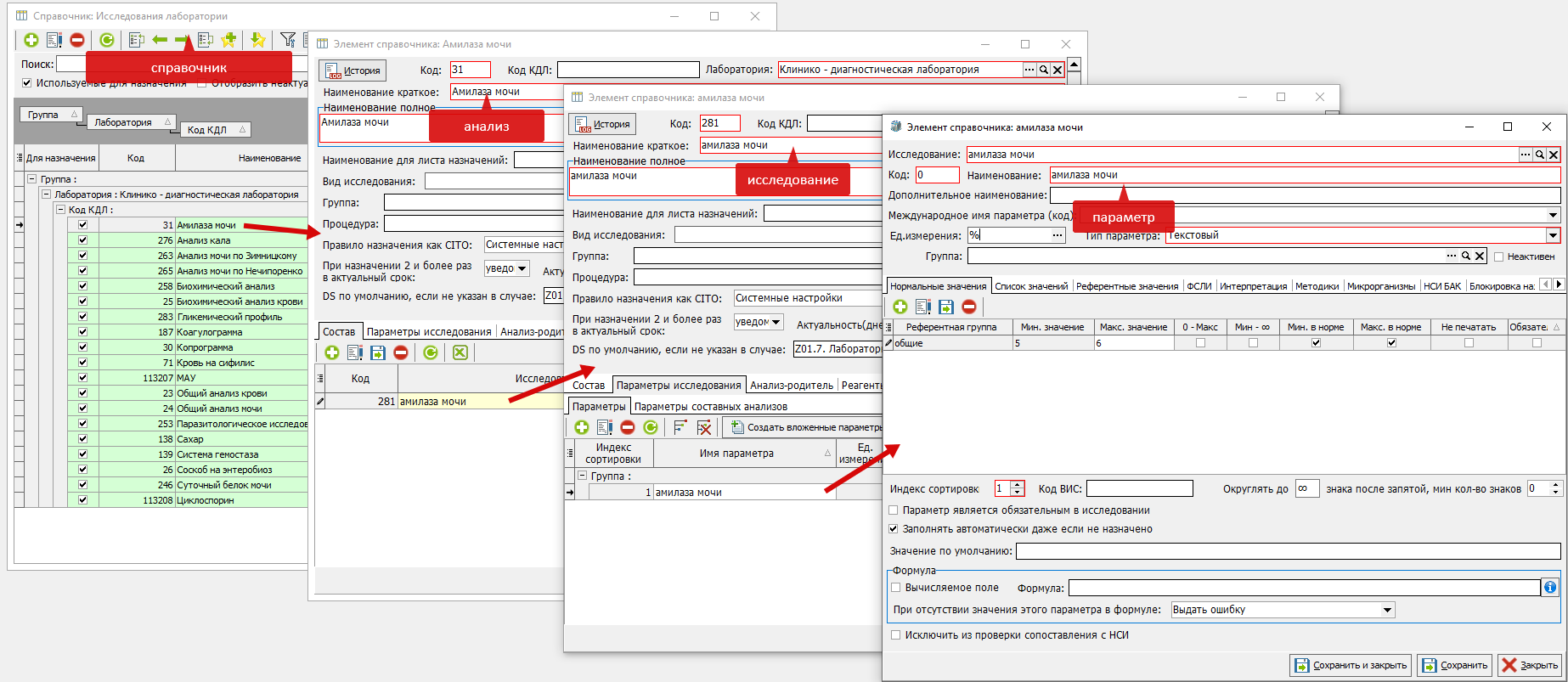 Рисунок 22.
На рисунке выше видно, что окна анализа и исследования имеют одинаковый вид и поля для заполнения, отличительной чертой является признак "Для назначения":
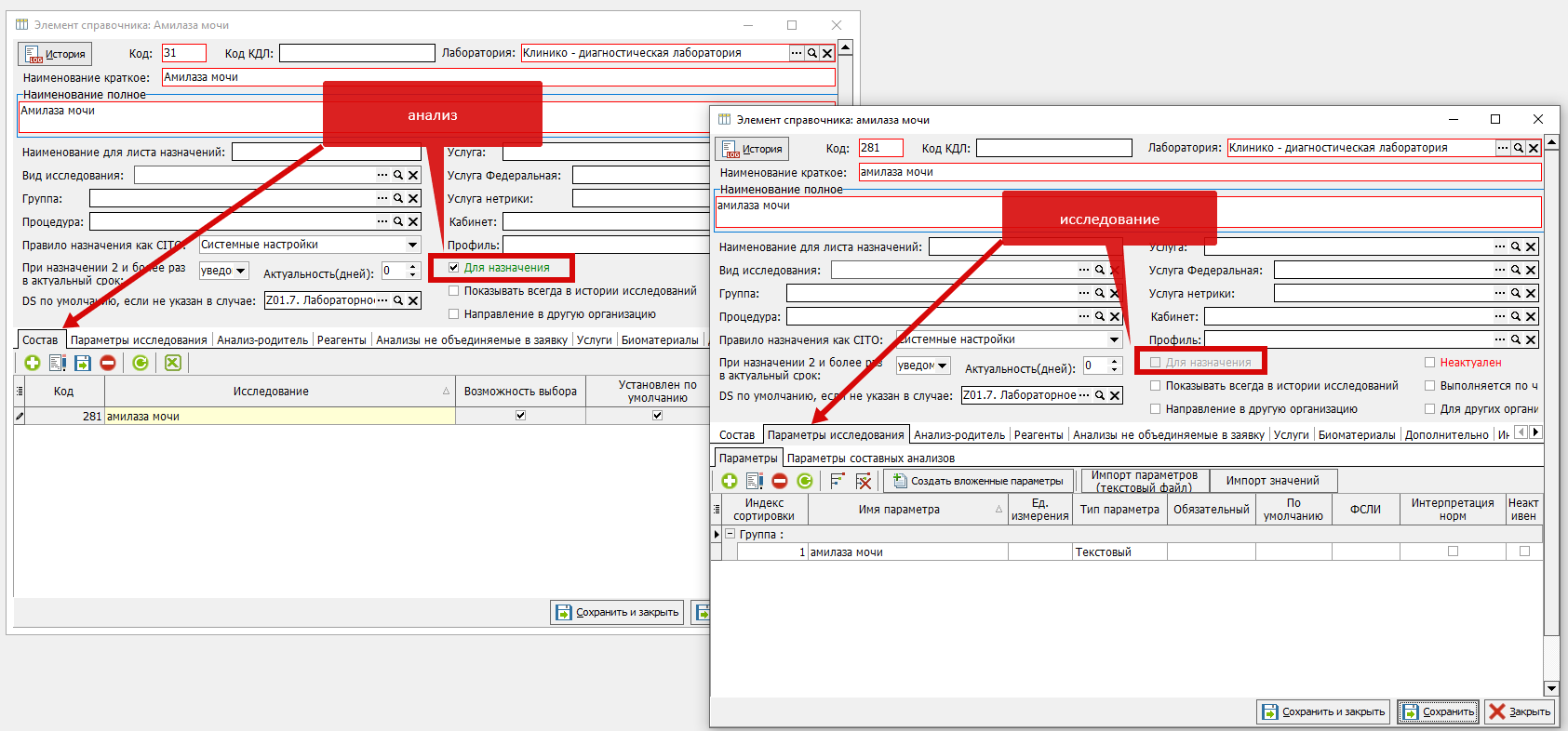 Рисунок 23.
Для создания корректной структуры - в анализе заполняется вкладка "Состав", в исследовании - "Параметры исследования".
Параметры всегда заполняются в исследовании.
В исследовании никогда не заполняется вкладка состав.
Структура должна сохранятся всегда Анализ - Исследование - Параметр
2. Добавление в справочник нового аАнализа
При добавлении нового анализа вам потребуется:
1. Создать новый анализ
2. Создать новое исследование
3. Создать новый параметр
3. Вложить исследование в анализО1. Для создания нового анализа откройте Справочники - Лаборатория - Исследования лаборатории - Исследования
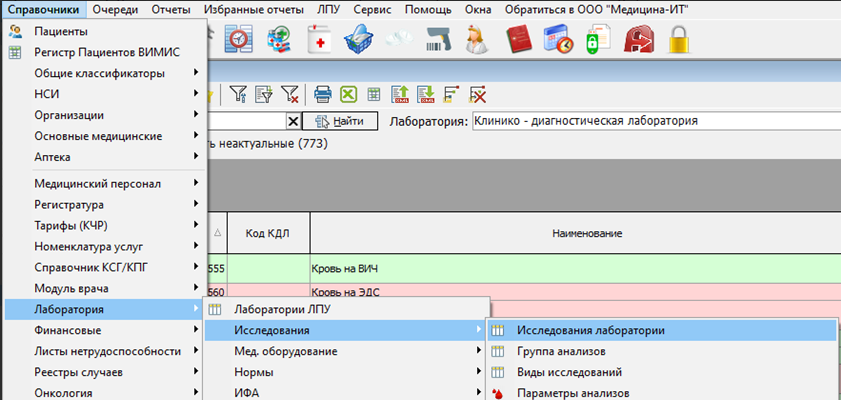 Рисунок 24.
Откроется справочник лабораторных исследований:
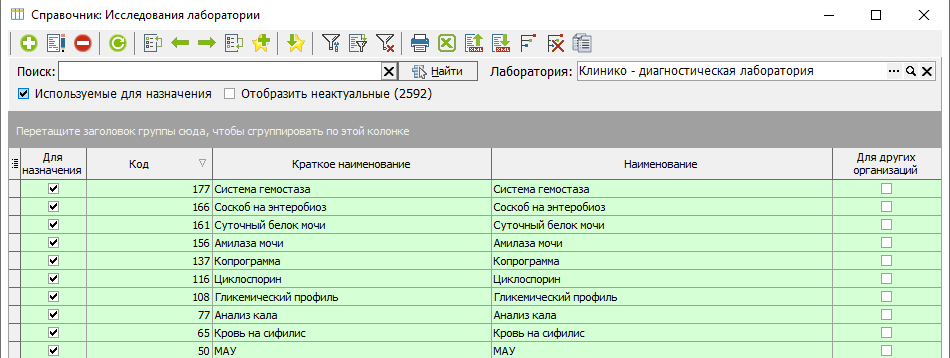 Рисунок 25.
Анализ:
1. Для создания нового анализа нажмите на плюс:
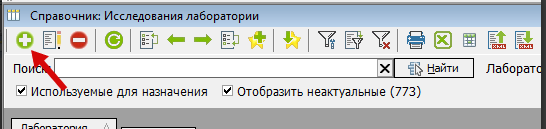 Рисунок 26.
В открывшейся форме требуется указать:
-
Заполните краткое нНаименование анализа Заполните полное наименование исследования. Если полное наименование совпадает с кратким, его можно не указывать, оно заполнится автоматически значением из краткого.- Лабораторию, выполняющую анализ
- Исследуемый биоматериал
на вкладке "Биоматериал"(указываем среднее количество биоматериала, требующееся для исследования) - Контейнер, используемый для доставки биоматериала в лабораторию. Настройка контейнера и биоматериала развёрнуто описана в инструкции "Настройка биоматериалов и контейнеров"
- Установить чекбокс "Для назначения"
- Сохранить внесённые изменения
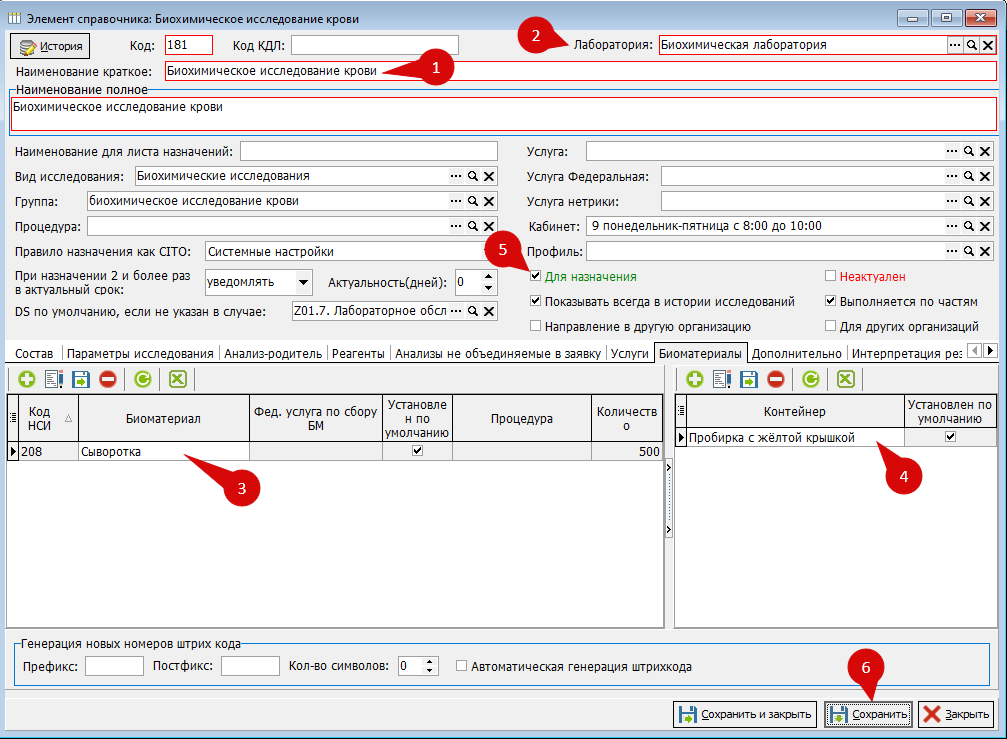 Рисунок 27.
Исследование:
2. После сохранения созданного анализа его следует наполнить исследованиями. Для этого перейдите на вкладку "Состав", добавьте новую запись, нажав на кнопку плюс:
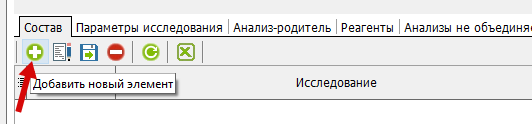 Рисунок 28.
В табличной части состава анализа появится пустая строка, в которой нужно нажать троеточие для выбора исследования из справочника или лупу для редактирования уже выбранного исследования: (Рис.4).
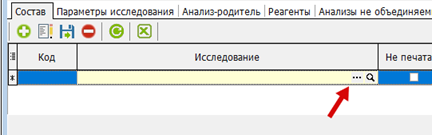 Рисунок 29.
При попытке сохранить анализ с пустой строкой исследования в составе, появится сообщение об ошибке.
После нажатия на троеточие повторно откроется справочник:
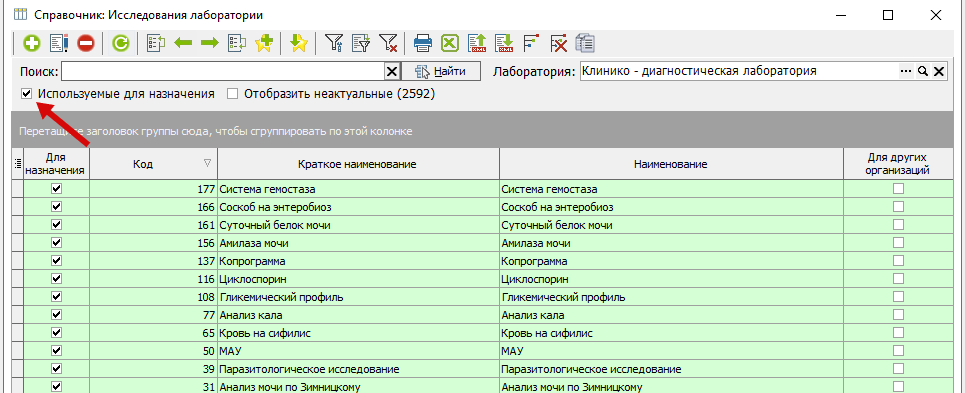
Рисунок 30.
Так как по умолчанию исследования в справочнике скрыты, для отображения исследований отключите галочку "Используемые для назначения":
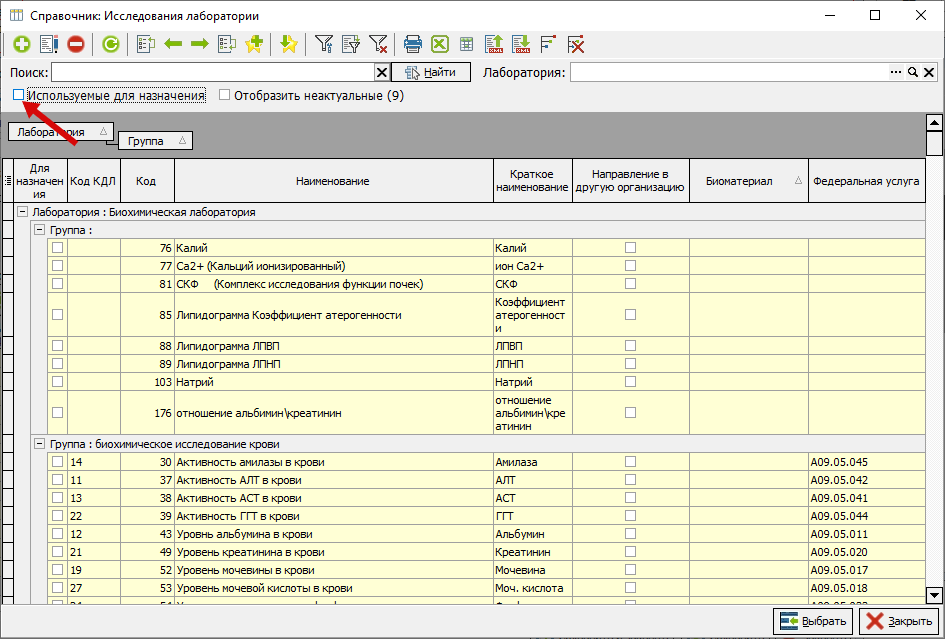
Рисунок 31.30.
Если ранее вы добавляли исследование в справочник, выберите его из списка двойным щелчком мыши или выделив его и нажав кнопку "Выбрать":
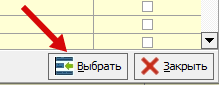
Рисунок 34..
Если нужного исследования в справочнике нет, его следует создать. Для этого снова в открывшемся справочнике нажимаем на плюс:
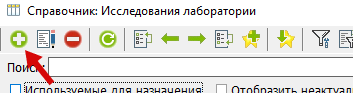 Рисунок
 33.31.
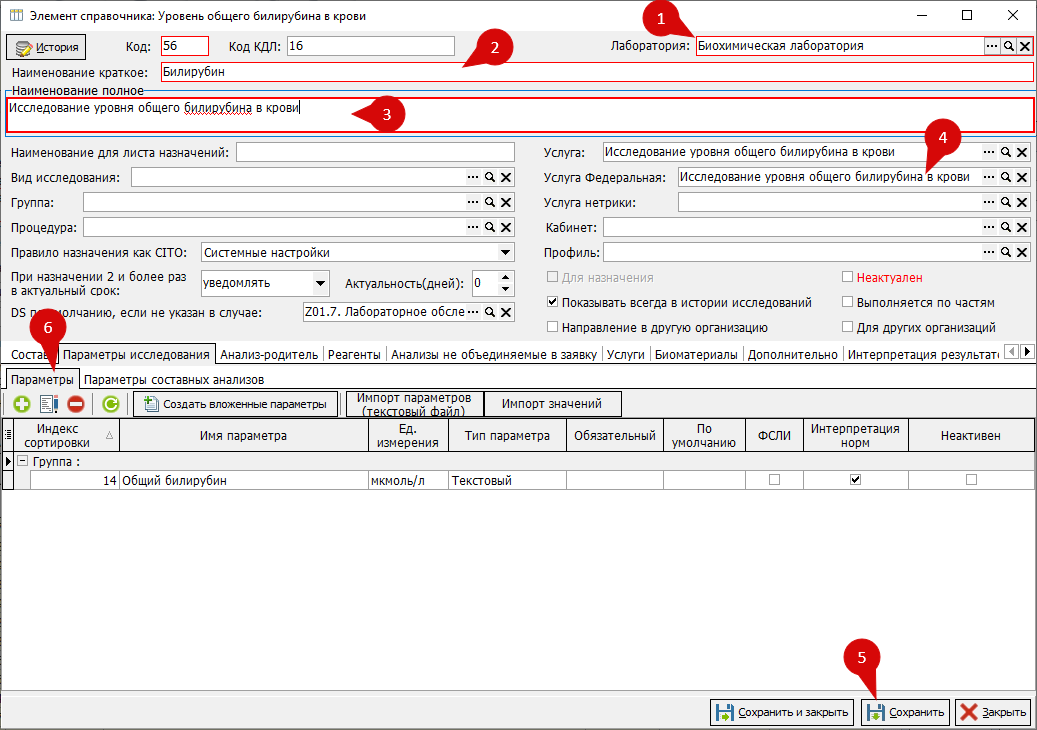
Форма настройки исследования внешне не отличается от формы настройки анализа и настраивается аналогично с некоторыми отличиями:
- Укажите лабораторию, в которой проводится исследование.
- Заполните краткое наименование исследования.
- Заполните полное наименование исследования. Если полное наименование совпадает с кратким, его можно не указывать, оно заполнится автоматически значением из краткого.
- Укажите федеральную услугу
-
Сохраните исследование кнопкой "Сохранить". При попытке добавить параметр в несохраненном исследовании, появится предупреждение о необходимости сохранить исследование.
- Добавьте параметр - перейдите на вкладку "Параметры исследования", в ней на вкладку "Параметры" и нажмите на плюс:
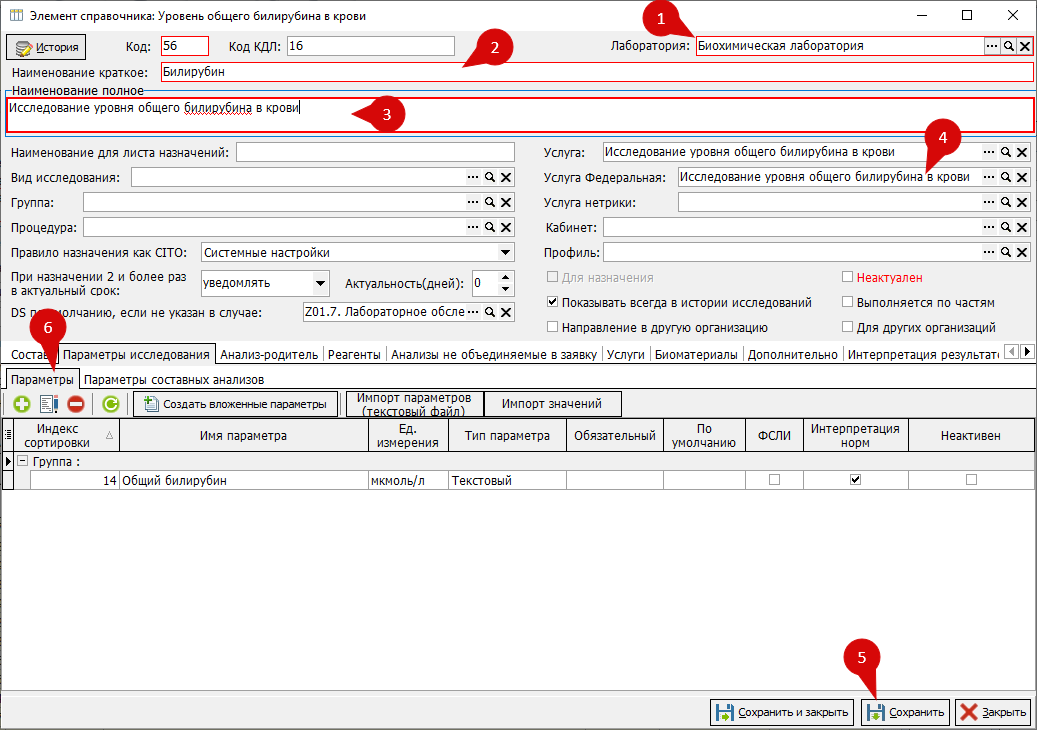
 Рис
Рису. 6 - Настройка исследованок 34.
ия
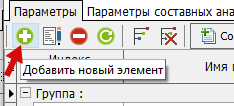
Рисунок 35.
Параметр:
3. Параметр - это показатель, исследуемый лабораторией в рамках проводимого анализа. В исследовании может быть как один так и несколько параметров. На форме настройки параметра следует указать:
- Наименование
- Типа параметра (Текстовый для количественных параметров, список для качественных или полуколичественных)
- Единица измерения. Обязательно указывается для количественных и полуколичественных. Для качественных не указывается.
- Референтные диапазоны. Более подробно функционал референтных диапазонов описан в инструкции "Настройка референтных признаков, групп и норм"
- ФСЛИ (Федеральный Справочник Лабораторных Исследований). Более подробно о настройке федеральных значений написано в инструкции "Сопоставление с федеральными значениями"
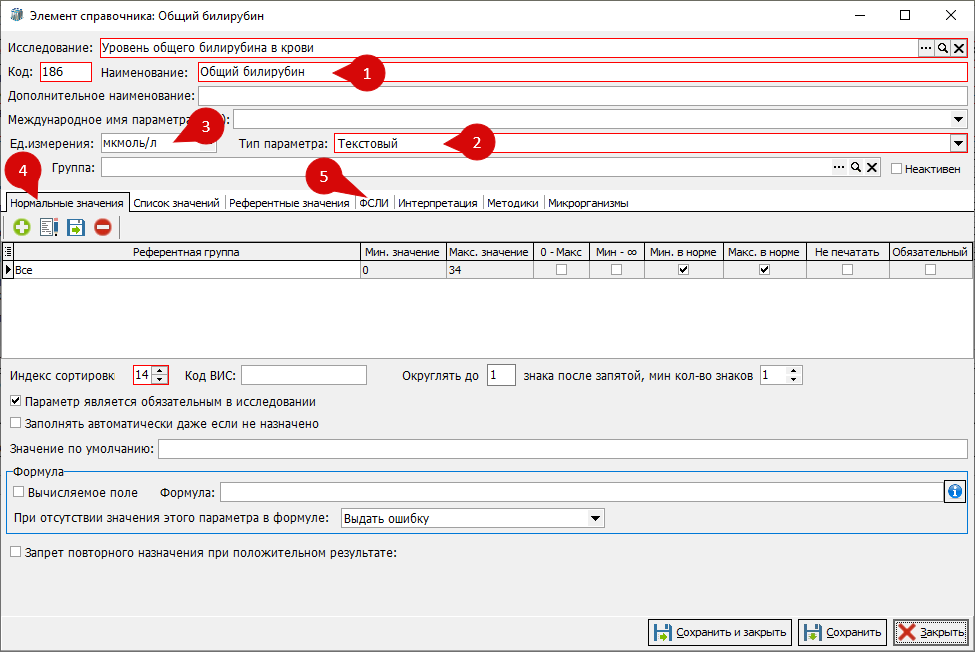
Рисунок 40.
Основные пункты параметра настроены, можно нажать "Сохранить и закрыть". Параметр появится в исследовании
* Настройки качественного параметра отличаются от количественного:
- НЕ указываются единицы измерения
- Тип параметра - список
- Нормальные значения НЕ заполняются
- Настраивается список возможных значений полученного результата измерения.
- Значения, которые пользователь будет выбирать из списка при внесении результата
- Интерпретация указанных значений (выбирается из федерального справочника)
- Признак, что указанное значение является нормальным или патологическим (для вывода на печать протокола лабораторного исследования и для подсветки в своде зелёный/красный)
- ФСЛИ заполняется обязательно.
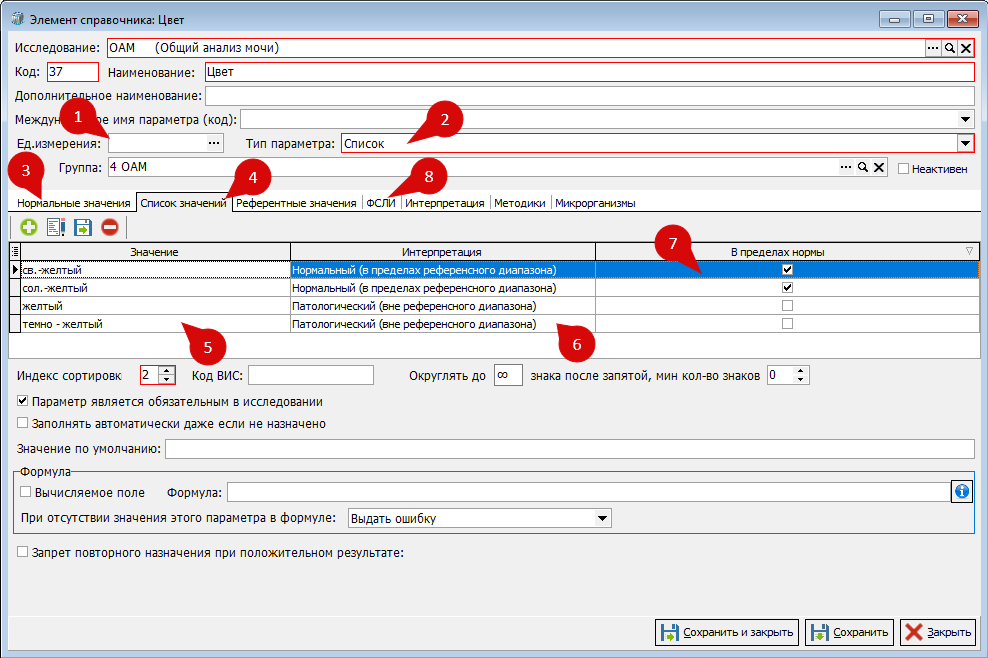
Рисунок 37.
Для сохранения параметра и закрытия окна нажмите "Сохранить и закрыть":
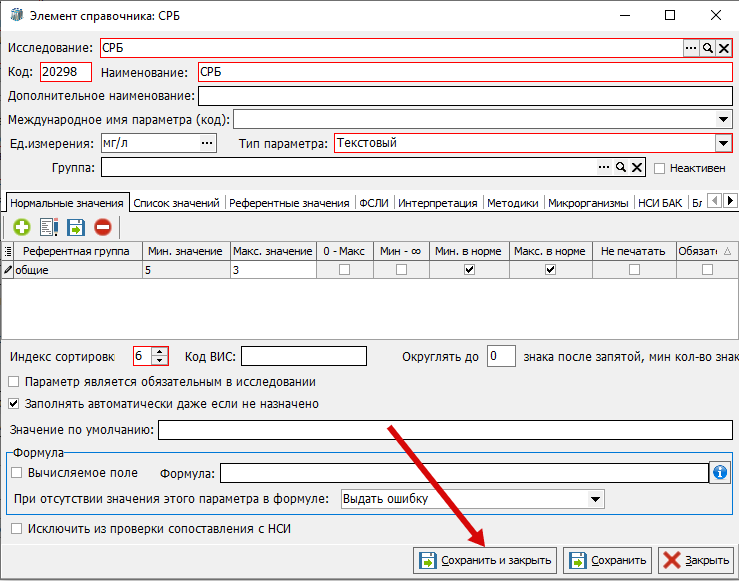
Рисунок 38.
После заполнения исследования параметрами, исследование также можно сохранить и закрыть:
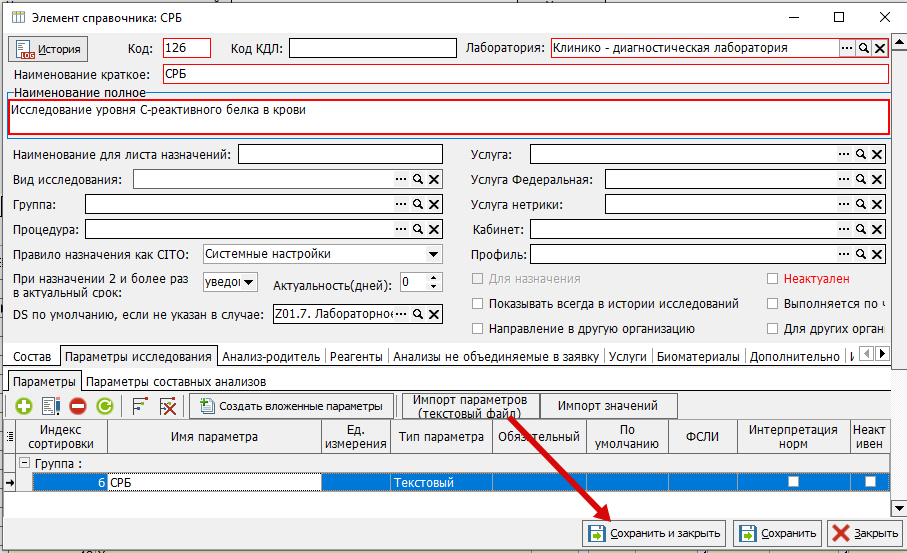
Рисунок 39.
4. После сохранения исследования, оно появится в справочнике. Теперь его нужноы выбрать для добавления в анализ.
Если после нажатия в исследовании кнопки "Сохранить и закрыть" в справочнике нажать "Выбрать" будет добавлено только что созданное исследование:
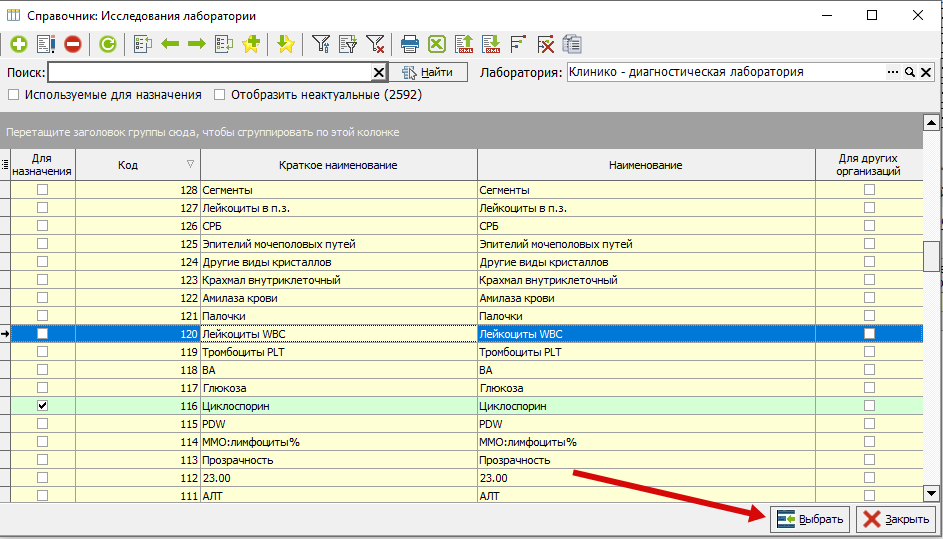
Рисунок 40.
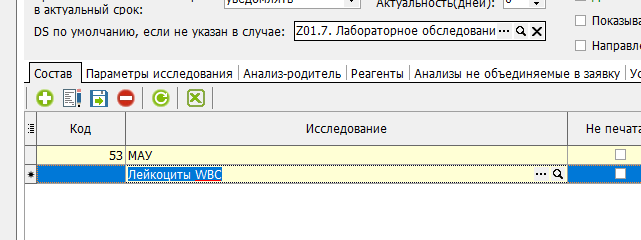
Рисунок 41.
Для того чтобы сотрудники лаборатории могли вносить в результаты исследований дополнительную произвольную информацию, в каждый анализ добавляется исследование "Примечание", в котором из настроек указывается только наименование краткое и параметр "Примечание". В параметре так же указывается только наименование, без дополнительных настроек.
Если в анализе структура как на рисунке 16,18 и 19, то шаг с добавлением исследования (рис. 28) нужно повторить.
Если исследования анализа имеют структуру как 16, 17, 18 и 19, шаг с добавлением параметров (рис. 33) также повторяется.
От структуры анализа также зависит настройка исследований в анализе на вкладке "Состав":
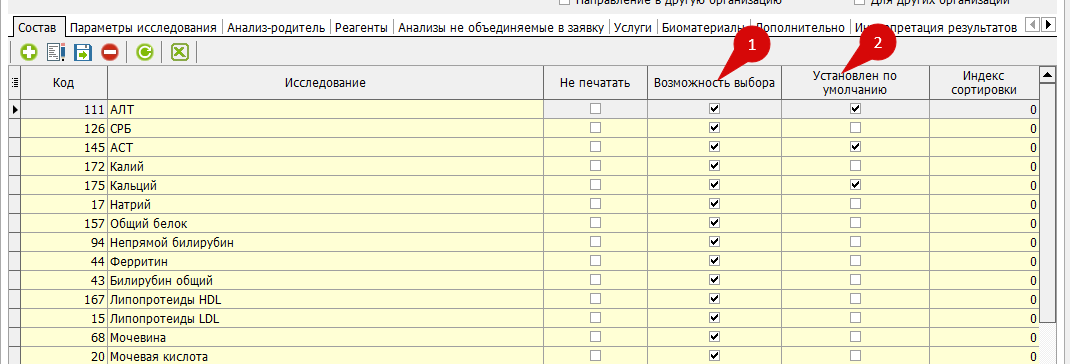
Рисунок 42.
1) Возможность выбора - дает возможность при назначении выбирать исследование, у которого стоит этот признак2) По умолчанию - исследование при назначение анализа должно быть назначеноВарианты:

Рисунок 43.
При назначении анализа исследование выбрано, но назначающий имеет возможность не назначатьПри назначении анализа исследование не выбрано, для назначения необходимо установить отметку о назначенииИсследование обязательно при назначении анализаИсследование невозможно назначить