
Внешняя лаборатория #40117
1. Заполнение данных
Основной настройкой интеграции является настройка параметров обмена c внешней лаборатории справочника "Лаборатории ЛПУ". В зависимости от требований интеграций и способов обмена с интеграционными сервисами можно выделить основные поля для заполнения и те, которые заполняются для определенных интеграций.
Создание лаборатории
В справочник «Лаборатории ЛПУ» (Справочники - Лаборатория - Лаборатории ЛПУ) необходимо добавить внешнюю лабораторию (Рис. 1) и заполнить необходимые поля (Рис.2)
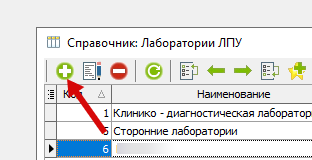 Рисунок 1.
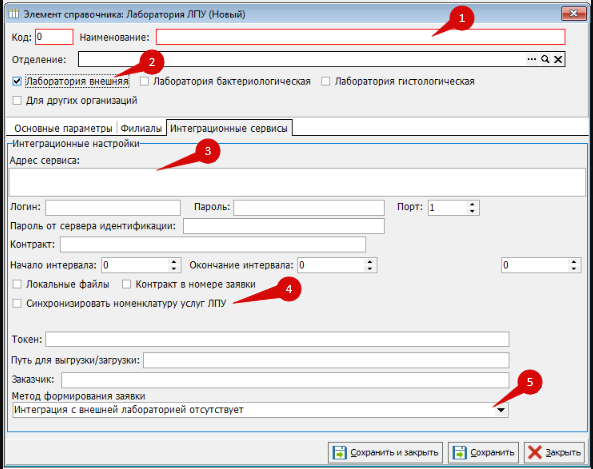 Рисунок 2.
К основным настройкам относятся:
1. Наименование – поле обязательное к заполнению. Заполнить можно произвольно, на механизмы интеграции не влияет;
2. Лаборатория внешняя – признак, который необходимо включить. Открывает доступ к настройкам интеграционных сервисов;
3. Адрес сервиса – адрес web ресурса, ftp сервера, для обмена данными;
4. Синхронизировать номенклатуру услуг ЛПУ - данная настройка позволяет автоматически, на основании загружаемых; анализов, создавать услуги, которые сразу привязываются к анализу;
5. Метод формирования заявки – выбрать соответствующий метод, обычно одноименный.
Другие поля могут использоваться/не использоваться в зависимости от требований интеграции.
2. Порядок работы с внешними лабораториями:
Загрузка справочников
При создании заявки используются справочники, предоставляемые внешней лабораторией.
Перед началом работы с интеграцией справочники необходимо загрузить.
Для этого следует открыть журнал заявок для внешней лаборатории:
(Документы – Лаборатория – Заявки для внешней лаборатории).
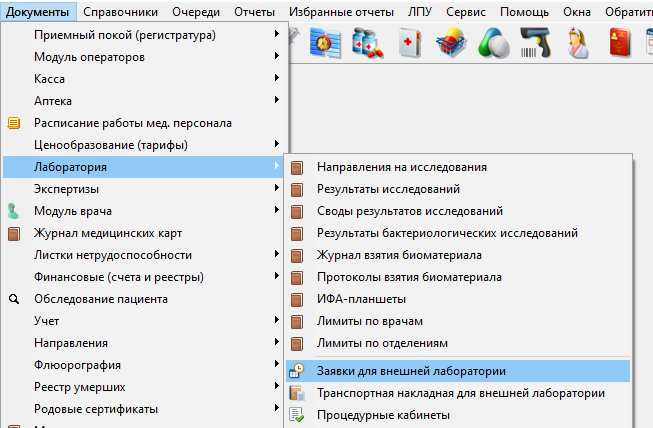 Рисунок 3.
В открывшемся журнале нажать кнопку «Синхронизация справочников»:
 Рисунок 4.
Процесс загрузки справочников будет отображаться в окне загрузки:
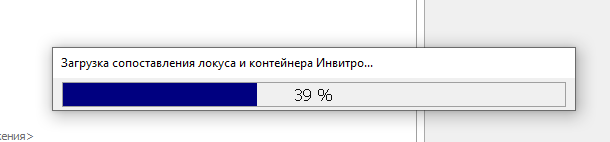 Рисунок 5.
После успешного выполнения синхронизации окно загрузки справочников закроется без уведомления. В справочнике лабораторных исследований, в лаборатории, в которой корректно указаны интеграционные данные, появятся новые позиции:
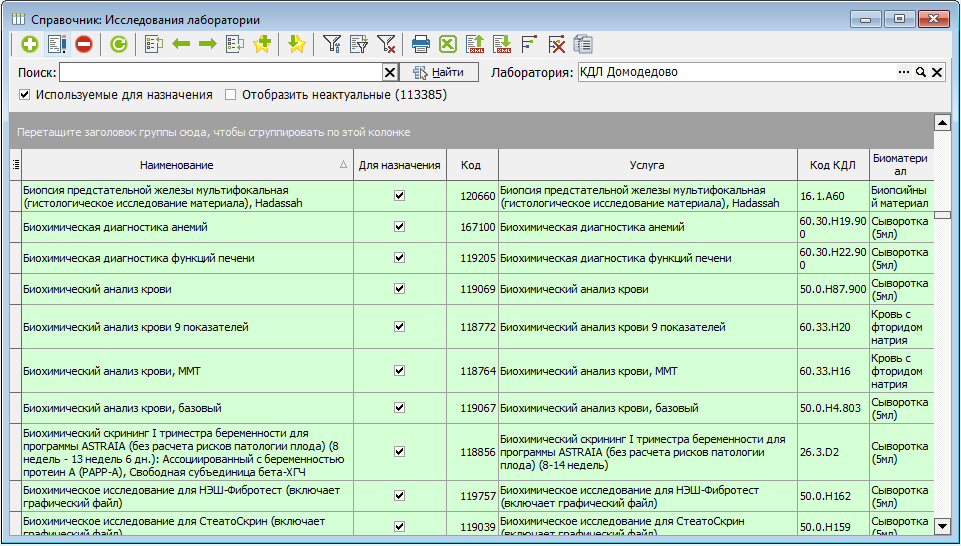 Рисунок 6.
Синхронизацию необходимо проводить при любых изменениях справочников со стороны внешней лаборатории - добавлении новых анализов, удалении из прайса неактуальных, при изменении используемых биоматериалов, контейнеров и т.д.
Если при синхронизации справочников проставить галочку "Сохранять лог", то справочники дополнительно загрузятся исходным файлом в папку "Ксаму" (либо в папку с названием лаборатории в ксаму, либо в корневую (КДЛ Домодедово)), кроме интеграций, использующих ftp сервер:
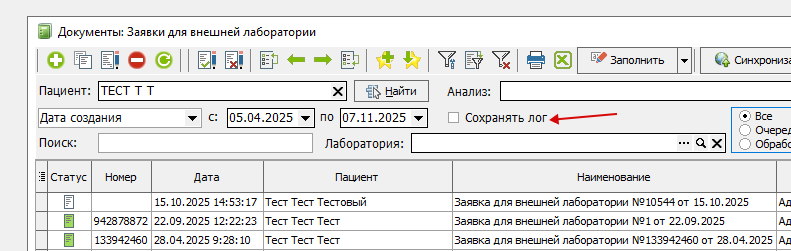 Рисунок 7.
Создание заявок
Заявка для внешней лаборатории создается автоматически при создании направления на исследования
Если в лаборатории стоит признак "Лаборатория внешняя" (1) и указан метод формирования заявки (2):
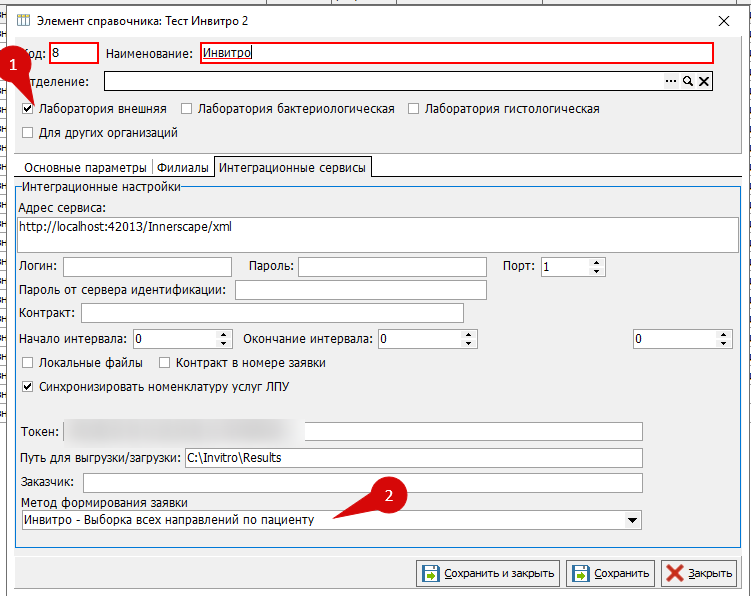 Рисунок 8.
Направление на исследование оформляется стандартным способом - из модуля амбулаторно-поликлинического приема, из стационарной карты, при оформлении осмотра, при регистрации медицинской карты, из заказа на платное лечение.
Подробнее о создании направлений в инструкциях:
Создание направлений из кассы
Направление на лаб. исследования
После первого назначения анализов, при последующих назначениях, если заявка не подписана и случай не закрыт, направления по пациенту будут попадать в одну заявку, если это не противоречит логике формирования заявок конкретной интеграции. В противном случае сформируется новая заявка.
Обработка заявок
Обработку и отправку заявок обычно проводит сотрудник процедурного кабинета после взятия биоматериала у пациента, однако решение о назначении данных обязанностей принимается в каждой МО индивидуально.
Для обработки заявки, после создания направления нужно:
- открыть заявку во внешнюю лабораторию
- проверить состав заявки, внести корректировки при необходимости
- заполнить недостающие данные, если их ручное заполнение предусмотрено интеграцией
- распечатать этикетки, если их не предоставляет внешняя лаборатория
- подписать заявку
- выгрузить заявку во внешнюю лабораторию
Чтобы открыть заявку, последовательно нажмите Документы – Лаборатория – Заявки для внешней лаборатории:
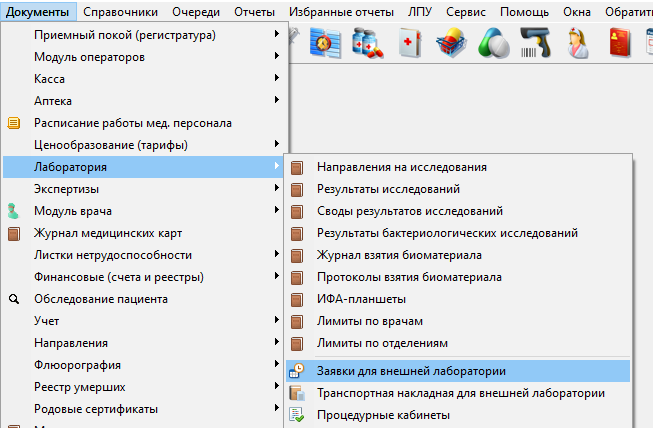
Рисунок 9.
Откроется журнал заявок для внешней лаборатории:
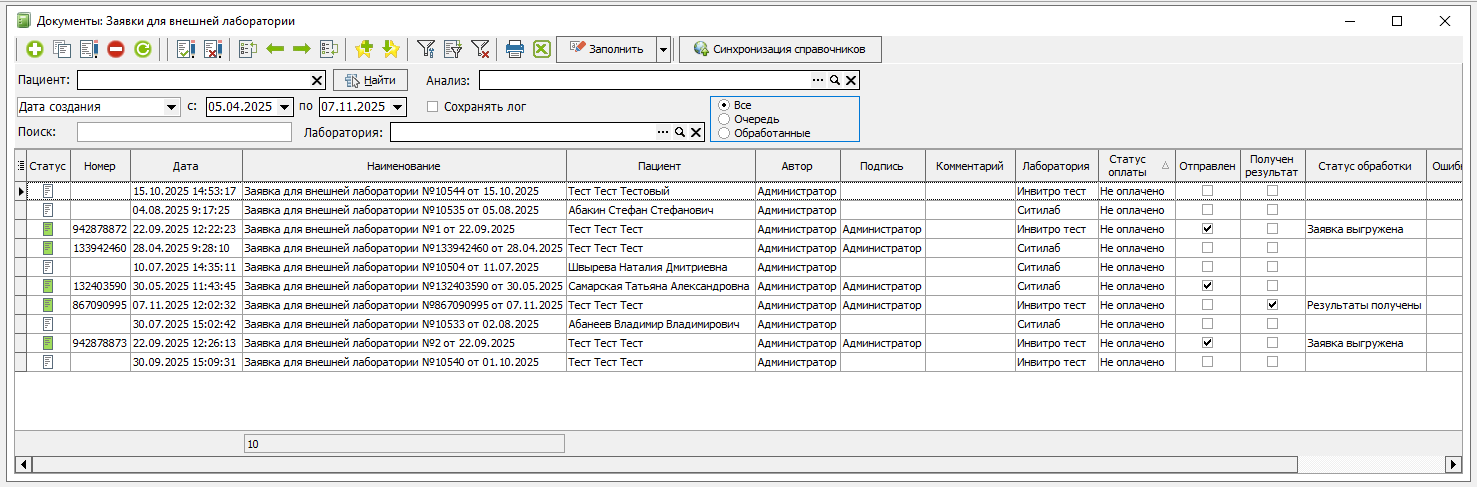 Рисунок 20.
Для поиска заявки пациента можно воспользоваться фильтрами журнала:
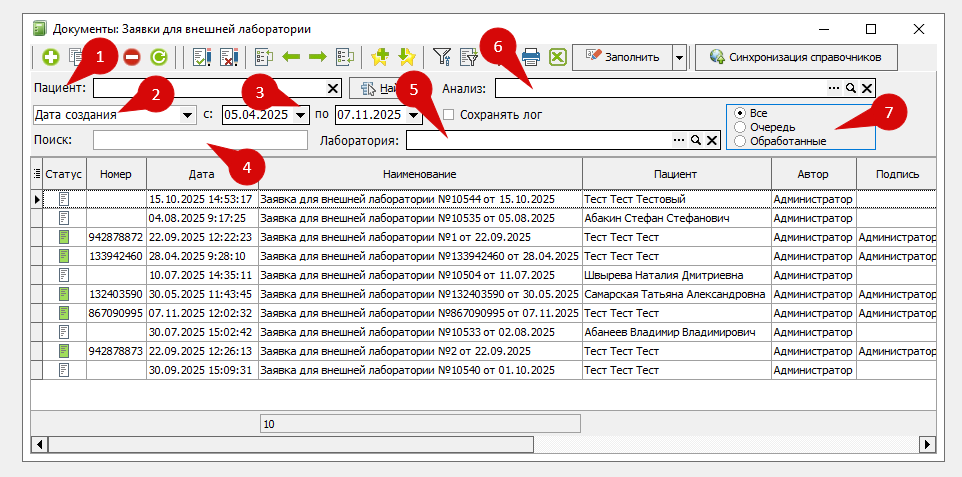 Рисунок 11.
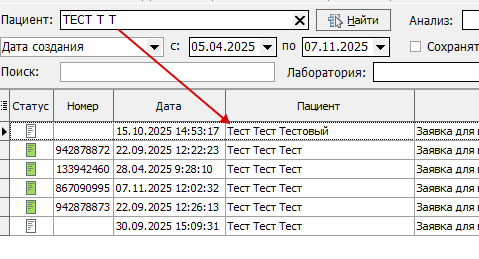
- Искать по конкретному пациенту
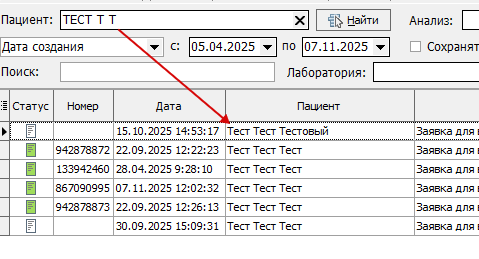 Рисунок 12.
 - Просмотр журнала по дате создания заявки или дате подписи
 Рисунок 13.
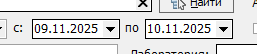
 - Выбор просмотра заявок за период
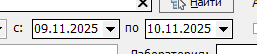 Рисунок 14.
 - Поиск по коду пробы
 Рисунок 25.
 - Просмотр заявок конкретной лаборатории
 Рисунок 16.
 - Просмотр заявок, в которых есть конкретный анализ
 Рисунок 17.
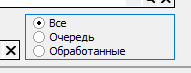
 - Фильтр журнала по обработанным заявкам и заявкам в очереди на обработку.
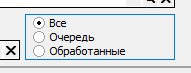 Рисунок 18.




Применив описанные выше фильтры, найти заявку в журнале и открыть ее двойным щелчком левой кнопкой мышки.
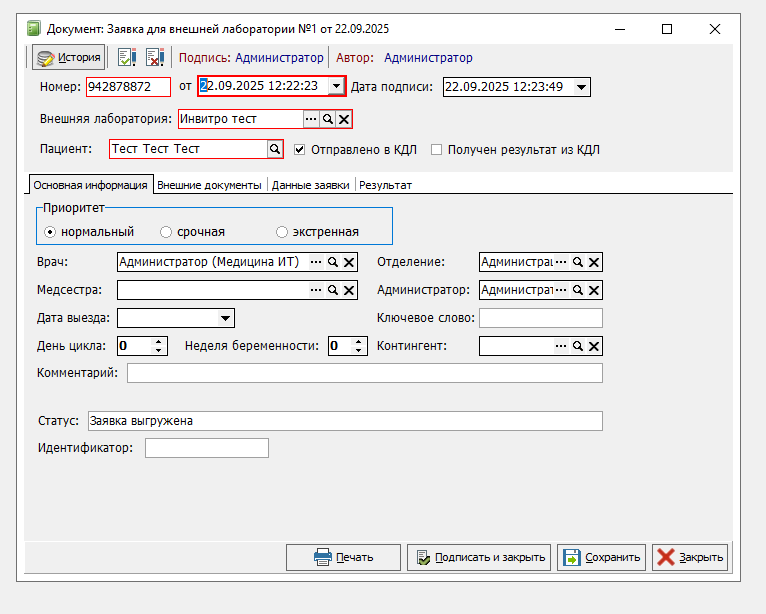 Рисунок 19.
Заявка откроется на первой вкладке, всего их четыре:
- Основная информация - заполняется в зависимости от требований интеграции:
Например, в ЦКЛ требуется для женщин заполнить данные о цикле и беременности, а для анализов на ВИЧ - код контингента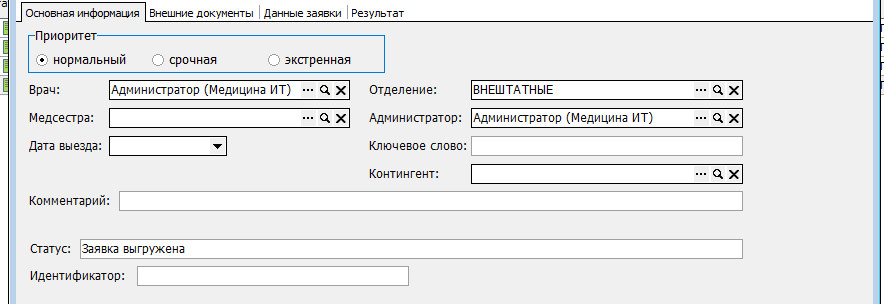 Рисунок 20.
 - Внешние документы - отображаются связанные документы по каждому анализу (1) - направление (2), на основании которого анализ добавлен в заявку, сформированный структурированный результат (3), если заявка выполнена и загружена, заказ (4) - если направление было создано на основании заказа на оплату:
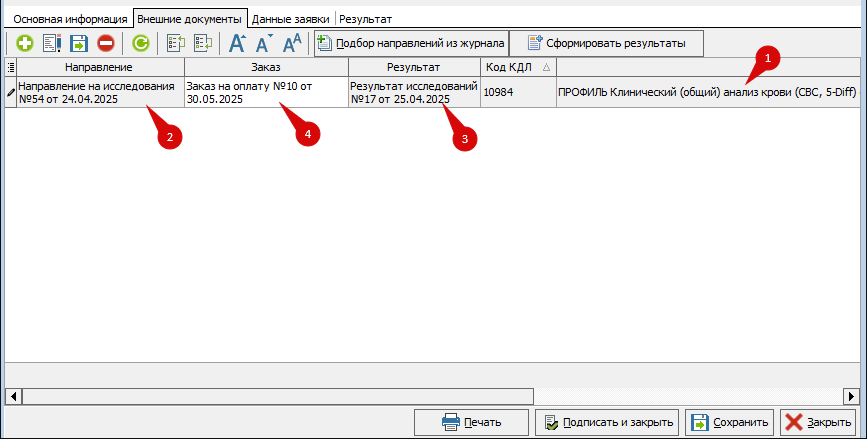 Рисунок 21.
 - Данные заявки - основная вкладка при работе с заявками - содержит данные по заказанным анализам, выбранному биоматериалу, контейнеру, коду пробирки, если требуется внести или распечатать этикетку, дополнительные вопросы и т.п.
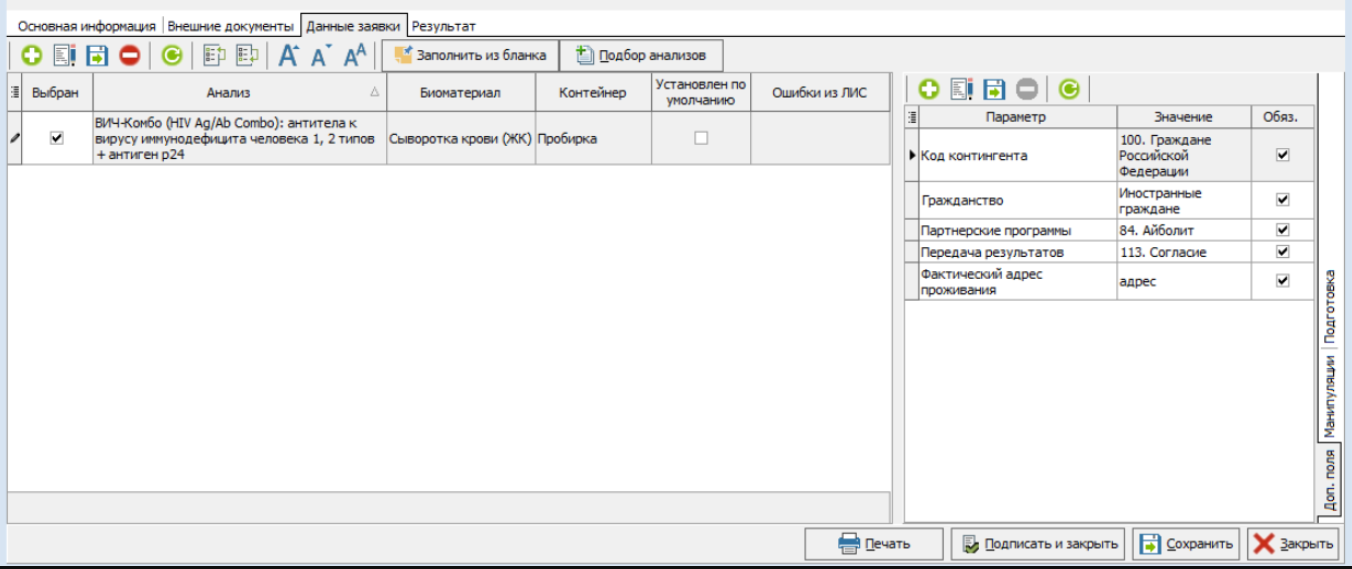 Рисунок 22.
В КДЛ Домодедово обязательно проверяется выбор биоматериала и контейнеров, в ЦКЛ проставляется номер пробы.
Опросник заполняется на этапе создания направления в мастере назначения анализов, поэтому перед созданием направления, врачу/регистратору/кассиру в мастере назначения анализов необходимо проверить вкладку "Опросник". Ответы на вопросы дублируются в заявке во внешнюю лабораторию, поэтому в случае необходимости, сотрудник, обрабатывающий заявку может внести корректировки в ответы. Обязательные вопросы выделены красной рамкой.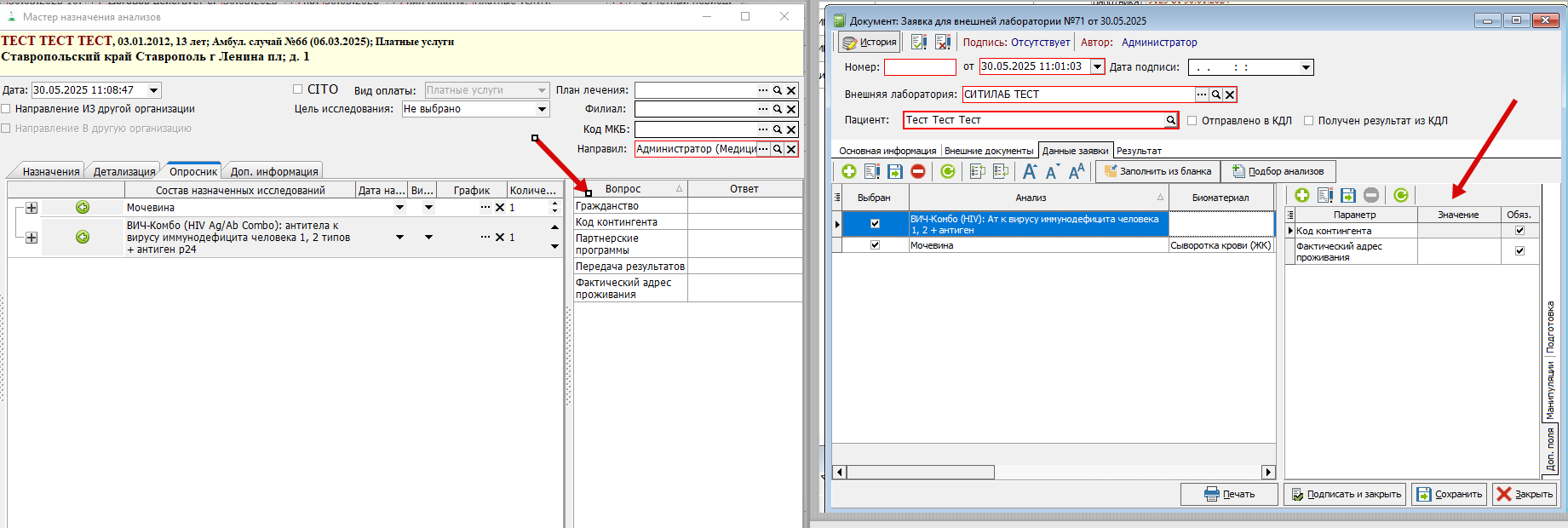 Рисунок 23.
 - Результат - после загрузки результатов (ссылка) на этой вкладке отображаются результаты пациента по заявке, приложенные к результату от внешней лаборатории дополнительные бланки и файлы (Инвитро, Ситилаб)
Также на этой вкладке могут содержаться файлы, загруженные при отправке заявки - этикетки, направительные бланки и т.п. (Инвитро)
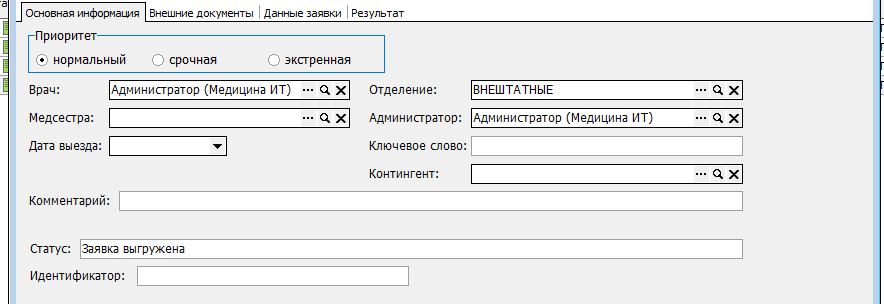
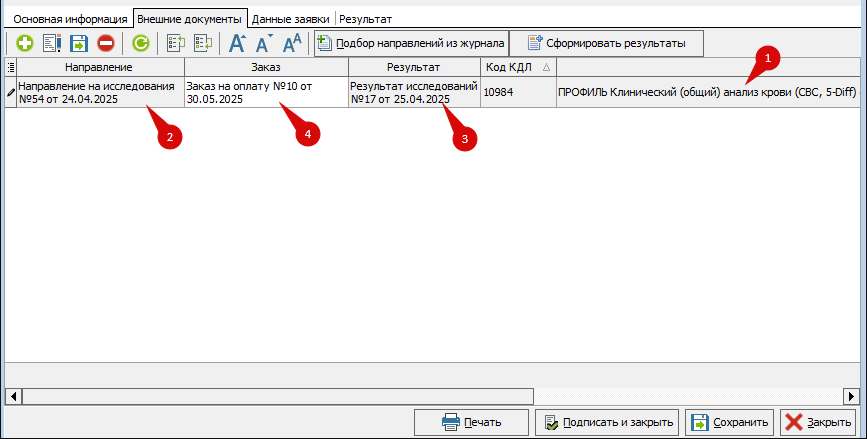
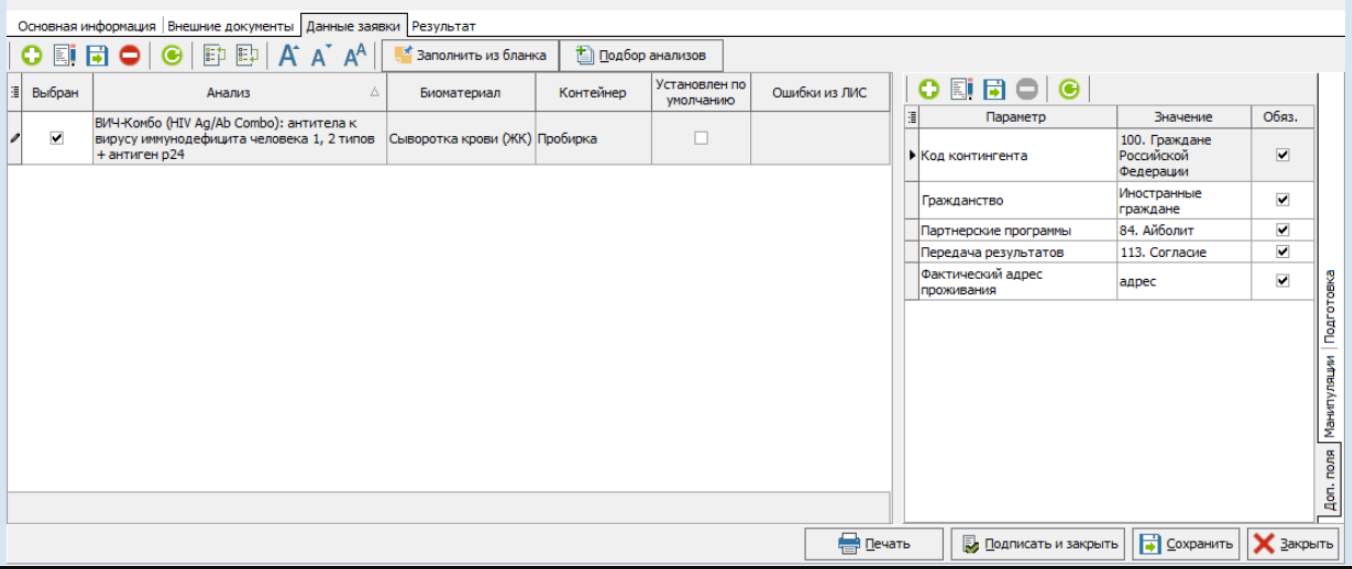
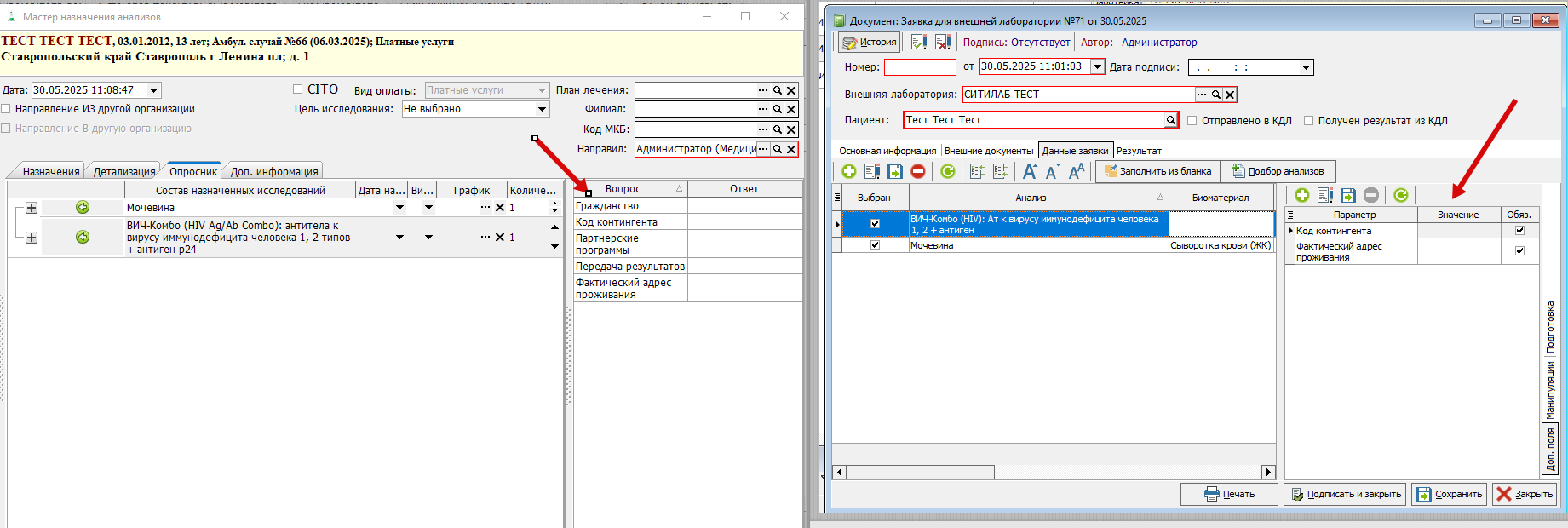
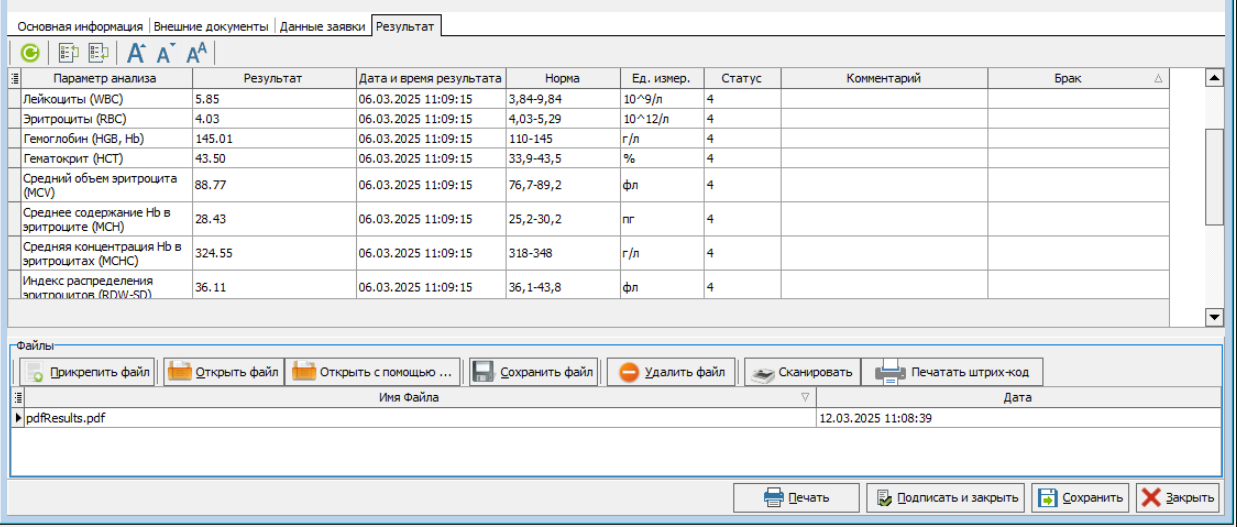 Рисунок 24.
В каждой заявке необходимо проверить корректность заполненных данных, например, проверить выбор биоматериала, контейнера, заполнение кода пробирки если требуется в рамках конкретной интеграции и т.п.
Если рабочее место оборудовано принтером этикеток, из заявки можно распечатать этикетки для размещения на контейнере с биоматериалом (печать этикеток).
После проверки всех данных заявки, для отправки ее нужно подписать:
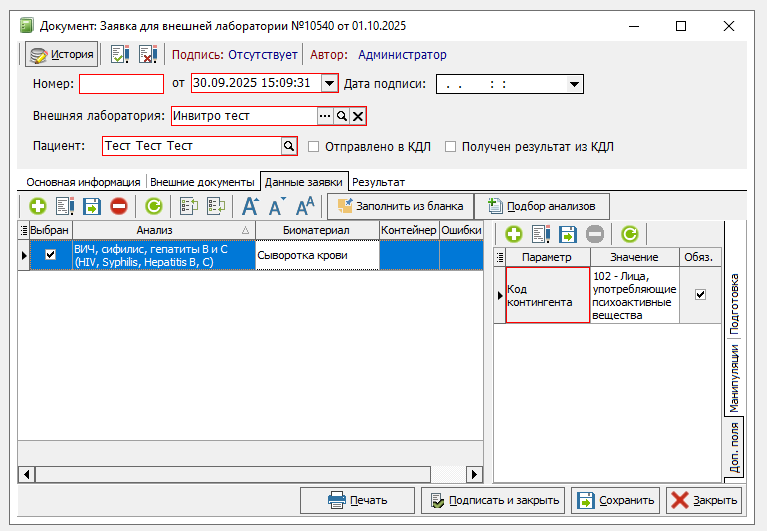 Рисунок 25.
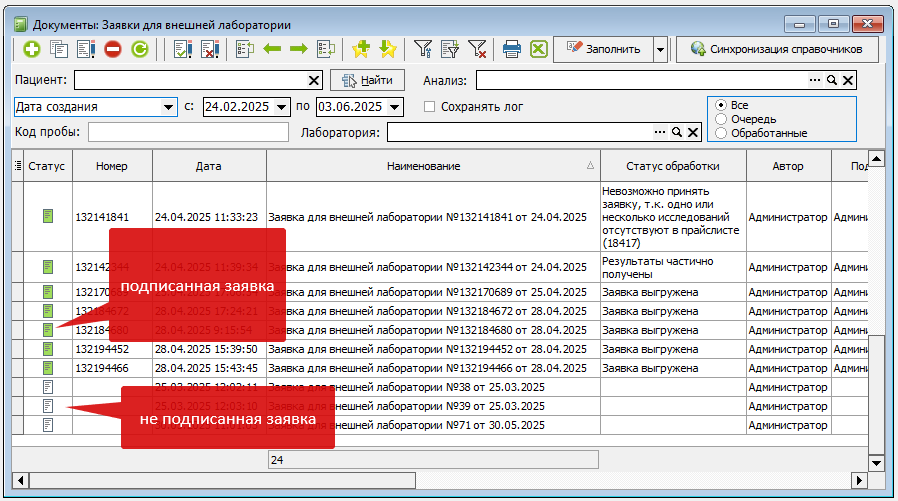 Рисунок 26.
Печать этикеток
Напечатать этикетки можно разными способами:
1. Если по условиям интеграции этикетки предоставляет внешняя лаборатория, их можно распечатать на вкладе "Результат", в поле прикрепленных файлов. Например в интеграции с Инвитро - при отправке заявки направительный бланк и этикетки подгружаются на эту вкладку.
Если прикрепленный файл с этикетками в формате zpl (специальный формат для принтера этикеток), можно распечатать, выбрав левой кнопкой мыши нужный файл и нажав кнопку "Печатать штрих-код"
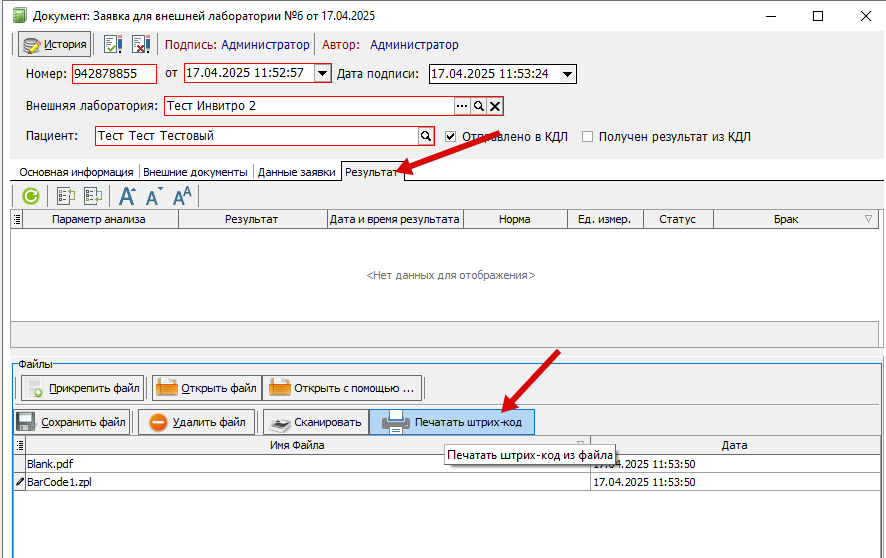 Рисунок 27.
2. Если по условиям интеграции этикетки генерирует МИС (КДЛ Домодедово, Ситилаб), то распечатать можно, нажав кнопку "Печать" (1) и выбрав нужную печатную форму (2):
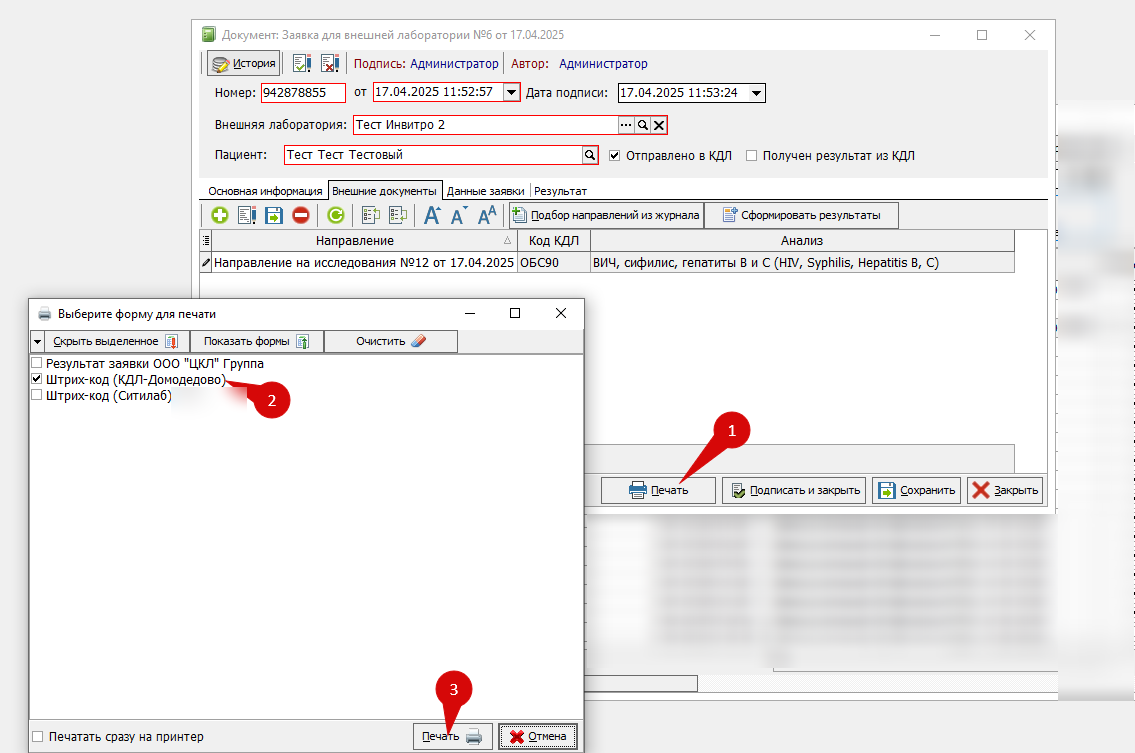 Рисунок 28.
Выгрузка заявок.
Для выгрузки подписанных заявок необходимо в журнале заявок во внешнюю лабораторию нажать кнопку «Заполнить» и в открывшемся списке выбрать пункт «Выгрузка заявок»:
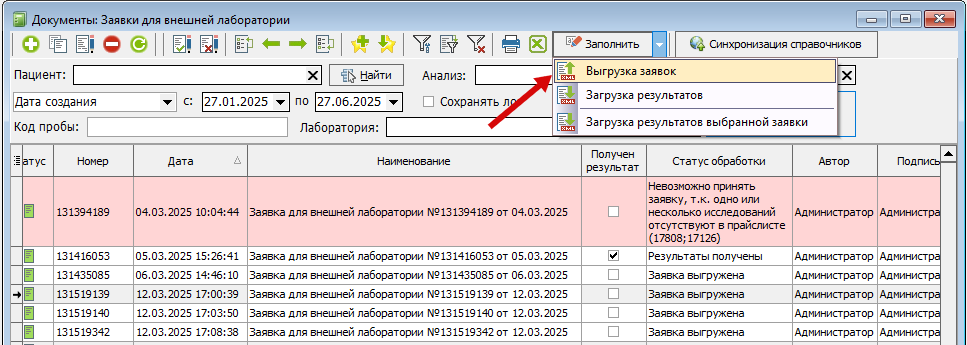 Рисунок 29.
Выгружаются только подписанные заявки и только те, которые отображаются по установленным в журнале фильтрам.
Например, за конкретный установленный период или по конкретному пациенту.
Результат отправки заявки отображается в столбце "Статус обработки":
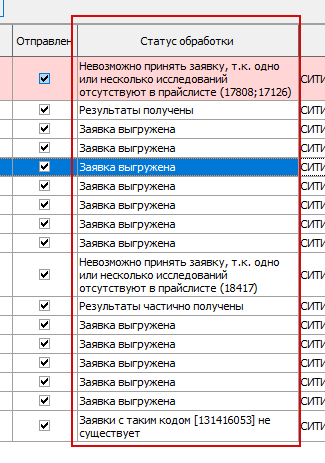 Рисунок 30.
Корректно отправленная заявка будет со статусом обработки "Заявка выгружена".
Текст статуса обработки и пояснения о тексте ошибок лучше узнавать у представителей внешней лаборатории.
Если строка заявки в журнале после отправки выделена красным цветов, значит в ней выбрана неактуальная услуга (Рис. 21). При открытии заявки появится окно предупреждения:
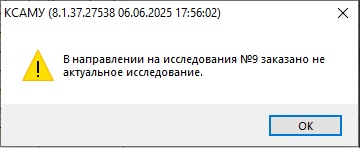 Рисунок 31.
В табличной части «Внешние документы» проблемное направление также будет выделено цветом:
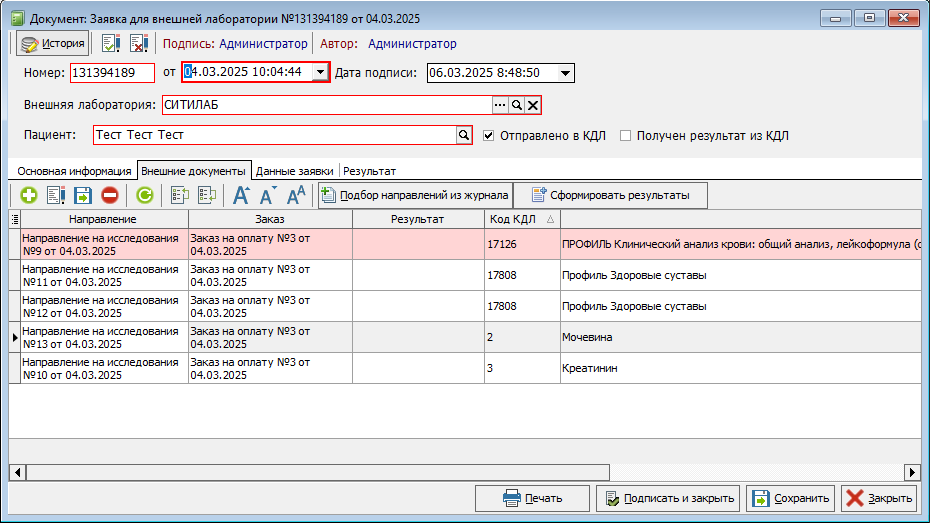 Рисунок 32.
Если требуется повторная отправка заявки, например устранили причину ошибки, необходимо либо открыть заявку, снять признак «Отправлено в КДЛ» (Рис ), сохранить заявку, либо на заявке, которую требуется переотправить, щелкнуть правой кнопкой мыши и выбрать "убрать отметку отправки" (Рис. ) и повторить выгрузку, как описано выше.
 Рисунок 33.
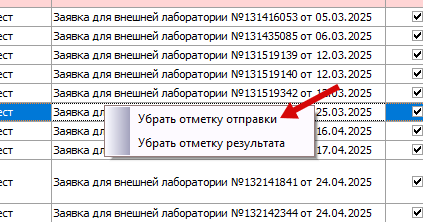 Рисунок 34.
В журнале есть возможность включить логирование отправки заявки и получения результатов - сохранение заявки в файл при отправке:
 Рисунок 35.
Эти файлы можно, при необходимости, передавать разработчикам для анализа ошибок. Файлы сохраняются в папку KSAMU и могут называться по разному, в зависимости от интеграции. При закрытии журнала заявок, сохранение лога автоматически отключается.
 Рисунок 36.
Получение результатов исследований
Получение результатов по отправленным заявкам производится в ручном режиме, для этого в журнале заявок необходимо нажать кнопку «Заполнить» и в открывшемся списке выбрать пункт «Загрузка результатов»:
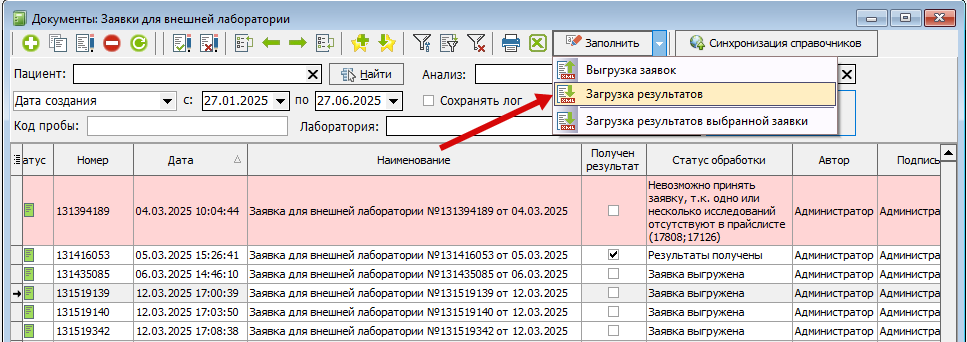 Рисунок 37.
При нажатии кнопки "Загрузка результатов" загружаются результаты заявок, у которых не стоит отметка "Результат получен"
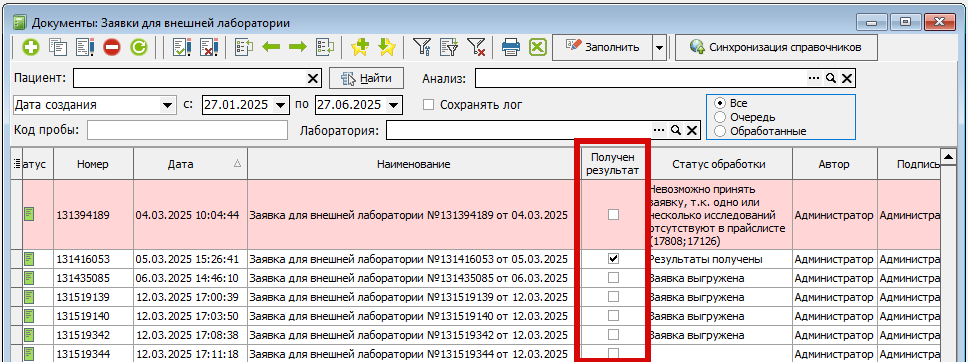 Рисунок 38.
При нажатии кнопки "Загрузка результатов выбранной заявки", загрузятся результаты выделенной в журнале заявки:
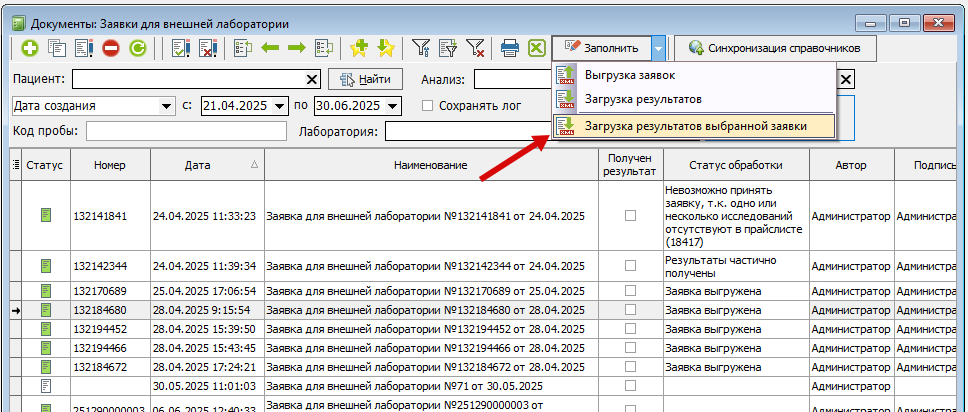 Рисунок 39.
Врач, назначивший исследование, может просмотреть полученный результат и распечатать его стандартным способом.