
Внешняя лаборатория #40117 (в работе)
1. Заполнение данных
Основной настройкой интеграции является настройка параметров обмена c внешней лаборатории справочника "Лаборатории ЛПУ". В зависимости от требований интеграций и способов обмена с интеграционными сервисами можно выделить основные поля для заполнения и те, которые заполняются для определенных интеграций.
Создание лаборатории
В справочник «Лаборатории ЛПУ» (Справочники - Лаборатория - Лаборатории ЛПУ) необходимо добавить внешнюю лабораторию (Рис. 1) и заполнить необходимые поля (Рис.2)
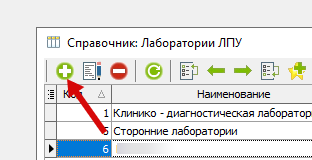 Рисунок 1.
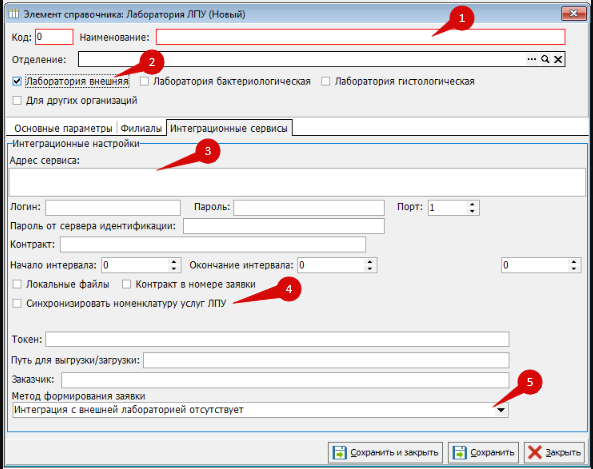 Рисунок 1.
К основным настройкам относятся:
1. Наименование – поле обязательное к заполнению. Заполнить можно произвольно, на механизмы интеграции не влияет;
2. Лаборатория внешняя – признак, который необходимо включить. Открывает доступ к настройкам интеграционных сервисов;
3. Адрес сервиса – адрес web ресурса, ftp сервера, для обмена данными.
4. Синхронизировать номенклатуру услуг ЛПУ - данная настройка позволяет автоматически, на основании загружаемых анализов, создавать услуги, которые сразу привязываются к анализу.
5. Метод формирования заявки – выбрать соответствующий метод, обычно одноименный.
Другие поля могут использоваться/не использоваться в зависимости от требований интеграции.
2. Порядок работы с внешними лабораториями:
Загрузка справочников
При создании заявки используются справочники, предоставляемые внешней лабораторией.
Перед началом работы с интеграцией справочники необходимо загрузить.
Для этого следует открыть журнал заявок во внешнюю лабораторию:
(Документы – Лаборатория – Заявки для внешней лаборатории).
В открывшемся журнале нажать кнопку «Синхронизация справочников»:
 Рисунок 3.
Процесс загрузки справочников будет отображаться в окне загрузки:
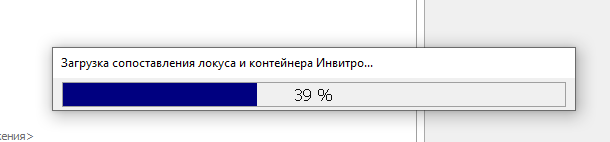 Рисунок 4.
После успешного выполнения синхронизации окно загрузки справочников закроется без уведомления. В справочнике лабораторных исследований, в лаборатории, в которой корректно указаны интеграционные данные, появятся новые позиции:
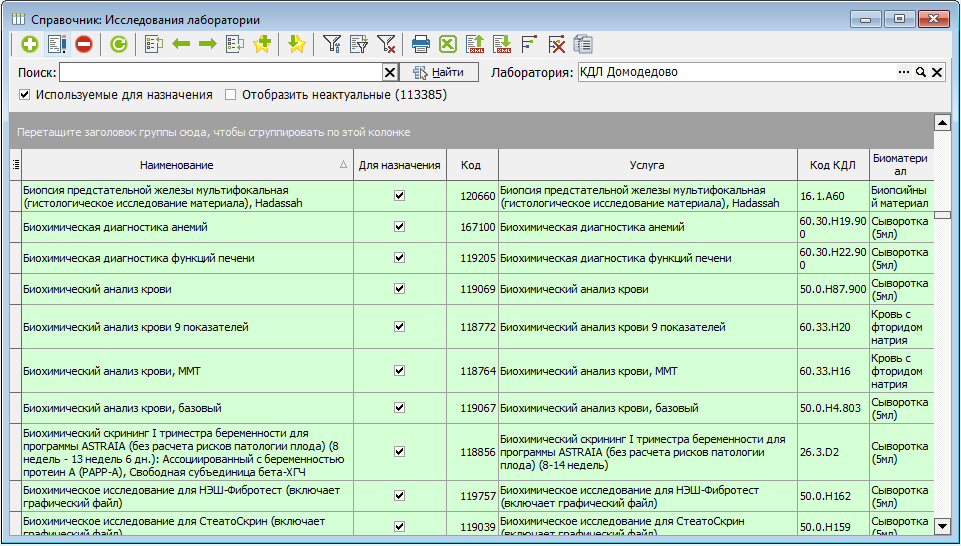 Рисунок 5.
Синхронизацию необходимо проводить при любых изменениях справочников со стороны внешней лаборатории - добавлении новых анализов, удалении из прайса неактуальных, изменении используемых биоматериалов, контейнеров и т.д.
Создание заявок
Заявка для внешней лаборатории создается автоматически
при создании направления на исследования,
если в лаборатории стоит признак "Лаборатория внешняя" (1) и указан метод формирования заявки (2):
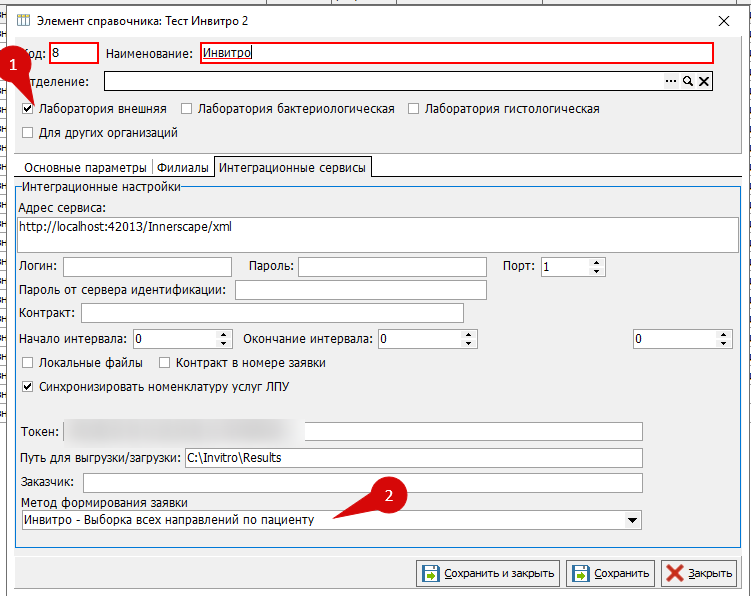 Рисунок 6.
Направление на исследование оформляется стандартным способом - из модуля амбулаторно-поликлинического приема, из стационарной карты, при оформлении осмотра, при регистрации медицинской карты, из заказа на платное лечение.
Подробнее о создании направлений в инструкциях:
Создание направлений из кассы
Направление на лаб. исследования
Обработка заявок
Заполнение заявки:
При создании направления на исследования, автоматически создаётся заявка во внешнюю лабораторию. Заявки хранятся в журнале заявок для внешней лаборатории. (Документы – Лаборатория – Заявки для внешней лаборатории):
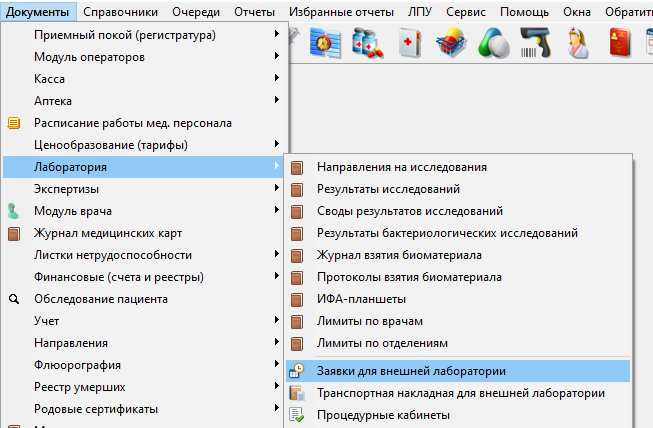 Рисунок 7.
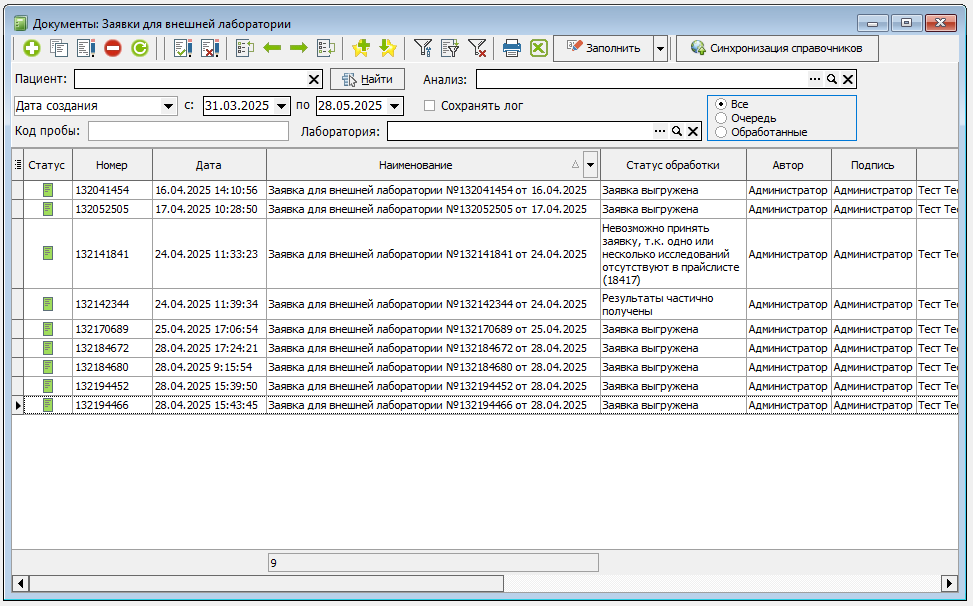 Рисунок 7.
В шапке журнала находятся:
 Рисунок 9.
- Кнопки редактирования заявок:
- добавление заявки вручную;
- копирование заявки;
- редактирование заявки;
- удаление заявки;
- обновление списка;
- подписание заявки;
- снятие подписи с заявки; - Фильтры отбора заявок в журнале:
- пациент - поиск по конкретному пациенту;
- диапазон дат;
- поиск по коду пробы;
- лаборатория - выбор заявок конкретной лаборатории;
- анализ - поиск заявок, содержащих конкретный анализ. - Кнопки обмена данными с внешней лабораторией
После создания, заявки заполнены частично и требуют окончательного заполнения сотрудником. Обычно, выполняет проверку и отправляет сотрудник процедурного кабинета после взятия биоматериала у пациента, однако решение о назначении данных обязанностей принимается в каждой МО индивидуально.
Для работы с заявкой, откройте необходимую заявку в журнале двойным щелчком.
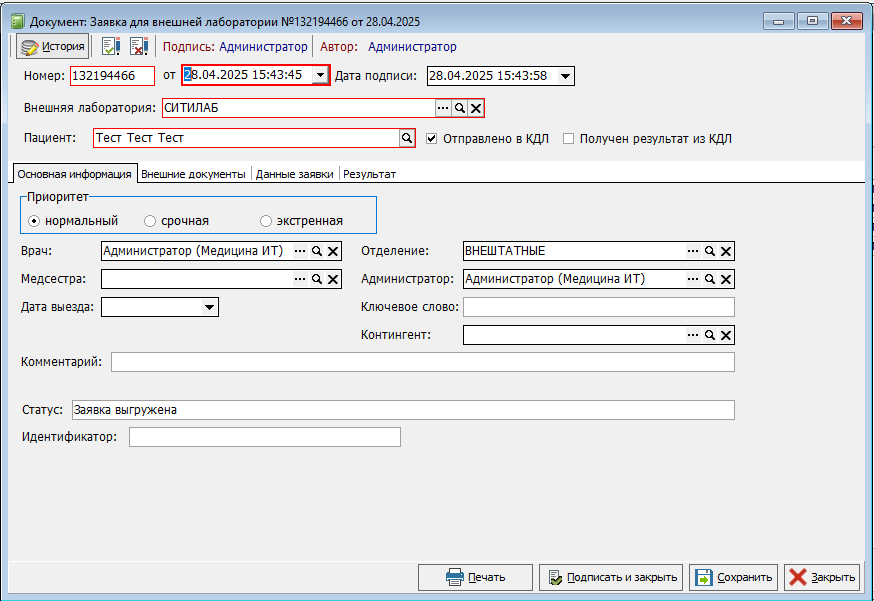 Рисунок 10.
Заявка откроется на первой вкладке.
В шапке заявки находятся:
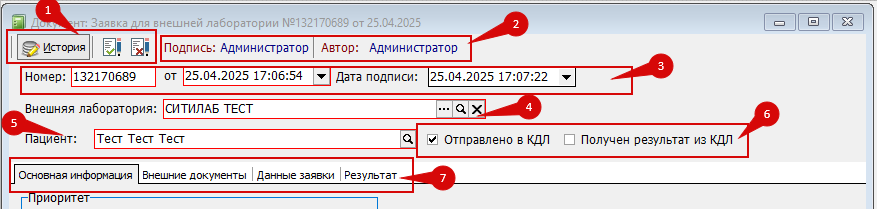 Рисунок 11.
- Кнопки действия:
- История - открытия информации о действиях с данной заявкой
- Кнопка подписи заявки
- Кнопка отмены подписи заявки - Информация об авторе и подписанте заявки
- Информация о заявке- номер, дата создания, дата подписания
- Лаборатория, куда отправляют
- ФИО пациента
-
Чекбоксы, отражающие статус обмена документами - проставляются автоматически при отправке заявки/загрузке результата заявки.
Признак отправки/получения можно ставить вручную. Например, Если заявку отправить (см. Выгрузка заявок), у нее появится признак "Отправлено в КДЛ" и повторно эта заявка не выгрузится. Для повторной выгрузки заявки необходимо убрать галочку этого признака и сохранить изменения. Если по этой заявке уже были получены результаты (стоит признак "Получен результат из КДЛ"), то при очередной загрузке результатов (см. "Получение результатов исследования") по этой заявке результаты повторно не будут загружаться.
7. Рабочие вкладки заявки.
Описание вкладок заявки во внешнюю лабораторию:
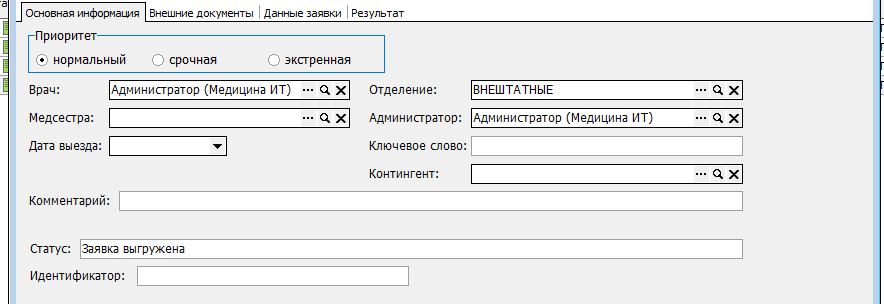
- Основная информация - содержит общую информацию по заявке, может требоваться заполнение в зависимости от требований интеграции:
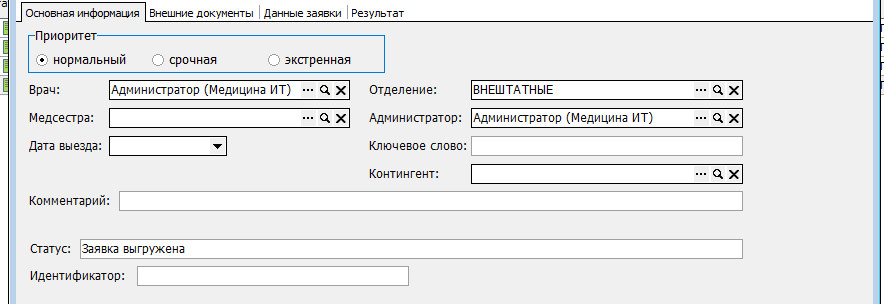 Рисунок 12.
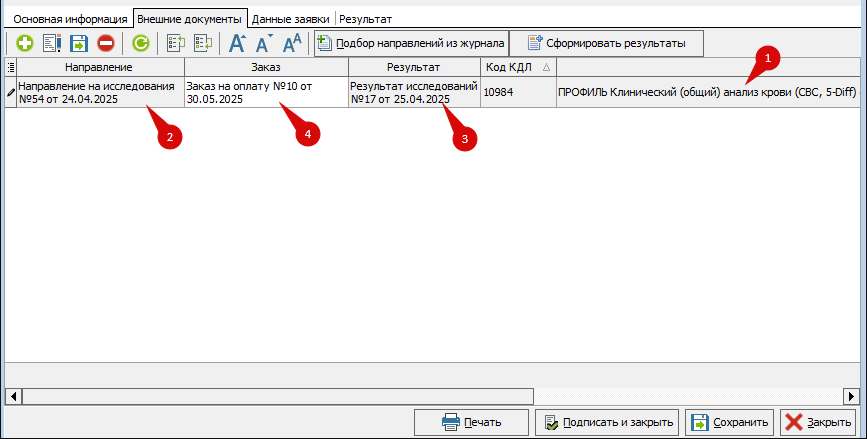
 - Внешние документы - отображаются связанные документы по каждому анализу (1) - направление (2), на основании которого анализ добавлен в заявку, сформированный структурированный результат (3), если заявка выполнена и загружена, заказ (4) - если направление было создано на основании заказа на оплату:
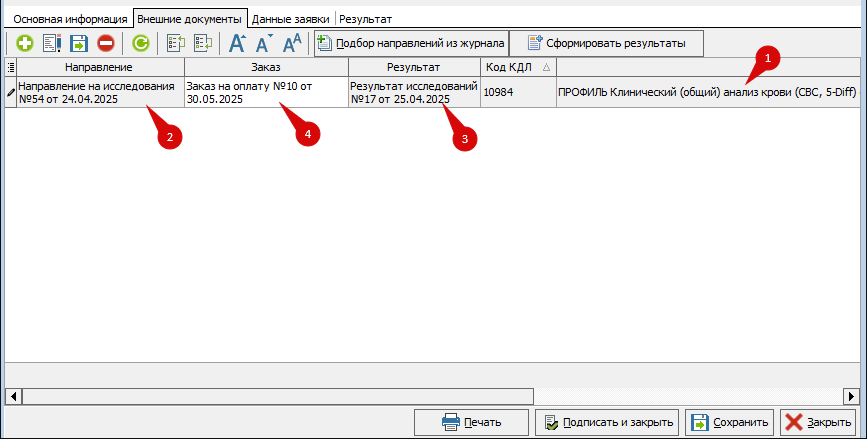 Рисунок 13.
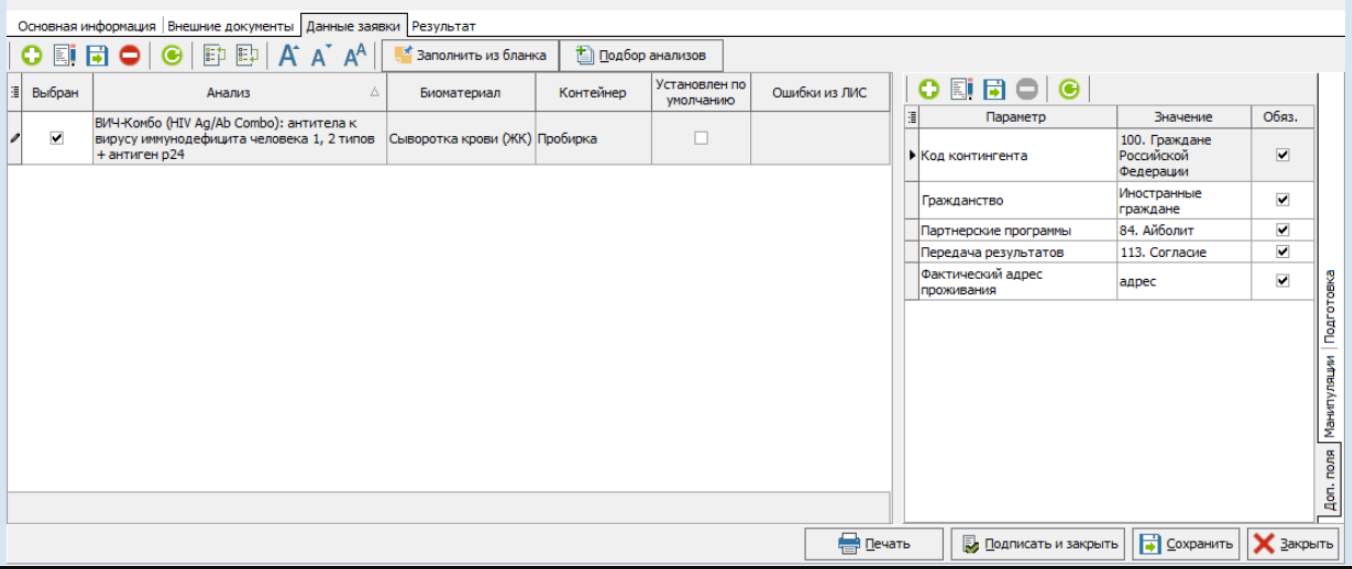
 - Данные заявки - основная вкладка при работе с заявками - содержит данные по заказанным анализам, выбранному биоматериалу, контейнеру, коду пробирки, если требуется внести или распечатать этикетку, дополнительные вопросы и т.п.
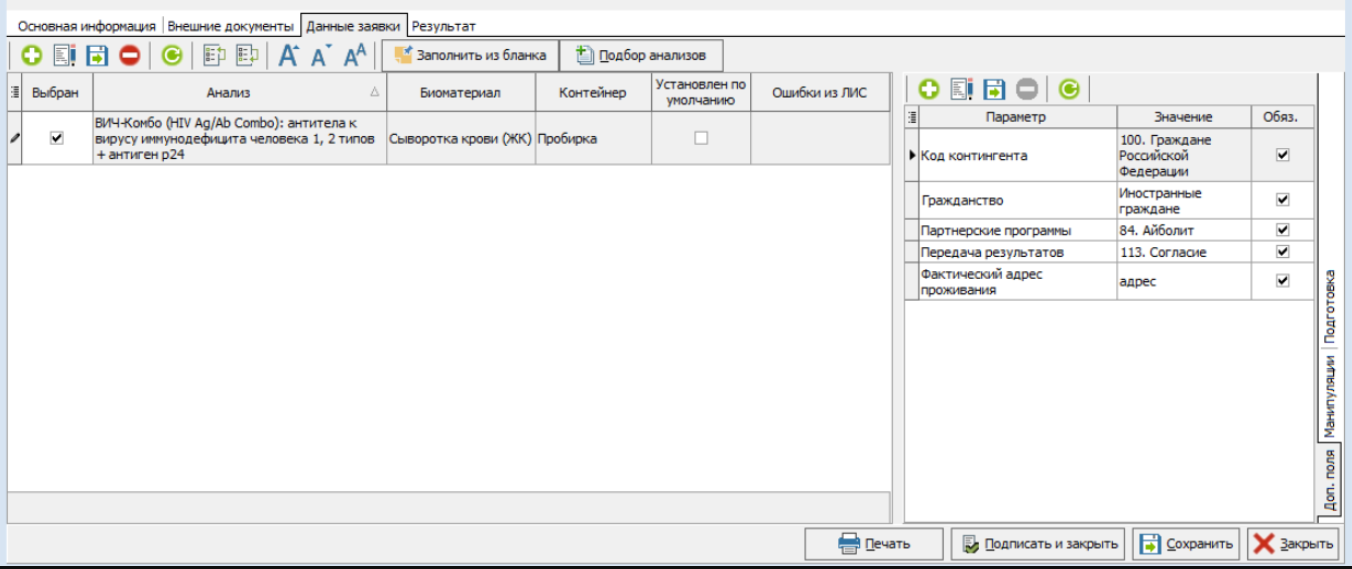 Рисунок 14.
В некоторых интеграциях при отправке заявок может понадобиться указать ответы на вопросы, которые могут потребоваться при выполнении некоторых анализов. Заполнить опросник можно в мастере назначения анализов на вкладке "Опросник" или в заявке во внешнюю лабораторию на вкладке "Данные заявки":
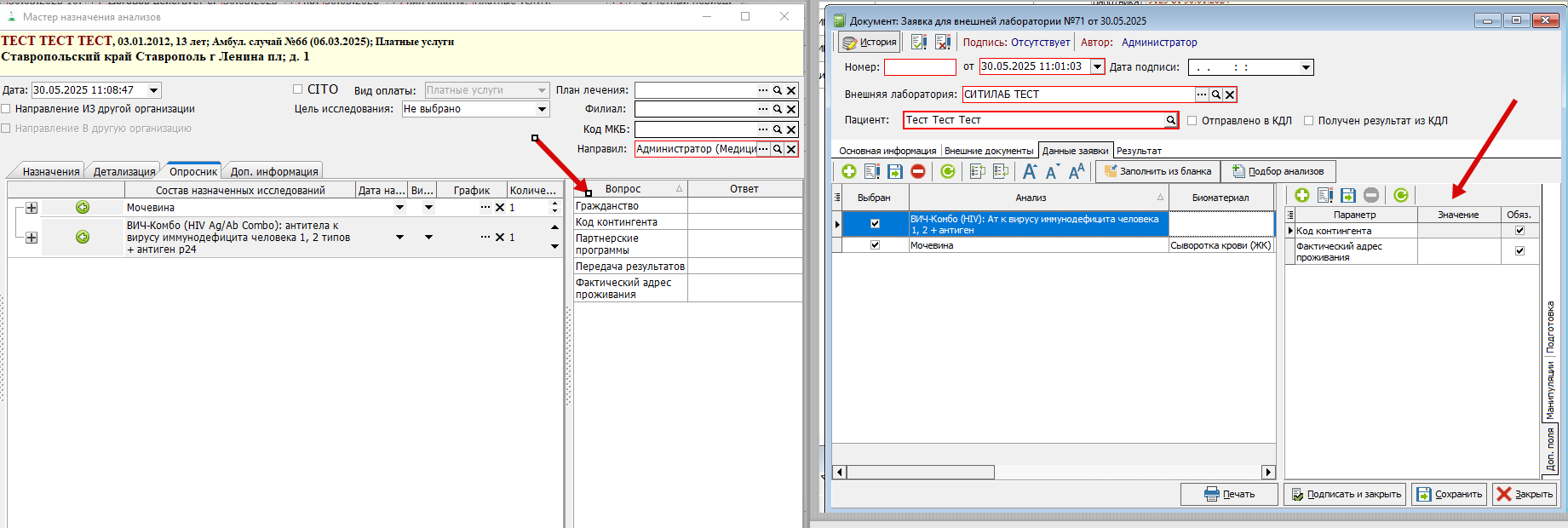 Рисунок 15.
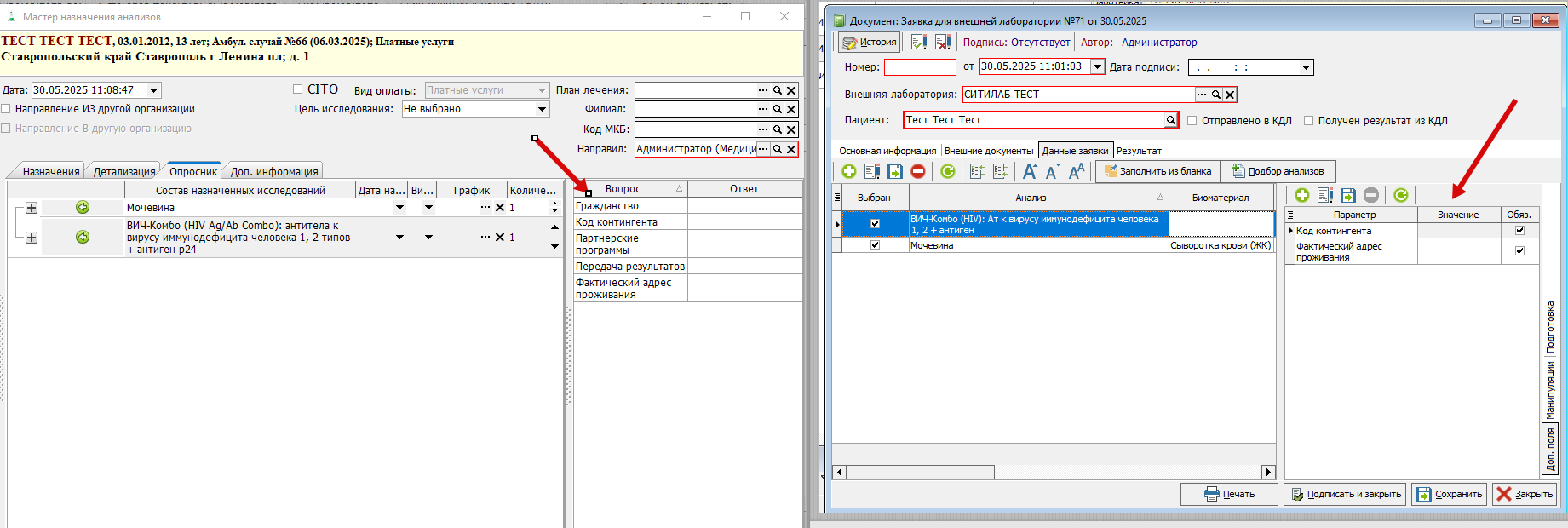
Логично предположить, что опрашивать пациента будет или врач или регистратор, а не сотрудник процедурного кабинета, поэтому перед созданием направления, врачу/регистратору/кассиру в мастере назначения анализов необходимо проверить вкладку "Опросник".
- Результат - после загрузки результатов (ссылка) на этой вкладке отображаются результаты пациента по заявке, приложенные к результату от внешней лаборатории дополнительные бланки и файлы.
Также на этой вкладке могут содержаться файлы, загруженные при отправке заявки - этикетки, направительные бланки и т.п. (в случае, если это предусмотрено интеграцией)
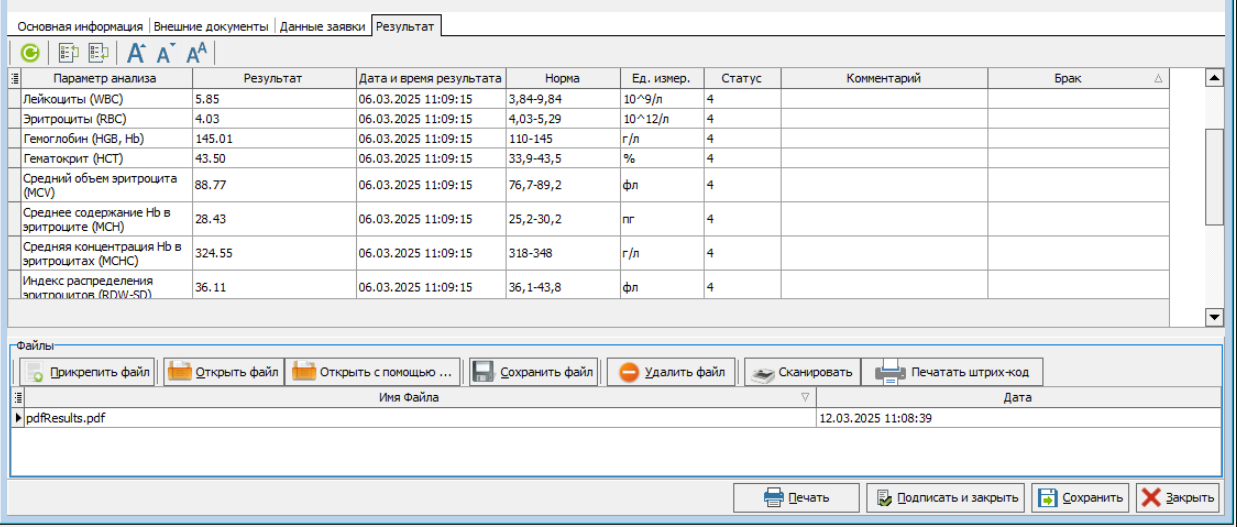 Рисунок 16.
В каждой заявке необходимо проверить корректность заполненных данных, например, проверить выбор биоматериала, контейнера, заполнение кода пробирки если требуется в рамках конкретной интеграции и т.п. Если рабочее место оборудовано принтером этикеток, из заявки можно распечатать этикетки для размещения на контейнере с биоматериалом (печать этикеток).
После проверки всех данных заявки, для отправки ее нужно подписать:
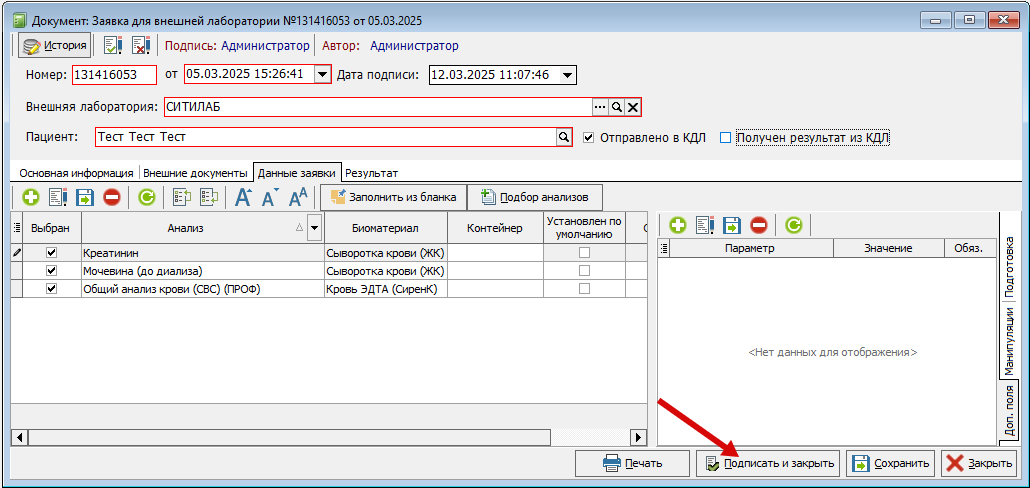 Рисунок 17.
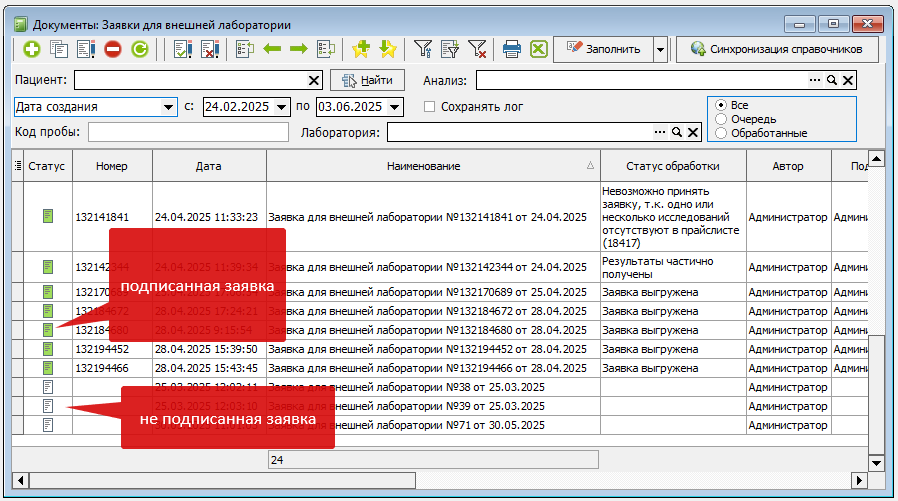 Рисунок 17.
Печать этикеток
Напечатать этикетки можно разными способами:
1. Если по условиям интеграции этикетки предоставляет внешняя лаборатория, их можно распечатать на вкладе "Результат", в поле прикрепленных файлов.
Если прикрепленный файл с этикетками в формате zpl (специальный формат для принтера этикеток), можно распечатать, выбрав левой кнопкой мыши нужный файл и нажав кнопку "Печатать штрих-код"
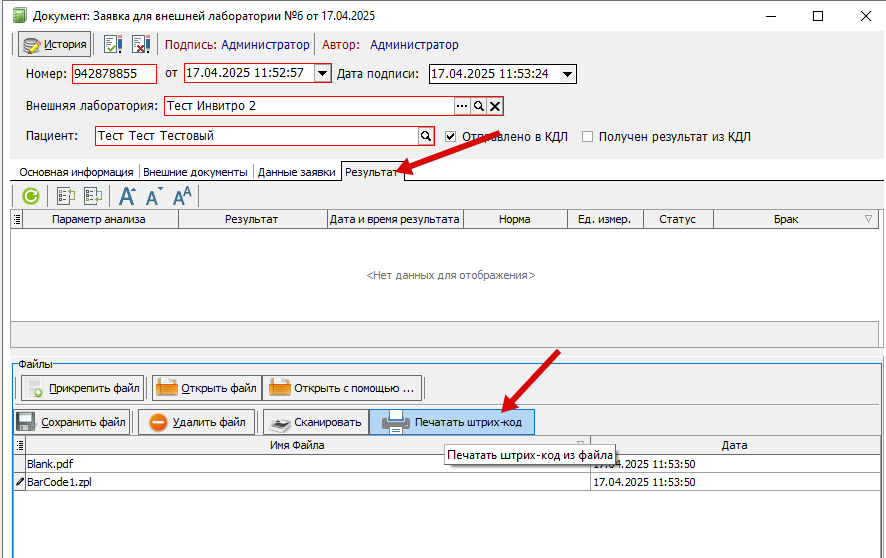 Рисунок 19.
2. Если по условия интеграции этикетки генерирует МИС, то распечатать можно, нажав кнопку "Печать" (1) и выбрав нужную печатную форму (2):
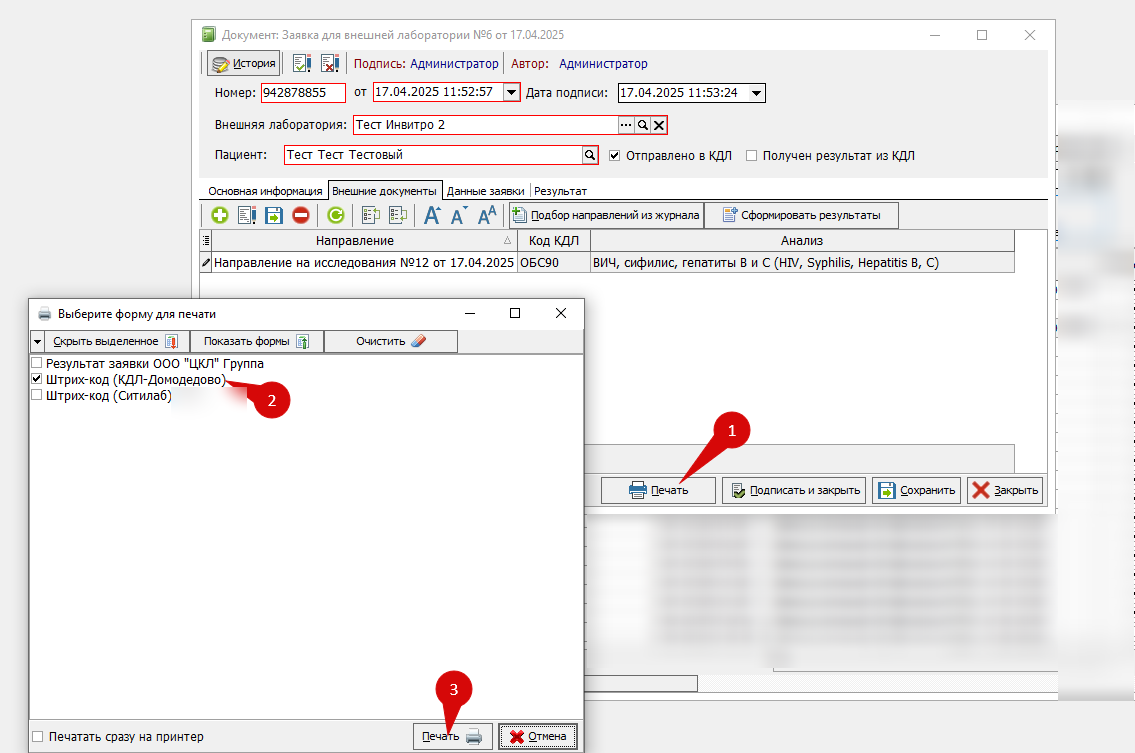 Рисунок 10.
Выгрузка заявок.
Для выгрузки подписанных заявок необходимо в журнале заявок во внешнюю лабораторию нажать кнопку «Заполнить» и в открывшемся списке выбрать пункт «Выгрузка заявок»:
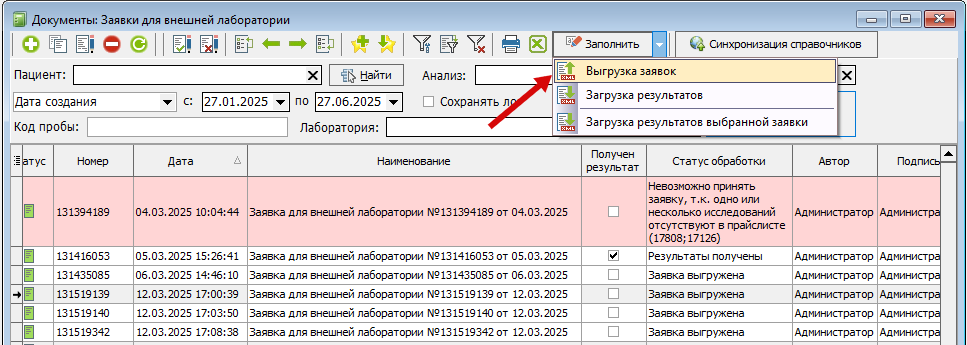 Рисунок 11.
Выгружаются только подписанные заявки и только те, которые отображаются по установленным в журнале фильтрам.
Например, за конкретный установленный период или по конкретному пациенту.
Результат отправки заявки отображается в столбце "Статус обработки":
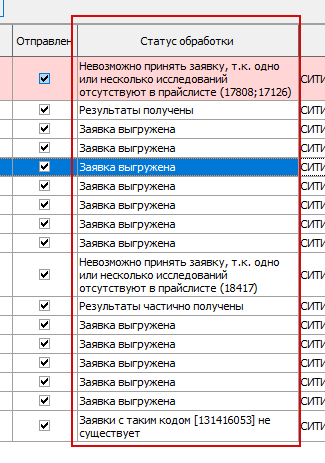 Рисунок 12.
Корректно отправленная заявка будет со статусом обработки "Заявка выгружена".
Статус обработки записывается из ответа сервиса и пояснения о тексте ошибок лучше узнавать у представителей внешней лаборатории.
Если строка заявки в журнале после отправки выделена красным цветов, значит в ней выбрана неактуальная услуга (Рис. 21). При открытии заявки появится окно предупреждения:
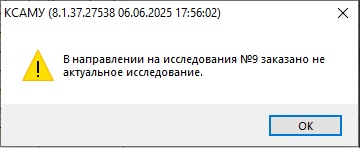 Рисунок 13.
В табличной части «Внешние документы» проблемное направление также будет выделено цветом:
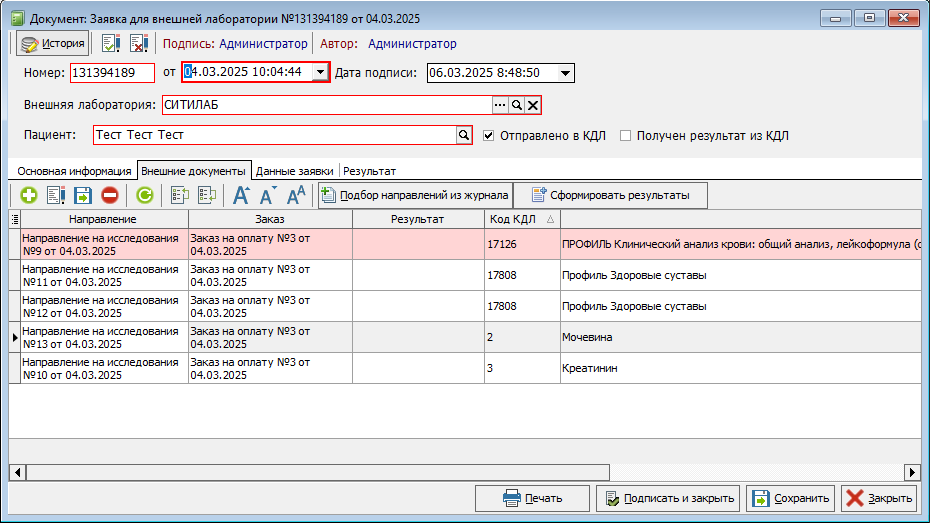 Рисунок 14.
Если требуется повторная отправка заявки, например устранили причину ошибки, необходимо либо открыть заявку, снять признак «Отправлено в КДЛ» (Рис ), сохранить заявку, либо на заявке, которую требуется переотправить, щелкнуть правой кнопкой мыши и выбрать "убрать отметку отправки" (Рис. ) и повторить выгрузку, как описано выше.
 Рисунок 15.
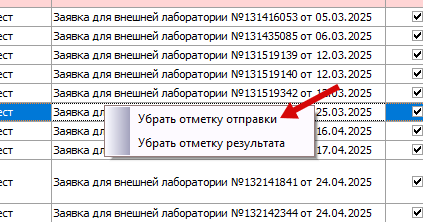 Рисунок 16.
В журнале есть возможность включить логирование отправки заявки и получения результатов - сохранение заявки в файл при отправке:
 Рисунок 17.
Эти файлы можно, при необходимости, передавать разработчикам для анализа ошибок. Файлы сохраняются в папку KSAMU и могут называться по разному, в зависимости от интеграции. При закрытии журнала заявок, сохранение лога автоматически отключается.
 Рисунок 18.
Получение результатов исследований
Получение результатов по отправленным заявкам производится в ручном режиме, для этого в журнале заявок необходимо нажать кнопку «Заполнить» и в открывшемся списке выбрать пункт «Загрузка результатов»:
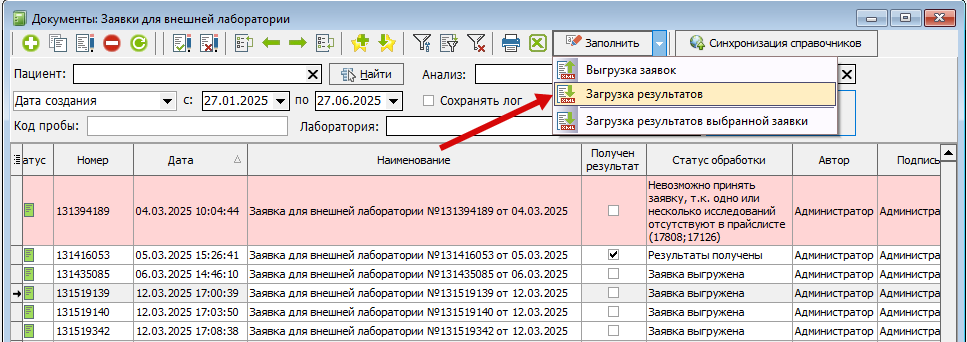 Рисунок 19.
При нажатии кнопки "Загрузка результатов" загружаются результаты заявок, у которых не стоит отметка "Результат получен"
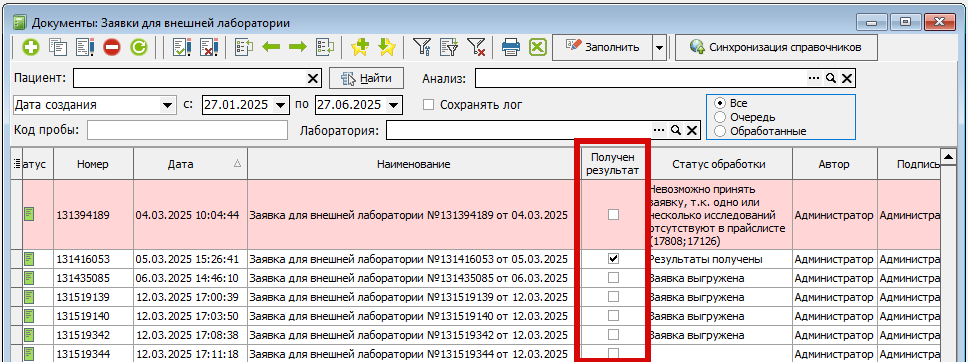 Рисунок 30.
При нажатии кнопки "Загрузка результатов выбранной заявки", загрузятся результаты выделенной в журнале заявки:
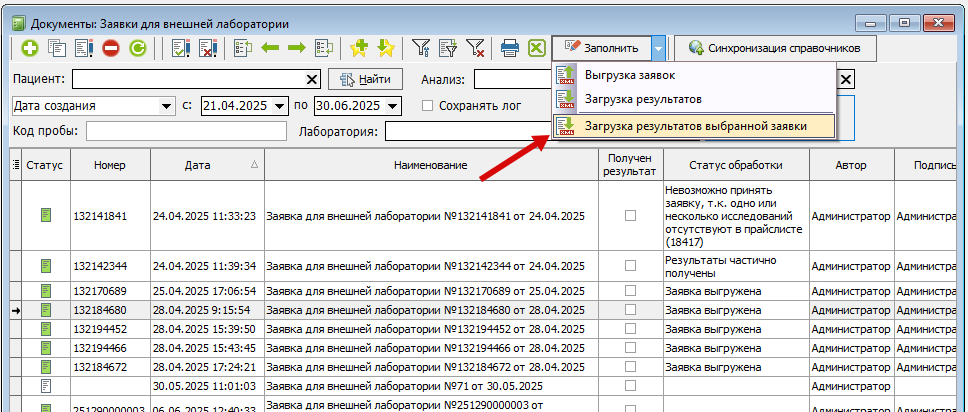 Рисунок 31.
Врач, назначивший исследование, может просмотреть полученный результат и распечатать его стандартным способом.