
Подписание документов поступления
Подписание ранее созданных документов поступления можно осуществить несколькими способами.
1. Без открытия документов.
В журнале "Поступление товаров" в столбце "Подписан ЭЦП" отображаются статусы подписания документа "Не подписан", "Частично подписан" и "Подписан". (рисунок 1)
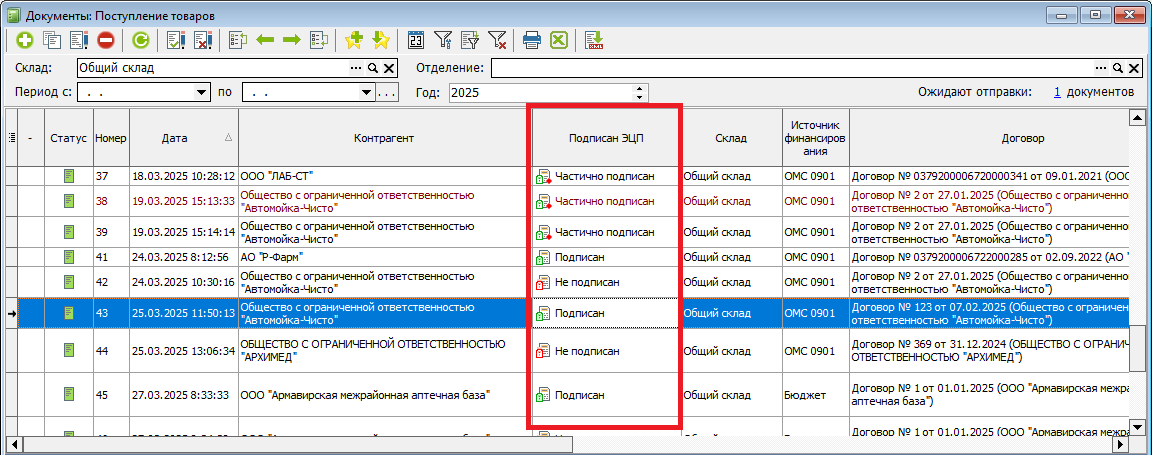 Рисунок 1.
Документы, которые требуют подписание пользователем подсвечены красным цветом. (рисунок 2)
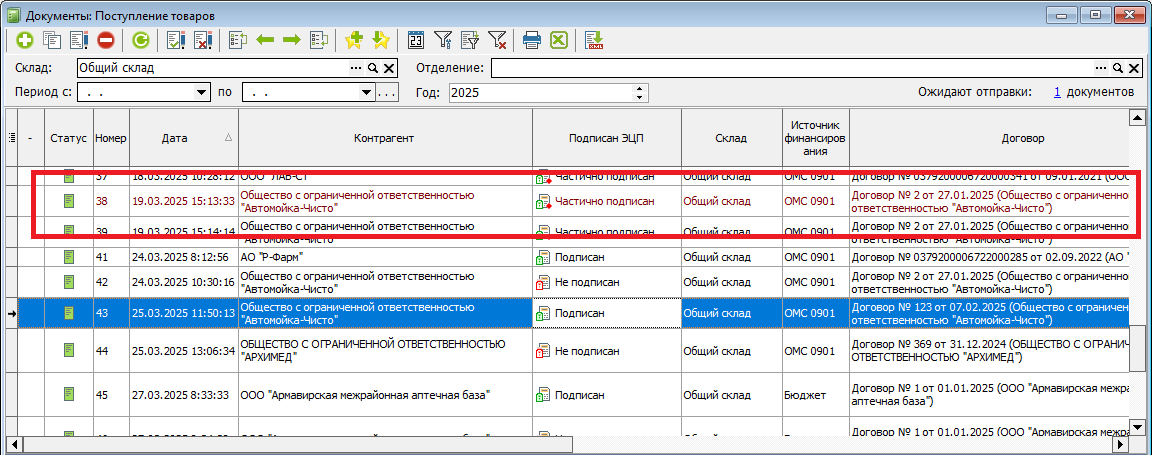 Рисунок 2.
При нажатии ПКМ на интересующем документе можно как подписать документ, так и посмотреть подписантов не открывая документ, выбрав нужный пункт контекстного меню. (рисунок 3)
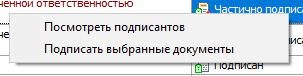 Рисунок 3.
Для группового подписания документов необходимо зажать клавишу "Ctrl" на клавиатуре и нажимая ЛКМ на требующих подписи документах выделить их. После выделения нажать ПКМ и выбрать пункт контекстного меню "Подписать выбранные документы". (рисунок 4)
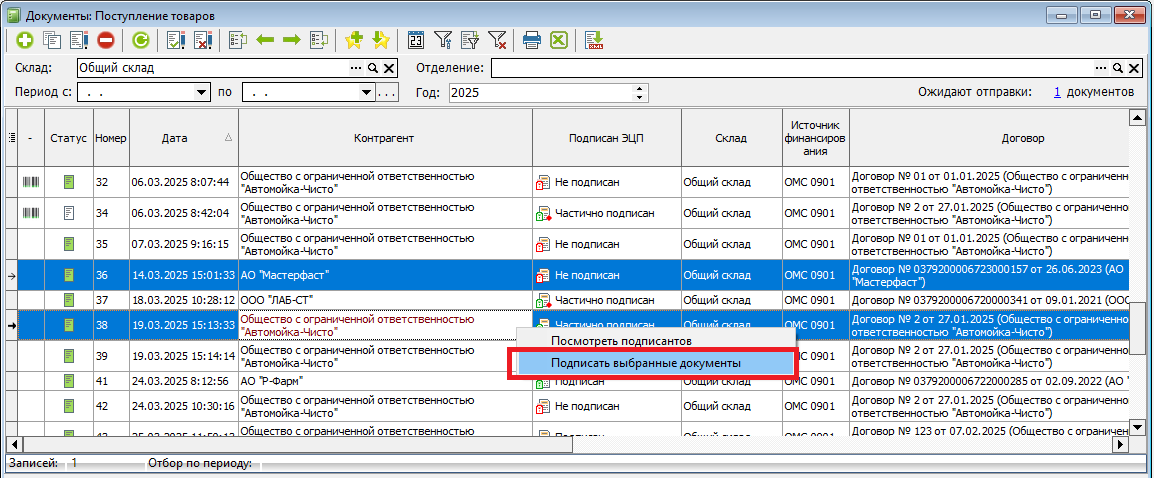 Рисунок 4.
2. С открытием документов.
Для подписания необходимо открыть документ поступления и перейти во вкладку "Подписи". (рисунок 5)
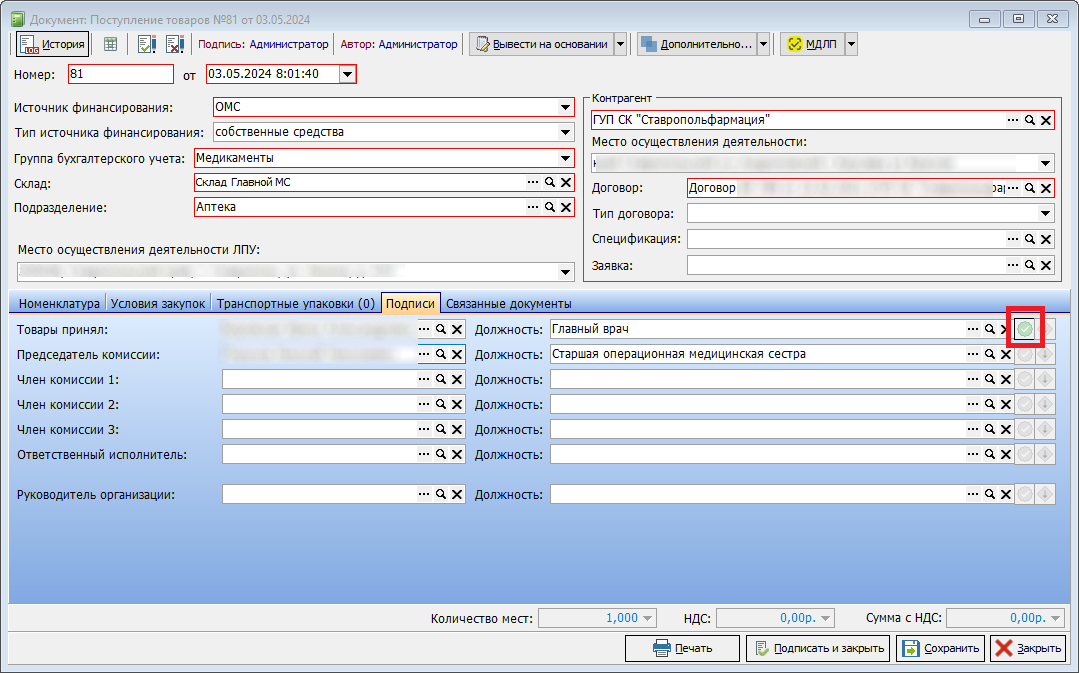 Рисунок 5.
Поля: товары принял, председатель комиссии, члены комиссии и ответственный исполнитель - заполняются вручную в каждом новом документе! Поле - руководитель организации заполняется автоматически из настроек ЛПУ.
Для подписания документа ЭЦП необходимо нажать зеленую галочку в конце строки (рисунок 5), фкнопкамилия подписыания становится ающктивна, его сли ф"Рамботнилияк" указаннаяый в ЭЦП и фамилия пользователяе -совпадает с под кописанторым. В этих двух произведена авторизации в программелях должны быть указаны одинаковые записи из справочника "Медицинский персовпнадать!л". В ином случае зеленая галочка будет не активна! Далее нажать "Подписать и закрыть".
Для снятия ранее поставленной подписи нужно нажать кнопку. (рисунок 6)
 Рисунок 6.