
Работа со справочником пациентов
Справочник «Пациенты»
Справочник «Пациенты» предназначен для работы с данными пациентов: создания и редактирования карт пациентов, поиска записей, просмотра обращений, печати и выгрузки данных, а также выполнения дополнительных действий.
Панель инструментов
В верхней части справочника расположена панель инструментов с основными командами для работы с пациентами (рисунок 1).
 Рисунок 1.
1. Добавление нового пациента
Чтобы добавить нового пациента, нажмите кнопку «Добавить» со значком плюса. После нажатия откроется новая карта пациента для заполнения данных. Подробное описание добавления пациента и заполнения карты приведено в инструкции «Добавление нового пациента».
2. Редактирование пациента
Чтобы открыть карту существующего пациента, выберите нужного пациента в списке и нажмите кнопку «Редактировать» со значком листа и карандаша. После этого откроется карта выбранного пациента.
3. Копирование пациента
Чтобы создать копию записи пациента, выберите нужного пациента в списке и нажмите кнопку «Копировать» со значком двух листов.
4. Удаление пациента
Чтобы удалить пациента, выберите его в списке и нажмите кнопку «Удалить».
5. Обновление справочника
Чтобы обновить данные в справочнике пациентов, нажмите кнопку «Обновить» со значком зелёной круговой стрелки. После нажатия список пациентов будет обновлён.
6. Переход к первому элементу
Чтобы перейти к первой записи в текущем списке пациентов, нажмите кнопку перехода к первому элементу.
7. Переход к предыдущему элементу
Чтобы перейти к предыдущей записи в списке пациентов, нажмите кнопку со стрелкой влево.
8. Переход к следующему элементу
Чтобы перейти к следующей записи в списке пациентов, нажмите кнопку со стрелкой вправо.
9. Переход к последнему элементу
Чтобы перейти к последней записи в текущем списке пациентов, нажмите кнопку перехода к последнему элементу.
10. Запоминание текущей позиции
Чтобы сохранить текущую позицию в списке пациентов, выберите нужного пациента и нажмите кнопку со значком звёздочки и плюса. После этого текущая позиция в справочнике будет сохранена.
11. Возврат к сохранённой позиции
Чтобы вернуться к ранее сохранённой позиции в списке пациентов, нажмите кнопку со значком звёздочки и стрелки.
12. Установить отбор
Чтобы выполнить расширенный поиск пациентов, нажмите кнопку «Настроить отбор». Откроется окно «Конструктор фильтров» (рисунок 2), в котором можно самостоятельно задать условия отбора.
Для создания условия выберите поле, по которому необходимо выполнить поиск, например «Фамилия», «Имя», «Дата рождения», «Телефон сотовый», «Медицинский полис пациента» и другие доступные значения. Затем выберите условие сравнения, например «равно», «не равно», «содержит», «не содержит», «начинается с», «заканчивается на», и укажите значение для поиска.
В один фильтр можно добавить несколько условий. Количество условий не ограничено, что позволяет выполнять поиск одновременно по нескольким параметрам.
После настройки необходимых условий нажмите «Применить», чтобы отобразить пациентов, соответствующих заданным параметрам.
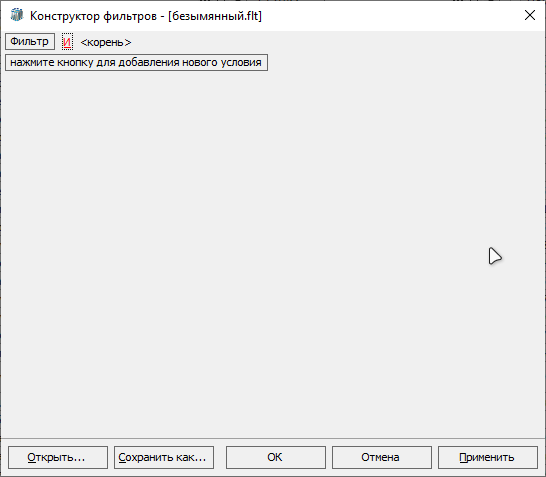 Рисунок 2.
13. Установить отбор по текущему значению
Чтобы установить отбор по выбранному значению, выделите нужное значение непосредственно в таблице справочника и нажмите кнопку установки отбора. Например, если выбрать фамилию пациента, после нажатия кнопки в списке будут отображены записи, соответствующие выбранной фамилии. Аналогичным образом можно устанавливать отбор и по другим значениям таблицы.
14. Сброс фильтров
Чтобы удалить все установленные фильтры и вернуть полный список пациентов, нажмите кнопку «Сбросить фильтры».
15. Печать справочника пациентов
Чтобы распечатать справочник пациентов, нажмите кнопку со значком принтера.
16. Экспорт справочника в Excel
Чтобы выгрузить данные справочника пациентов в файл Excel, нажмите кнопку со значком Excel.
17. Увеличение шрифта
Чтобы увеличить размер шрифта в справочнике, нажмите кнопку «А» со стрелкой вверх.
18. Уменьшение шрифта
Чтобы уменьшить размер шрифта в справочнике, нажмите кнопку «А» со стрелкой вниз.
19. Сброс размера шрифта
Чтобы вернуть стандартный размер шрифта, нажмите кнопку с изображением двух букв «А».
20. Печать
Чтобы открыть дополнительные варианты печати и выгрузки, нажмите кнопку «Печать» (рисунок 2). В раскрывающемся меню доступны команды «Список пациентов» для формирования списка пациентов и «Выгрузить для ЭлНет Мед» для выгрузки данных.
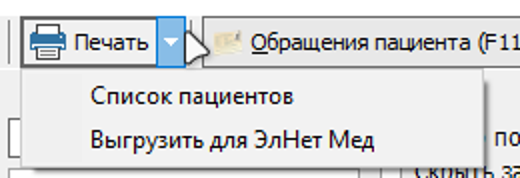 Рисунок 3.
21. Обращения пациента
Чтобы просмотреть обращения пациента, выберите нужного пациента в списке и нажмите кнопку «Обращения пациента (F11)». Для открытия обращений также можно использовать клавишу F11.
Меню «Действия»
Меню «Действия» содержит дополнительные команды для работы с пациентами. Чтобы открыть меню, нажмите кнопку «Действия» в верхней части справочника (рисунок 3).
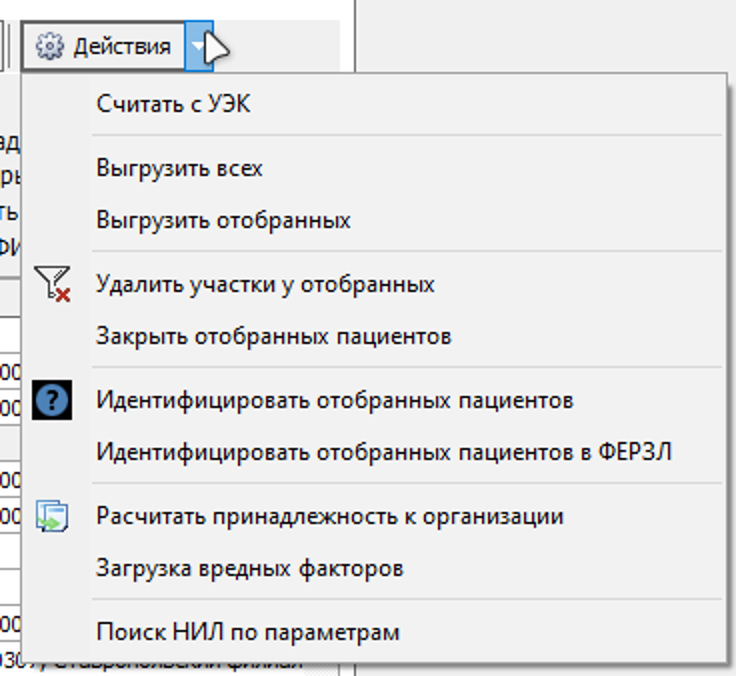 Рисунок 4.