
Свойства элементов - Элемент "Таблица"
После добавления данного элемента в шаблон, необходимо настроить столбцы, в некоторых случаях они так же настраиваются. Для настройки таблицы необходимо нажать на параметр «Редактор колонки». В открывшемся редакторе, используя соответствующую кнопку, добавить требуемое количество столбцов таблицы (рисунок 1). Каждый из столбцов таблицы настраивается в отдельности в правой части окна.
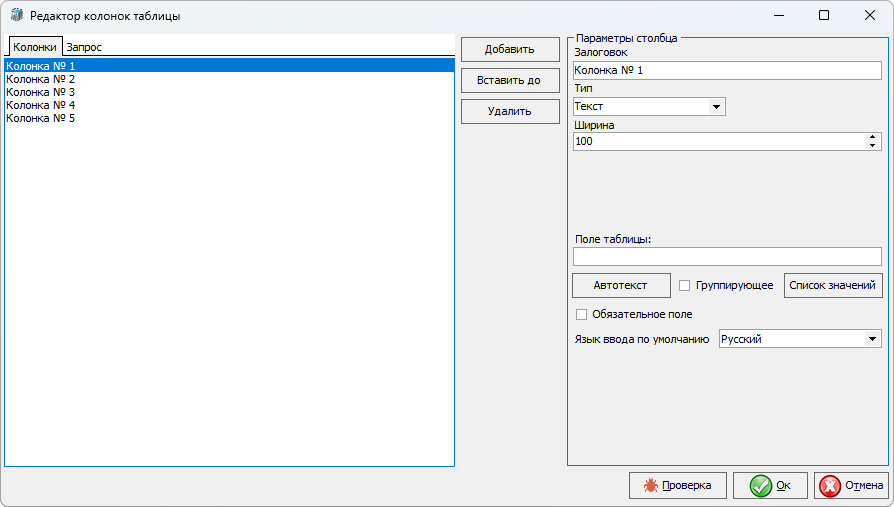 Рисунок 1 – Настройка элемента «таблица»
|
Важно! Перед добавлением колонок следует продумать их точное расположение. Изменение порядка отображения колонок в дальнейшем будет технически невозможным. |
Таблица имеет собственные параметры и кнопки настроек:
-
Заголовок - отвечает за заголовок выбранной колонки.
-
Тип - выбирается из списка тип полей колонки. В зависимости от того какой тип был выбран для колонки, отобразятся те или иные параметры.
-
Формат даты - параметр отображается только для типа поля "Дата", отображает в каком виде необходимо будет заполнять дату.
-
Ширина - в данном поле задается соотношение ширины колонки, относительно ширины других колонок. Если для таблицы выключен параметр "Автоширина колонок" то данный параметр представляет ширину колонки в пикселях, если настройка включена, то ширина определяется в процентах.
-
Автозначение - параметр отображается только для типа поля "Автоподстановочное поле", отвечает за автоматическое заполнение колонки выбранными настроенными значениями.
-
Таблица БД - параметр отображается только для типа поля "Реквизит из БД", в параметре выбирается справочник из которого будет заполняться колонка.
-
Поле таблицы - отдельный параметр, отвечающий за вывод специфических данных.
-
Автотекс - параметр отвечающий за заполнение колонки из другого осмотра.
-
Группирующее - параметр отвечает за группировку данных таблицы по введённым значениям в колонку с данной настройкой (рисунок 2).
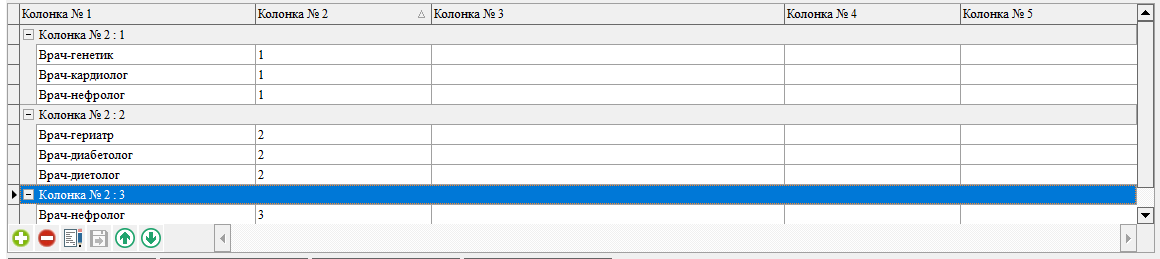 Рисунок 2 - Пример использования параметра "Группирующее" для таблицы
 -
Список значений - параметр применимый к большинству типов полей, при нажатии на кнопку откроется окно в котором заполняются типовые варианты заполнения ячейки колонки.
-
Обязательное поле - параметр отвечает за обязательность заполнения ячеек колонок.
-
Язык ввода по умолчанию - параметр в большей степени применим к текстовым поля или справочным данным, отвечает за то, в какой языковой раскладке по умолчанию будут заполнятся данные в ячейках.
-
Тип формы - ???
-
Фильтр - поле необходимое для фильтрации выводимых в таблице данных.
Изменение формата выводимых справочных данных
Если в таблице используется справочник, значения которые необходимо видоизменить (например выводить не полное описание МКБ-10, а только сам код), то настраивается блок "Возвращаемого поля" (рисунок 3).
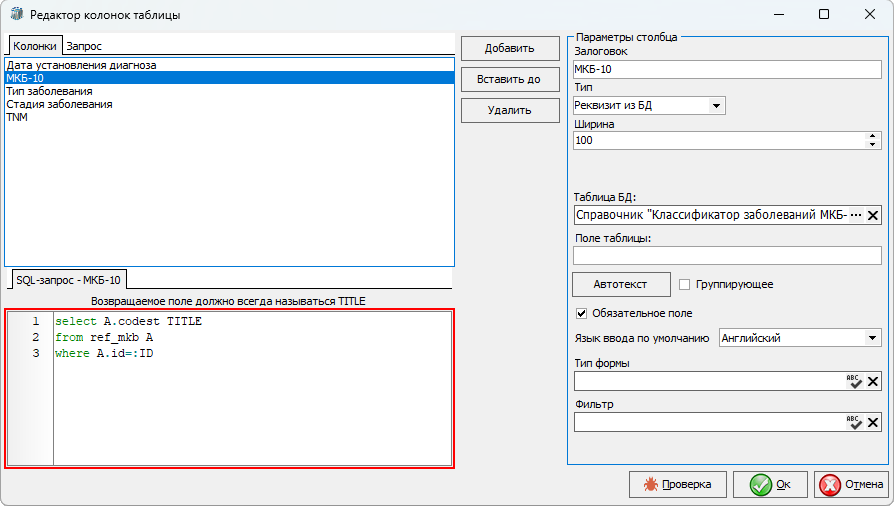 Рисунок 3 - Настройка возвращаемое поле для диагноза по МКБ-10
В данном блоке необходимо написать SQL запрос, где :ID это идентификатор введенного в ячейку справочного значения. При этом в обязательном порядке запрос должен вывести единственное значение и данное значение должно в строгом порядке иметь алиас "TITLE".
Фильтрация данных ячеек
Ячейки таблицы можно фильтровать различными методами:
-
Самый простой метод фильтрации, в соответствующем поле указать имя поля таблицы и по какому критерию фильтровать (рисунок 4).
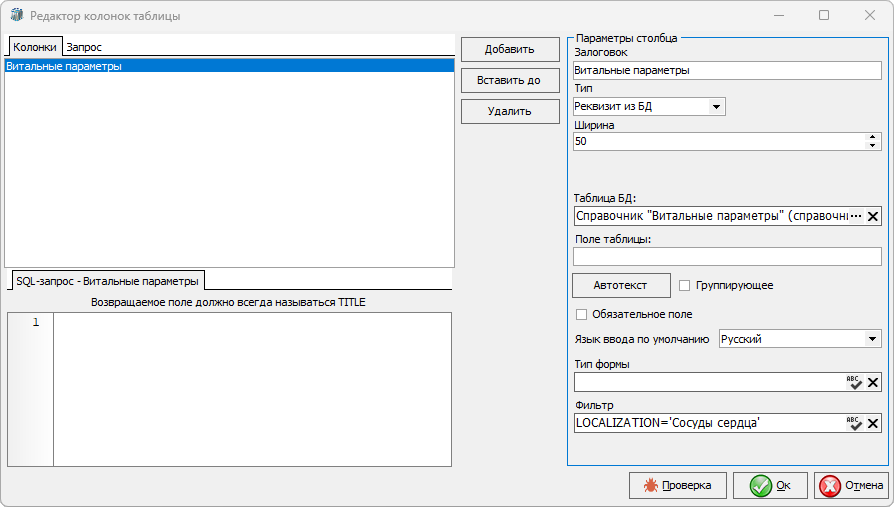 Рисунок 4 - Пример настройки фильтрации справочника витальных параметров на локализацию в сосудах сердца
При такой настройке программа отфильтрует справочник по заданному критерию (рисунок 5).
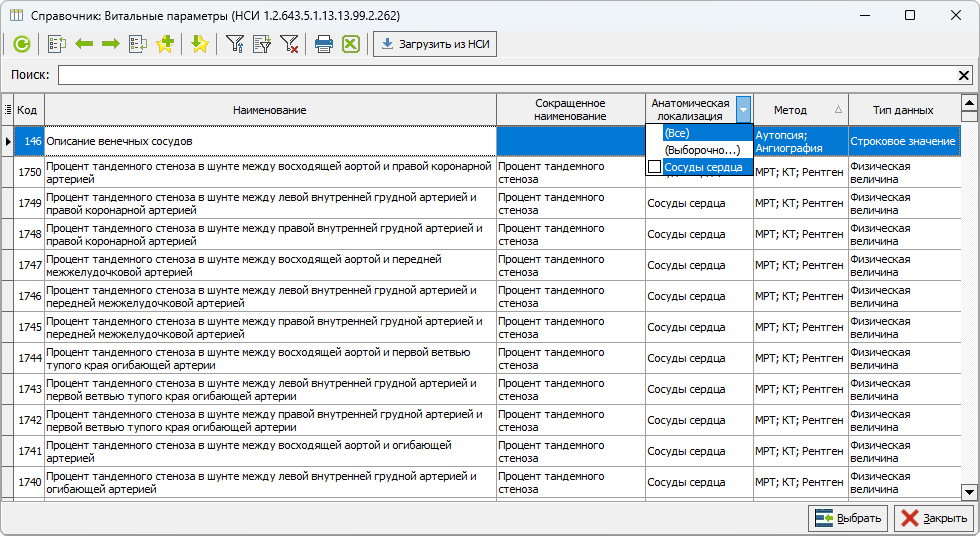 Рисунок 5 - Пример результата фильтрации колонки ячейки
- Фильтрация от заполненных значений других колонок таблицы. Наименование колонки таблиц могут выступать как параметр. Синтаксис написания таких параметров будет - :"Наименование колонки". При подобном написании полям справочника присваивается алиаса "А" (рисунок 6). В случаи если колонка представляет собой справочник, то в наименовании параметра дополнительно приписывается '_ID'.
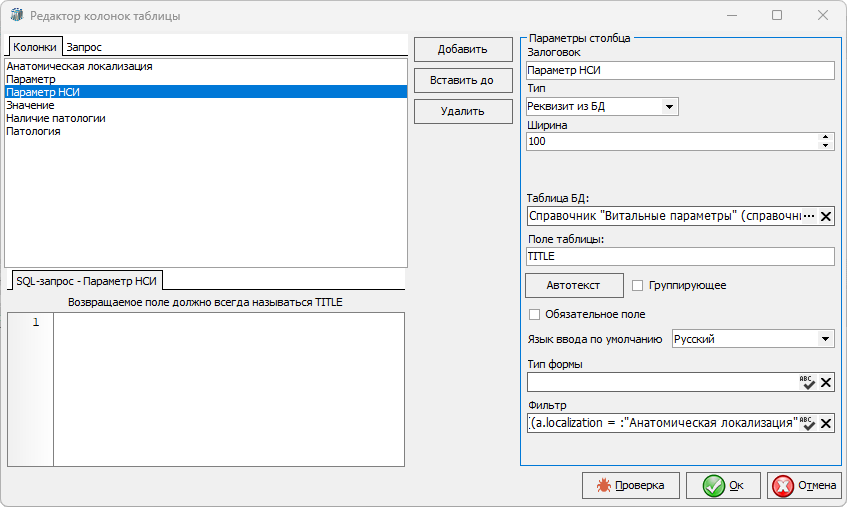 Рисунок 6 - Пример настройки фильтрации справочника в зависимости от другого заполненного поля таблицы
Пример кода на фильтрацию параметров НСИ относящегося к методу "Эндоскопия" в зависимости от выбранной локализации в другой колонке таблицы, в итоге получиться соответствующий результат (рисунок 7).
(
(a.localization = :"Анатомическая локализация")
or
(:"Анатомическая локализация" is null)
)
and (a.method like '%Эндоскопия%')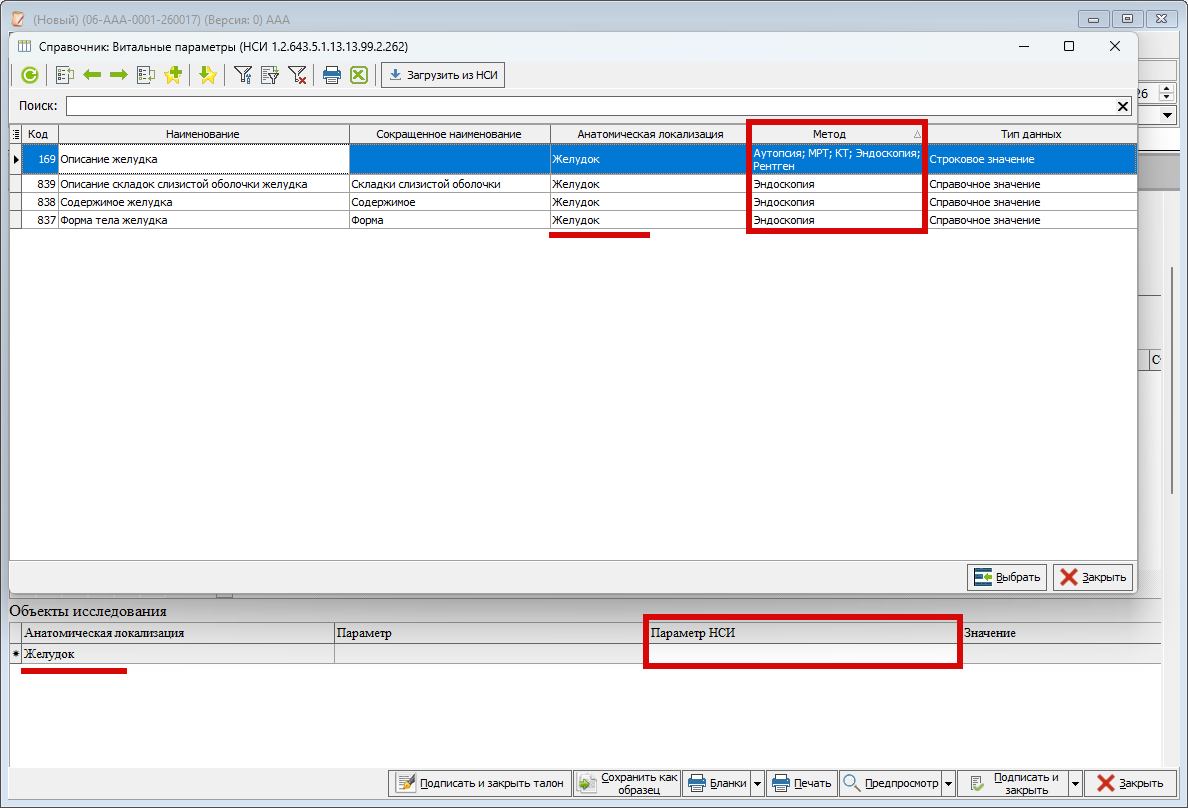 Рисунок 7 - Пример отработанного фильтра по заполненной колонке таблицы.
-
Фильтрация с применением запросов как доп. условий. Метод аналогичен предыдущим, но вместо конкретных значений пишется запрос который выведет требуемые данные. Пример подобного кода:
(a.mkb =
          (select mkb.codest
            from ref_MKB mkb
            where mkb.id =:"МКБ-10_ID")
              or
          (:"МКБ-10_ID" is null)
)
  and
(
  (a.staging_tnm = :"Стадия заболевания")
    or
  (:"Стадия заболевания" is null)
)
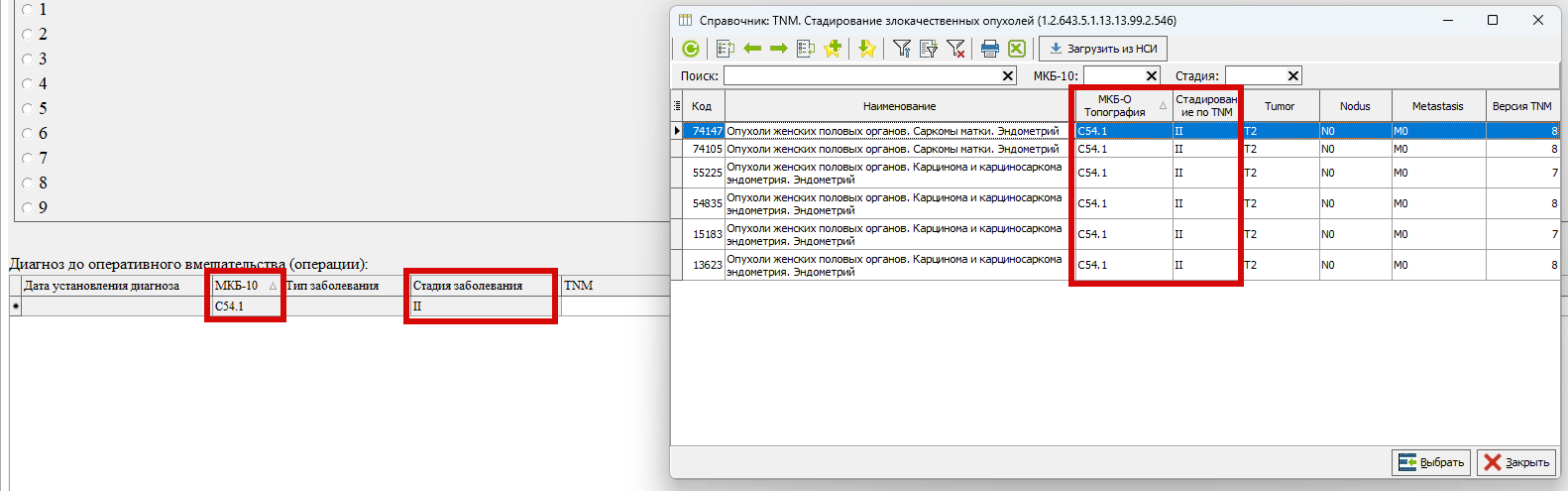
В данном коде запросом вытаскивается не полностью диагноз по МКБ-10, а только его код, и уже по выбранному коду происходит фильтрация следующей колонки, дополнительно фильтруясь по стадии заболевания. Данная настройка позволяет получить соответствующий результат фильтрации для 3й колонки (рисунок 8).
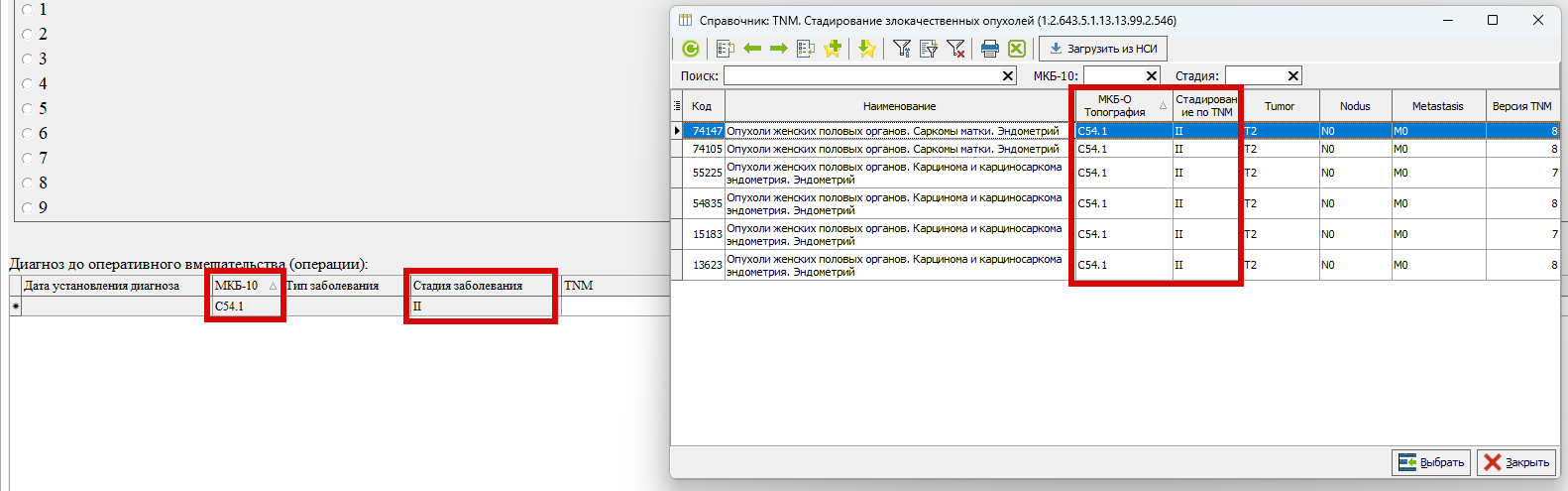 Рисунок 8 - Пример результатам фильтрации колонки по данным из предыдущих заполненных колонок.
Запрос для вывода данных
При редактировании таблицы, если она уже использовалась ранее, а требуется добавить дополнительную столбец по середине, можно использовать кнопку «Вставить до». Каждый из столбцов таблицы настраивается в отдельности в правой части окна.
В поле «Заголовок» указывается отображаемое название столбца. Для данного поля предусмотрены ограничения по числу вводимых символов, поэтому необходимо дать такой заголовок, который будет понятен пользователю. Заголовки таблицы можно будет привести к регламентному виду при редактировании печатной формы.
В поле «Тип» меняется тип выбранного столбца. Здесь представлен базовый список элементов, использующихся в редакторе шаблона. При выборе того или иного типа, программа дополнительно отобразит специализированные поля, применяемые к такому типу (например: если столбец выбран по типу как «Дата и время», то появится поле для формата даты, если был выбран «Список», то появится поле для создания его вариантов заполнения, а если «Реквизит из БД», то появится поле для привязке к конкретному справочнику, а так же поле для заполнения SQL-запроса).
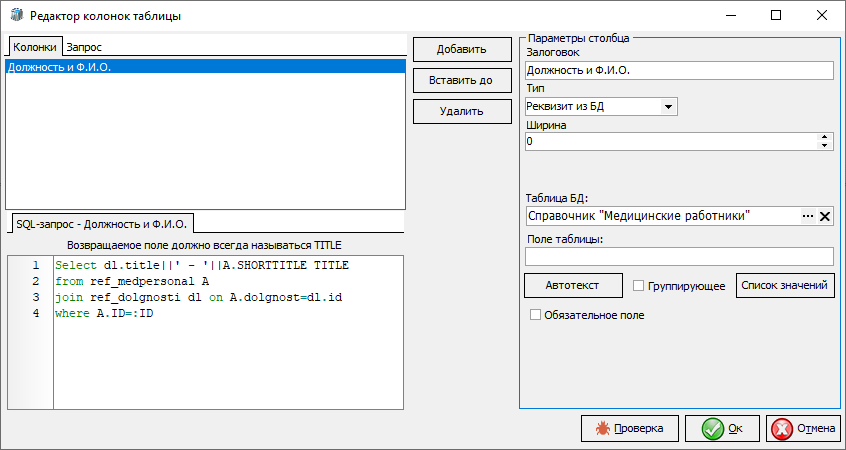
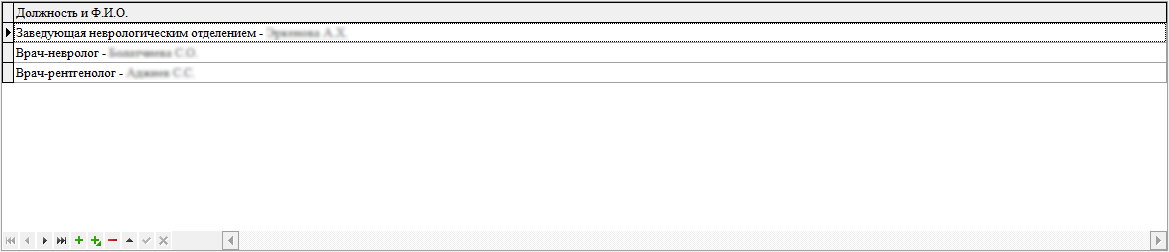
SQL-запрос у типа «Реквизит из БД» необходим для отображения конкретных полей. Так, например, из справочника "Медицинские работники" можно выводить должность и Ф.И.О. работника. При этом, возвращаемое поле в запросе всегда должно называться TITLE (рисунок 2) и (рисунок 3).
Параметр «Ширина» позволяет задать ширину конкретно выбранного столбца в рамках макета таблицы (обращаем внимание, что параметр не будет применён для печатной формы).
Кнопка «Автотекст» применяется, если таблицу нужнео автбходиматическио заполнять из других шаблонов. Однако, таблицы, настроенные через «Автотекст», блокируются для занесения ручного ввода данных. Если необходимо и автоматически подтянуть данные в таблицу и дать возможность специалистам вручную вносить туда данные, создается 2 идентичные таблицы, одна настраивается каким-либо критериям, то для автозаполнения, а другая остается для ручбного ввода данных. По окончаниюй настройки таблиц в редакторе шаблона, обе соединяются в единую регламентную в рамках разработки печатной формы.
Галочка «Обязательное поле» необходимо перейти на вкладляку того, чтобы "Заприос". внесенииНа данных в таблицу, данныой столбец таблицы всегда становился обязательным для заполнения.
На вкладке «Запрос» есть возможность напишетсать SQLя запрос который должен выведести этребуемыеи данные в столбцах. ДСля того чтобы программа поняла какие данные в каком из настолбцов отображиваеть, необходимо вся поле «"Поле таблицы:»", куда вписывается имя поля/алиас из указатьнного запроса (рисунок 9).
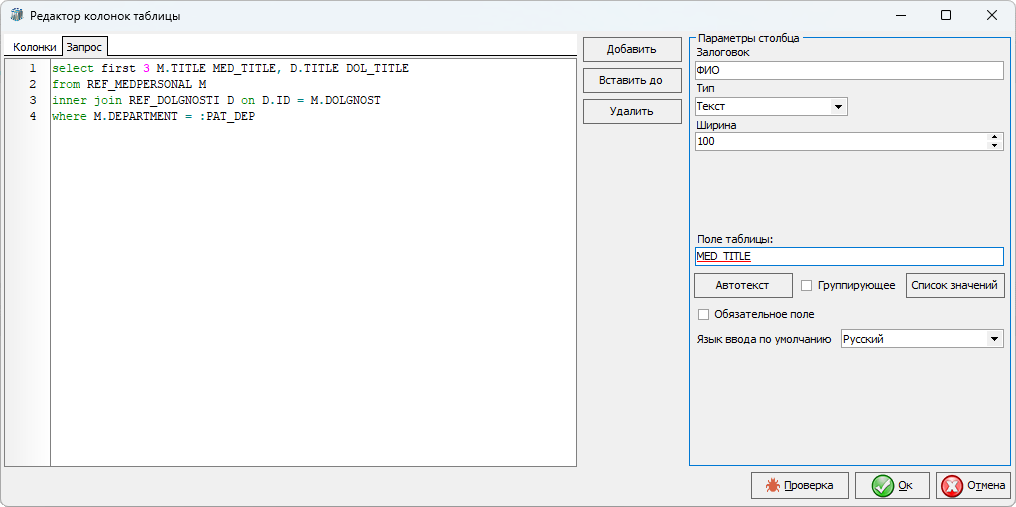 Рисунок 9 - Пример настройки
В результате использования такой настройки при открытии осмотра, таблица заполниться по умолчанию (рисунок 10).
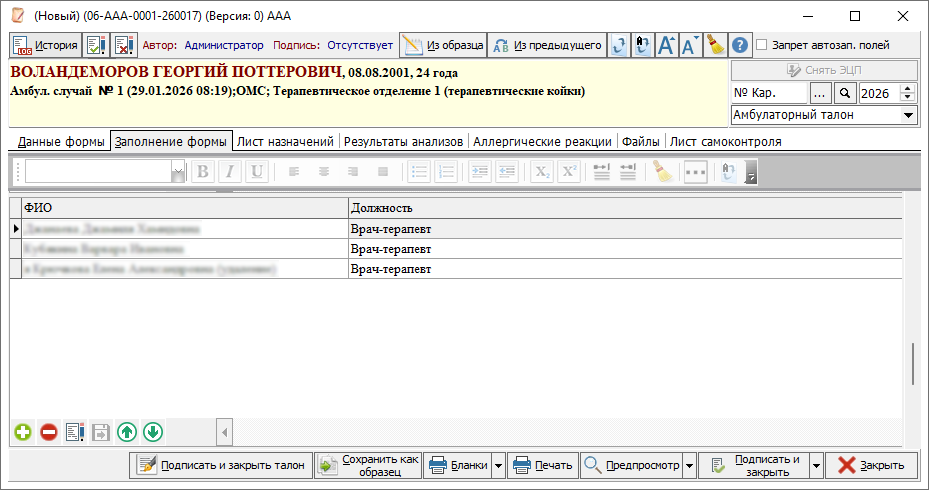 Рисунок 10 - Пример заполнения таблицы из запроса