
Свойства элементов - Элемент "Таблица"
После добавления данного элемента в шаблон, необходимо настроить столбцы, в некоторых случаях они так же настраиваются. Для настройки таблицы необходимо нажать на параметр «Редактор колонки». В открывшемся редакторе, используя соответствующую кнопку, добавить требуемое количество столбцов таблицы (рисунок 1). Каждый из столбцов таблицы настраивается в отдельности в правой части окна.
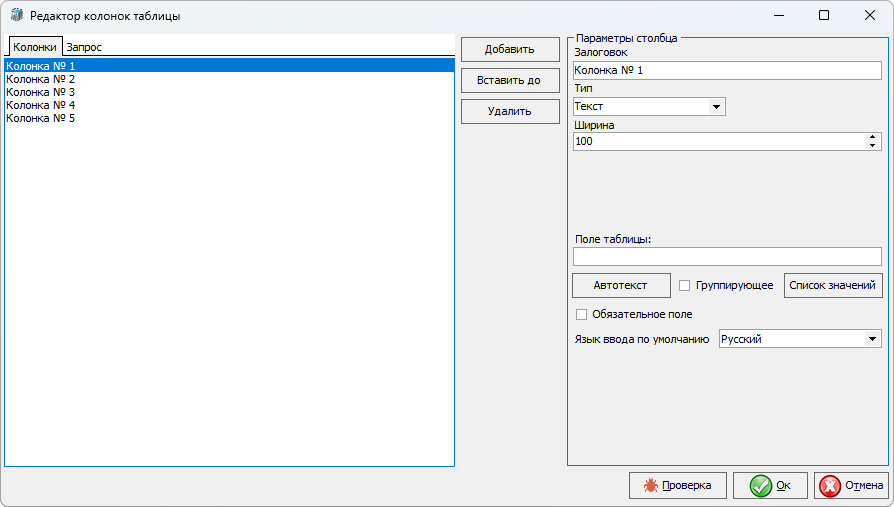 Рисунок 1 – Настройка элемента «таблица»
|
Важно! Перед добавлением колонок следует продумать их точное расположение. Изменение порядка отображения колонок в дальнейшем будет технически невозможным. |
Таблица имеет собственные параметры и кнопки настроек:
-
Заголовок - отвечает за заголовок выбранной колонки.
-
Тип - выбирается из списка тип полей колонки. В зависимости от того какой тип был выбран для колонки, отобразятся те или иные параметры.
-
Формат даты - параметр отображается только для типа поля "Дата", отображает в каком виде необходимо будет заполнять дату.
-
Ширина - в данном поле задается соотношение ширины колонки, относительно ширины других колонок. Если для таблицы выключен параметр "Автоширина колонок" то данный параметр представляет ширину колонки в пикселях, если настройка включена, то ширина определяется в процентах.
-
Автозначение - параметр отображается только для типа поля "Автоподстановочное поле", отвечает за автоматическое заполнение колонки выбранными настроенными значениями.
-
Таблица БД - параметр отображается только для типа поля "Реквизит из БД", в параметре выбирается справочник из которого будет заполняться колонка.
-
Поле таблицы - отдельный параметр, отвечающий за вывод специфических данных.
-
Автотекс - параметр отвечающий за заполнение колонки из другого осмотра.
-
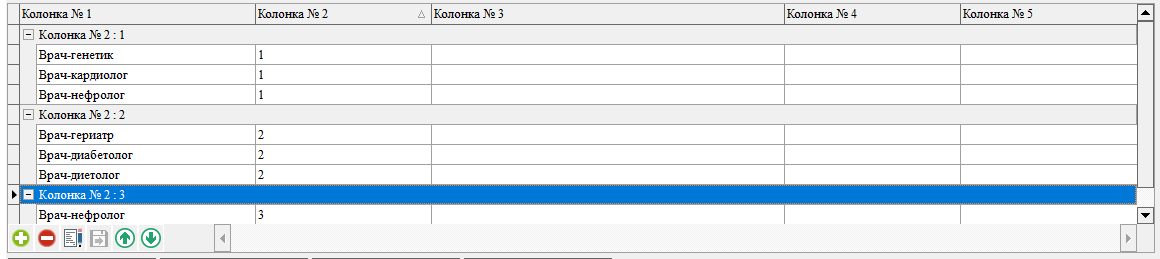
Группирующее - параметр отвечает за группировку данных таблицы по введённым значениям в колонку с данной настройкой (рисунок 2).
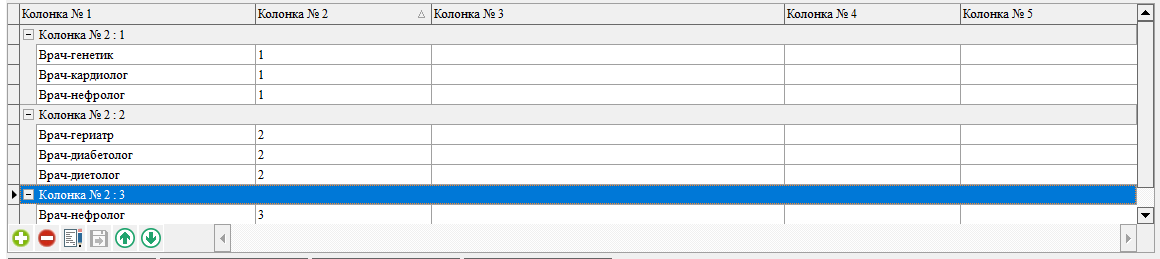 Рисунок 2 - Пример использования параметра "Группирующее" для таблицы
 -
Список значений - параметр применимый к большинству типов полей, при нажатии на кнопку откроется окно в котором заполняются типовые варианты заполнения ячейки колонки.
-
Обязательное поле - параметр отвечает за обязательность заполнения ячеек колонок.
-
Язык ввода по умолчанию - параметр в большей степени применим к текстовым поля или справочным данным, отвечает за то, в какой языковой раскладке по умолчанию будут заполнятся данные в ячейках.
-
Тип формы - ???
-
Фильтр - поле необходимое для фильтрации выводимых в таблице данных.
Изменение формата выводимых справочных данных
Если в таблице используется справочник, значения которые необходимо видоизменить (например выводить не полное описание МКБ-10, а только сам код), то настраивается блок "Возвращаемого поля" (рисунок 3).
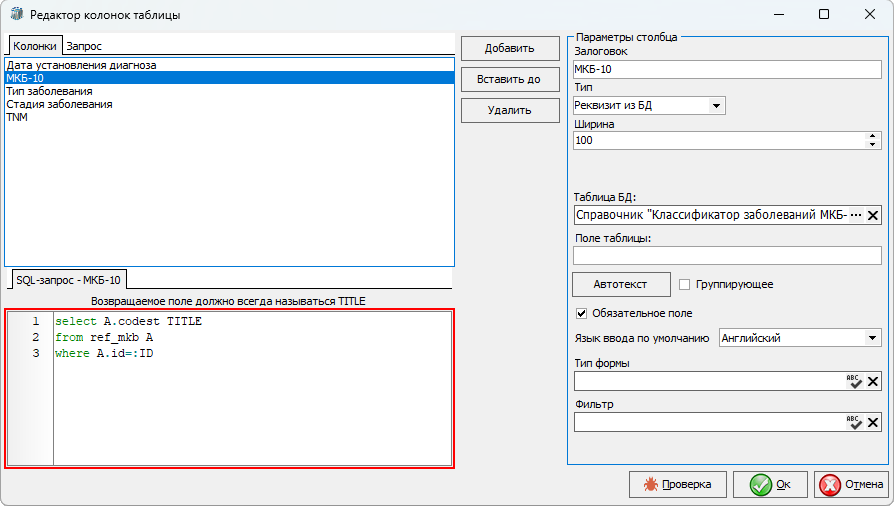 Рисунок 3 - Настройка возвращаемое поле для диагноза по МКБ-10
В данном блоке необходимо написать SQL запрос, где :ID это идентификатор введенного в ячейку справочного значения. При этом в обязательном порядке запрос должен вывести единственное значение и данное значение должно в строгом порядке иметь алиас "TITLE".
Фильтрация данных ячеек
Ячейки таблицы можно фильтровать различными методами:
-
Самый простой метод фильтрации, в соответствующем поле указать имя поля таблицы и по какому критерию фильтровать (рисунок 4).
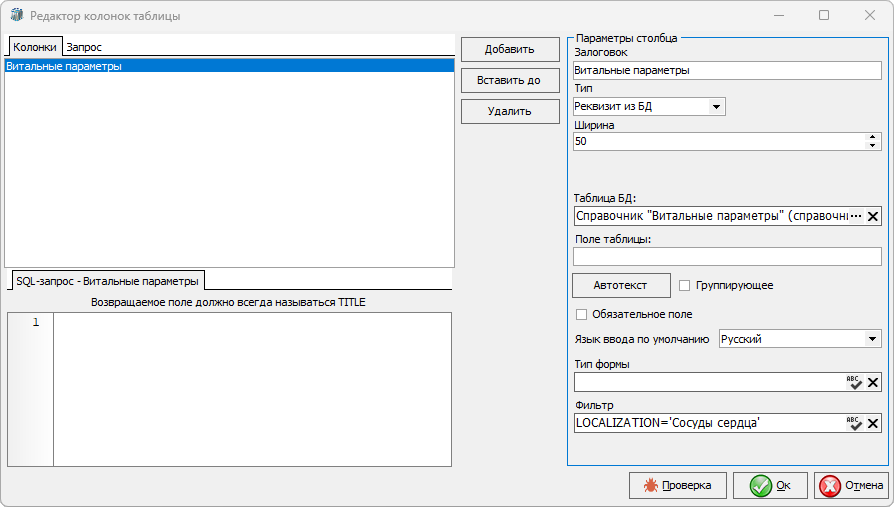 Рисунок 4 - Пример настройки фильтрации справочника витальных параметров на локализацию в сосудах сердца
При такой настройке программа отфильтрует справочник по заданному критерию (рисунок 5).
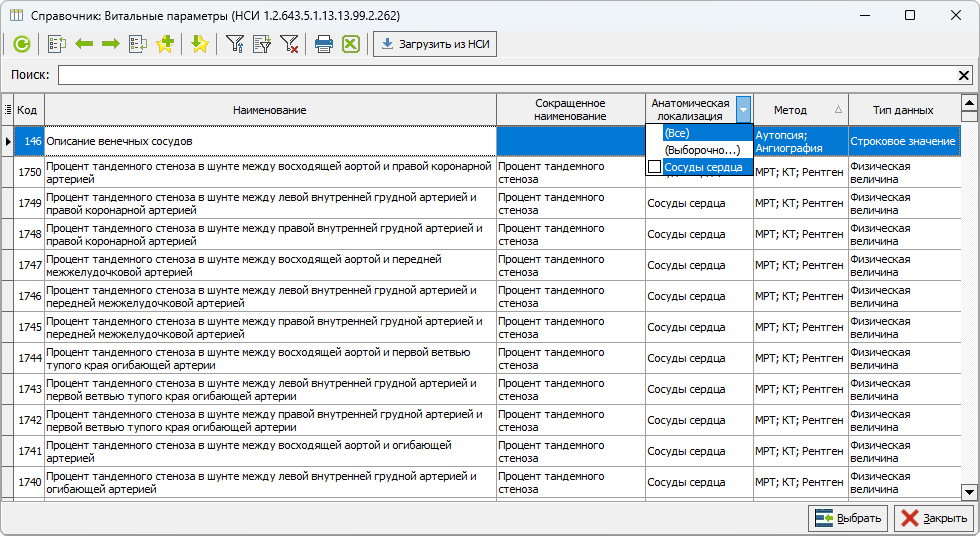 Рисунок 5 - Пример результата фильтрации колонки ячейки
- Фильтрация от заполненных значений других колонок таблицы. Наименование колонки таблиц могут выступать как параметр. Синтаксис написания таких параметров будет - :"Наименование колонки". При подобном написании полям справочника присваивается алиаса "А" (рисунок 6). В случаи если колонка представляет собой справочник, то в наименовании параметра дополнительно приписывается '_ID'.
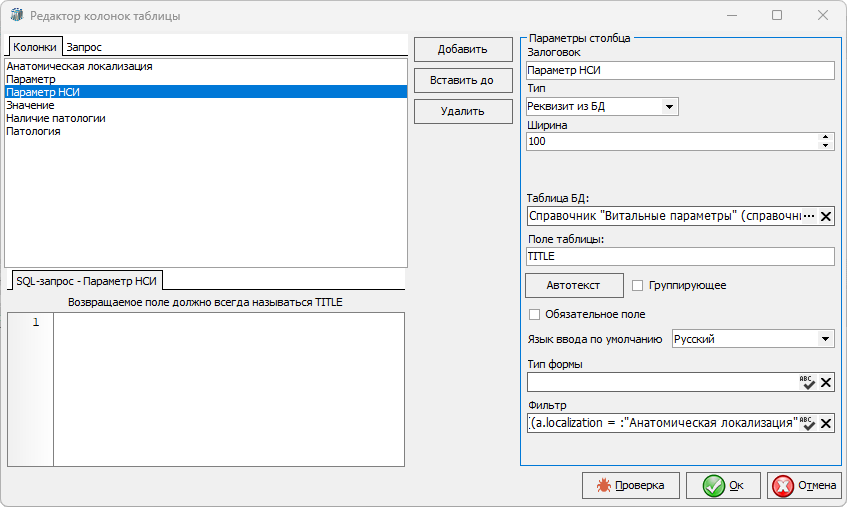 Рисунок 6 - Пример настройки фильтрации справочника в зависимости от другого заполненного поля таблицы
Пример кода на фильтрацию параметров НСИ относящегося к методу "Эндоскопия" в зависимости от выбранной локализации в другой колонке таблицы, в итоге получиться соответствующий результат (рисунок 7).
(
(a.localization = :"Анатомическая локализация")
or
(:"Анатомическая локализация" is null)
)
and (a.method like '%Эндоскопия%')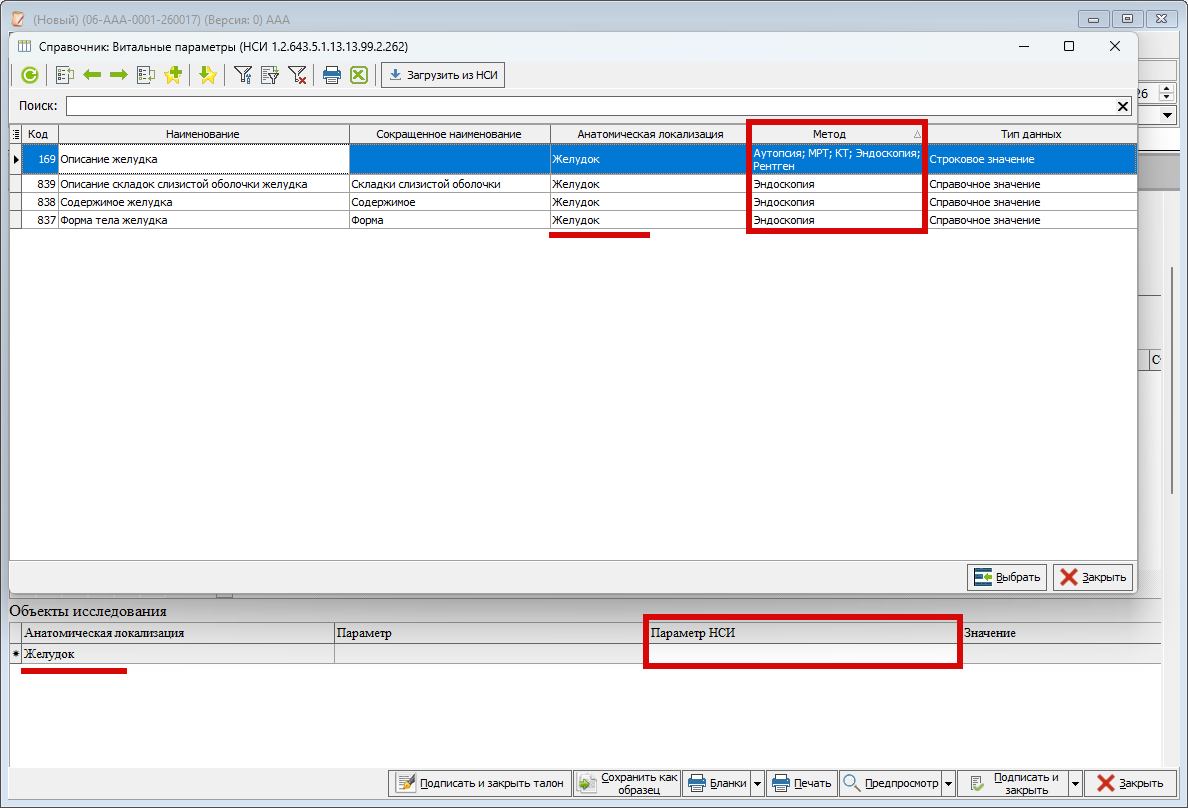 Рисунок 7 - Пример отработанного фильтра по заполненной колонке таблицы.
-
Фильтрация с применением запросов как доп. условий. Метод аналогичен предыдущим, но вместо конкретных значений пишется запрос который выведет требуемые данные. Пример подобного кода:
(a.mkb =
          (select mkb.codest
            from ref_MKB mkb
            where mkb.id =:"МКБ-10_ID")
              or
          (:"МКБ-10_ID" is null)
)
  and
(
  (a.staging_tnm = :"Стадия заболевания")
    or
  (:"Стадия заболевания" is null)
)
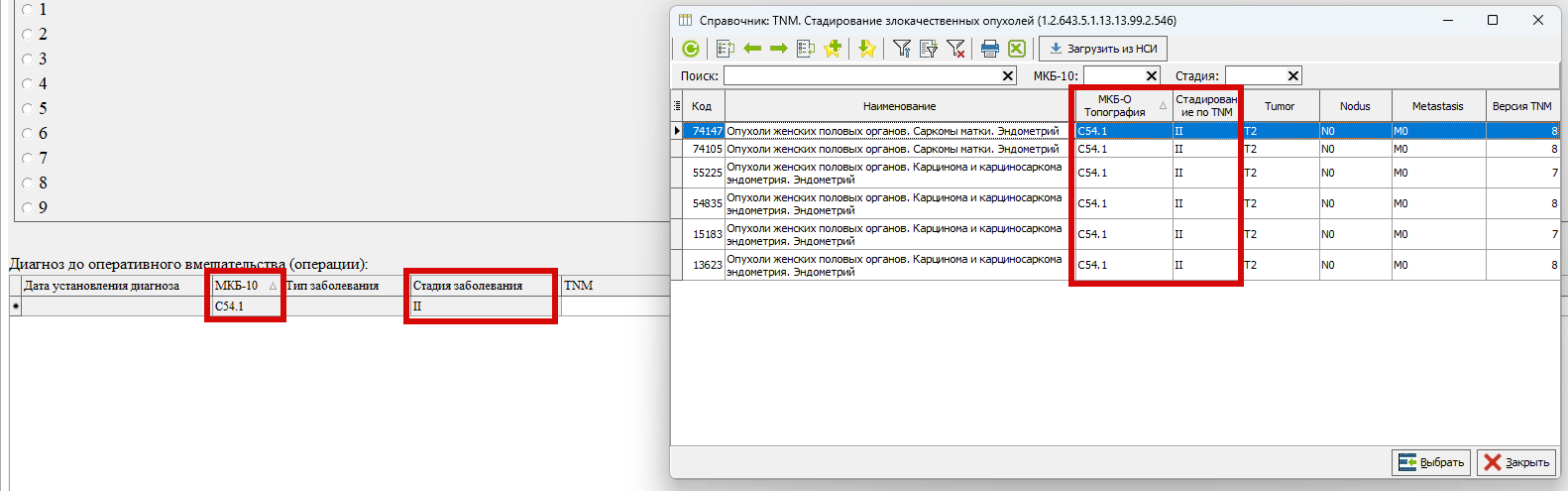
В данном коде запросом вытаскивается не полностью диагноз по МКБ-10, а только его код, и уже по выбранному коду происходит фильтрация следующей колонки, дополнительно фильтруясь по стадии заболевания. Данная настройка позволяет получить соответствующий результат фильтрации для 3й колонки (рисунок 8).
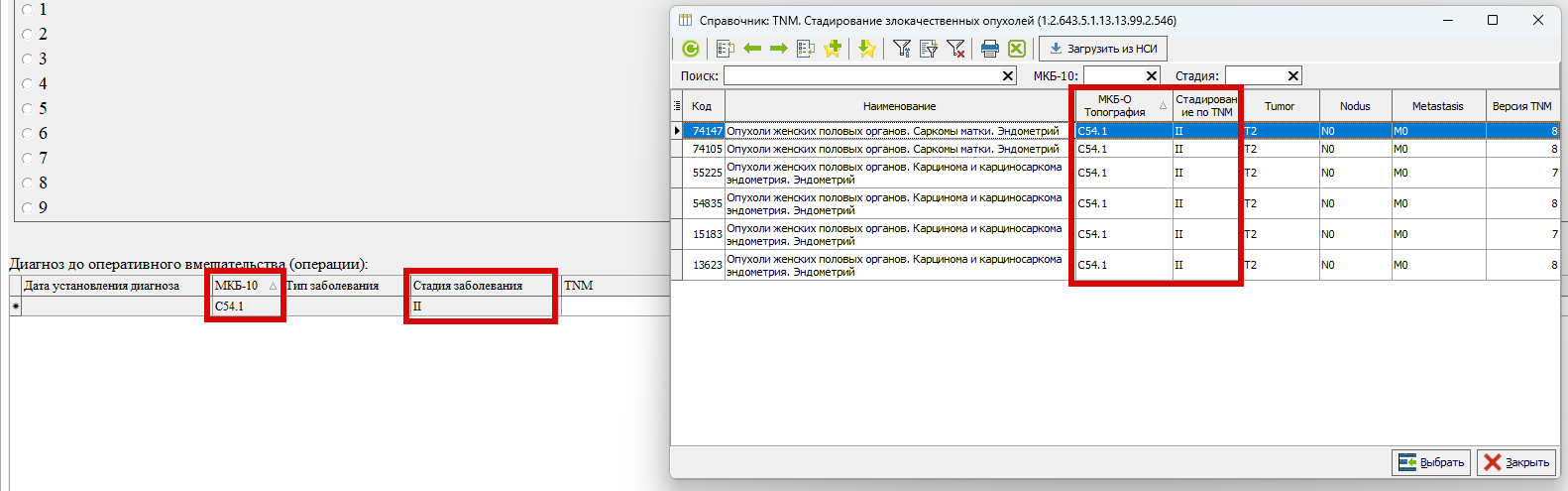 Рисунок 8 - Пример результатам фильтрации колонки по данным из предыдущих заполненных колонок.
Запрос для вывода данных
В случаи если таблицу необходимо заполнять автоматически по каким-либо критериям, то для подобной настройке необходимо перейти на вкладку "Запрос". На данной вкладке пишется запрос который должен вывести эти данные. Следом настраивается поле "Поле таблицы", куда вписывается имя поля/алиас из указанного запроса (рисунок 9).
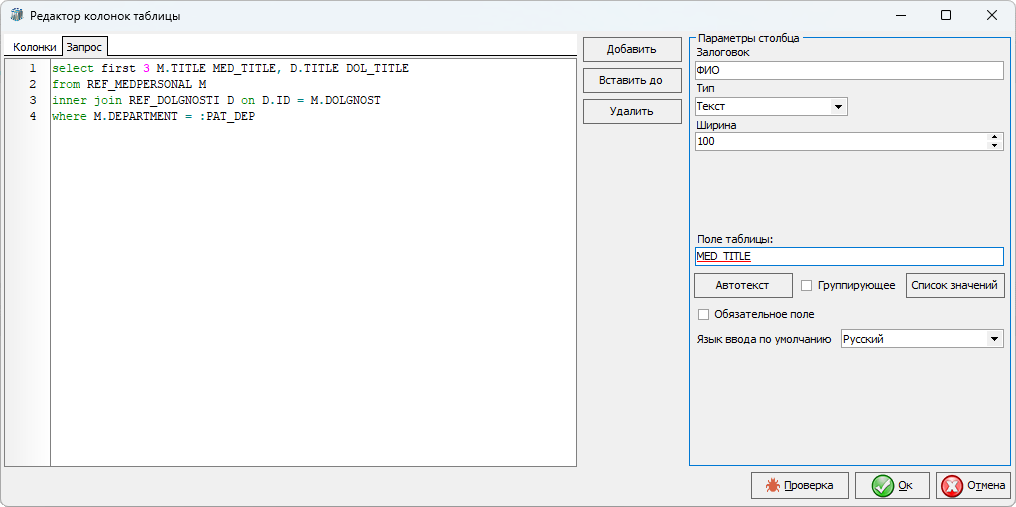 Рисунок 9 - Пример настройки "Запроса" для вывода данных в колонке
В результате использования такой настройки при открытии осмотра, таблица заполниться по умолчанию (рисунок 10).
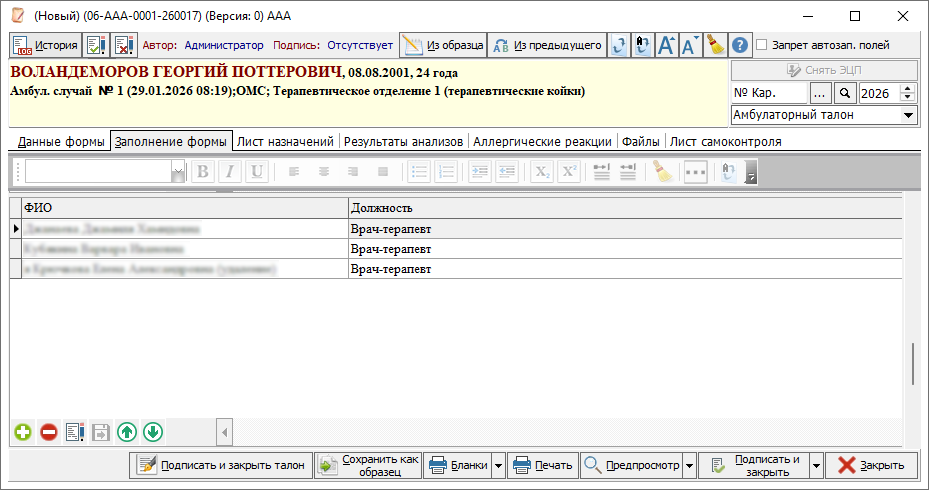 Рисунок 10 - Пример заполнения таблицы из запроса
No Comments