
Справочник шаблона форм
Все шаблоны, с которыми в дальнейшем смогут работать врачи располагаются в Справочнике шаблонов форм. Для того чтобы его открыть, необходимо перейти: «Справочники» → «Модуль врача» → «Электронные медицинские записи» → «Шаблоны форм».
Так же это можно сделать через пункт меню: «Сервис» → «Шаблоны форм». В открывшемся справочнике шаблонов, следует открыть существующий шаблон или создать новый (рисунок 1):
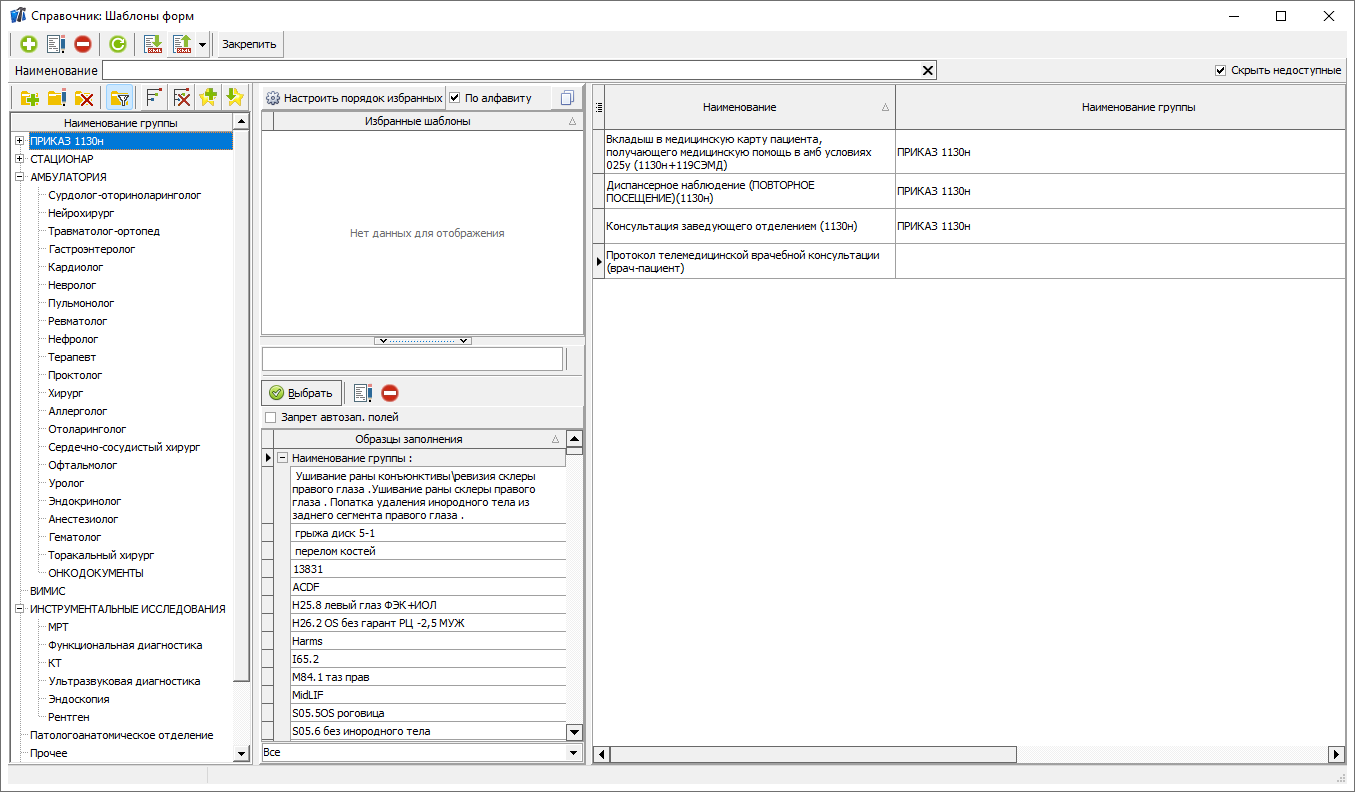 Рисунок 1 – Справочник шаблонов форм
Для удобства работы в данном справочнике так же можно настроить группы шаблонов. Для работы с группами используются соответствующие кнопки  . При этом сами группы можно настроить под различные цели на соответствующих вкладках (рисунок 2):
- "Основные данные" - базовая вкладка описывающая группу шаблонов, так же позволяющая делать подгруппы шаблонов. На данной складке так же размещается галочка "Скрывать", при её активации, вся группу шаблонов становиться скрытой. Документы на базе шаблонов скрытой групп в картах отоб
ыражаются, при необходимости с ними так же можно взаимодействовать. Но создать в карте новуюые осмотры, в том числе и скопировать ранее сохраненные, из осмотров скрытой группы - нельзя. Скрытые осмотры могу,т просматривать только специалисты с соответствующими правами. Для отображения скрытых осмотров необходимо снять галочку "Скрыть недоступные", в правом верхнем углу. Все слкрытыеванажаосмотры будут иметь красна папкус плюсом и заполнитьполя одсветкрывшегоя окнау (рисунок2)3). - "Филиалы" - вкладка служит для настройки группы по филиалам. Врач не относящийся к настроенным филиалам не сможет увидеть и использовать шаблоны помещенные в такую группу.
- "Должности" - вкладка служит для настройки группы по должности специалистов. Врач не относящийся к настроенным должностям не сможет увидеть и использовать шаблоны помещенные в такую группу.
- "Тип карты" - вкладка служит для настройки группы по типу карт с которыми работают. Врач, при попытке оформления осмотра на карту не относящуюся к настроенным типам, не сможет увидеть и использовать шаблоны помещенные в такую группу.
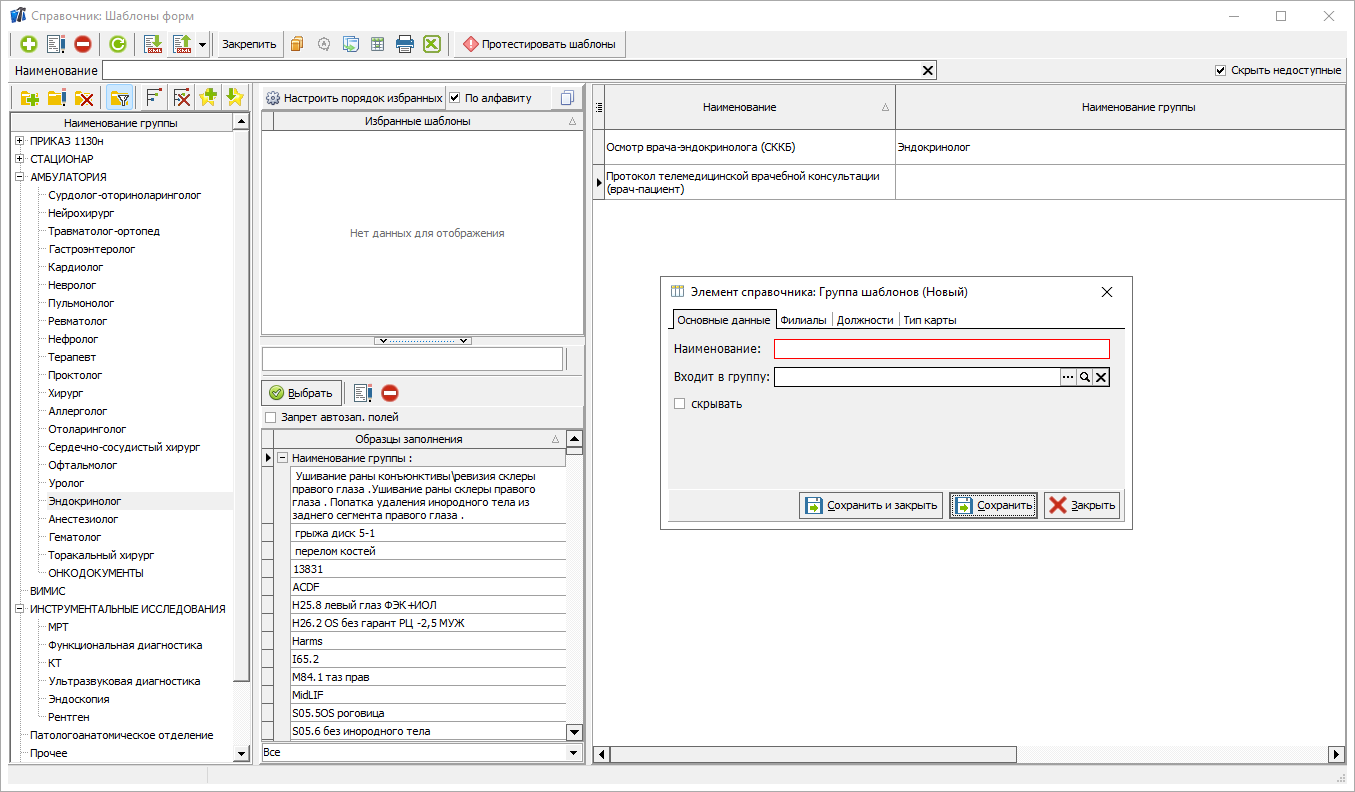 Рисунок 2 – Создание и настройка групп шаблонов форм
При необходимости, неактуальные группы можно скрывать. Для этого необходимо дважды нажать на выбранную группу, и, после того как откроется окно её редактирования, установить признак «Скрывать» (рисунок 3).
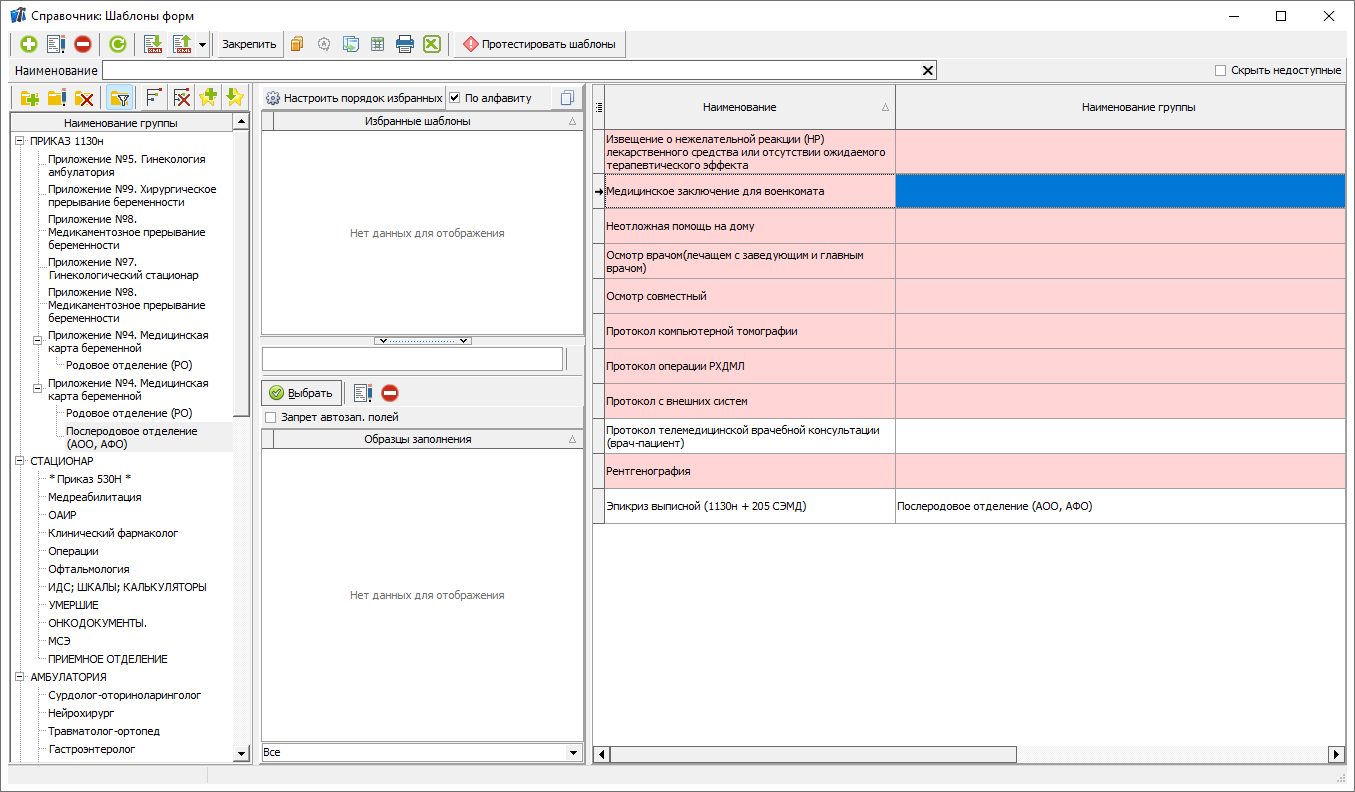 Рисунок 3
 Для отображения всех скрытых шаблонсмотров и групп необходимо снять галочку «Скрыть старые» (рисунок 4).
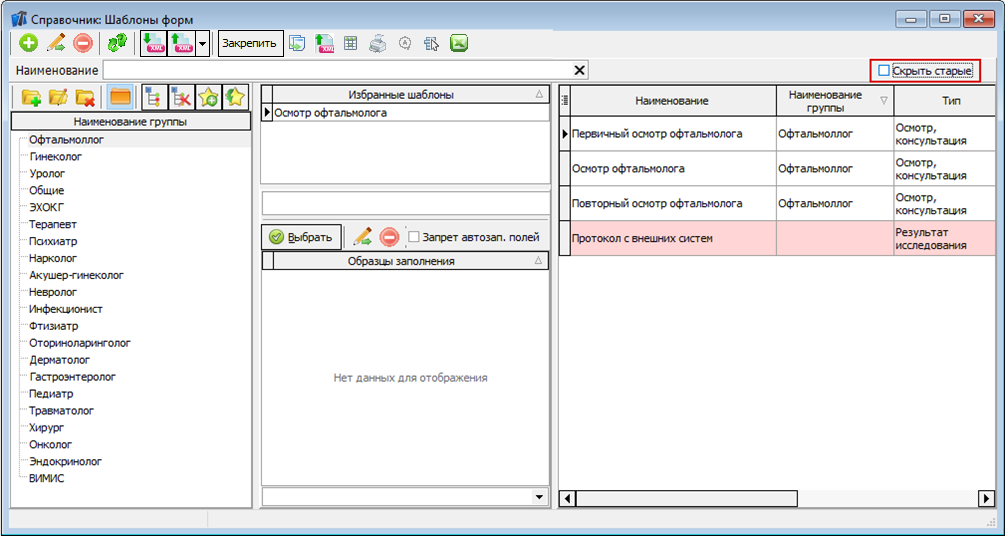
Если необходимо отредактировать существующий шаблон, то слева в дереве объектов следует выбрать нужную группу, где хранится шаблон, а затем в правой области нажать на сам шаблон.
Так же дДля удобства вверху окна будет располагаться строка поиска требуемого шаблона. рекомендуется использовать поисковую строку, куда следосуетаточно указать название или часть наименкованияд шаблона или его наименование. Удаление, редактирод.
Если недобходавленимо создатье новыйх шаблонов фосуществляется посредством, типовых кнопок в верхнем левом углу журнала.
Удалить возможно только шаблоны на базе которых не создано ни одного документа или образца. Так как зачастую выполнить данное условие не возможно, вместо удаления, ненужные шаблоны скрываются в настройках. Визуально в справочнике шаблонов форм, такие осмотры ни чем не будут обтличаться от осмотров находящимхся в скрытых группах шабло нажать на кнопку добавления.