
Работа с журналом планирования госпитализации
Журнал планирования госпитализации доступен в разделе меню Документы - Приемный покой (регистратура) - Журнал планирования госпитализации (рисунок 1).
 Рисунок 1.
А также журнал планирования госпитализации доступен из документа направления на госпитализацию при условии, что врач направляет в текущую МО и устанавливает флаг "Внутреннее направление" (рисунок 2).
 Рисунок 2.
Внешний вид журнала планирования госпитализации представлен на рисунке 3. В журнале отображаются только те отделения, для которых настроено количество имеющихся коек.
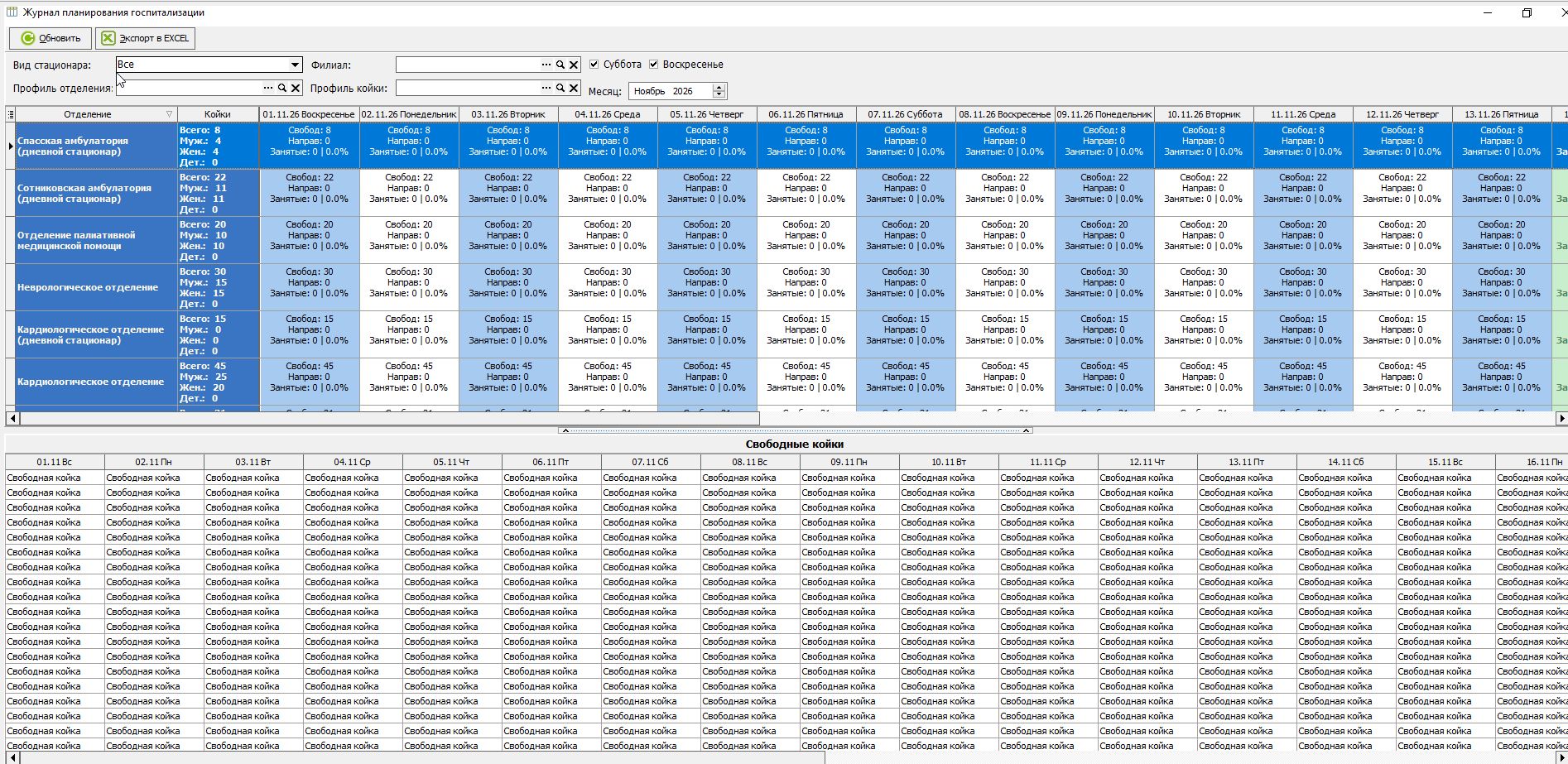
Рисунок 3.
При необходимости, можно использовать фильтры по виду стационара, профилю отделения, профилю коек, филиалу и месяцу (рисунок 4).
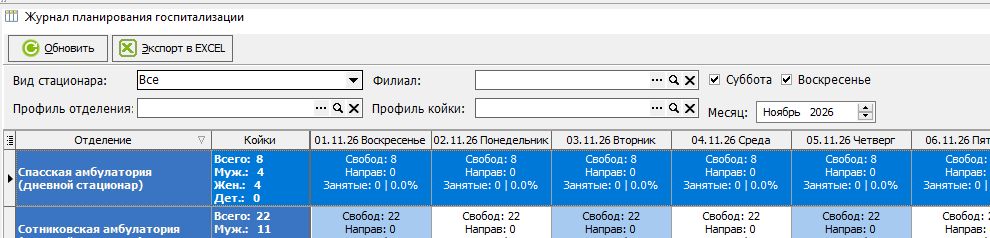
Рисунок 4.
Каждая ячейка отображает количество свободных коек ("Свобод:"), выданных направлений ("Направ:") и количество занятых коек ("Занятые:") на соответствующую дату.
При нажатии правой кнопкой мыши на ячейку открывается меню для создания нового направления на госпитализацию, просмотра списка неподтвержденных направлений от другой МО, а также возможность просмотреть список госпитализированных в отделении на выбранную дату (рисунок 5).
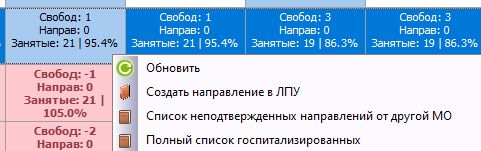
Рисунок 5.
В журнале планирования госпитализации текущий день выделен зеленым цветом. Ячейки с красной подсветкой обозначают, что имеются карты с просроченной датой планируемой выписки (рисунок 6).
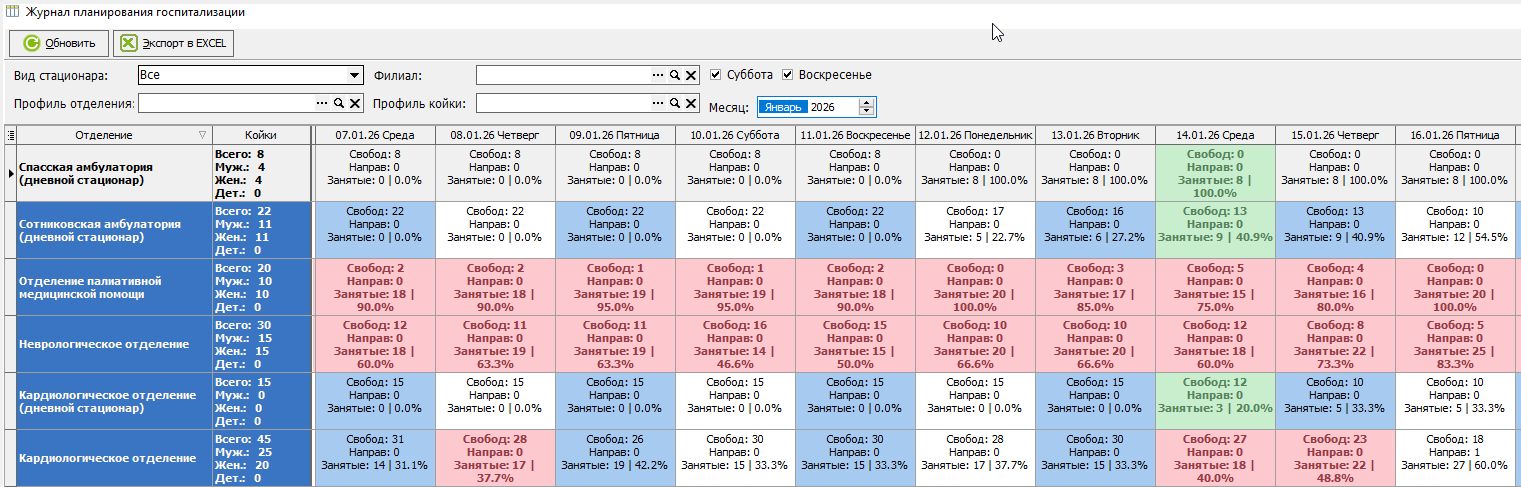
Рисунок 6.
Нажав на строку с отделением, в нижней часть журнала отобразится разбивка по дням с отображением свободных и занятых коек (рисунок 7).
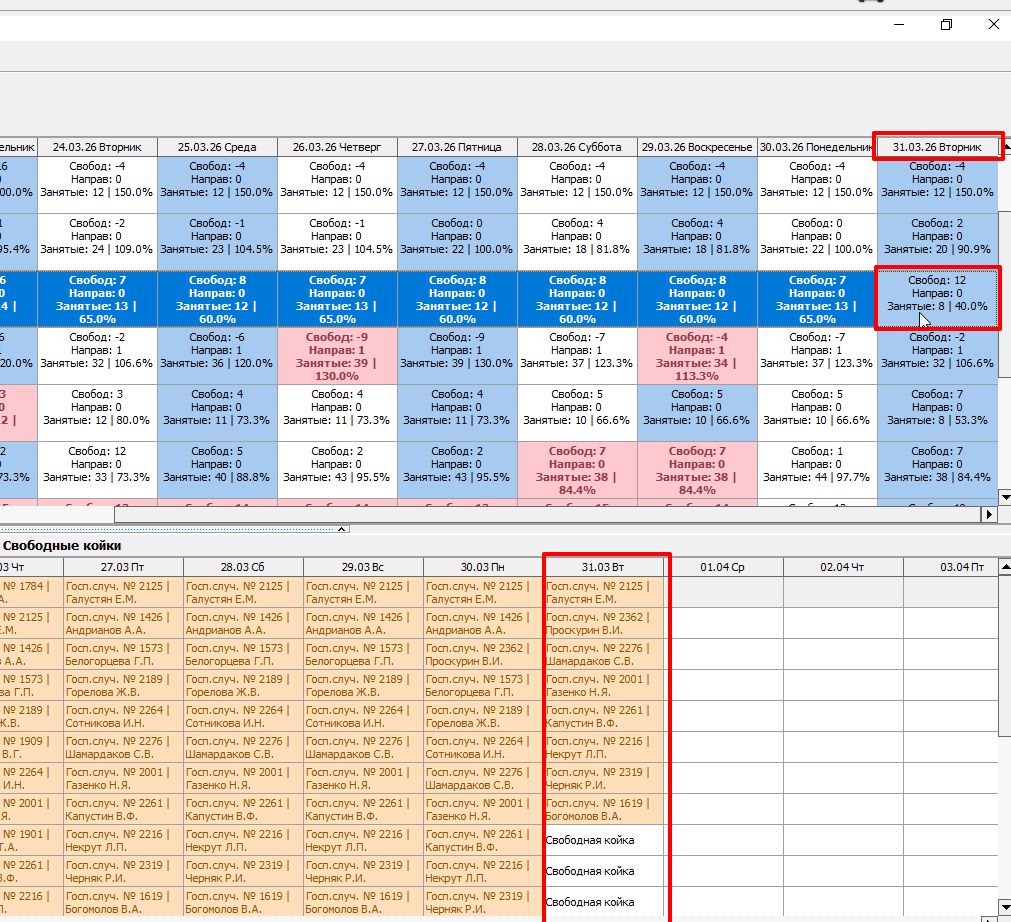 Рисунок 7.
Из ячейки свободной койки можно оформить госпитализацию. Нажав дважды левой кнопкой мыши на ячейку со свободной койкой, откроется окно регистрации медицинской карты. Указав все необходимые данные и нажав сохранить и закрыть, свободные ячейки займутся фактом госпитализации на весь период лечения (рисунки 8, 9, 10, 11).
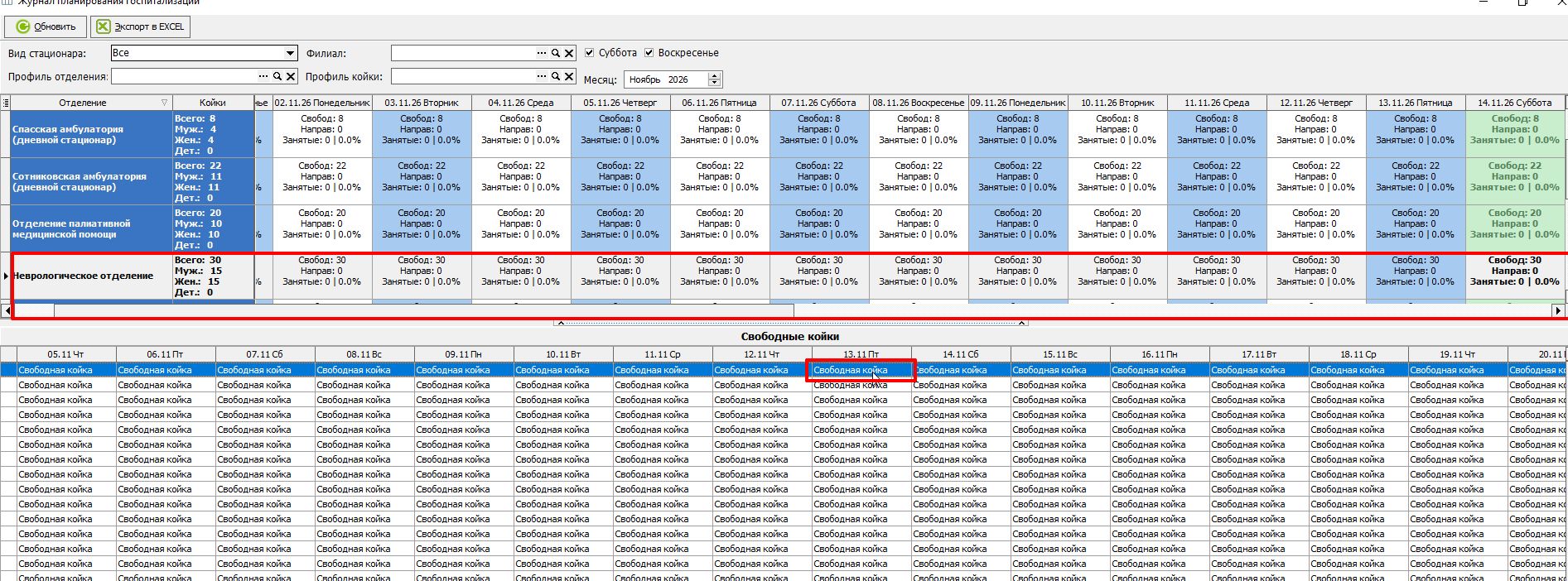 Рисунок 8.
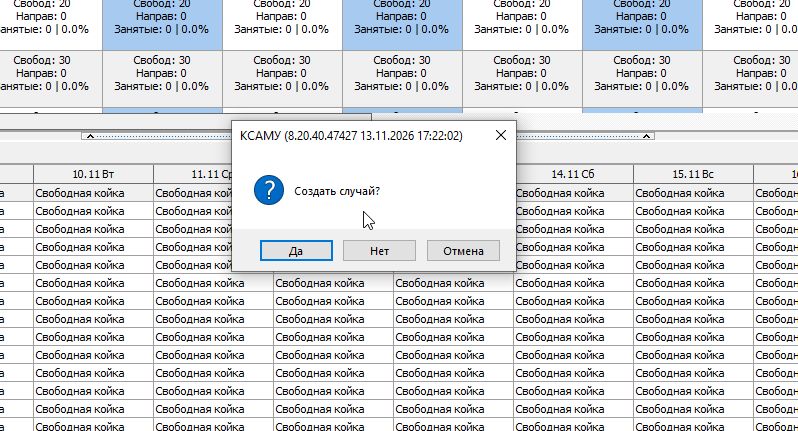 Рисунок 9.
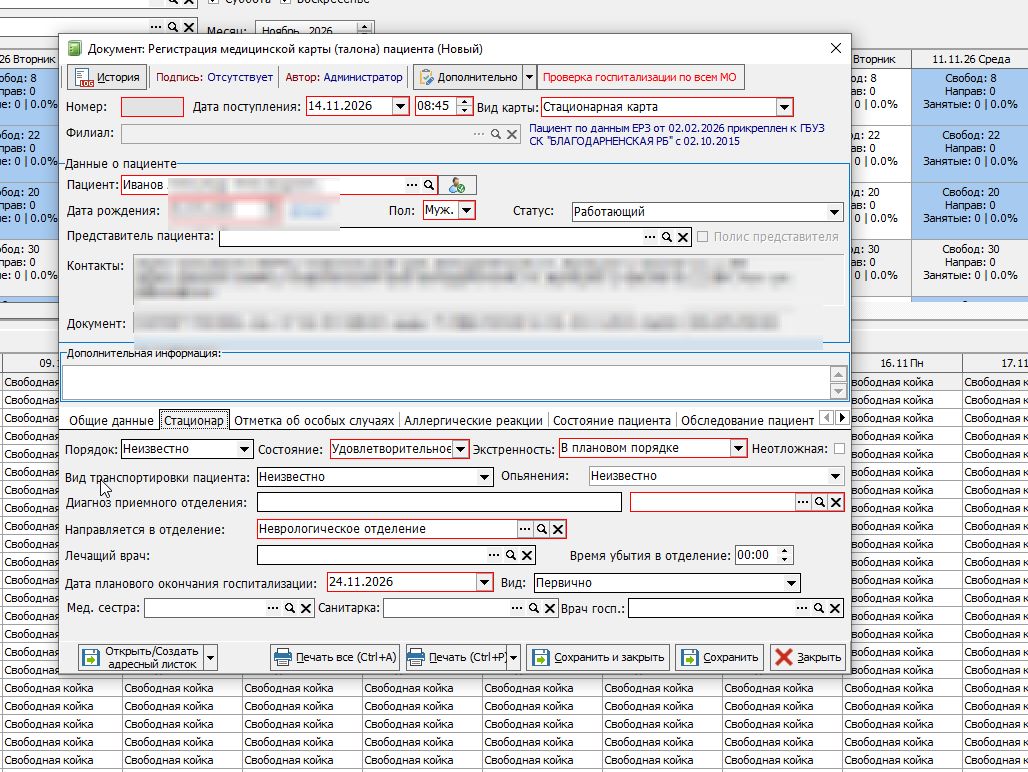 Рисунок 10.
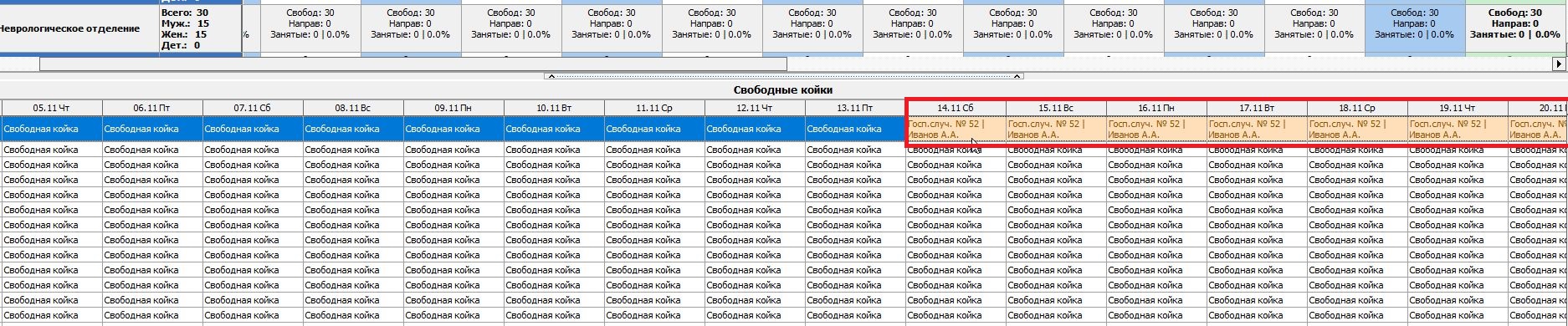
Рисунок 7.11.