
1. Эпикриз в стационаре выписной (235), новая редакция - 332
Формирование СЭМД происходит в момент закрытия случая лечащим врачом при выписке пациента из медицинской организации, требует заполнение данных о движении пациента (поступление, перевод, выписка), оформления соответствующих электронных врачебных документов – протоколы консультаций, лабораторных и инструментальных исследований, операций, трансфузий и других.
Информацию о пациенте, а также состояние при поступлении необходимо указать в момент регистрации медицинской карты в меню «Документы» – «Приемный покой (регистратура)» – «Регистрация случаев» (рисунок 1).
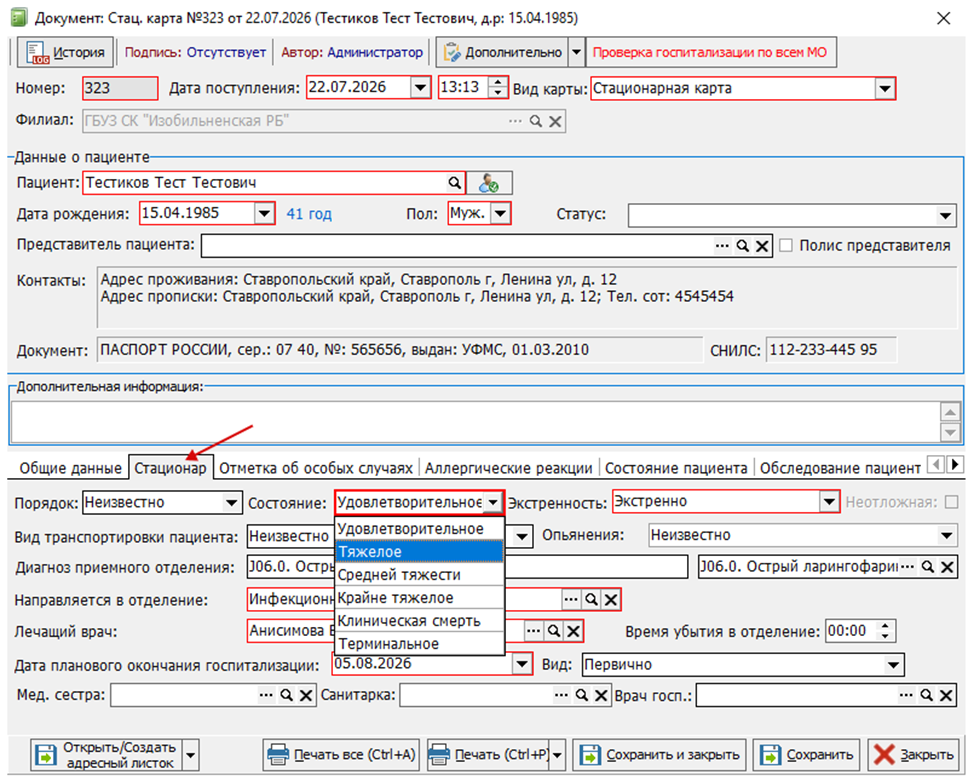 Рисунок 1.
Далее необходимо открыть электронную медицинскую карту пациента по номеру, ФИО или коду пациента (рисунок 2) или из журнала карт в меню «Документы» – «Журнал медицинских карт».
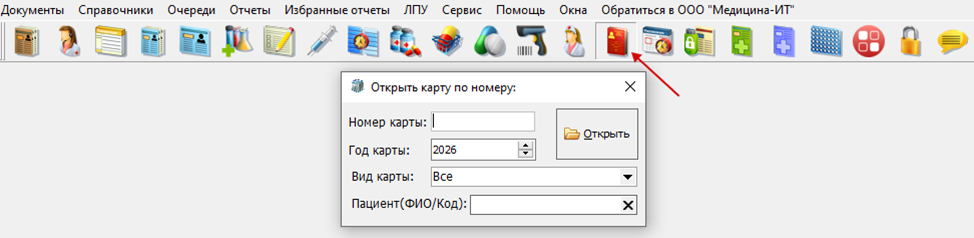 Рисунок 2.
Вкладка «5. Электронные записи» в электронной медицинской карте пациента предназначена для создания, просмотра и управления электронными медицинскими документами (ЭМД) по текущему случаю лечения. В данном разделе можно создать документы, из которых формируется составляющая часть СЭМД, а именно «Результаты консультации/осмотра врача», «Результаты инструментального исследования», «Оперативное вмешательство», «Решение консилиума», «Решение врачебной комиссии», «Результаты прижизненного патолого-анатомического исследования», «Сведения о трансфузии», «Прочие медицинские процедуры и манипуляции», «Витальные параметры», «Объективизированная оценка состояния пациента», «Режим и рекомендации».
Кнопка «+» на данной вкладке – основной инструмент для инициации нового ЭМД (протокол оперативного вмешательства, консультации и осмотры врачей, протоколы исследований, выписка и прочие). При нажатии открывается окно выбора шаблона формы (рисунок 3).
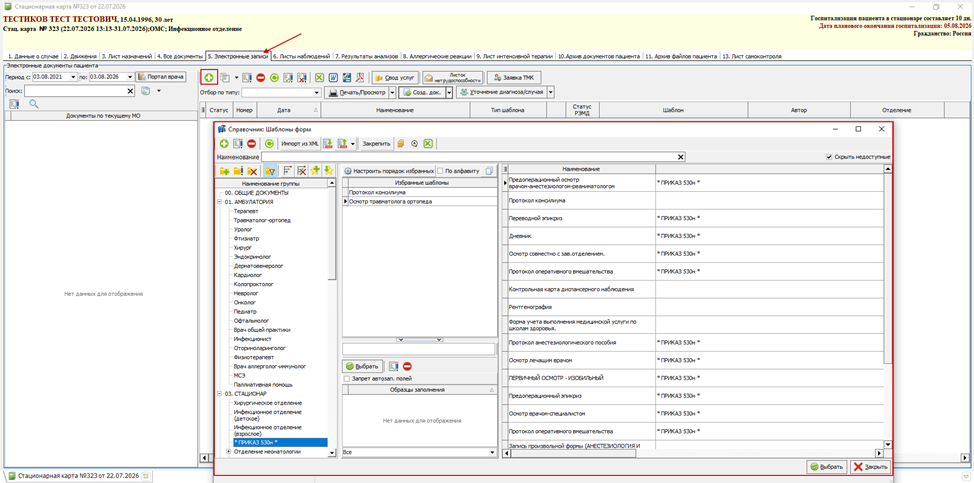 Рисунок 3.
Каждый шаблон имеет определенный перечень обязательных полей, которые необходимо заполнить и нажать «Подписать и закрыть» для сохранения документ и подписи ЭЦП (рисунок 4).
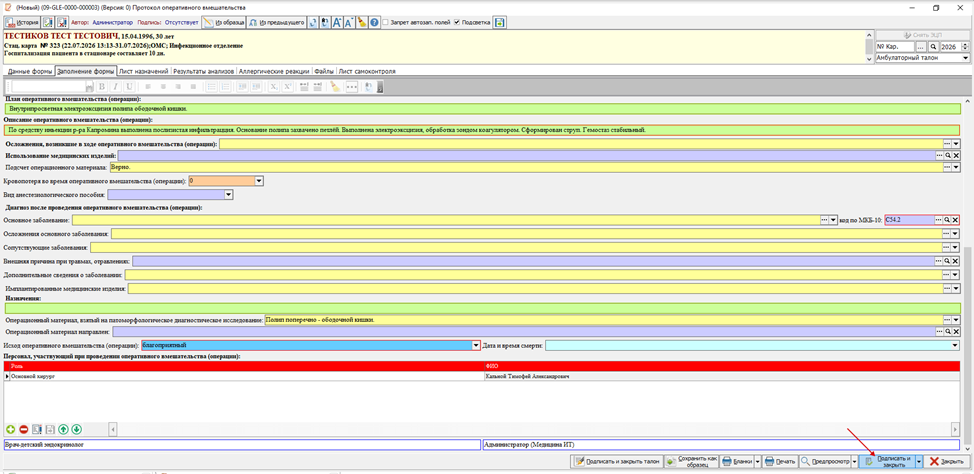 Рисунок 4.
Кнопка «Созд.док» на вкладке «5.Электронные записи» открывает меню для создания стандартизированных шаблонов документов, сгруппированных по типам медицинских событий, таких как протокол гемотрансфузии, протокол прижизненного патолого-анатомического исследования (ППАИ), направление и решение врачебной комиссии (ВК), прокол осмотра мультидисциплинарной реабилитационной команды (МДРК) и другие (рисунок 5).
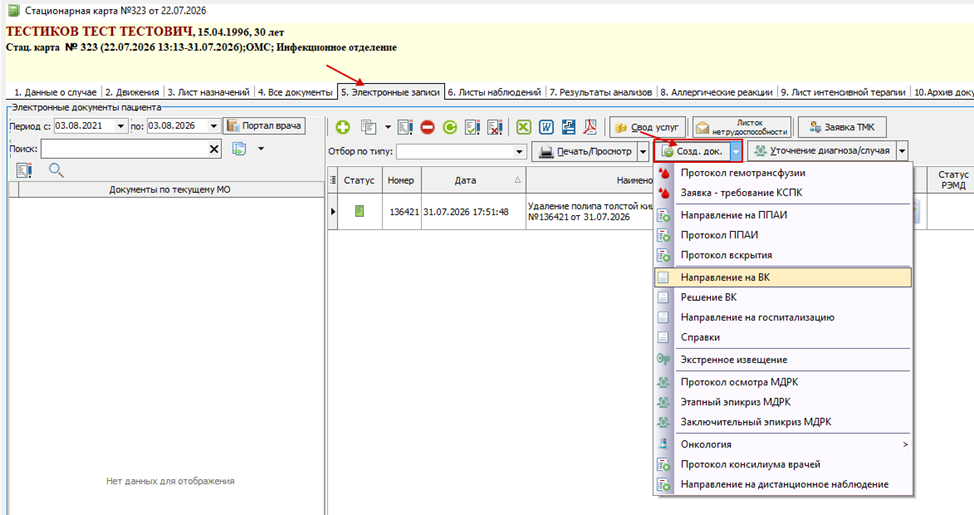 Рисунок 5.
На вкладке «3. Лист назначений» находятся все назначения пациенту, в том числе назначенные режим и диета (лечебное питание) и лекарственные препараты (рисунок 6).
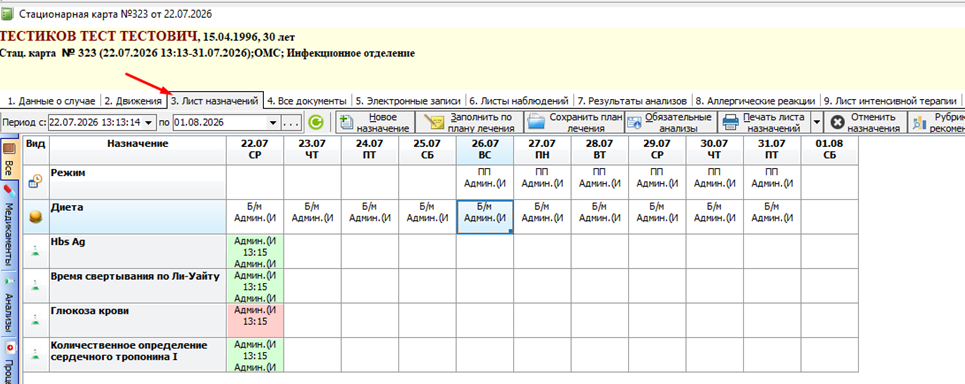 Рисунок 6.
На вкладке «7. Результаты анализов» находятся результаты лабораторных исследований, проведенных пациенту (рисунок 7).
 Рисунок 7.
Если пациенту был оформлен больничный лист, то информация об этом также будет в СЭМД «Эпикриз в стационаре выписной». Оформление больничного листа происходит на вкладке «5. Электронные медицинские документы» по нажатию на кнопку «Листок нетрудоспособности», при этом в новом документе автоматически будут заполнены данные пациента и история болезни (рисунок 8).
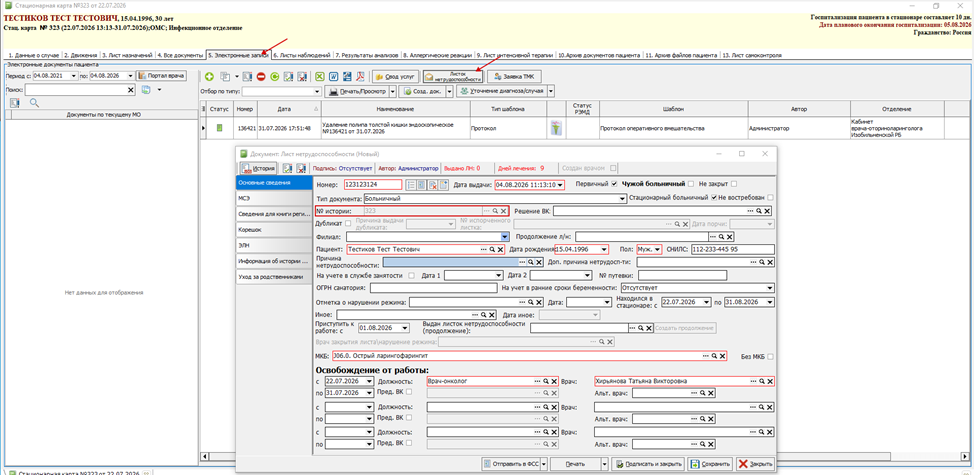 Рисунок 8.
Проверить наличие у пациента листка нетрудоспособности можно с помощью журнала в меню «Документы» – «Листки нетрудоспособности» – «Журнал листков нетрудоспособности» (рисунок 9), в котором в строке поиска необходимо ввести ФИО пациента (рисунок 10).
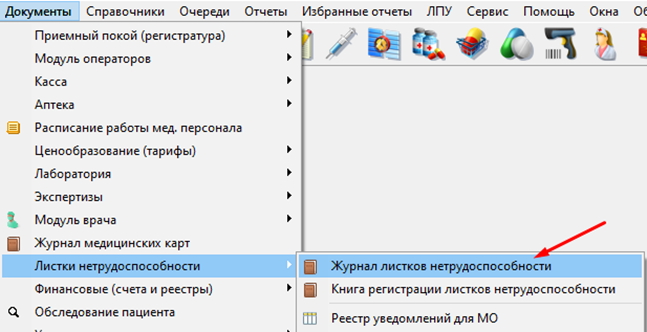 Рисунок 9.
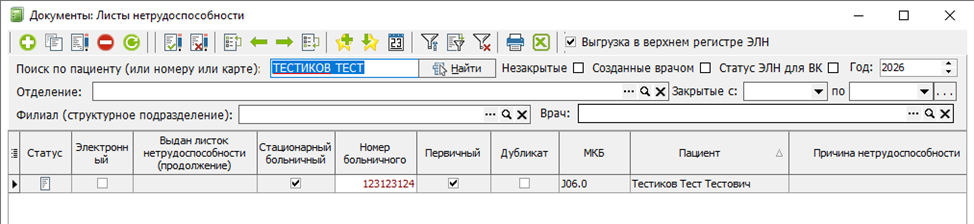 Рисунок 10.
Следующим из основных секций данного СЭМД является ведение движений пациента для формирования сведений о пребывании пациента по отделениям, в том числе движения «Выписан».
На вкладке «2. Движения» электронной медицинской карты пациента (рисунок 11) с помощью кнопки «+» добавить новое движение, указав вид движения «Выписан», результат госпитализации «Выписан» (при исходе «Умер» формирование этого документа недоступно), указать состояние пациента и основной диагноз.
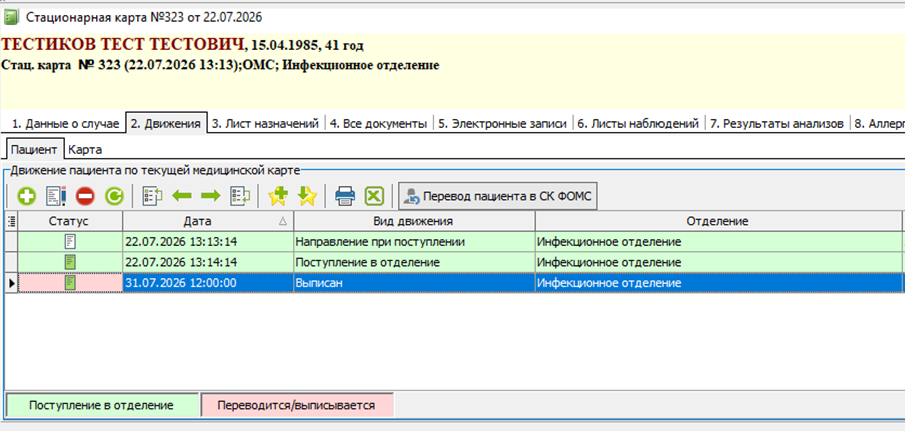 Рисунок 11.
Для закрытия карты и формирования СЭМД Эпикриз в стационаре выписной, а также подписи ЭЦП, необходимо на вкладке «5. Электронные медицинские документы» электронной медицинской карты пациента нажать кнопку «Свод услуг» (рисунок 12).
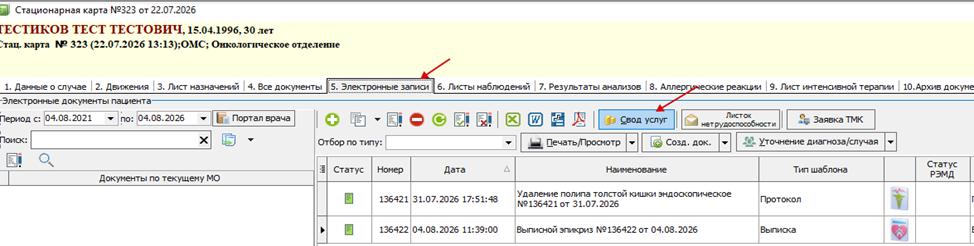 Рисунок 12.
В открывшимся документе с помощью кнопки «Заполнить» добавить данные о пребывании пациента в стационаре (или дневном стационаре), в соответствии с проведенным лечением выбрать клинико-статистическую группу (КСГ) (рисунок 13), предварительно указать «Доп.критерий» при необходимости и коэффициенты сложности лечения. В зависимости от указанного КСГ будет автоматически определен код и наименование профиля специализированная медицинская помощи (СМП).
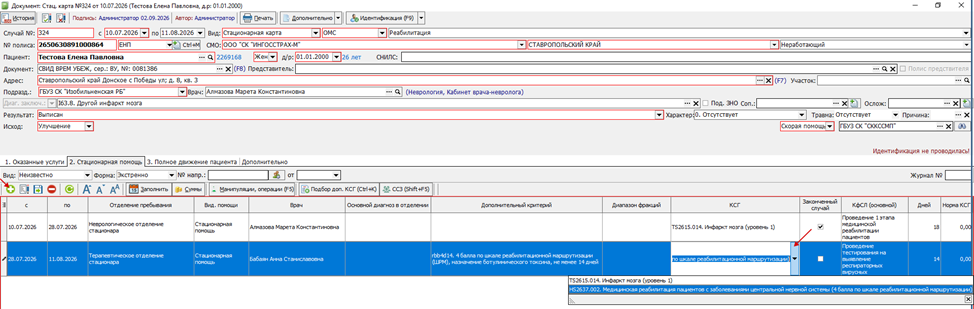 Рисунок 13.
При нажатии на кнопку «Манипуляции, операции» можно увидеть перечень оказанных пациенту медицинских услуг и при необходимости внести изменения (рисунок 14).
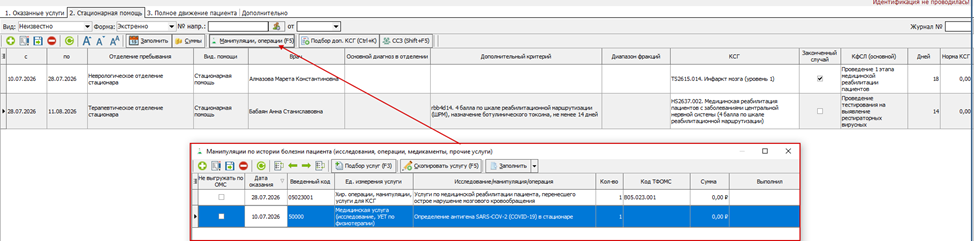 Рисунок 14.
Высокотехнологичная медицинская помощь (ВМП) оформляется в стационарной карте с указанием особого случая «Высокотехнологичная медицинская помощь» и заполнением полей (рисунок 15):
- Вид и метод ВМП – выбрать из справочника с помощью кнопки троеточия формулировку, соответствующую проведённому вмешательству
- Вид по ОМС/Метод по ОМС – данные поля могут заполняться автоматически на основе выбранного метода ВМП, если соответствует наименование.
- Талон на ВМП –необходимо номер талона и дату выдачи.
- Дата плановой госпитализации – указать дату.
Рядом расположена кнопка «Обновить данные из ВК», при нажатии которой происходит автозаполнение полей из документа «Решение врачебной комиссии». В табличной части ниже с помощью кнопки «Заполнить» или «+» добавить информацию о пребывании пациента в отделении, затем выбрать соответствующую лечению КСГ. В зависимости от выбранной КСГ будет определена программы финансирования.
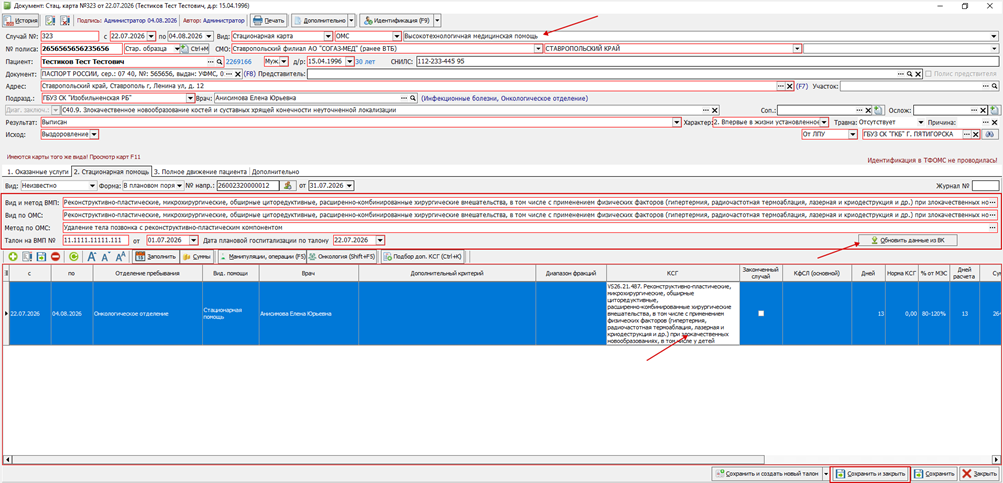 Рисунок 15.
Для завершения закрытия карты (формирования свода услуг) и подписания ЭЦП необходимо нажать кнопку «Сохранить и закрыть». Статус формирования СЭМД (успешное формирование, ошибки) можно увидеть по истории действий в случае по нажатию на кнопку «История» (рисунок 16).
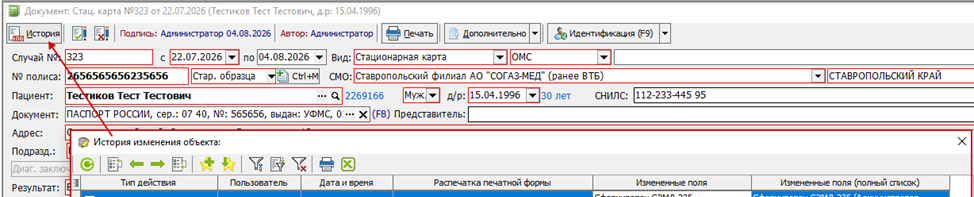 Рисунок 16.
Если на текущем рабочем месте не установлена ЭЦП врача, то подписать сформированный СЭМД можно с помощью «Архив электронных медицинских документов (СЭМД)» в удобное время при наличии ЭЦП. Для этого нужно открыть соответствующий СЭМД из архива и нажать «Подписать ЭЦП и закрыть» (рисунок 17) или воспользоваться групповой подписью СЭМД в меню «Действия» – «Подписать отобранные документы» (рисунок 18).
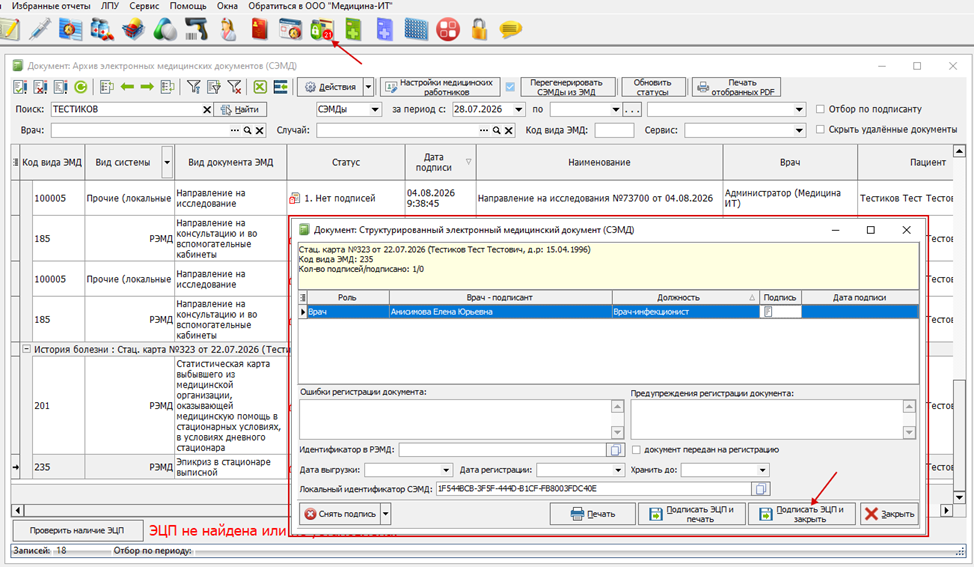 Рисунок 17.
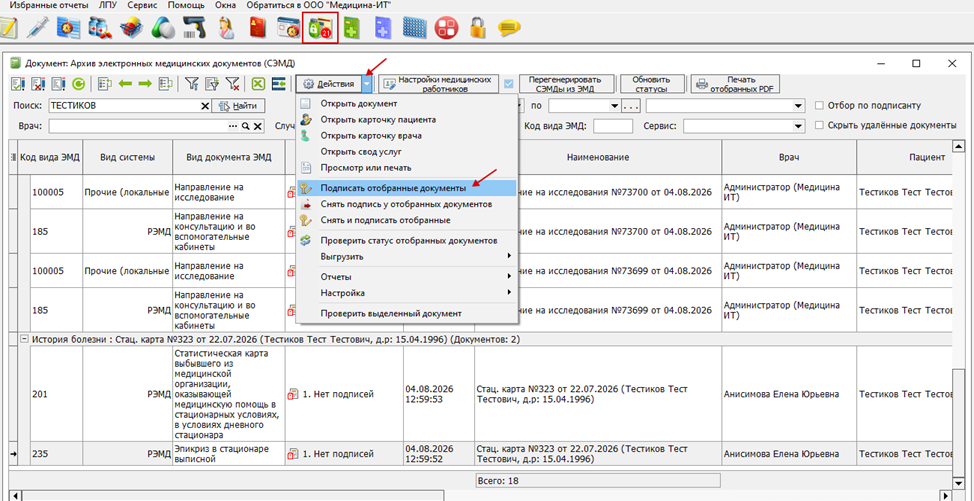 Рисунок 18.