
Журнал родов, регистр новорожденных
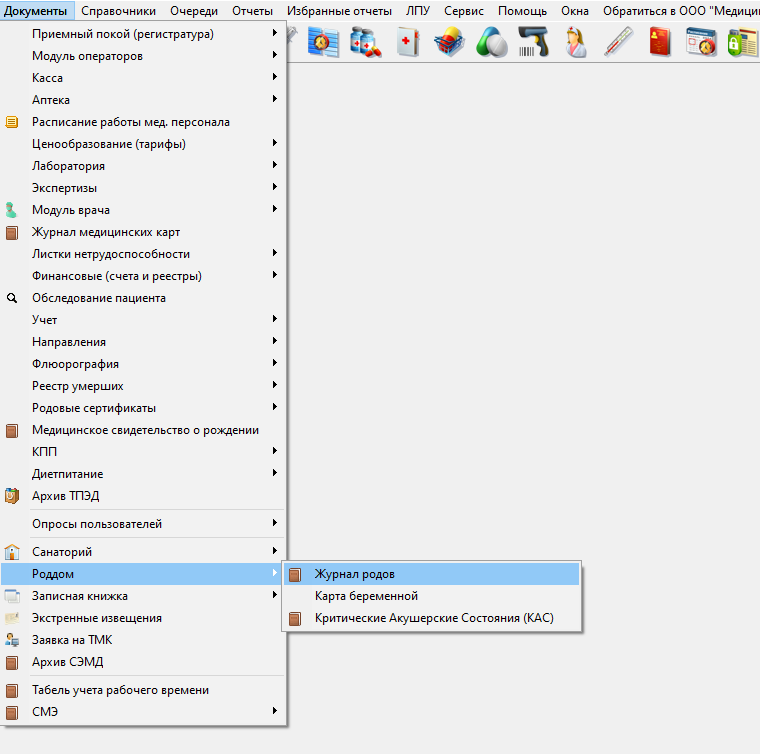
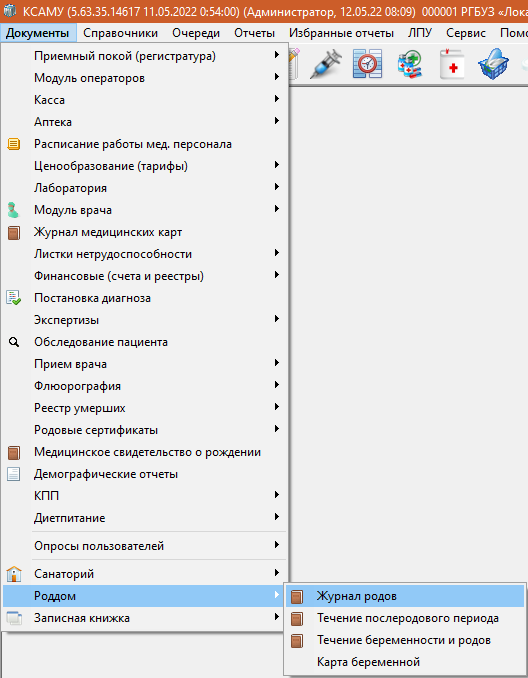
ДляЧтобы открытияь «Журнала родов», необходимо перейти: «Документы» → «Роддом» → «Журнал родов» (рисунок 1).
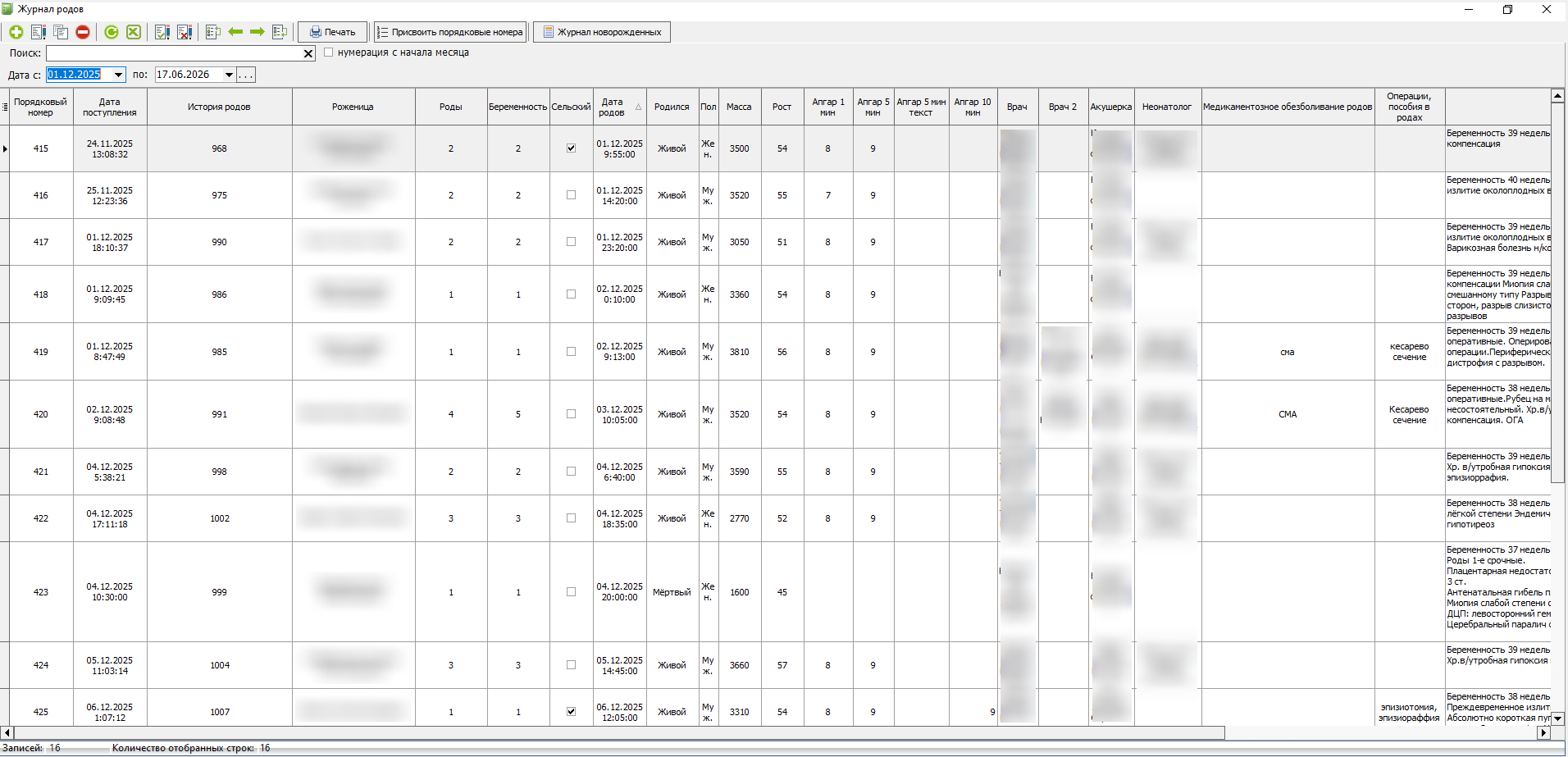
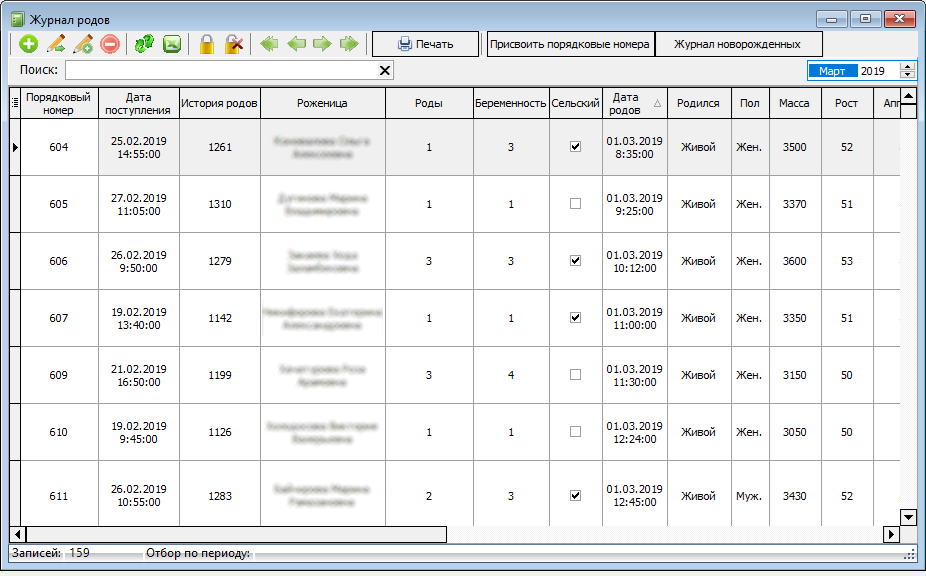
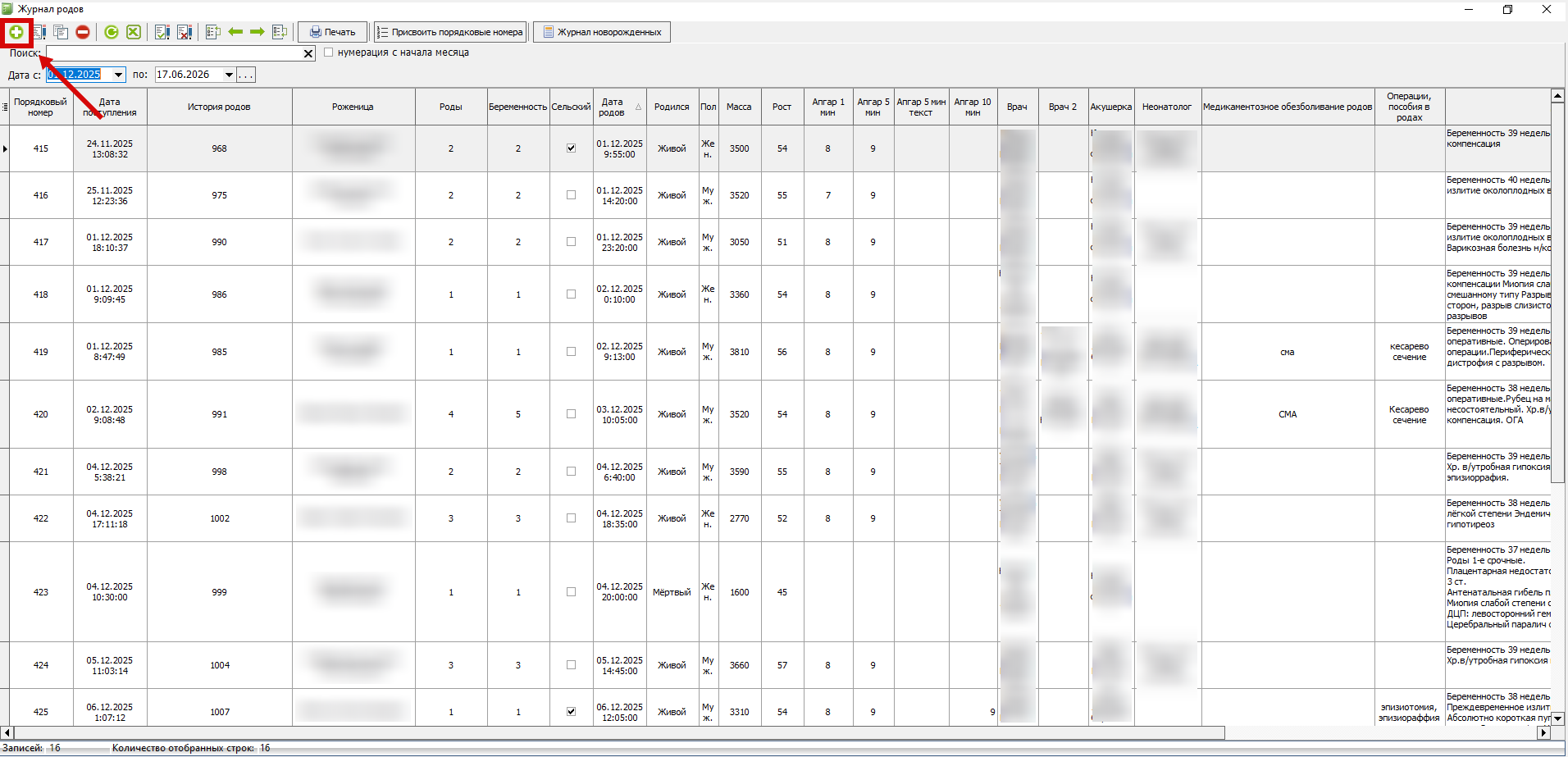
В открывшемся окне содержится список ужранее созданных журналов. В строке «Поиск» можно найти пациента с уже созданным журналом родов по номеру истории или Ф.И.О. можно найти необходимого пациента среди созданных журналов (рисунок 2).
Для того чтобы добавить новый журнал, необходимо нажать на кнопку «Добавить новый элемент» (рисунок 3).
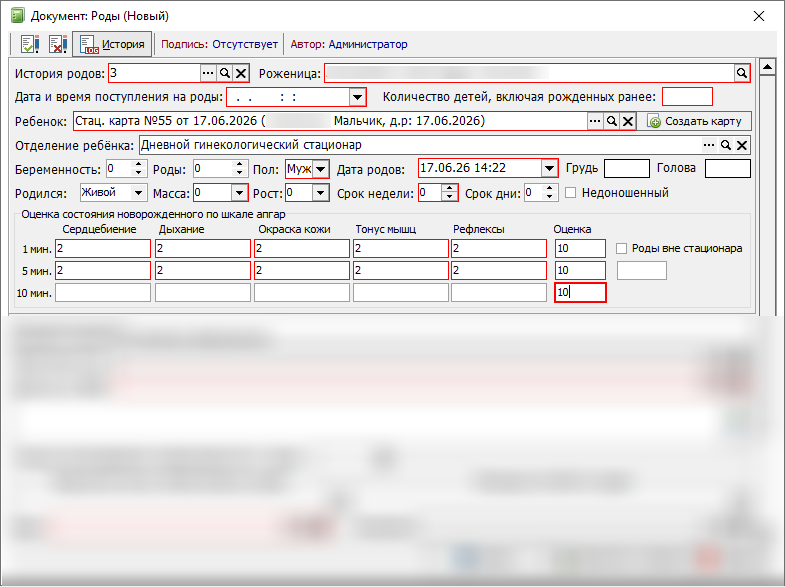
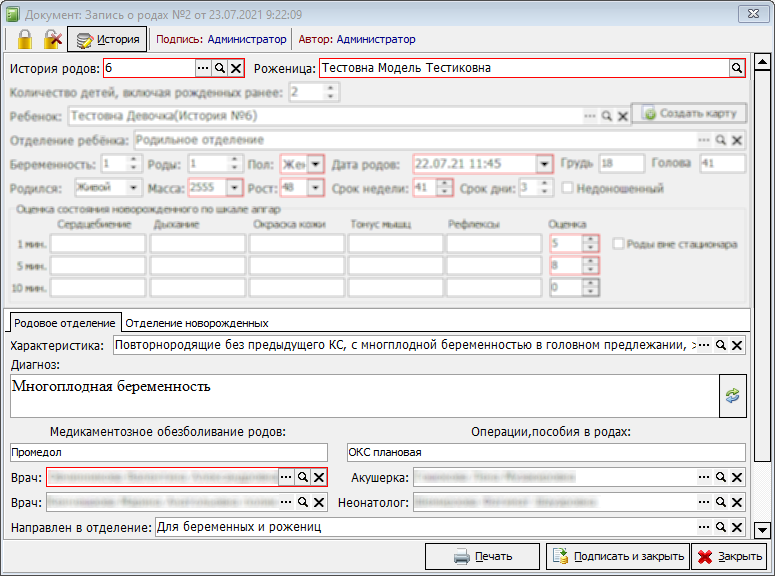
В открывшемся окне «Документ: Запись о родах <…>» заполняются все необходимые поля, в том числе (обязательные, выделенные красным цветом).
Поле «История родов:» - это номер карты пациентки-мамытери (рисунок 4). После заполнения данного поля, информация в поле «Роженица:» подставится автоматически.
ТДакжнные в поля «Ребёнок:» и «Отделение ребёнка:» заполндтягиваются автоматически после создания карты ребёнка (рисунок 4). Чтобы создать карту ребенка необходимо указать пол и дату родов. Будет создана стационарная карта ребенка. Номер карты ребёнка будет идентичным номеру карты матери.
ЕВ сли у пчациентки многоплоднаяой беременность, тои на каждого рождённого ребёнка необходимо создаеться отдельнуюая картуа.
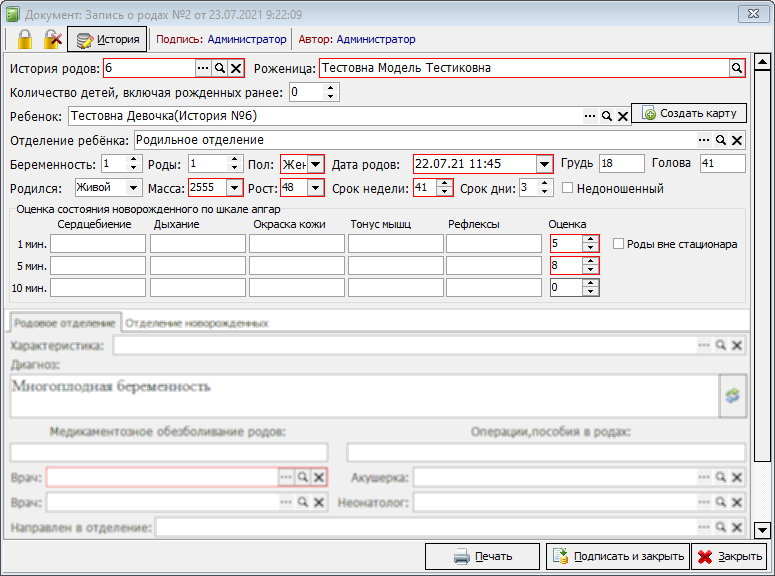
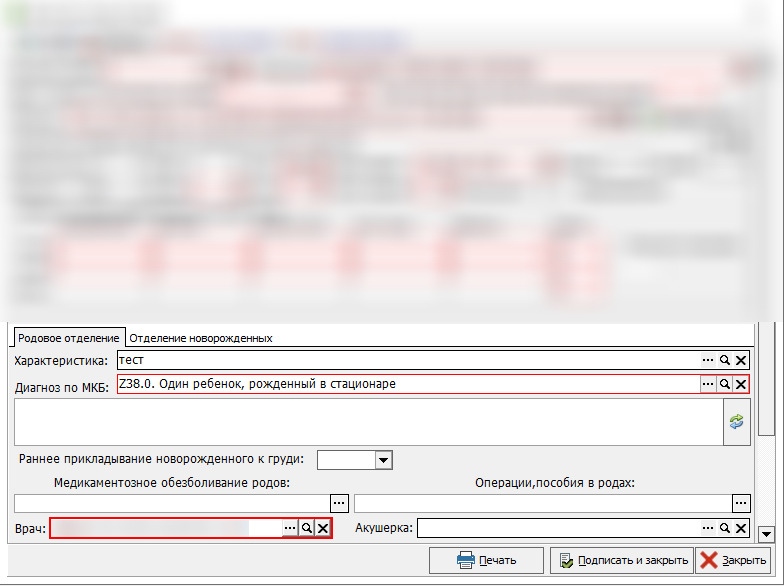
В нижней части окна (рисунок 5), на вкладке «Родовое отделение», заполняется диагноз, информация о родах и т.д.
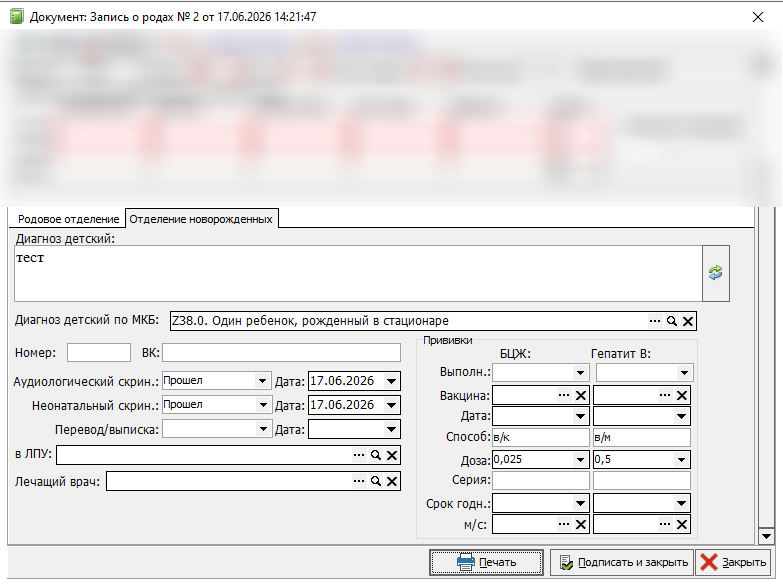
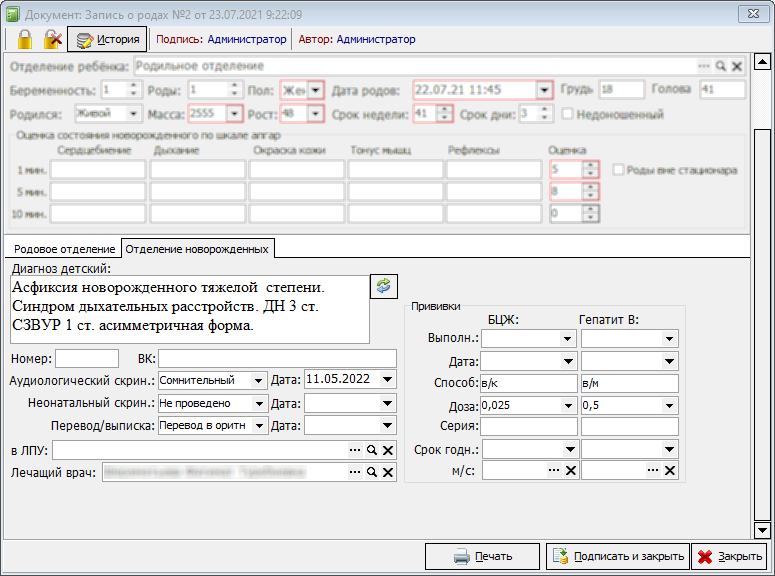
На вкладке «Отделение новорожденных» заполняется диагноз ребенка, информация о выполненных прививках и т.д. Эти данные в последующем можно использовать для сбора статистической информации и формирования отчетов (рисунок 6).
Для создания карты ребенка (История родов) после заполнения всех необходимых полей следует нажать на кнопку «Создать карту» (рисунок 7).
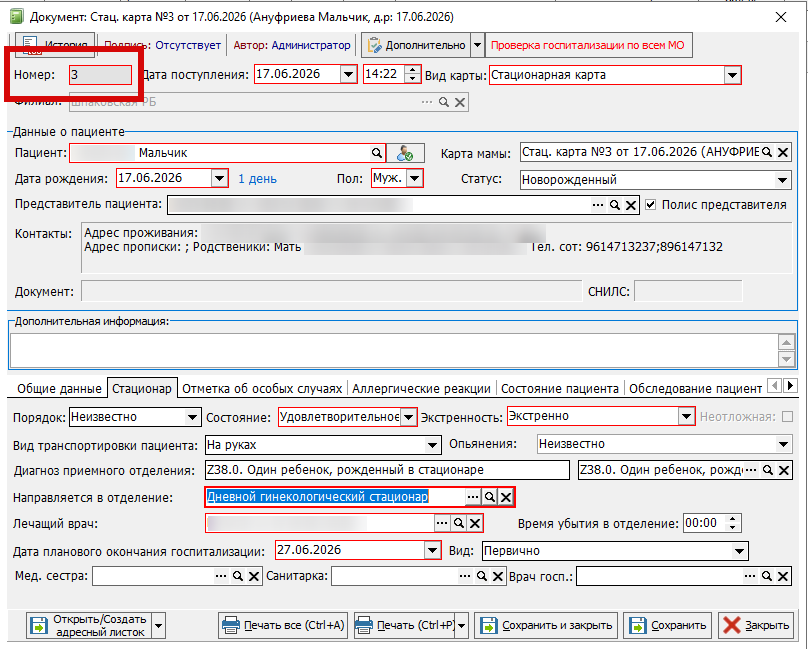

Если все поля были заполнены правильно, то будет создана стационарная карта ребенка. Номер карты ребёнка будет идентичным номеру карты матери (рисунок 8).
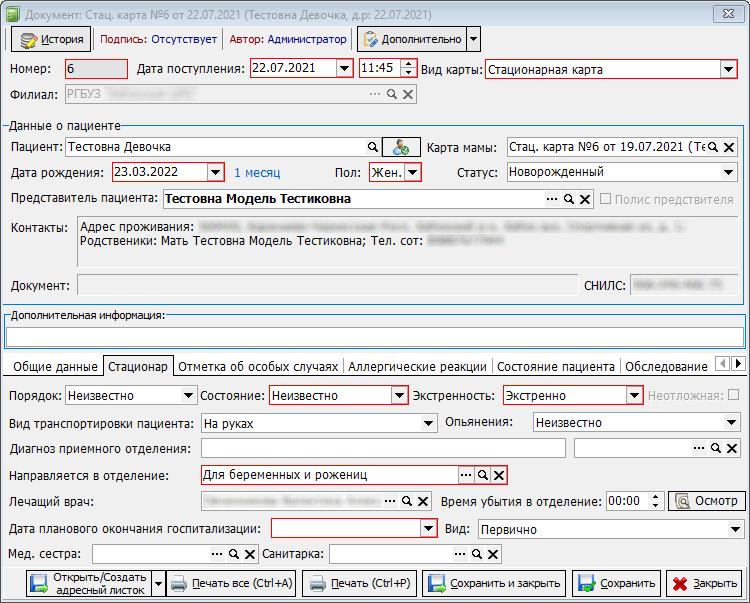 Рисунок 8 – Стационарная карта новорожденного
При необходимости из данного окна можно распечатать титульные листы и другую необходимую документацию, нажав на кнопку «Печать». После выделения документов галочками и их печати, необходимо нажать на кнопку «Сохранить и закрыть».
По завершении работы с документом «Запись о родах» нажать на кнопку «Подписать и закрыть» (рисунок 9).
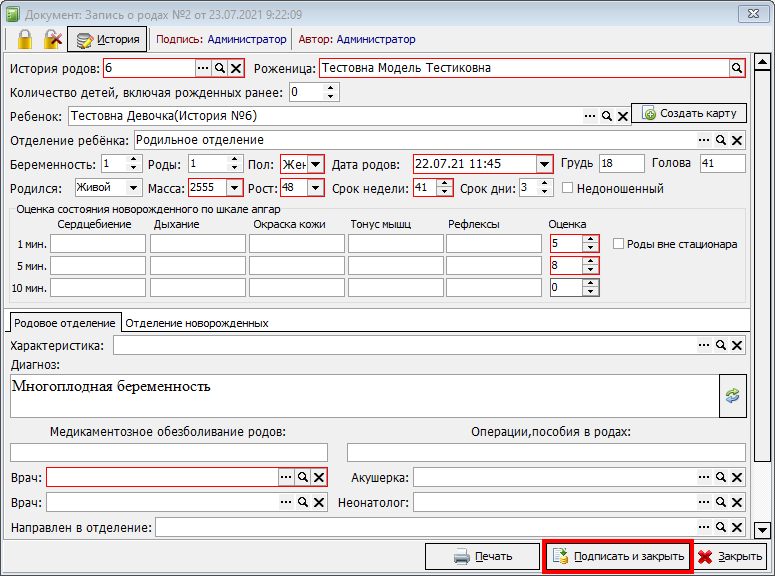 Рисунок 9 – Расположение кнопки «Подписать и закрыть» «Документ: Запись о родах»