1.3 Функции взаимодействия с ФЕРЗЛ и ФПУМП в документе «Свод услуг по электронной истории болезни»
Идентификация ФЕРЗЛ
Для идентификации в своде услуг через ФЕРЗЛ, должна быть включена галочка «Идентификация в ФЕРЗЛ в первую очередь», идентификация происходит по кнопке «Идентификация в ФЕРЗЛ, ЕРЗ» (рисунок 1) или же по комбинации клавиш «CTRL + F9»
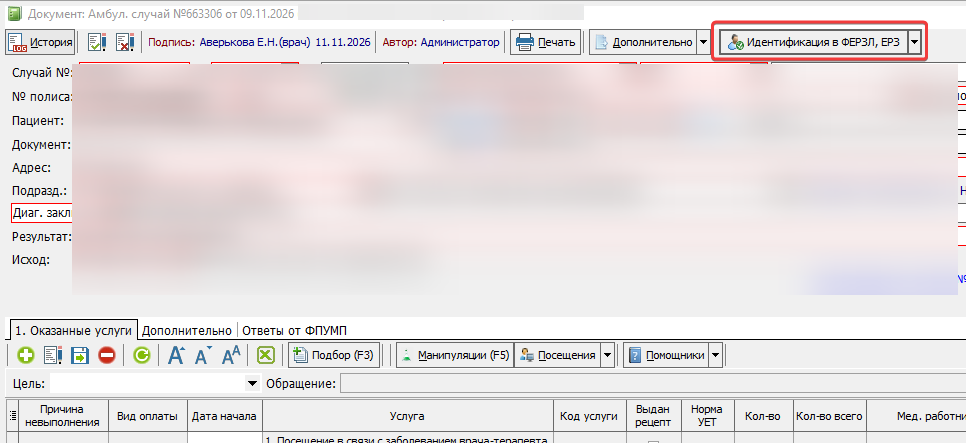
Рисунок 1.
После нажатия на кнопку выйдет сообщение об успешной идентификации в ФЕРЗЛ (рисунок 2)
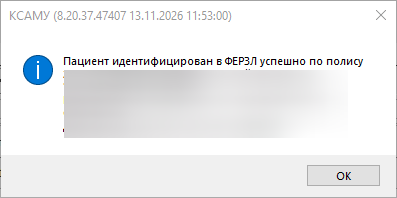
Рисунок 2.
Так же в своде услуг можно провести идентификацию в ФЕРЗЛ представителя, если он указан в случае. Кнопка находится в выпадающем списке (рисунок 3).
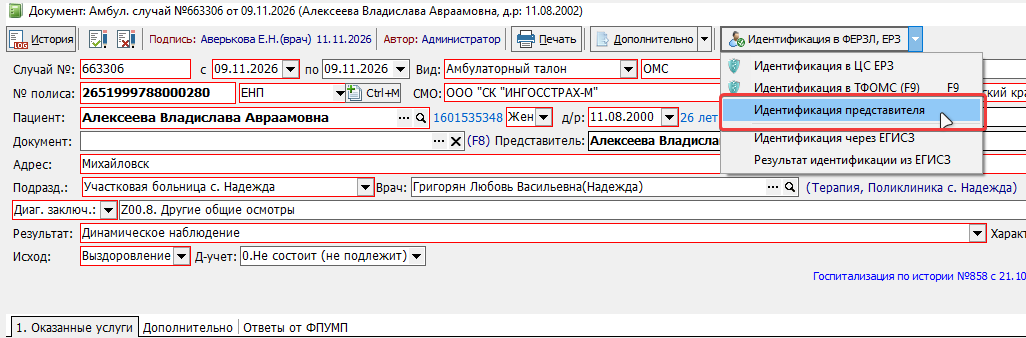
Рисунок 3.
После идентификации в ФЕРЗЛ представителя, так же выходит сообщение об успешной идентификации в ФЕРЗЛ (рисунок 2).
Взаимодействия с ФПУМП
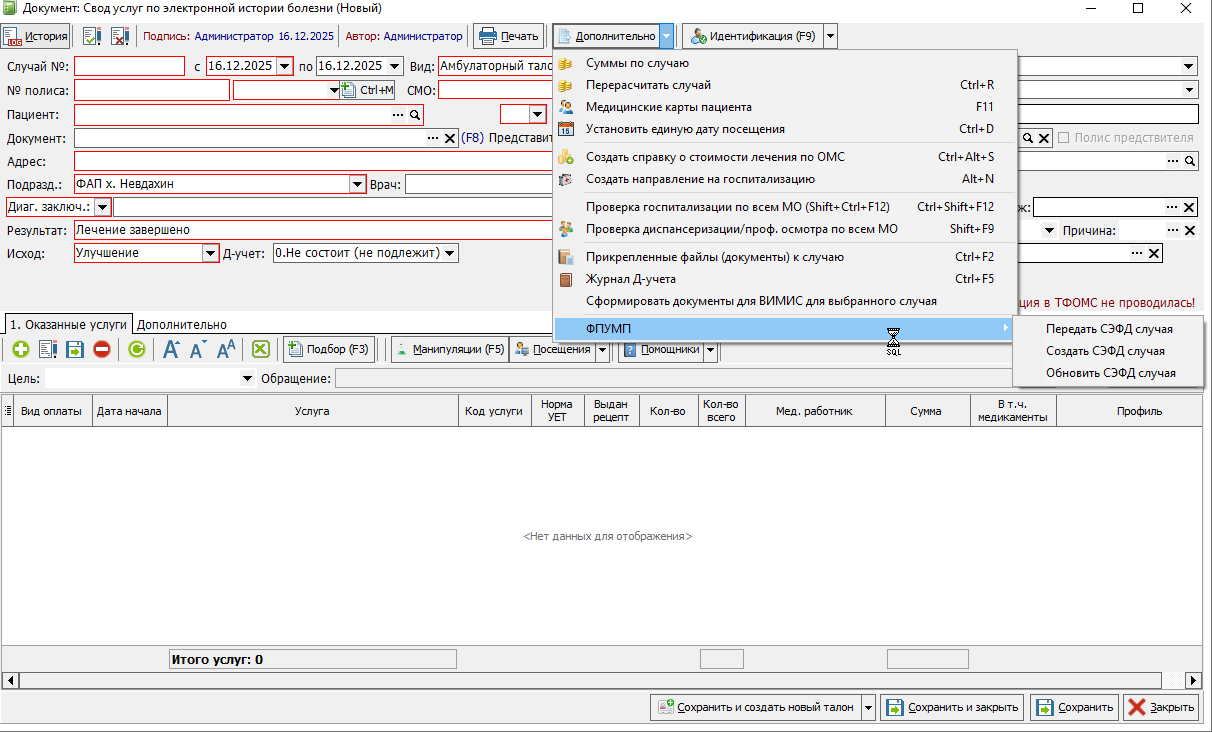
При закрытии случая в модуле оператора функции взаимодействия с ФЕРЗЛ «Передать СЭФД (Структурированный электронный финансовый документ) случая» в документе «Свод услуг по электронной истории болезни» расположена в меню «Дополнительно» (рисунок 1)4).
Рисунок 14. – Функция «Передать СЭФД случая» в документе модуля «Свод услуг по электронной истории болезни»
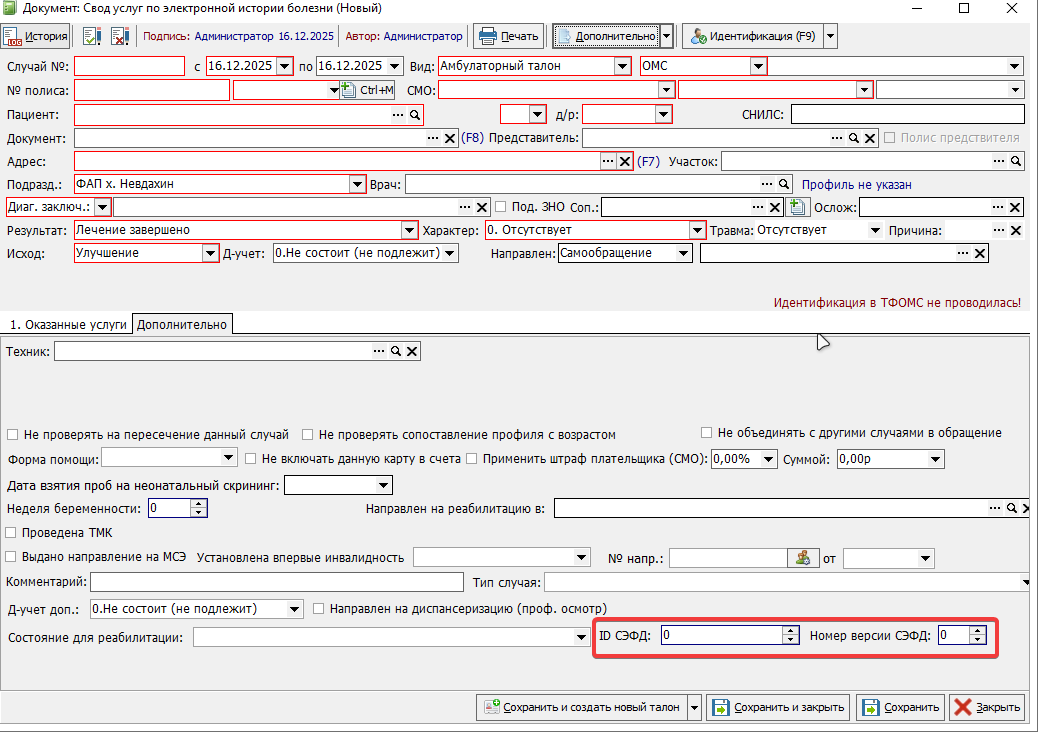
В результате документу будет присвоен ID СЭФД и номер версии (рисунок 2)5).
Рисунок 25. – ID СЭФД и номер версии документа свода услуг
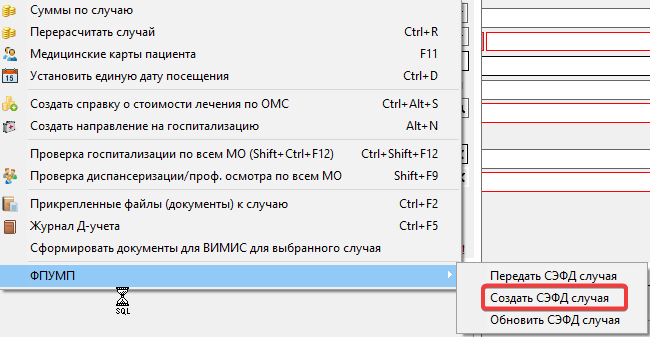
При изменении случая в модуле оператора функции взаимодействия с ФЕРЗЛ «Создать СЭФД случая» в документе «Свод услуг по электронной истории болезни» расположена в меню «Дополнительно» (рисунок 3)6).
Рисунок 36. – Функция «Создать СЭФД случая» в документе модуля «Свод услуг по электронной истории болезни»
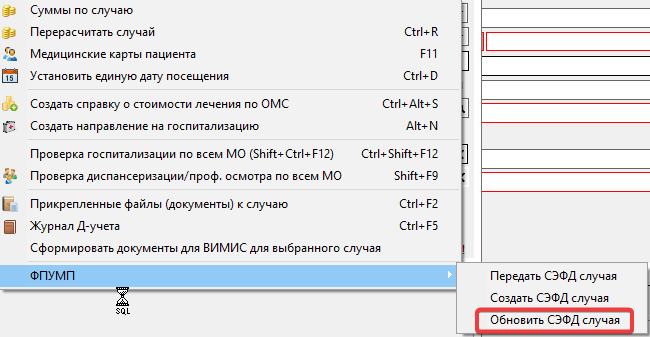
После нажатия будет присвоен новый ID СЭФД и номер версии СЭФД, чтобы его обновить нужно нажать «Обновить СЭФД случая» в документе «Свод услуг по электронной истории болезни» расположена в меню «Дополнительно» (рисунок 4)7).
Рисунок 4 – Функция «Обновить СЭФД случая» в документе модуля «Свод услуг по электронной истории болезни»7.