
Запись на приём
Как записаться на прием?
-
Откройте чат с ботом «Запись на приём к врачу КЧР» в «Max».
-
После начала диалога бот предложит выбрать действие. На экране появится сообщение «Выберите действие». Нажмите кнопку: «Запись на приём» (Рисунок 1)
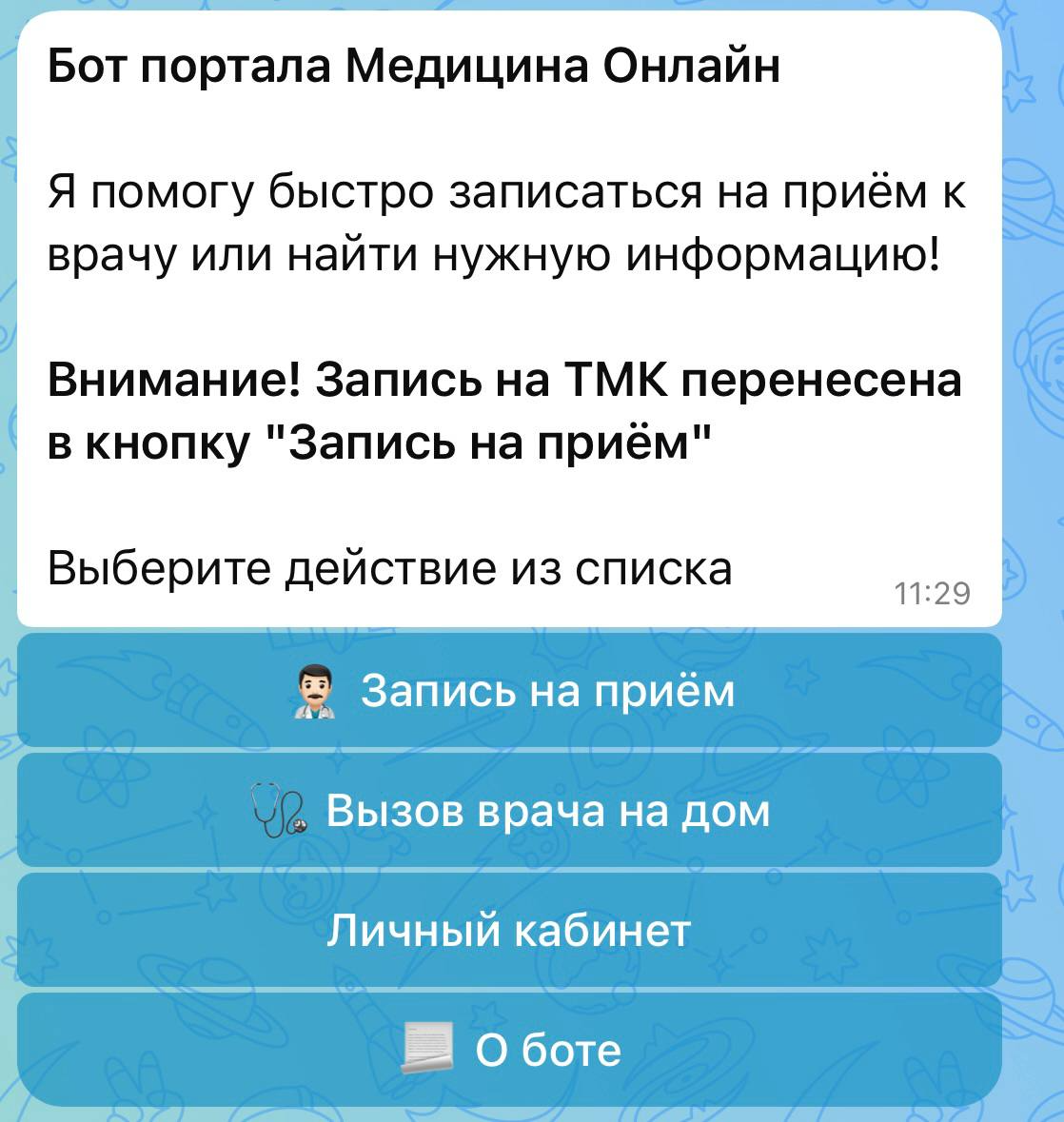 Рисунок 1.
(Также доступны другие функции: вызов врача, личный кабинет и информация о боте)
После выбора записи на приём бот предложит выбрать личное посещение клиники или онлайн прием (телемедицинская консультация) (Рисунок 2)
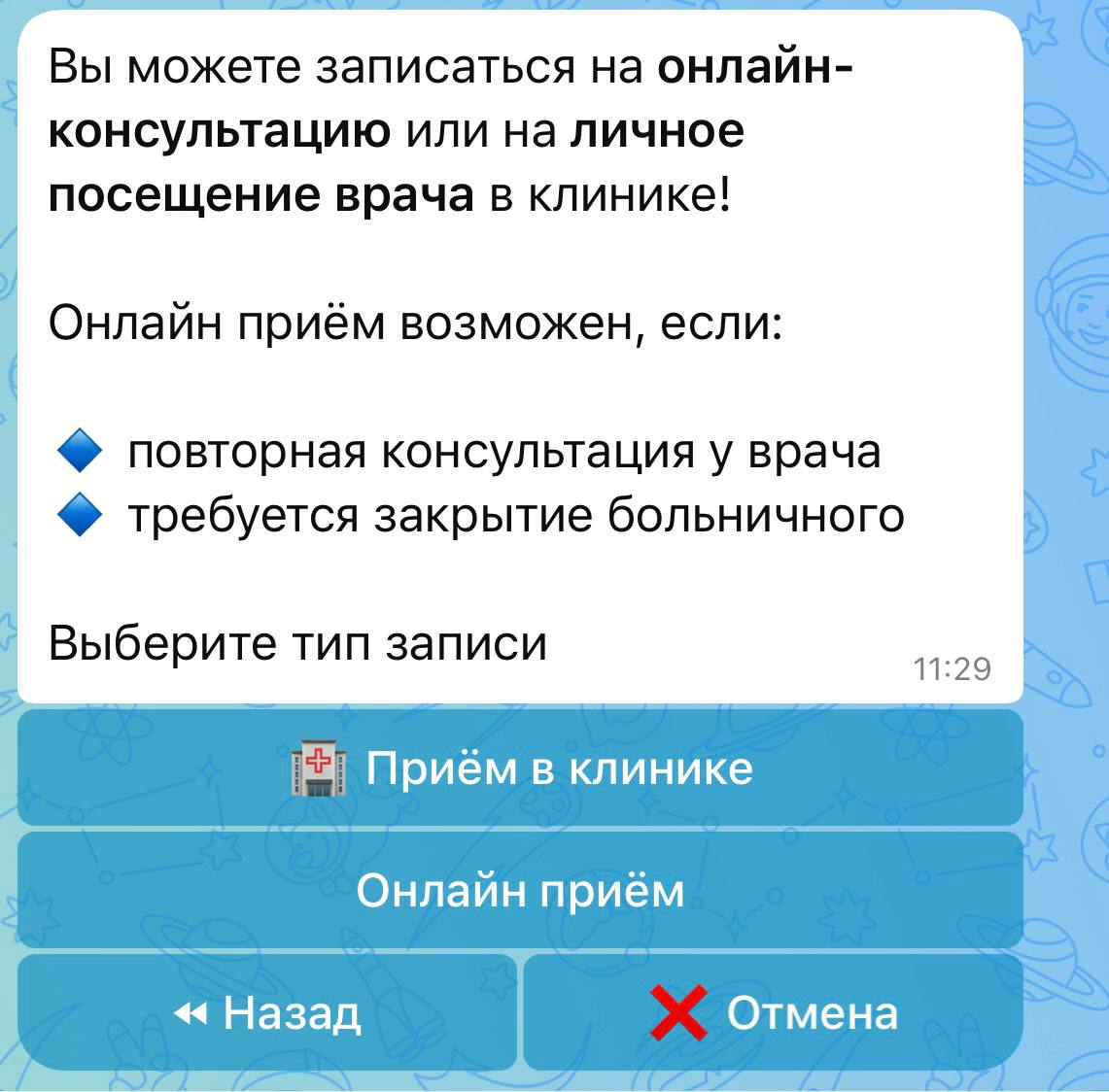 Рисунок 2.
-
После того, как вы нажали на кнопку «Прием в клинике», бот предложит выбрать медицинскую карту пациента (Рисунок 3). Выберите нужную карту из списка (например, себя, ребёнка или другого человека).
Если захотите вернуться на шаг назад либо прекратить запись - нажмите на кнопку «Назад» или «Отмена» соответственно.
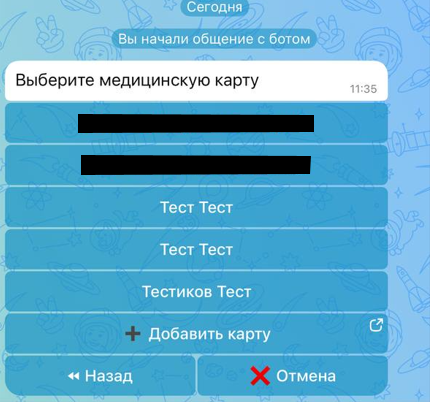 Рисунок 3.
-
После выбора медицинской карты, бот предложит выбрать населённый пункт из списка. Выберите тот, в котором будете получать медицинскую помощь (Рисунок 4). Листать список населенных пунктов можно с помощью кнопок «→» и «←».
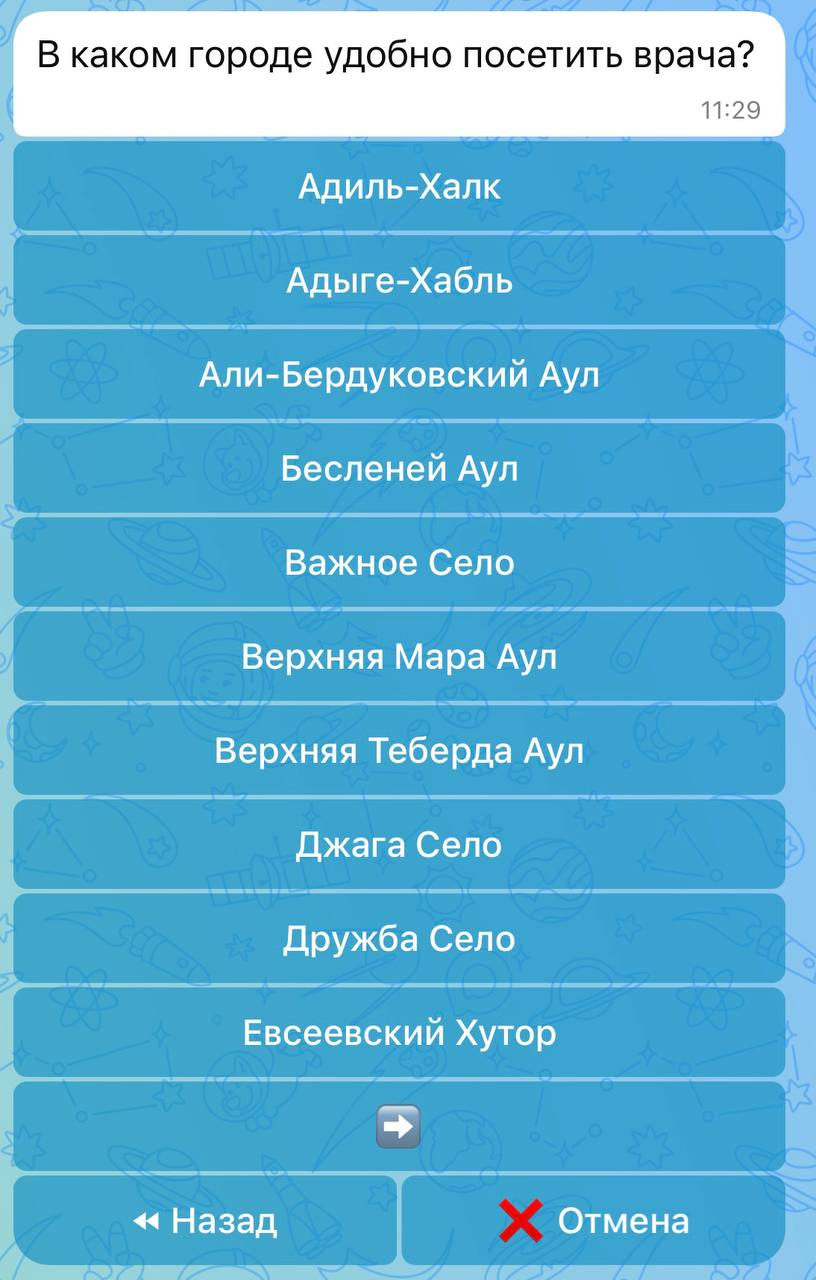 Рисунок 4.
-
Далее Вам будет предложен список из медицинских организаций данного населённого пункта, выберите ту, в которую хотите записаться (Рисунок 5). Листать список медицинских организаций можно с помощью кнопок «→» и «←».
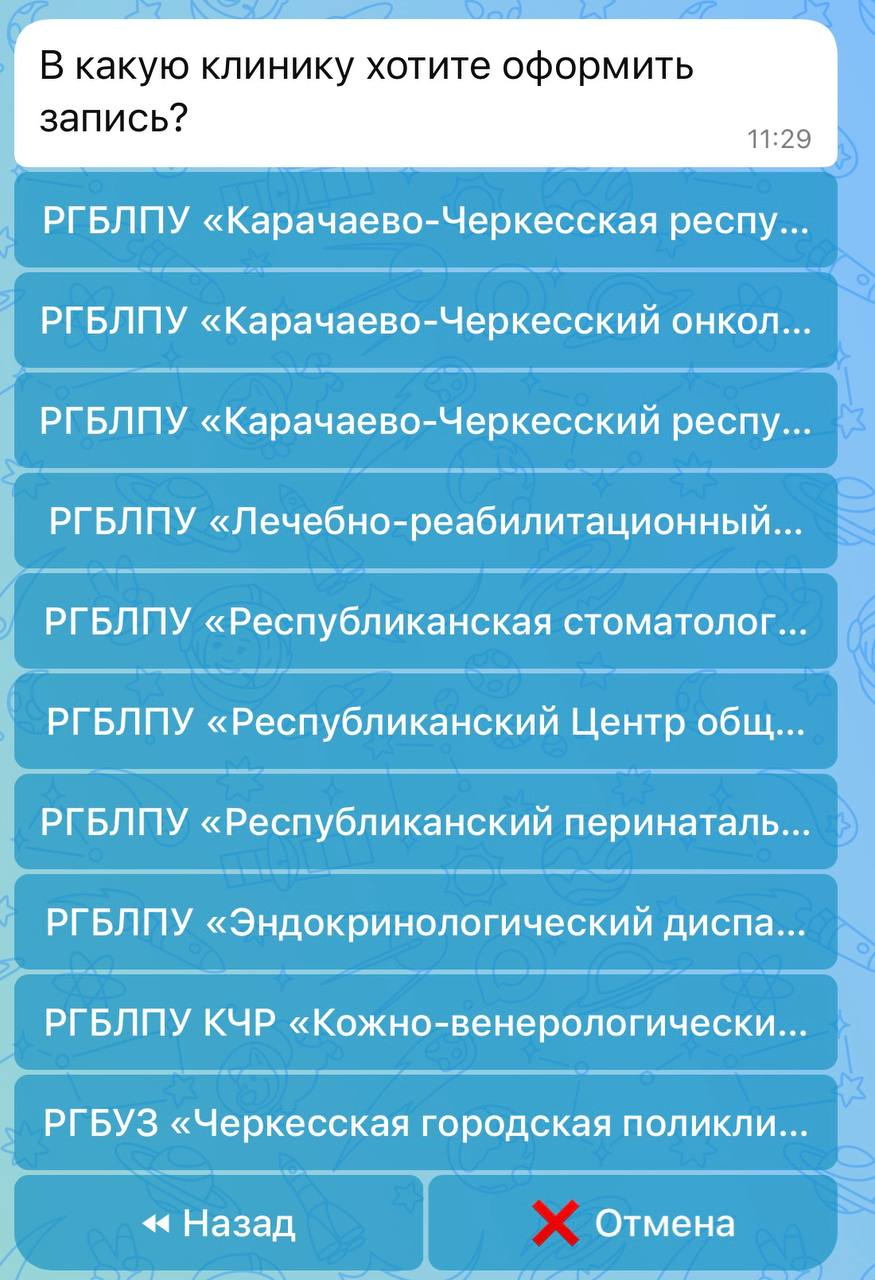 Рисунок 5.
-
Следующим шагом необходимо выбрать специальность врача, к которому хотите записаться, ФИО врача, дату, на которую хотите взять талон и время талона соответственно (Рисунок 6-9).
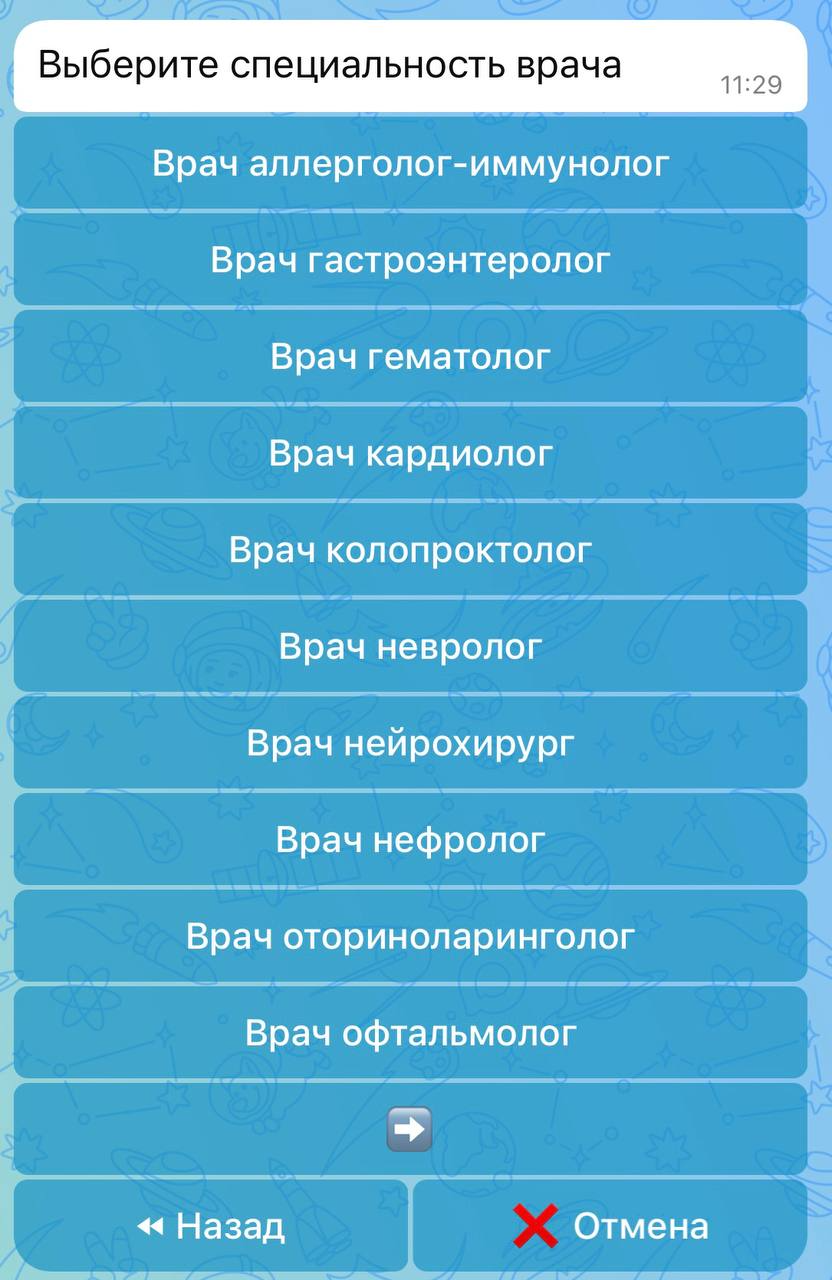 Рисунок 6. Рисунок 6
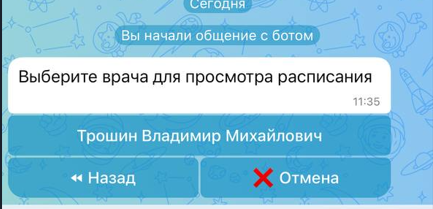 Рисунок 6. Рисунок 6
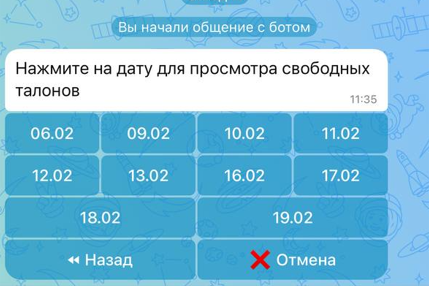 Рисунок 6. Рисунок 6
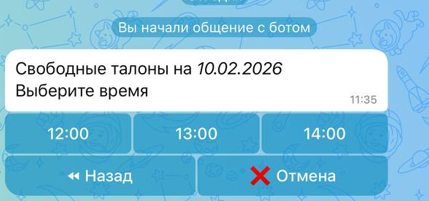 Рисунок 6.
-
После выбора времени талона бот пришлет сообщение как на Рисунке 10. Вам необходимо проверить данные по записи, и, если, данные корректны нажать на кнопку «Подтвердить запись на прием». Если Вы нашли ошибку, то можно с помощью кнопки «Назад» дойти до шага, где была совершена ошибка.
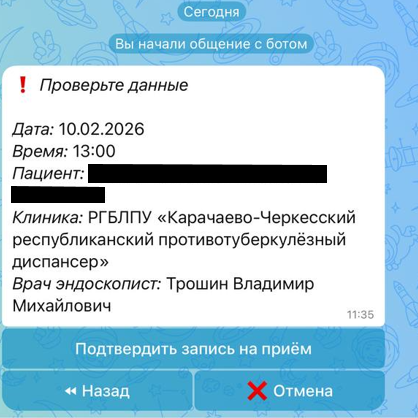 Рисунок 10.
-
После нажатия на кнопку «Подтвердить запись на прием» бот пришлет сообщение (рисунок 11), о том, что запись создана. При необходимости, Вы можете распечатать талон нажав на кнопку «Распечатать талон» либо получить данные клиники, нажав на кнопку «Контакты клиники». Для возвращения к выбору действия нажмите на кнопку «В меню».
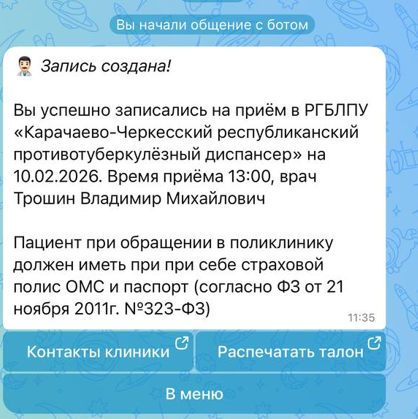 Рисунок 11.