
Запись на приём на ТМК (телемедицинская консультация)
Как записаться на прием на ТМК?
Для записи на телемедицинскую консультацию необходимо в сообщении от бота как на рисунке 1 нажать на кнопку «Запись на приём».
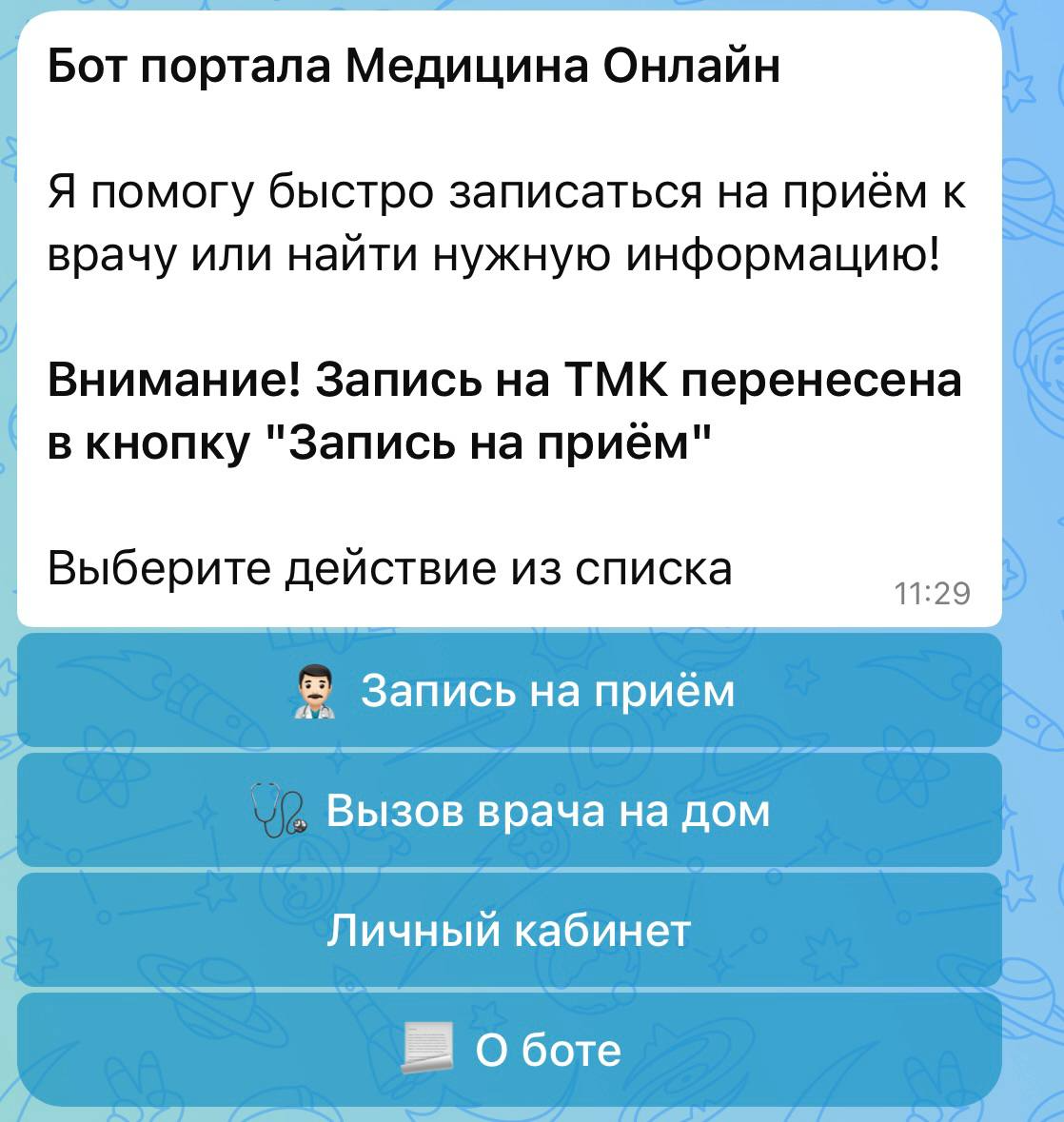 Рисунок 1.
Далее нажать на кнопку "Онлайн прием" как на рисунке 2
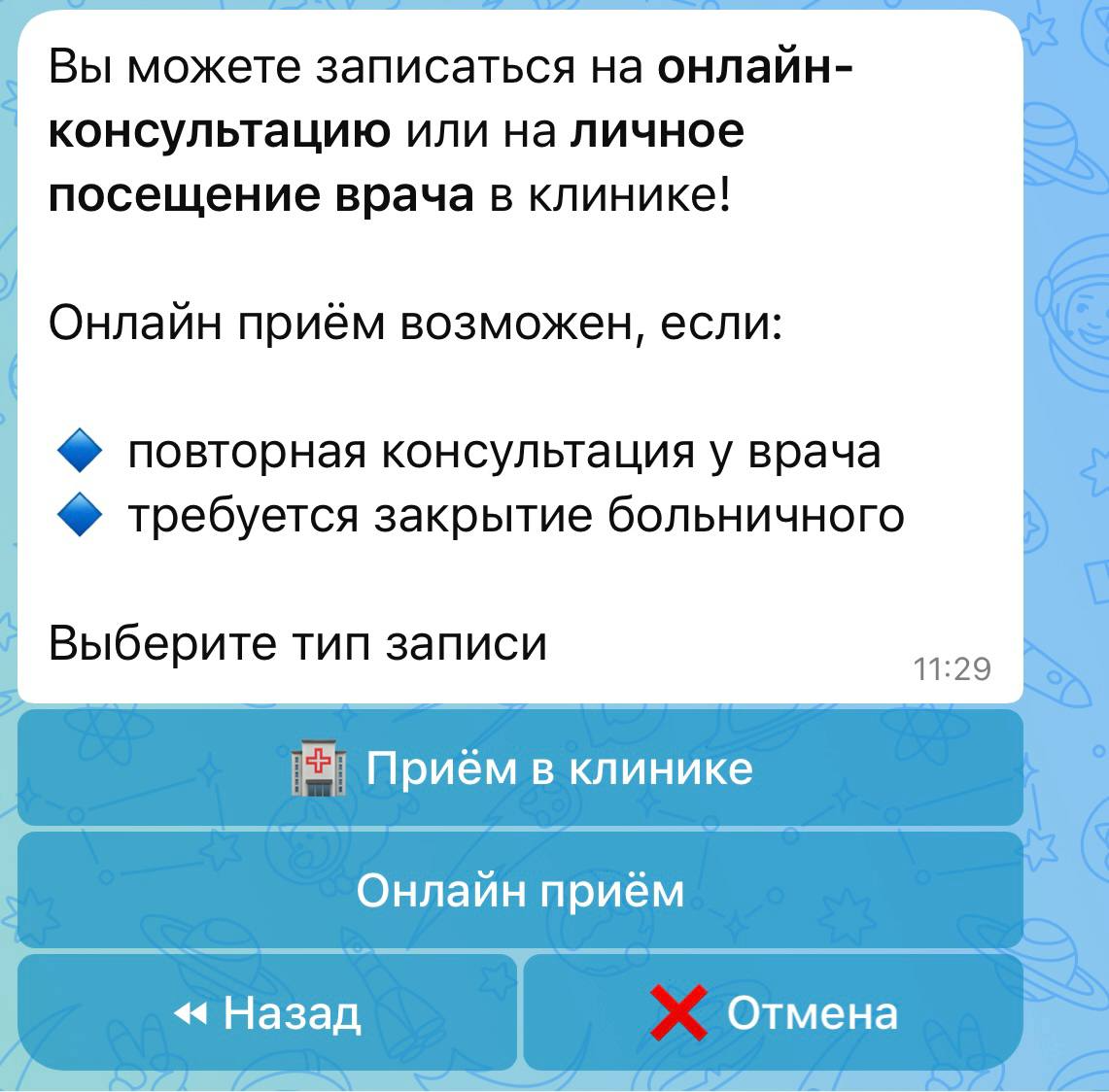 Рисунок 2.
Далее в новом сообщении от бота как на рисунке 3 нужно выбрать медицинскую карту того, кому необходима консультация (это можете быть Вы, Ваш родственник или ребёнок). Если необходимой карты в списке нет, Вы можете добавить ее, нажав на кнопку «Добавить карту».
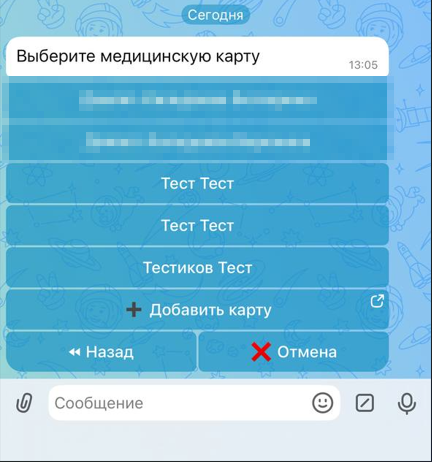 Рисунок 3.
После выбора медицинской карты нужно выбрать цель «Закрытие больничного» или «Повторный приём» (Рисунок 4)
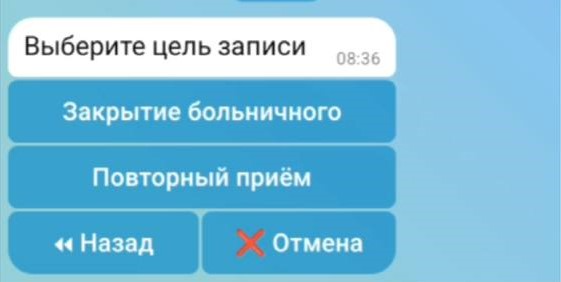 Рисунок 4.
-
Если Вы выбрали повторный приём, то дальше все, как при обычной записи: выбираете Ваш населённый пункт, необходимую медицинскую организацию, специальность врача, ФИО врача, дату и время талона. (Рисунок 5 - 10)
Листать списки можно с помощью кнопок «→» и «←».
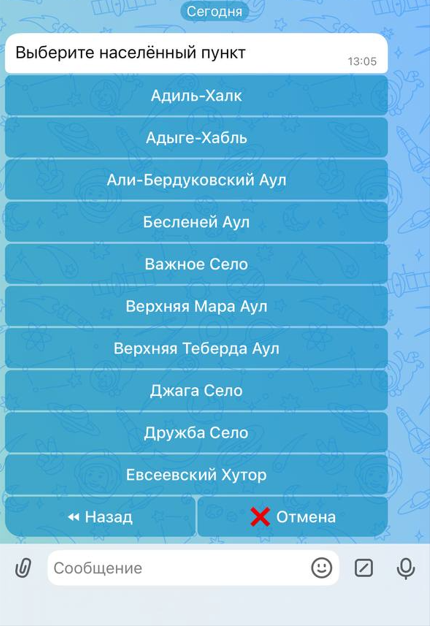 Рисунок 5.
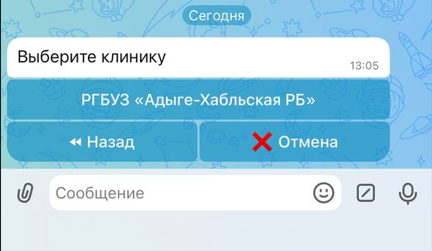 Рисунок 6.
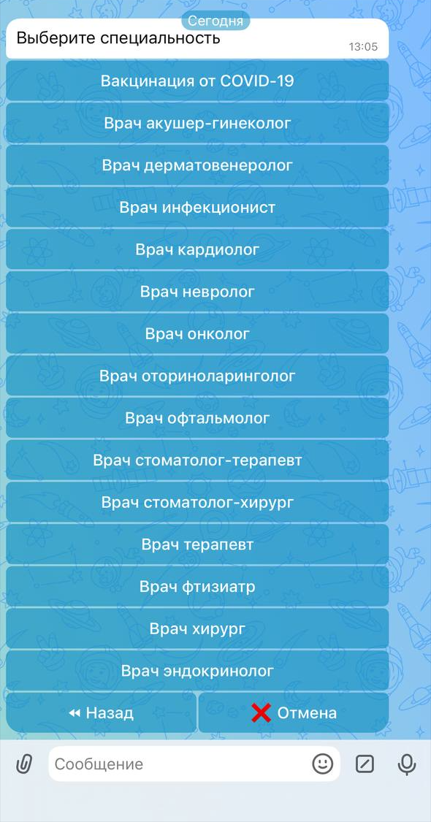 Рисунок 7.
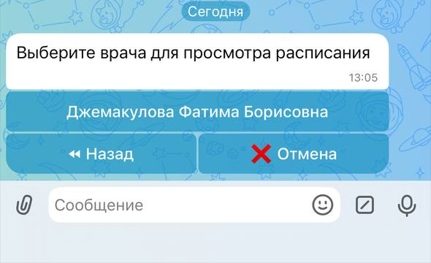 Рисунок 8.
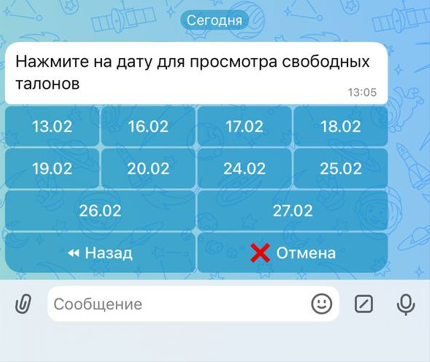 Рисунок 9.
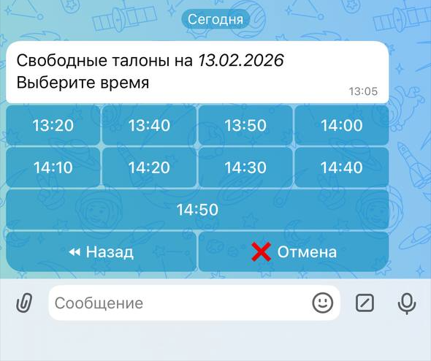 Рисунок 10.
После вышеперечисленных действий бот пришлет Вам сообщение с данными о записи (Рисунок 11), Вам необходимо проверить их корректность, и, если все данные введены корректны – нажать на кнопку «Подтвердить запись на приём».
Если Вы допустили ошибку, с помощью кнопки «Назад» дойдите до шага, на котором была совершена ошибка и исправьте её.
Если Вы передумали записываться и хотите отменить запись – нажмите на кнопку «Отмена».
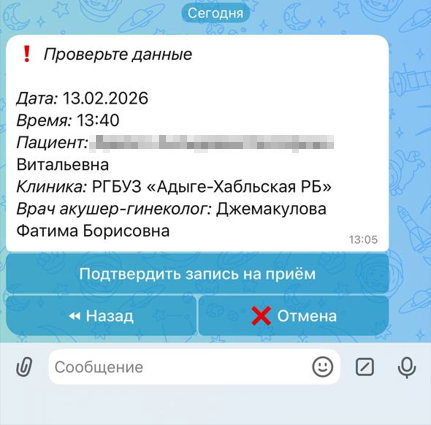 Рисунок 11.
После подтверждения Вашей записи бот пришлет Вам сообщение как на рисунке 12. При необходимости, Вы можете получить контакты клиники либо распечатать талон, нажав на кнопку «Контакты клиники» или «Распечатать талон» соответственно.
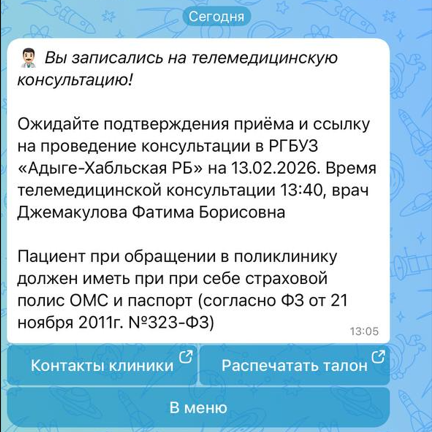 Рисунок 12.
За 20 минут до начала приёма бот пришлёт Вам ссылку на видео-конференцию с врачом. Для присоединения необходимо нажать на кнопку «Подключиться к приёму» (Рисунок 13).
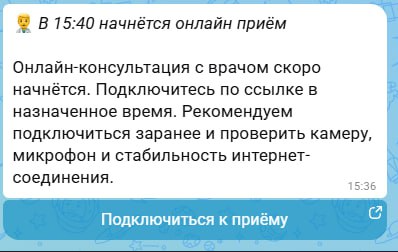 Рисунок 13.
При переходе на конференцию, сайт у Вас запросит разрешение на доступ к микрофону и камере. Выдайте необходимые разрешения, после чего откроется конференция, чтобы к ней присоединиться нажмите на кнопку «Видеозвонок» в нижнем меню, после чего нажмите на кнопку «Начать звонок». (Рисунок 14)
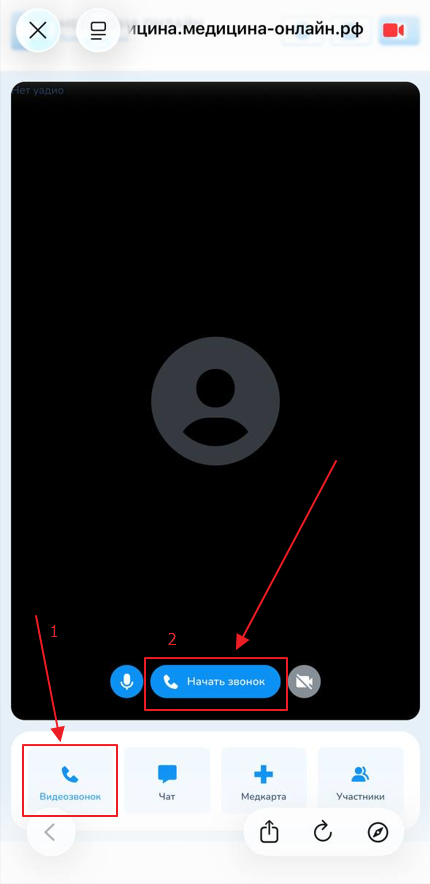 Рисунок 14.
Чтобы открыть чат по конференции нажмите на кнопку «Чат» в нижнем меню, чтобы отправить сообщение – введите его в текстовое поле и нажмите на кнопку «Отправить» (Рисунок 15).
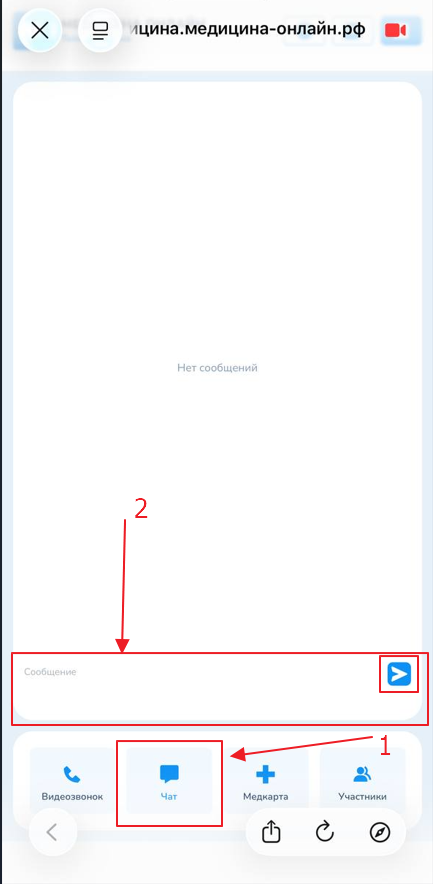 Рисунок 15.
Для просмотра медицинских случаев по медицинской карте перейдите на вкладку «Медкарта» в нижнем меню (Рисунок 16)
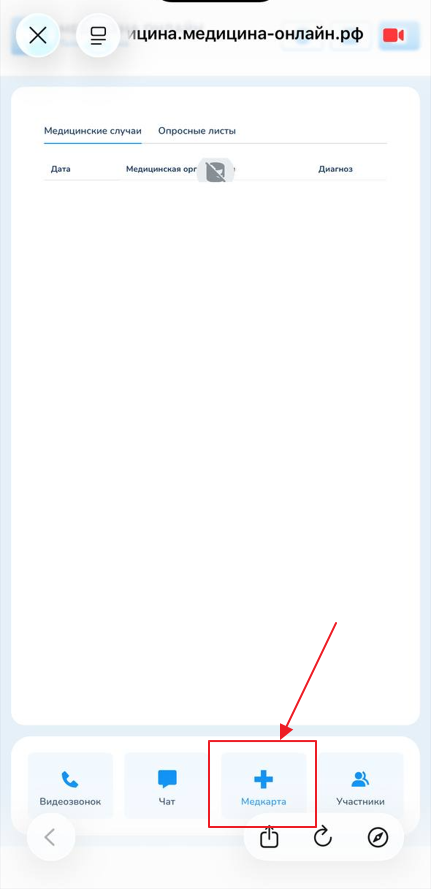 Рисунок 16.
Для просмотра участников конференции перейдите на вкладку «Участники» (Рисунок 17)
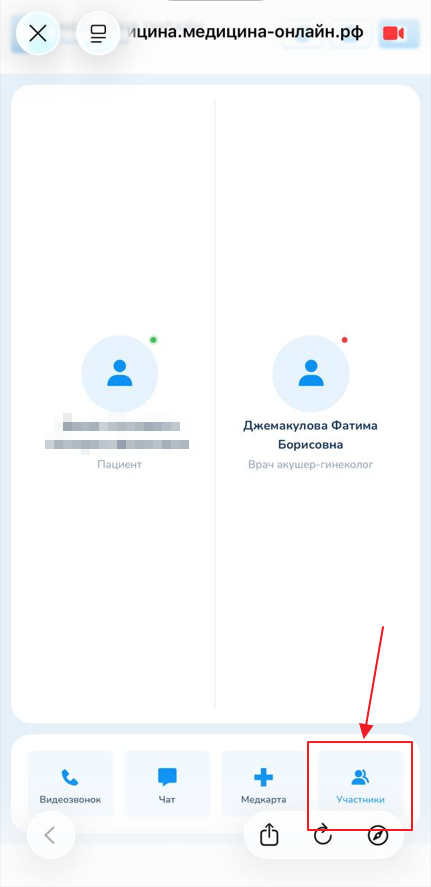 Рисунок 17.
-
Если запись была для закрытия больничного, то в конце после подтверждения Вашей записи появится талон с ссылкой «Заполнить анкету» (Рисунок 18)
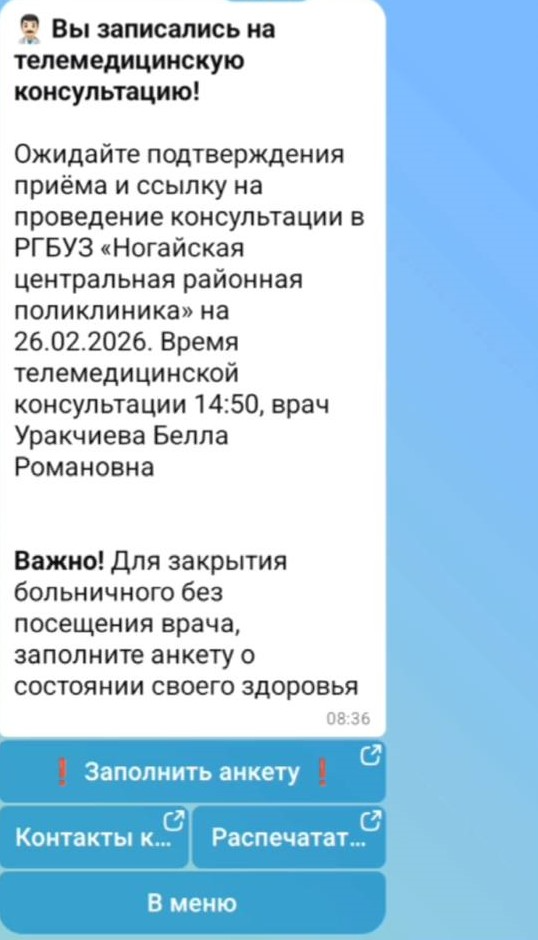 Рисунок 18.
Нажав на кнопку «Заполнить анкету», открывается окно с формой для заполнения анкеты для оценки текущего состояния здоровья как на рисунке 19. Заполняете все обязательные поля и нажимаете кнопку «Сохранить»
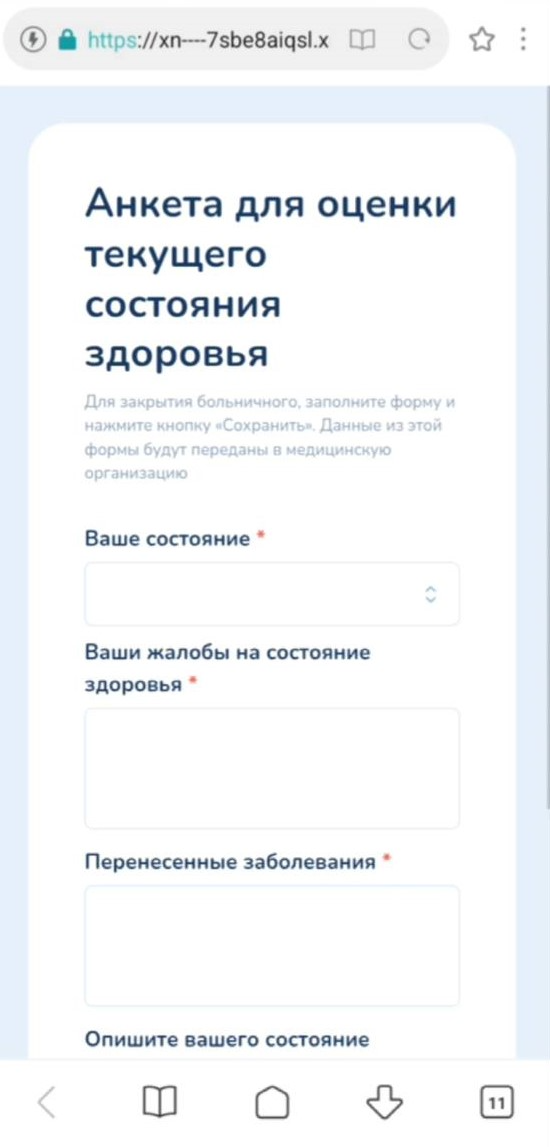 Рисунок 19.
Если врач, которого вы выбрали принимает только по направлениям, появится окно как на рисунке 20, выбираете нужный ответ «Да, состою», «Нет, не состою»
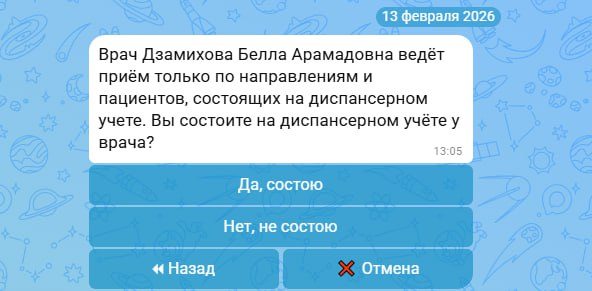 Рисунок 20.
Если на диспансерном учете не состоите, бот пришлет сообщение, в котором нужно внести данные направления (Рисунок 21)
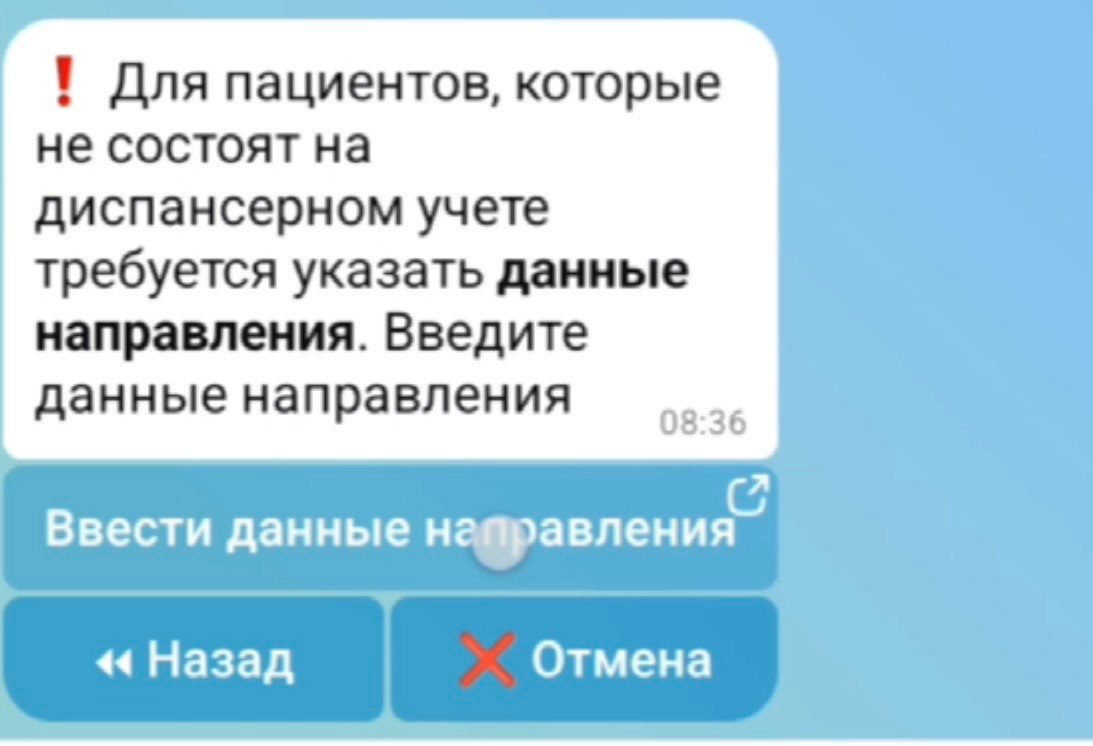 Рисунок 21.
Нажимаете на кнопку «Ввести данные направления» и открывается окно, где нужно заполнить все поля (Рисунок 22)
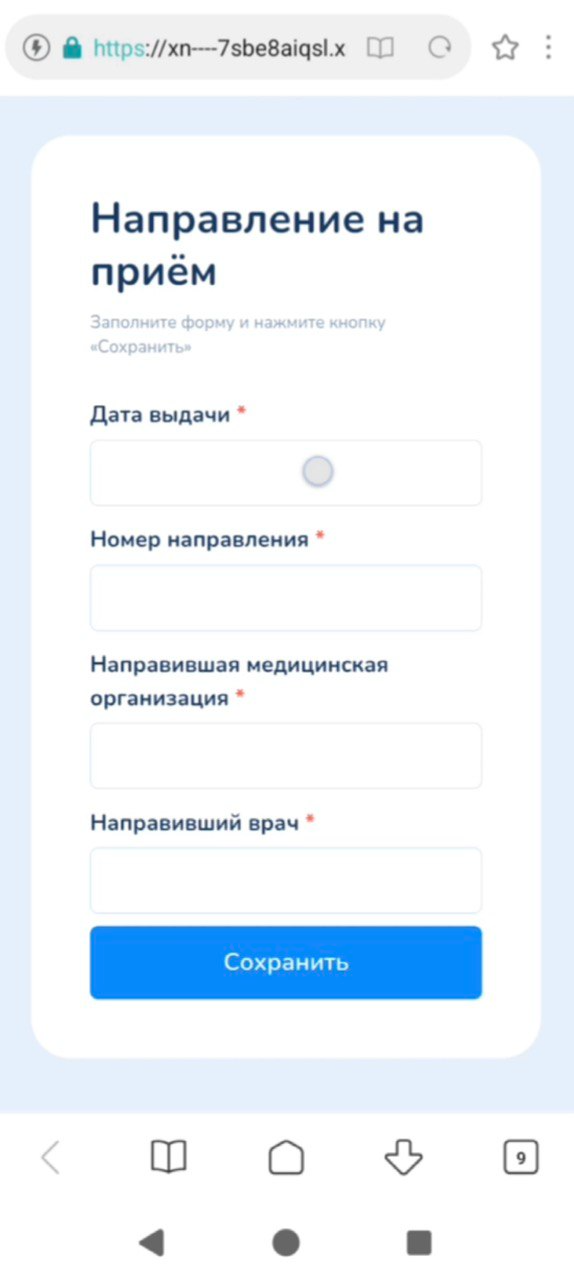 Рисунок 22.
После нажатия кнопки «Сохранить» придет информативное сообщение об успешности добавления данных направления (Рисунок 23)
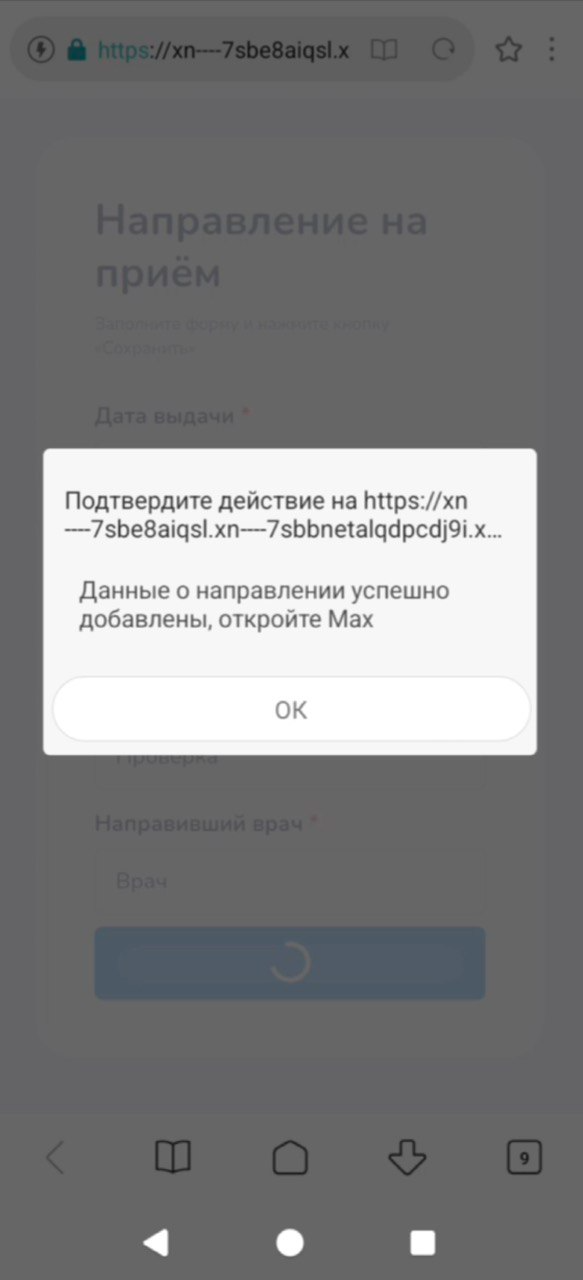 Рисунок 23.
Нажимаете «ОК» и возвращаетесь в Макс бот, там будет сообщение о проверке данных направления (Рисунок 24), если данные указаны верно, подтверждаете и далее как обычно нужно будет выбрать дату приема, время приема и подтвердить запись на прием (Рисунок 25)
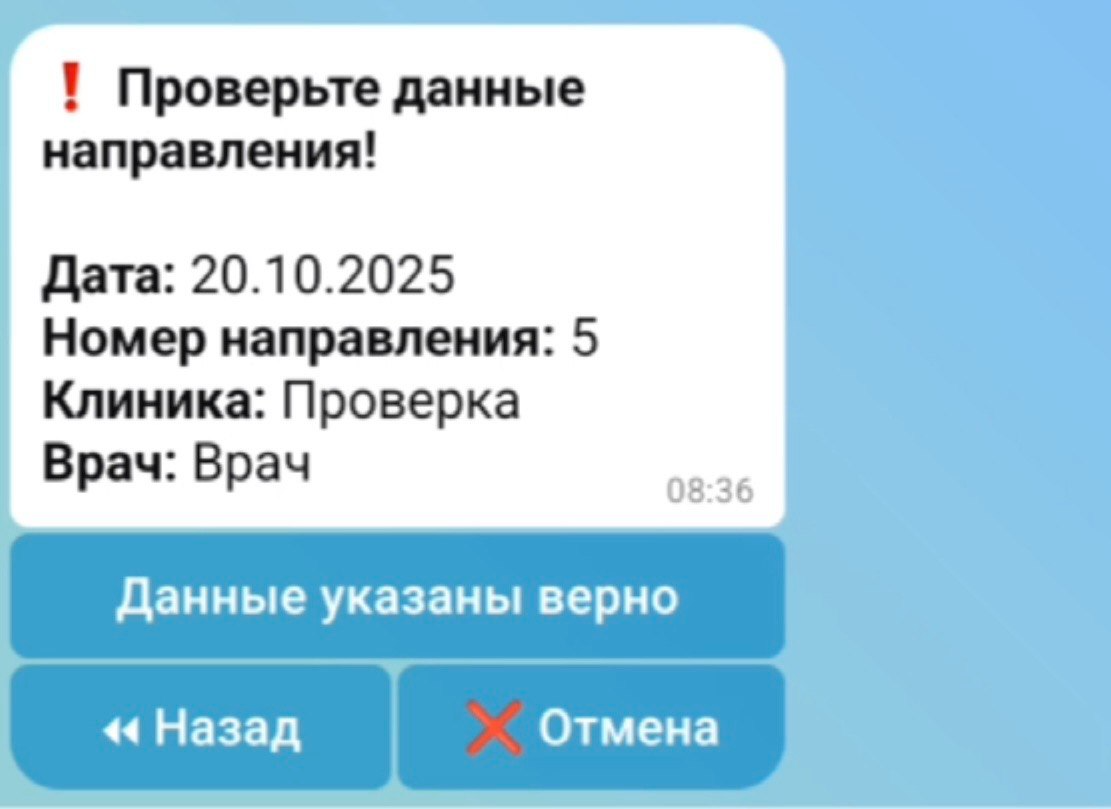 Рисунок 24.
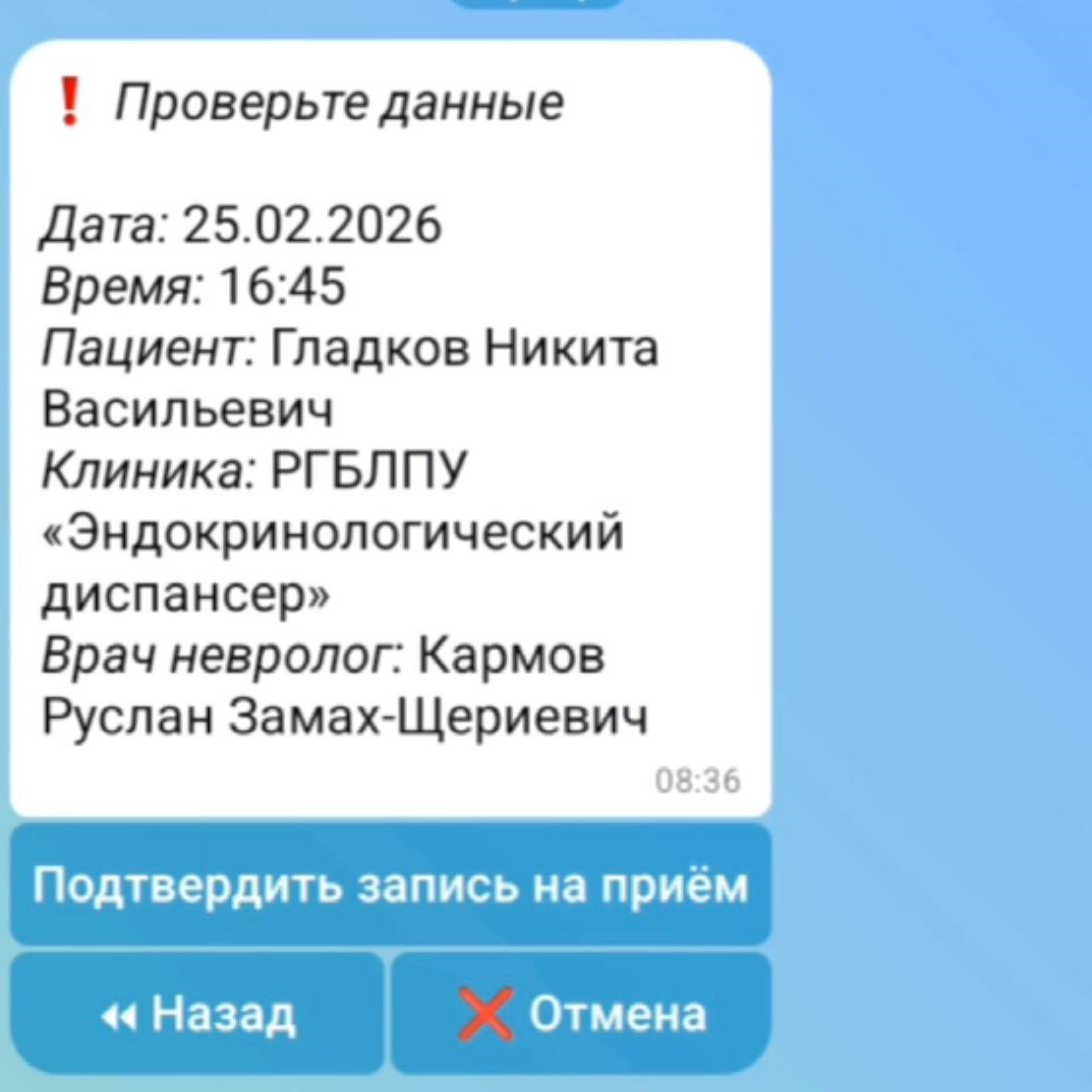 Рисунок 25.