
Интеграция с внешней лабораторией #40117 (в работе)
1. Общая настройка для интеграций с внешними лабораториями
Основной настройкой интеграции является настройка параметров обмена в внешней лаборатории справочника "Лаборатории ЛПУ". В зависимости от требований интеграций и способов обмена с интеграционными сервисами можно выделить основные поля для заполнения и те, которые заполняются для определенных интеграций.
Настройка лаборатории
В справочник «Лаборатории ЛПУ» (Справочники - Лаборатория - Лаборатории ЛПУ) необходимо добавить внешнюю лабораторию и произвести соответствующие настройки:
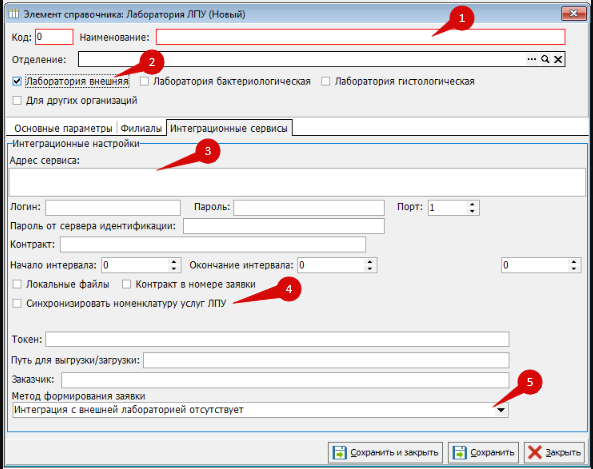 Рисунок 1.
К основным настройкам относятся:
1. Наименование – поле обязательное к заполнению. Заполнить можно произвольно, на механизмы интеграции не влияет;
2. Лаборатория внешняя – признак, который необходимо включить. Открывает доступ к настройкам интеграционных сервисов;
3. Адрес сервиса – адрес web ресурса, ftp сервера, для обмена данными. Актуальность адреса следует уточнять у представителей внешней лаборатории;
4. Синхронизировать номенклатуру услуг ЛПУ - данная настройка позволяет автоматически, на основании загружаемых анализов, создавать услуги, которые сразу указываются в анализе.
5. Метод формирования заявки – выбрать соответствующий метод, обычно одноименный.
Остальные поля могут использоваться/не использоваться в зависимости от требований интеграции. Требования к заполнению полей указаны далее по каждой лаборатории отдельно.
2. Работа с внешними лабораториями в КСАМУ:
-
Загрузка справочников
-
Создание направлений
-
Обработка заявок
-
Выгрузка обработанных заявок
-
Получение результатов исследований
Загрузка справочников
При создании заявки используются справочники, предоставляемые внешней лабораторией. Перед началом работы с интеграцией справочники необходимо загрузить. Для этого следует открыть журнал заявок во внешнюю лабораторию (Документы – Лаборатория – Заявки для внешней лаборатории). В журнале следует нажать кнопку «Синхронизация справочников»:
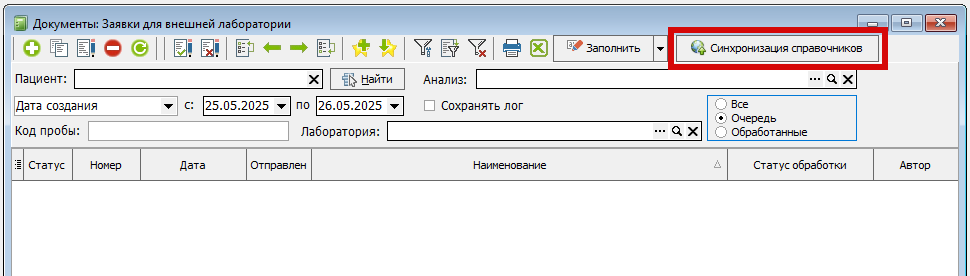 Рисунок 2.
После выполнения синхронизации в справочнике лабораторных исследований в лаборатории, в которой корректно указаны интеграционные данные, появятся новые позиции:
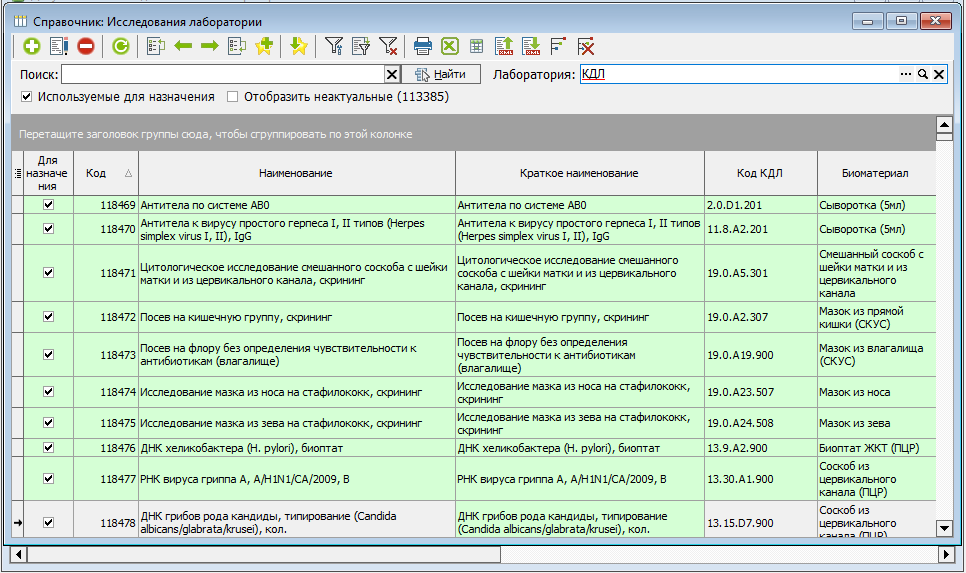 Рисунок 3.
Помимо синхронизации справочников лабораторных исследований следует проверить другие справочники, используемые в интеграции, например справочник биоматериалов, контейнеров, услуг. Синхронизацию необходимо проводить при добавлении/удалении/ изменении справочников со стороны внешней лаборатории.
Создание заявок
Заявка для внешней лаборатории создается автоматически при создании направления на исследования во внешнюю лабораторию.
Направление на исследование оформляется врачом стандартным способом ссылка на инструкцию.
Важно! В мастере назначения анализов необходимо выбрать внешнюю лабораторию:
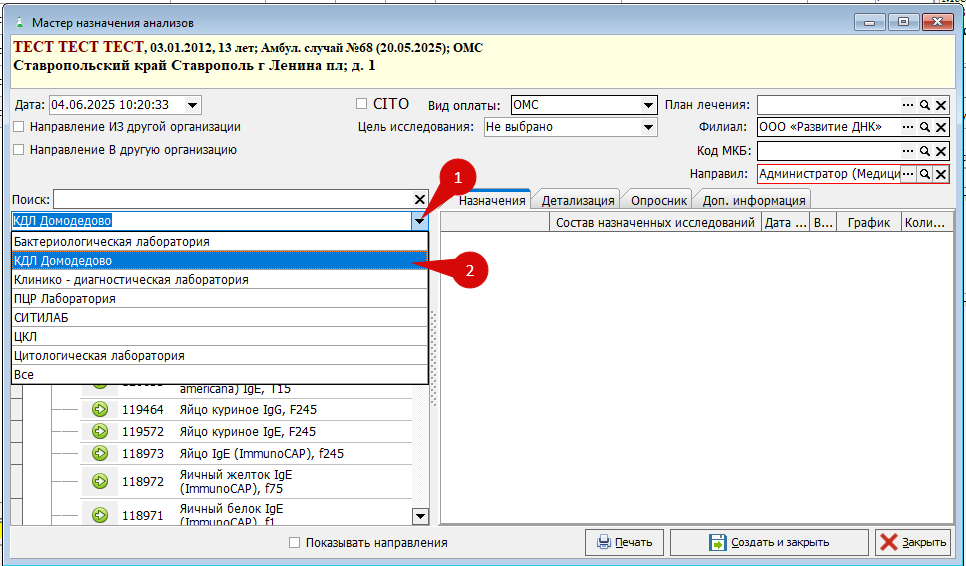 Рисунок 4.
Направления также можно сформировать на основании заказа на платное лечение:
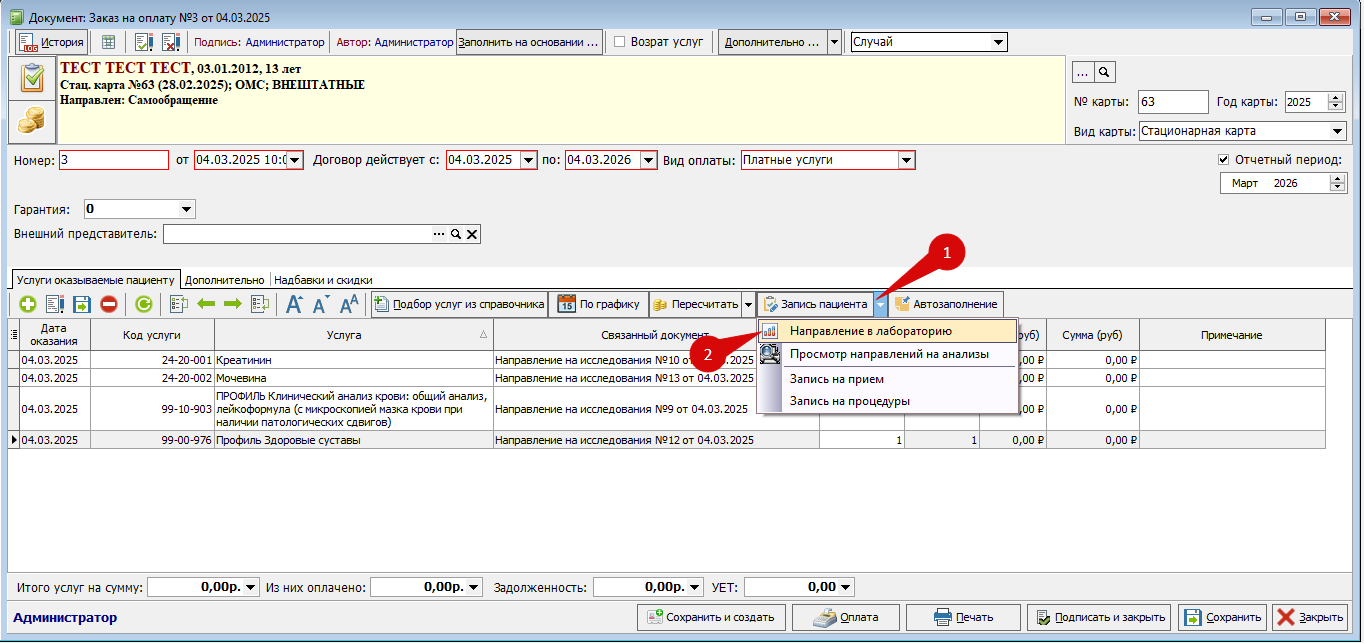 Рисунок 5.
При нажатии на "Направление в лабораторию" откроется мастер назначения анализов. Что бы не выбирать анализы в мастере назначений вручную, можно привязать услугу к анализу:
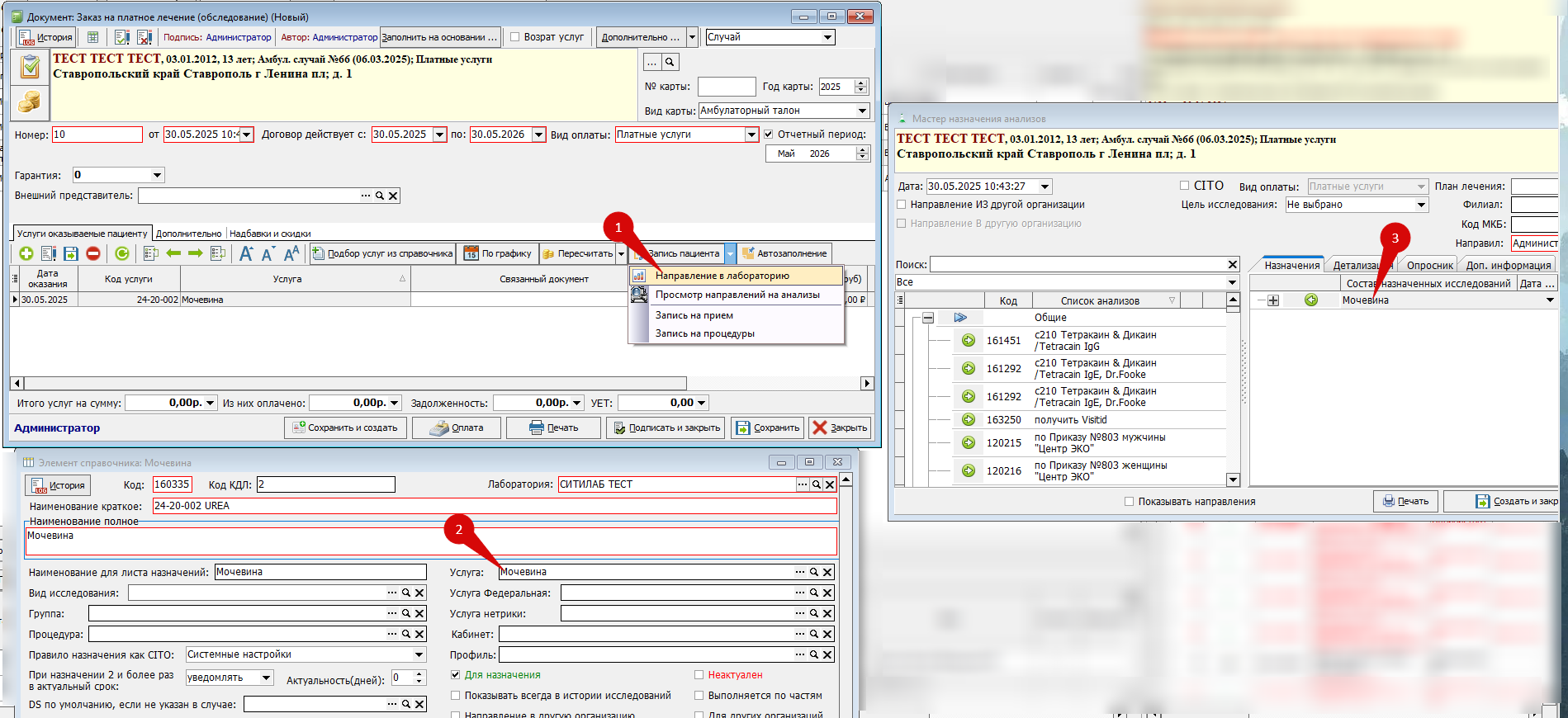 Рисунок 6.
- Создание направления из заказа на оплату
- Услуга привязана к анализу (ссылка на инструкцию по услугам)
- Анализ уже отобран в мастере назначения анализов, далее необходимо только нажать кнопку печать/создать и закрыть
Для автоматического формирования заявок на основании заказов на платные услуги, необходимо в параметрах ЛПУ, на вкладке «Касса» включить настройку «Генерировать направление на лабораторные исследования из заказа на платное лечение» (Рисунок 2). Данная настройка позволяет создавать направления без вызова мастера направлений на лабораторные исследования:
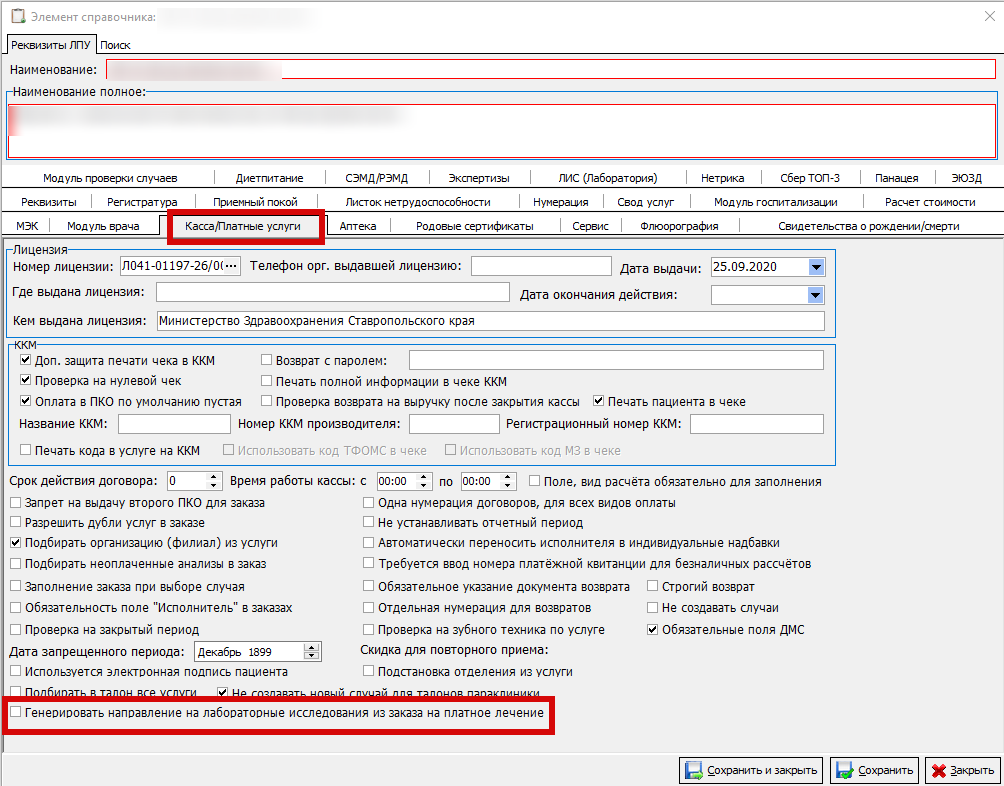 Рисунок 7.
В некоторых интеграциях при отправке заявок может понадобиться указать ответы на вопросы, которые могут потребоваться при выполнении некоторых анализов. Заполнить опросник можно в мастере назначения анализов на вкладке "Опросник" или в заявке во внешнюю лабораторию на вкладке "Доп. поля":
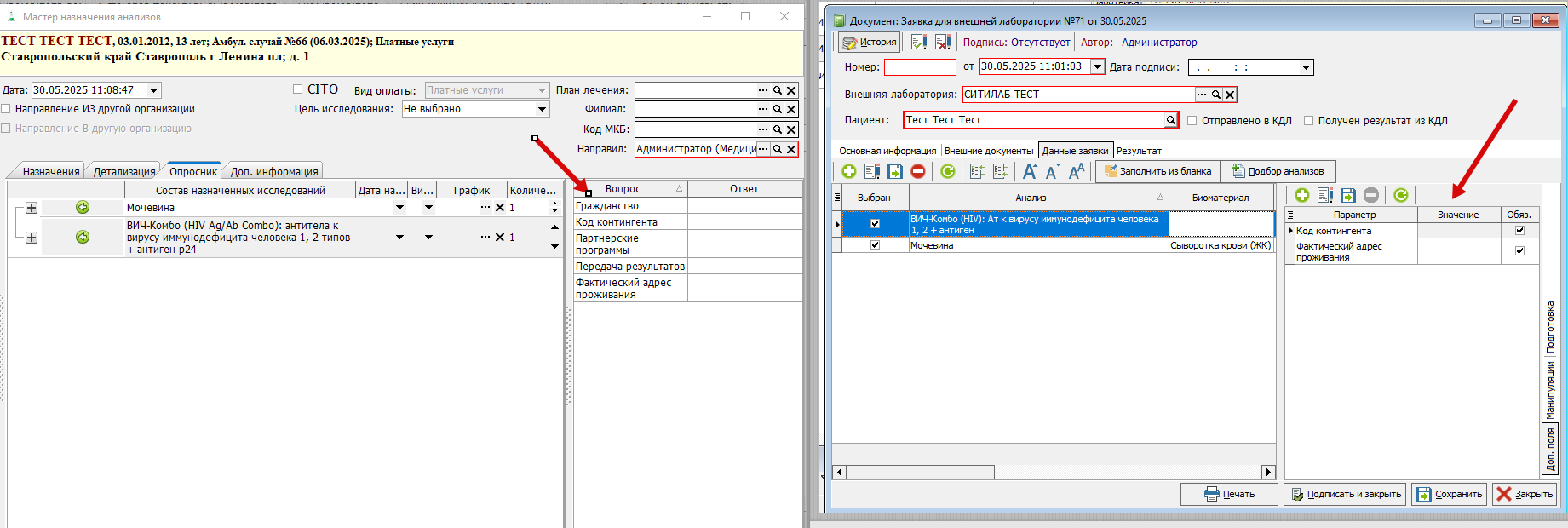 Рисунок 8.
Логично предположить, что опрашивать пациента будет или врач или регистратор, а не сотрудник процедурного кабинета, поэтому перед созданием направления в мастере назначения анализов необходимо проверить вкладку "Опросник".
Обработка заявок
Заполнение заявки:
При создании направления на исследования, автоматически создаётся заявка во внешнюю лабораторию. Заявки хранятся в журнале заявок для внешней лаборатории. (Документы – Лаборатория – Заявки для внешней лаборатории).
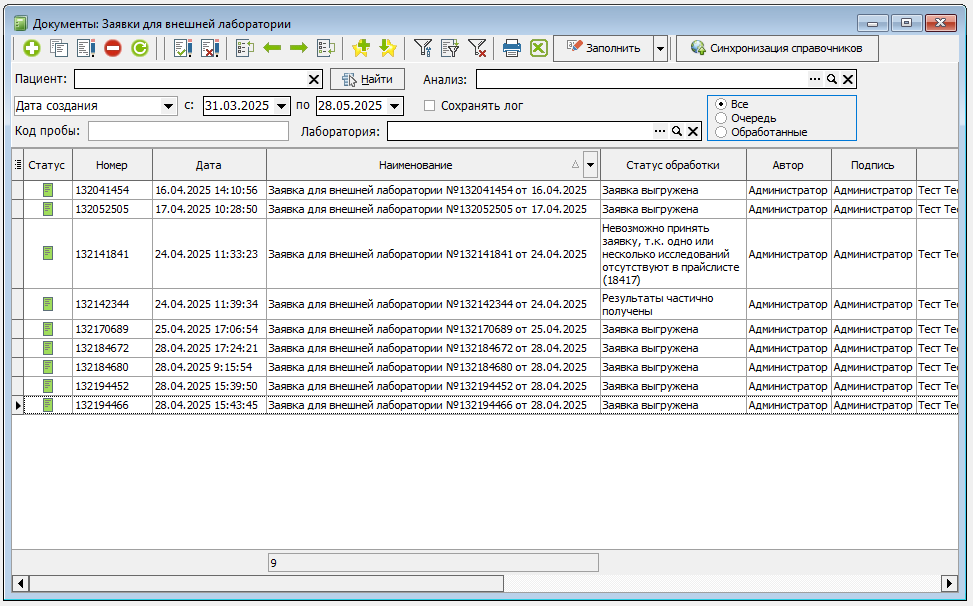 Рисунок 9.
В шапке журнала находятся:
 Рисунок 10.
- Кнопки редактирования заявок:
- добавление заявки вручную;
- копирование заявки;
- редактирование заявки;
- удаление заявки;
- обновление списка;
- подписание заявки;
- снятие подписи с заявки; - Фильтры отбора заявок в журнале:
- пациент - поиск по конкретному пациенту;
- диапазон дат;
- поиск по коду пробы;
- лаборатория - выбор заявок конкретной лаборатории;
- анализ - поиск заявок, содержащих конкретный анализ. - Кнопки обмена данными с внешней лабораторией
После создания, заявки заполнены частично и требуют окончательного заполнения сотрудником. Логично предположить, что выполнять проверку и отправку будет сотрудник процедурного кабинета после взятия биоматериала у пациента, однако решение о назначении данных обязанностей принимается в каждой МО индивидуально.
Для работы с заявкой, откройте необходимую заявку в журнале двойным щелчком.
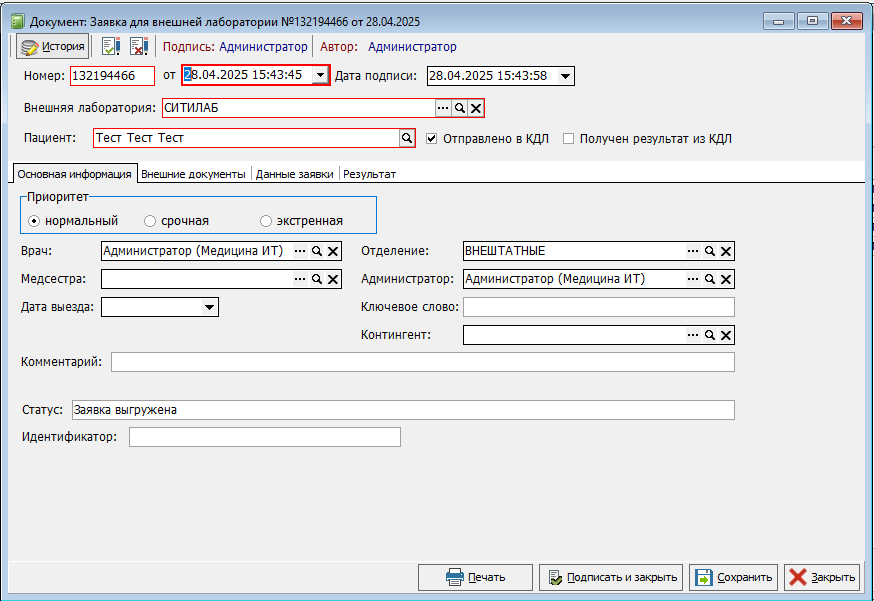 Рисунок 11.
В шапке заявки содержится следующая информация:
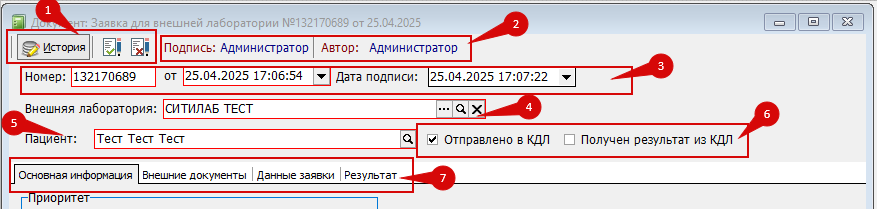 Рисунок 12.
- Кнопки действия:
- История - открытия информации о действиях с данной заявкой
- Кнопка подписи заявки
- Кнопка отмены подписи заявки - Информация об авторе и подписанте заявки
- Информация о заявке- номер, дата создания, дата подписания
- Лаборатория, куда отправляют
- Информация о пациенте
-
Чекбоксы информирующие об обмене документами - проставляются автоматически при отправке заявки/загрузке результата заявки.
Признак отправки/получения можно ставить вручную. Например, Если заявку отправить (см. Выгрузка заявок), у нее появится признак "Отправлено в КДЛ" и повторно эта заявка не выгрузится. Для повторной выгрузки заявки необходимо убрать галочку этого признака и сохранить изменения. Если по этой заявке уже были получены результаты (стоит признак "Получен результат из КДЛ"), то при очередной загрузке результатов (см. "Получение результатов исследования") по этой заявке результаты повторно не будут загружаться.
7. Рабочие вкладки заявки.
Описание вкладок заявки во внешнюю лабораторию:
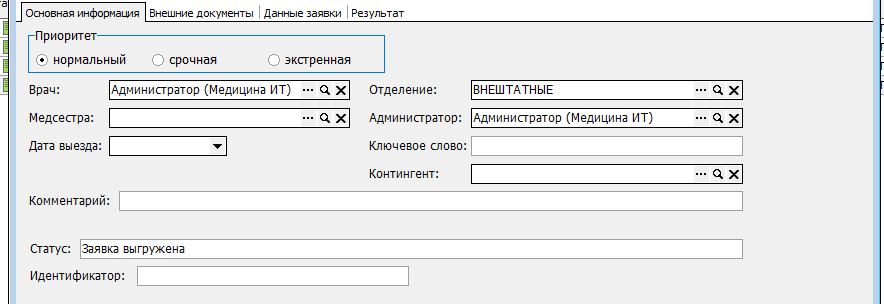
- Основная информация - содержит общую информацию по заявке, может требоваться заполнение в зависимости от требований интеграции (рассмотрены ниже)
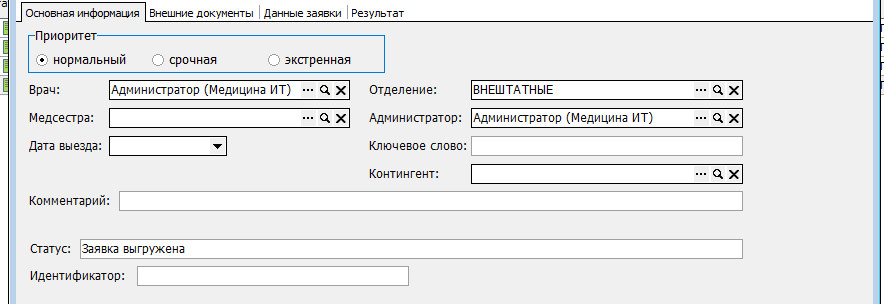 Рисунок 13.
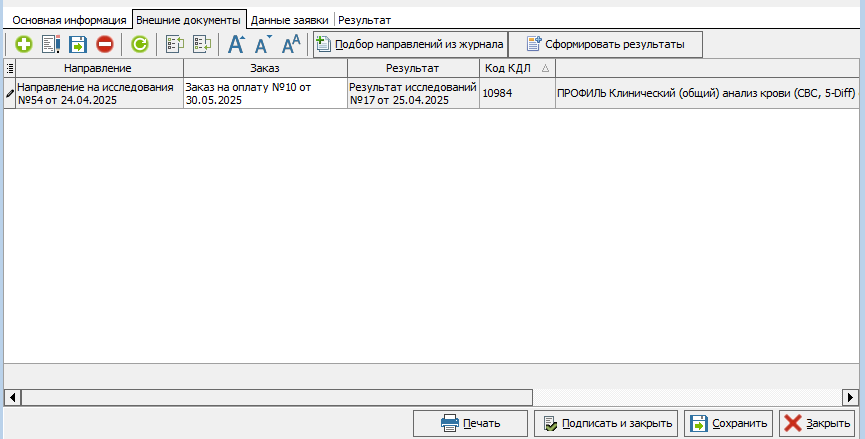
 - Внешние документы - отображаются связанные документы по каждому анализу - направление, на основании которого анализ добавлен в заявку, сформированный структурированный результат, если заявка выполнена и загружена, заказ - если направление было создано на основании заказа на оплату:
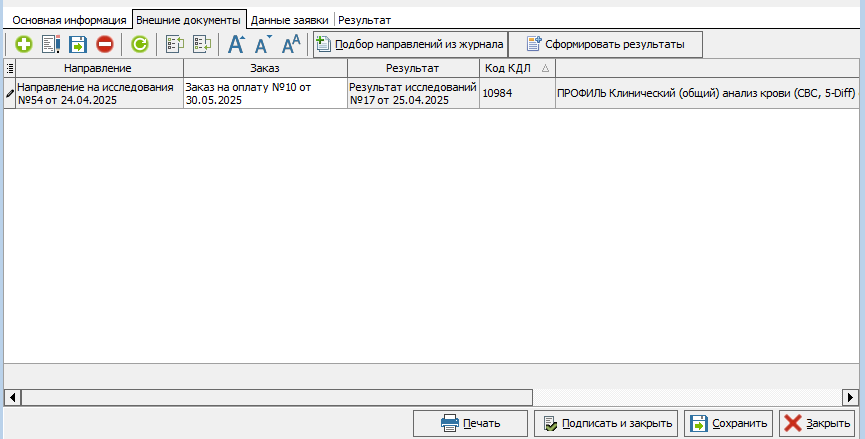 Рисунок 14.
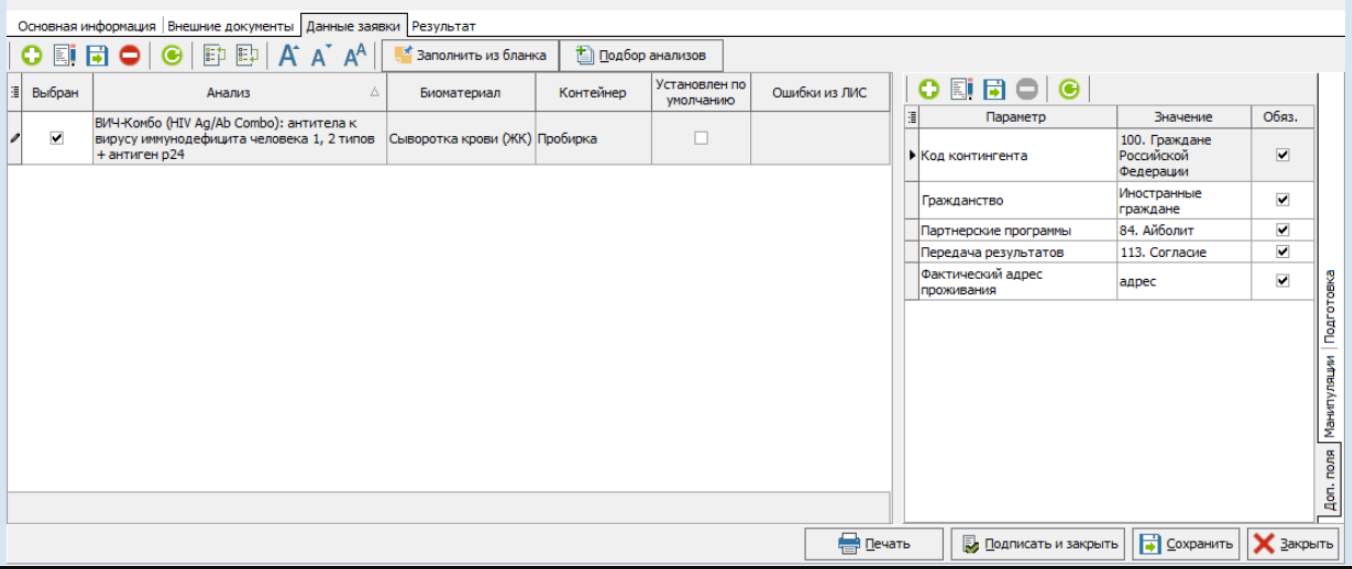
 - Данные заявки - основная вкладка при работе с заявками - содержит данные по заказанным анализам, выбранному биоматериалу, контейнеру, коду пробирки, если требуется внести или распечатать этикетку, дополнительные вопросы и т.п.
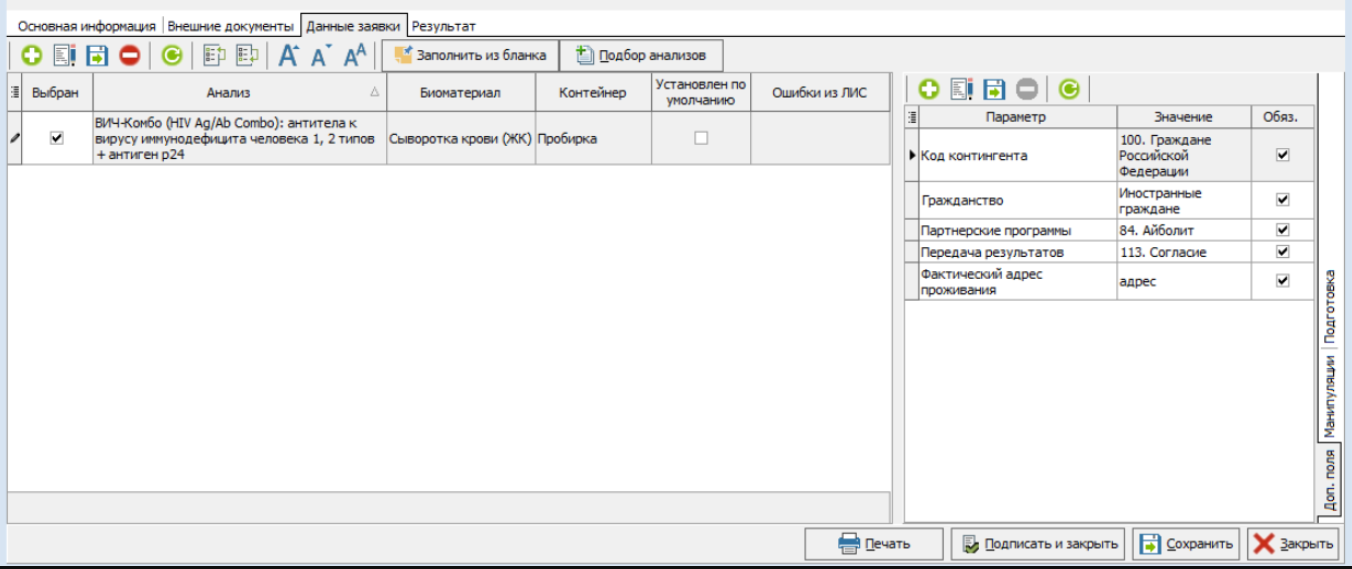 Рисунок 15.
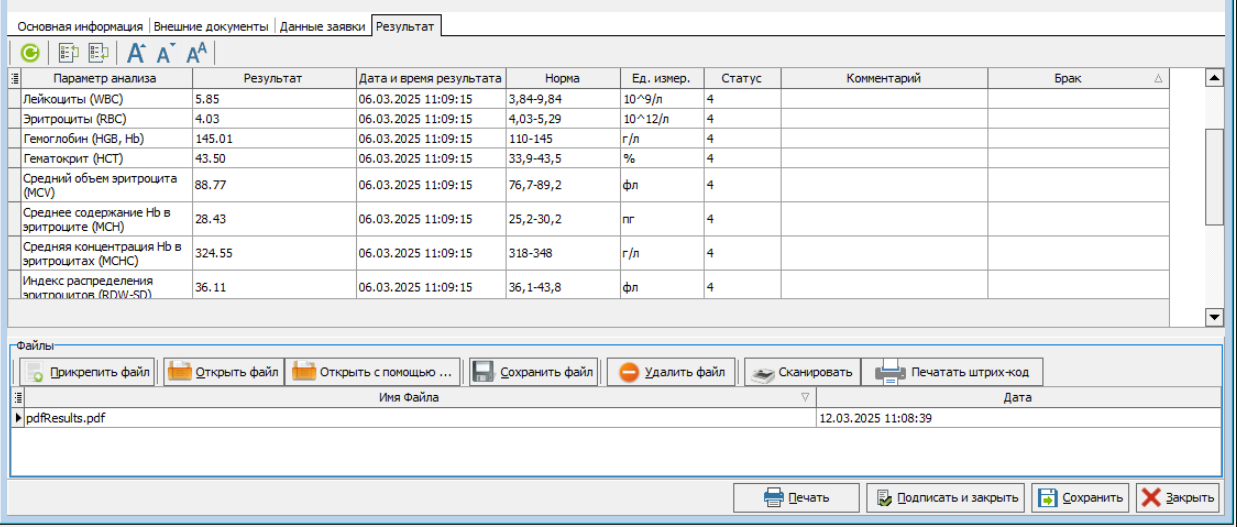
 - Результат - после загрузки результата (ссылка) содержатся структурированные данные результата, а также загруженные в ходе обмена файлы, результаты в формате pdf, этикетки, направительные бланки и т.п.
 Рисунок
 16.13.
В каждой заявке необходимо проверить корректность заполненных данных, например, проверить выбор биоматериала, контейнера, заполнение кода пробирки если требуется в рамках конкретной интеграции и т.п. Если рабочее место оборудовано принтером этикеток, из заявки можно распечатать этикетки для размещения на контейнере с биоматериалом
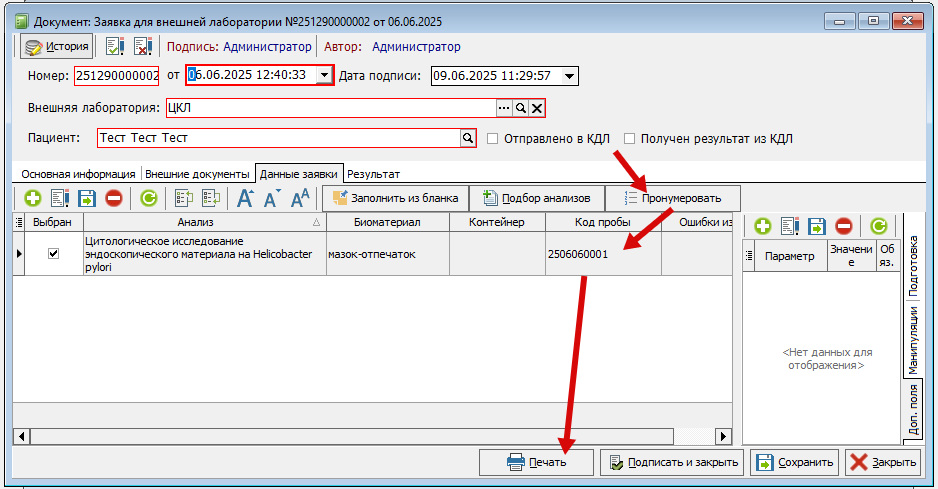 Рисунок 17.
После проверки всех данных заявки ее нужно подписать:
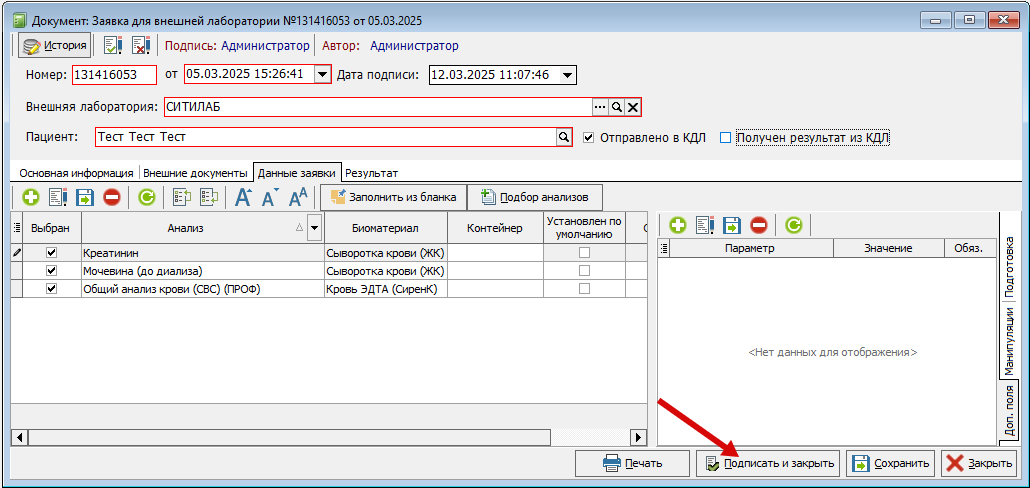 Рисунок 18.
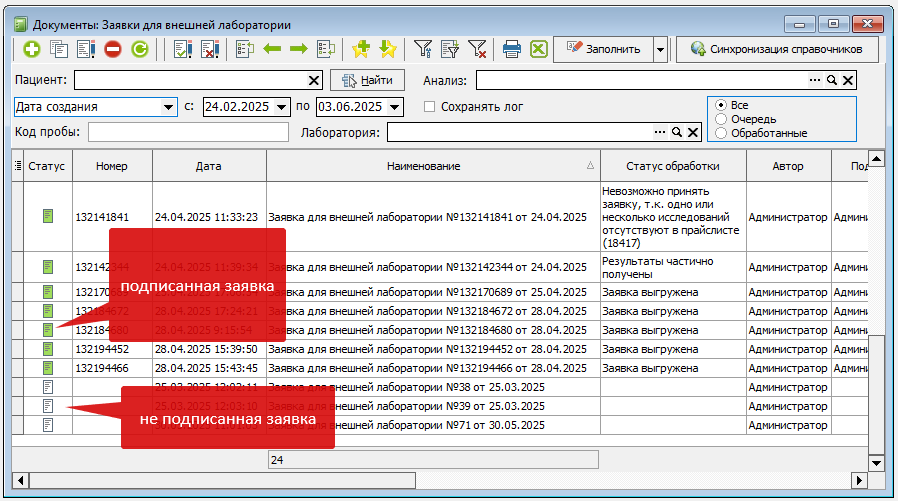 Рисунок 19.
Выгрузка заявок.
Заполненные и проверенные заявки отправляются во внешнюю лабораторию. Для этого в журнале заявок необходимо нажать кнопку «Заполнить» и в открывшемся списке выбрать пункт «Выгрузка заявок»:
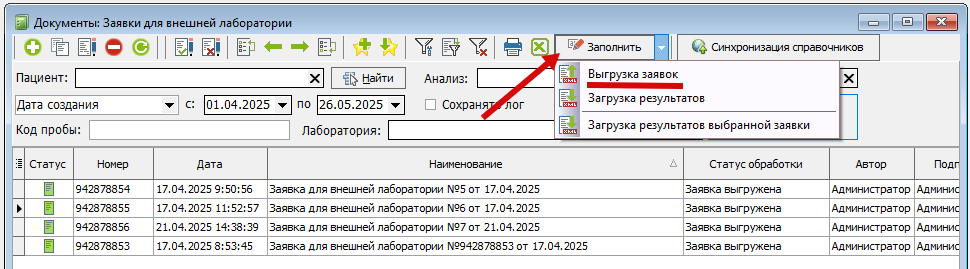 Рисунок 20.
Выгружаются только подписанные заявки и только те, которые отображаются по установленным в журнале фильтрам.
Например, за конкретный установленный период или по конкретному пациенту.
В журнале отображаются: статус отправки заявок, статус обработки и статус получения результата. Так же отображается текст ошибки, при наличии (Рисунок 13). Пояснения о тексте ошибок и статусах обработки следует узнавать у представителей внешней лаборатории.
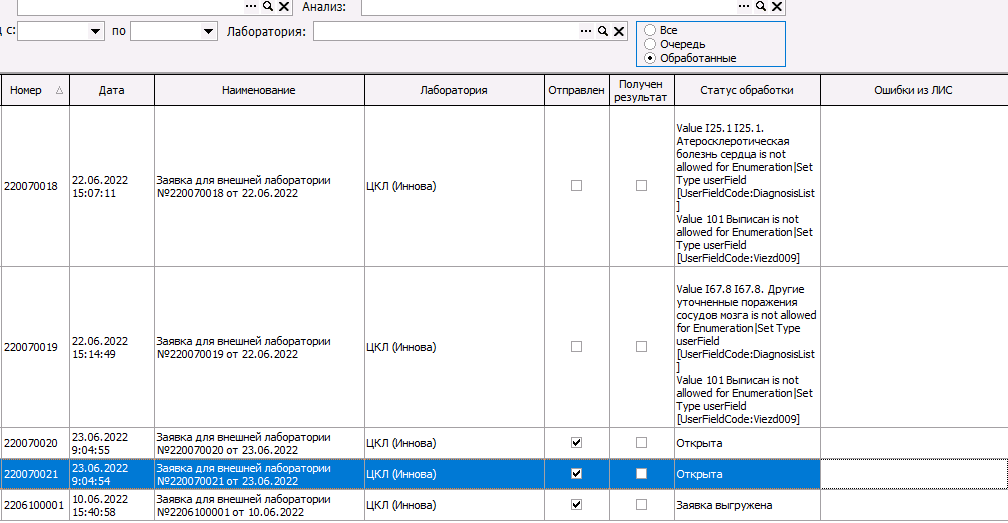 Рисунок 21.
Для повторной отправки заявки, необходимо либо открыть заявку, снять признак «Отправлено в КДЛ», сохранить заявку, либо на заявке, которую требуется переотправить, щелкнуть правой кнопкой мыши и выбрать "убрать отметку отправки" и повторить выгрузку, как описано выше.
В журнале есть возможность включить логирование, то есть при отправке заявки, в папку KSAMU сохранится отправленный файл:
 Рисунок 22.
Если сохранение логов включено, то при отправке заявок на каждую заявку будет формироваться файл. Эти файлы можно, при необходимости, передавать разработчикам для анализа ошибок. Файлы сохраняются в папку KSAMU и могут называться по разному, в зависимости от интеграции. При закрытии журнала заявок, сохранение лога автоматически отключается.
 Рисунок 23.
Получение результатов исследований
Получение результатов по отправленным заявкам производится в ручном режиме, для этого в журнале заявок необходимо нажать кнопку «Заполнить» и в открывшемся списке выбрать пункт «Загрузка результатов»:
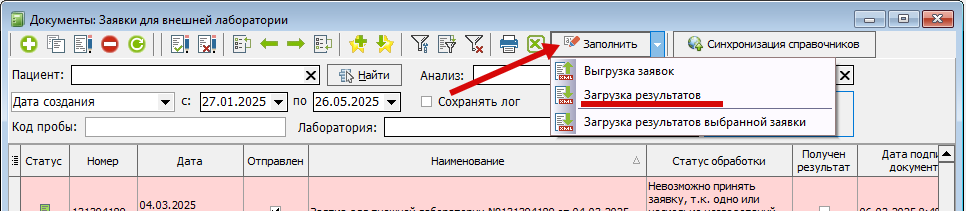 Рисунок 24.
Врач, назначивший исследование, может просмотреть полученный результат и распечатать его стандартным способом
3. Разработанные интеграции с внешними лабораториями.
Требования к настройке и работе с разными интеграциями может отличаться. Ниже приведены Разработанные и внедренные интеграции и особенности работы с ними.
ЦКЛ:
- Используется web-сервис
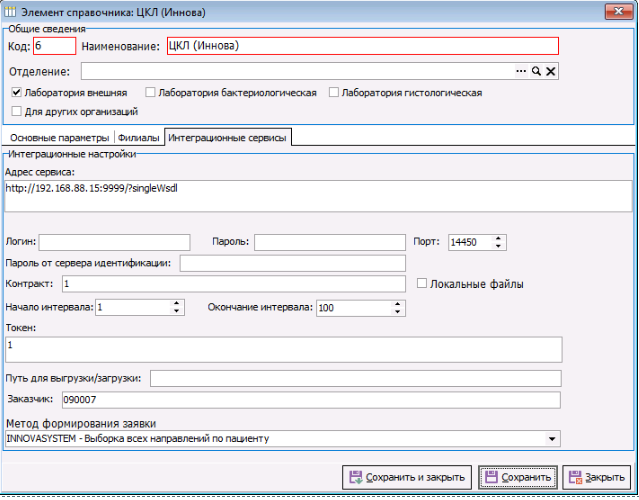
- Настройка лаборатории:
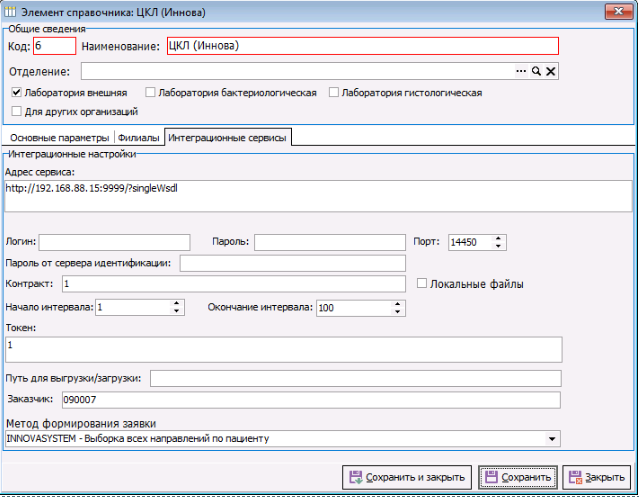 Рисунок 25.
3. Формат номера заявки ЦКЛ:
После заполнения необходимо документ подписать и закрыть. Заявке автоматически присвоится номер в формате YYNNNGGGGGGG, где YY -последние две цифры года, NNN – последние три цифры кода МО, GGGGGGG – номер заявки в текущем году. В примере: 2025 год, организация с кодом МО, заканчивающимся на 129, заявка 0000003:
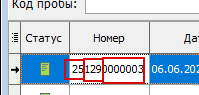 Рисунок 26.
При необходимости можно в настройках лаборатории изменить значение NNN для формирования заявки. Такой функционал бывает нужен в случаях, когда в МО более одного сервера (более одной рабочей базы). Для этого в настройках лаборатории ЦКЛ необходимо установить признак «Контракт в номере заявки» и в поле «контракт» ввести значение, которое будет подставляться в заявку в блок NNN:
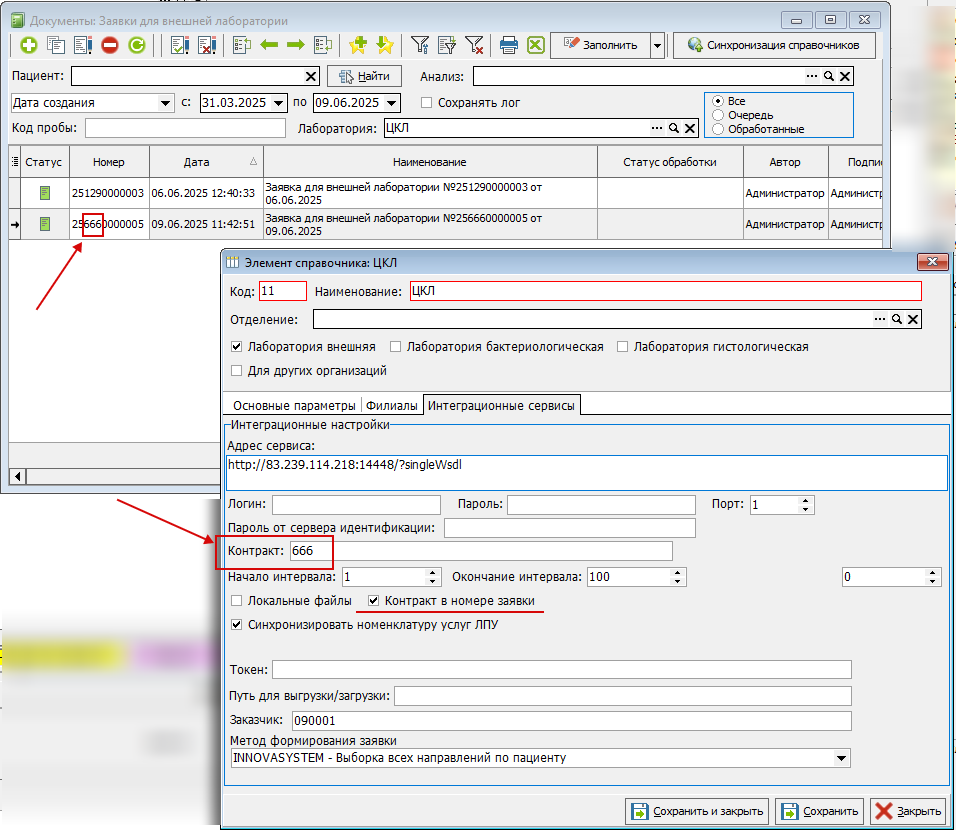 Рисунок 27.
4. Особенности интеграции с ЦКЛ:
ВАЖНО! При обработке заявки на стороне ЦКЛ производится проверка не только по коду элемента справочника, но и по наименованию. Несовпадение в названии одного символа приведёт к ошибке выгрузки заявки. Также, обязательным условием отправки заявки является заполнение паспортных данных, полиса, СНИЛС и фактического адреса проживания пациента.
Большинство из используемых справочников - федеральные (перечень федеральных справочников можно проверить по ссылке http://nsi.ffoms.ru/).
Справочник F002 - «Реестр СМО». В КСАМУ: Справочники – Организации – Страховые организации. Пример ошибки: Value 09050 АО "МАКС-М" Карачаево-Черкесская Республика is not allowed for Enumeration|Set Type userField [UserFieldCode:POLIS_SMO]
Необходимо вручную скорректировать наименование СМО в справочнике КСАМУ.
Ошибки при обновлении справочников:
При успешном завершении синхронизации справочников дополнительных действий пользователей не требуется.
 Рисунок 28.
При недоступности сервиса, появится следующая ошибка:
 Рисунок 29.
Ошибка говорит о недоступности сервиса, с которым МИС КСАМУ пытается связаться. Зачастую причина заключается в полной недоступности сервиса.
Алгоритм действий при получении подобной ошибки:
1) Проверьте интернет соединение.
2) Проверьте подключение по защищенной сети с внешней лабораторией.
3) Проверьте доступность сервиса внешней лаборатории в браузере по адресу, указанному в ошибке. (Адрес можно скопировать из настроек лаборатории в МИС КСАМУ)
Если при выполнении п.3 адрес доступен – попытайтесь синхронизировать справочники ещё раз. Если адрес не доступен – свяжитесь с техническими специалистами внешней лаборатории, опишите проблему.
Также можно получить следующую ошибку: об обрыве сети при синхронизации справочников.
 Рисунок 30.
Решение - повторите действия, связанные с недоступностью сервиса.
Аналогичные сообщения об ошибках при синхронизации выдаются оператору, запустившему синхронизацию.
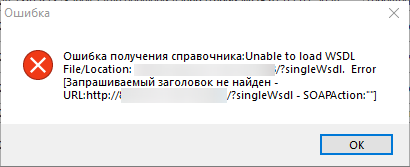 Рисунок 31.
Важным моментом является выбор типа оплаты исследований ЦКЛ (Рис. ).
ОМС – оплата выполненного исследования производится из средств ОМС в сторону ЦКЛ.
Платные услуги – исследование выполняется за счёт средств МО в сторону ЦКЛ.
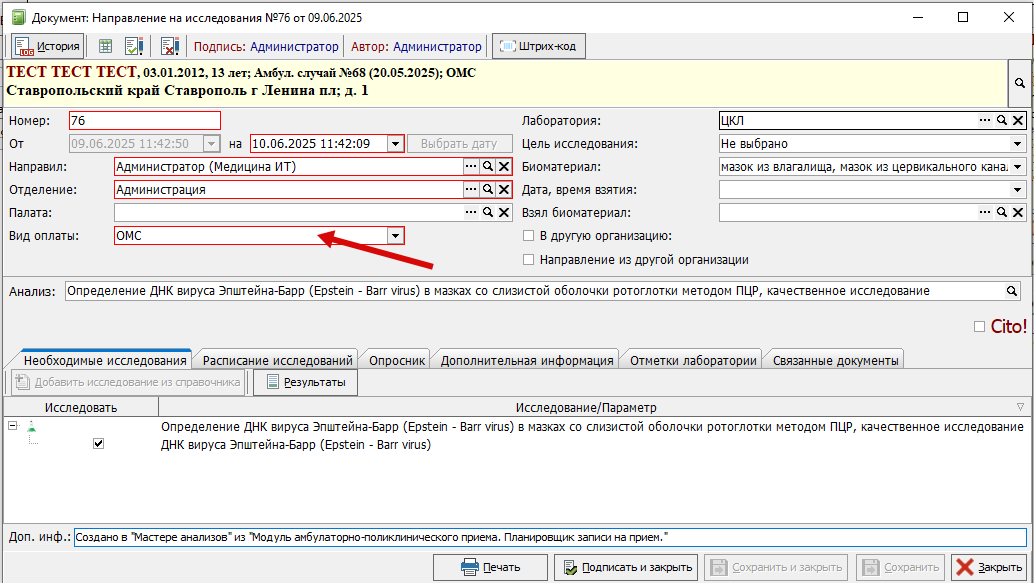
Рисунок 32.
В каждой заявке необходимо проверить корректность заполненных данных, и на вкладке «Данные заявки» вписать с клавиатуры или отсканировать штрих-код пробирки в столбец «Код пробы». Если рабочее место оборудовано принтером этикеток, можно сгенерировать штрих-код кнопкой «Пронумеровать» и распечатать для размещения на контейнере с биоматериалом (Рисунок 10).
Рисунок 33.
Для некоторых лабораторных исследований, заказываемых во внешней лаборатории, критична информация:
1) фаза цикла;
2) неделя беременности;
3) код контингента.
Все эти данные возможно указать на вкладке «Основная информация» (Рисунок 13):
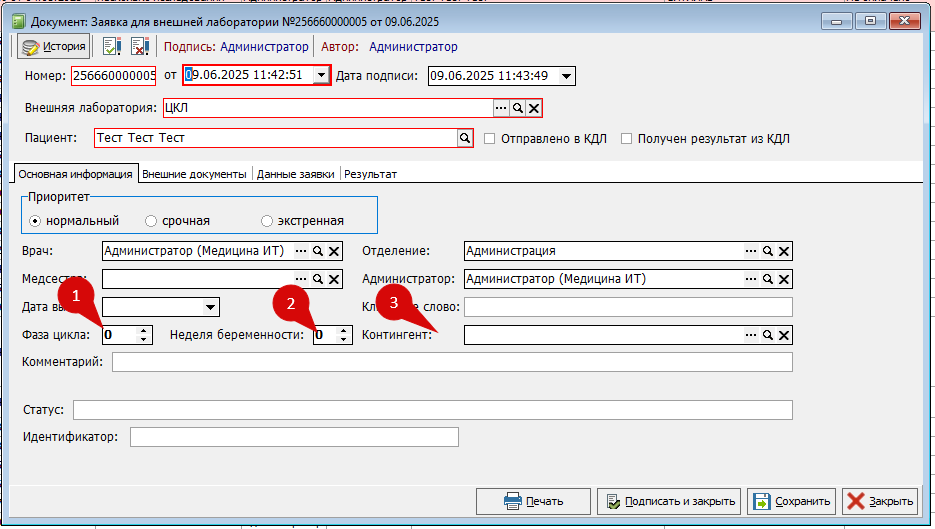
Рисунок 34.33.
5. Ошибки:
Наименование страховой компании не соответствует справочнику F002: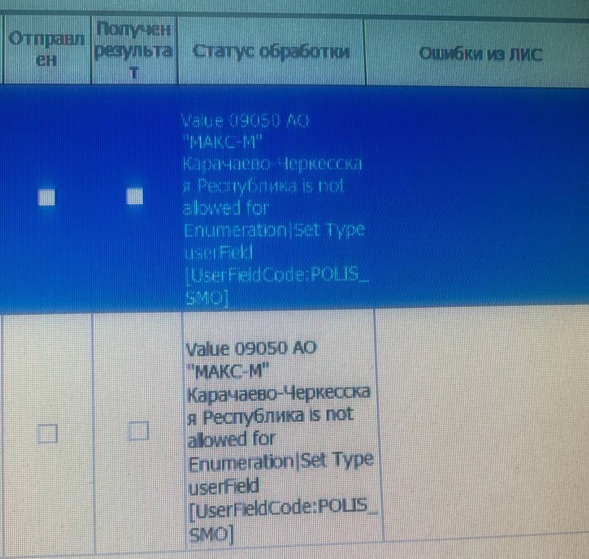 Рисунок
 35.34.
Решение -Изменить наименование страховой организации (см. пункт 2 «Синхронизация и проверка справочников» инструкции).
2. Для пробы указан недопустимый биоматериал с кодом 5. Для данной пробы допустимый биоматериал с кодом 208.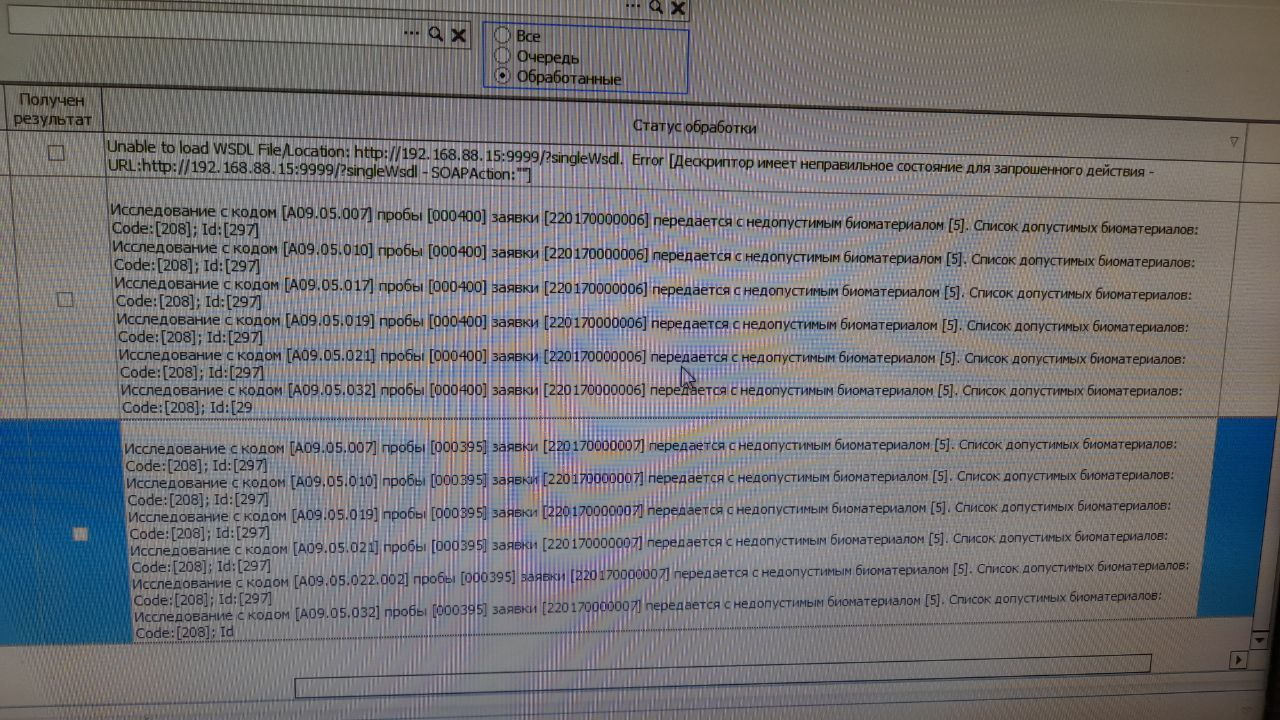 Рисунок
 36.35.
Решение – изменить в заявке биоматериал на допустимый, либо менять номер пробирки
Объяснение: в одном контейнере не может быть двух биоматериалов (например, кровь и моча не собираются в одну пробирку), поэтому если в заявке у двух различных биоматериалов указан один номер контейнера, программа выдаст ошибку, указанную на фотографии выше. Нужно либо менять биоматериал на допустимый, либо менять номер пробирки (Рисунок 20).
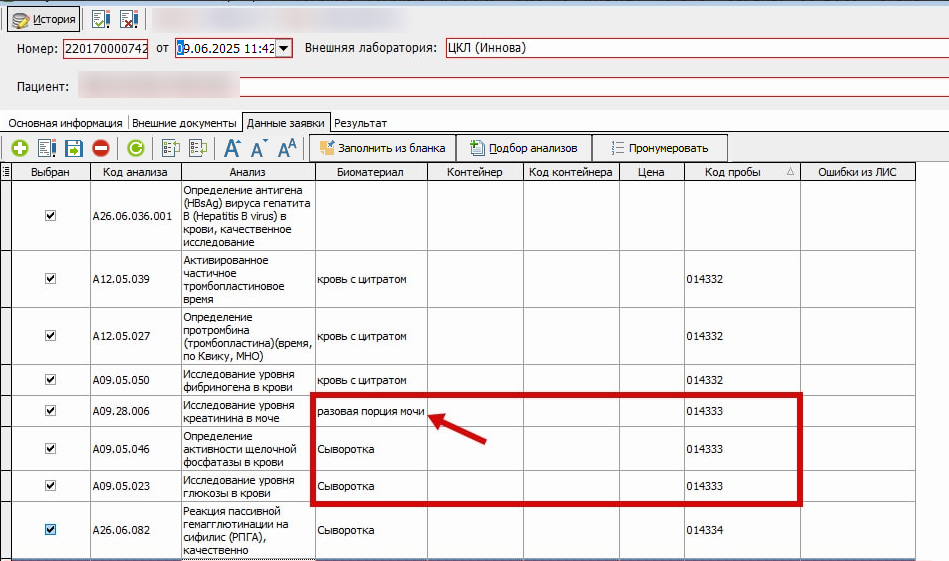
Рисунок 37.36.
3. В табличной части «Оказанные услуги» ошибка! Поле направление не заполнено.
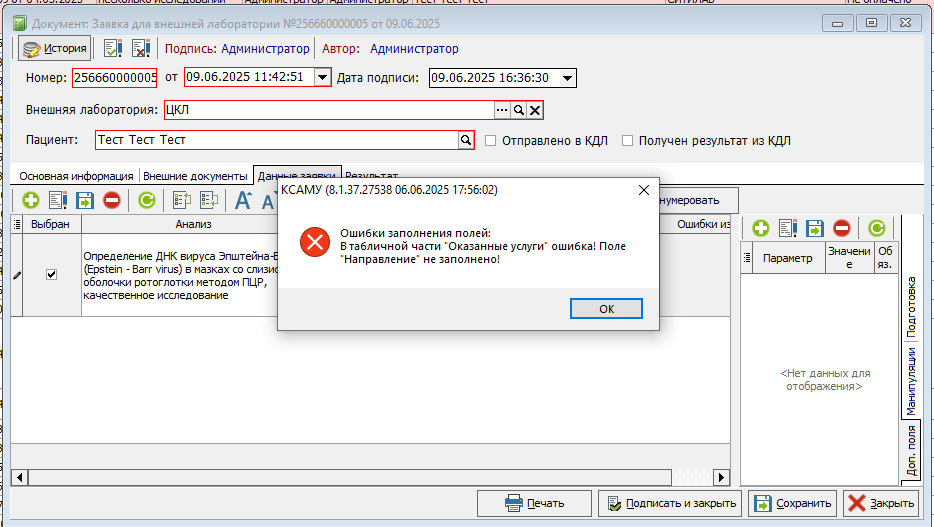
Рисунок 38.37.
Причина возникновения – удаление документа направления, попавшего в заявку в внешнюю лабораторию.
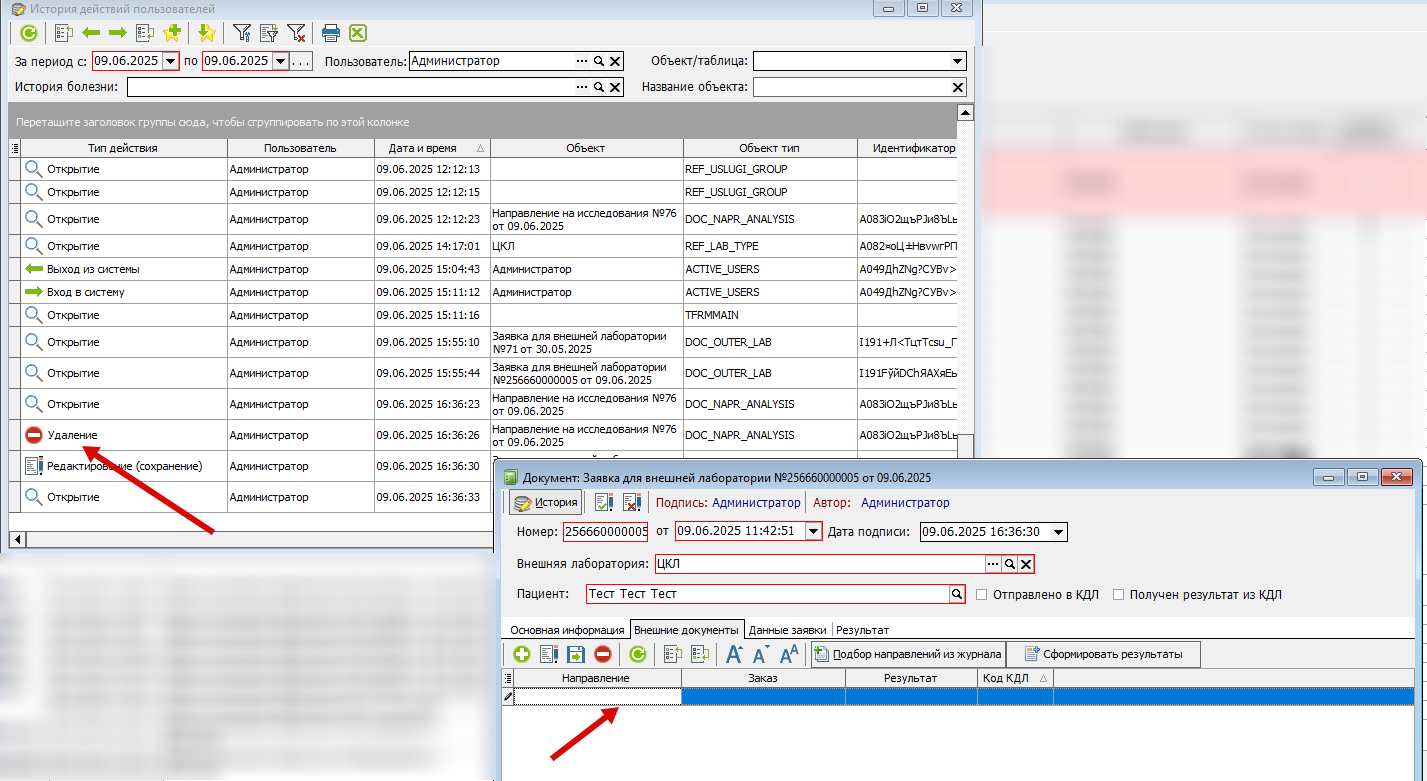
Рисунок 39.38.
Решение:
- Очистить табличную часть «Внешние документы» от лишних записей.
- Очистить табличную часть «Данные заявки» от незаказанных услуг.
4. Заявки, выделенные красным цветом.
В случае заказа не актуальной услуги внешней лаборатории заявка в журнале выделяется цветом.
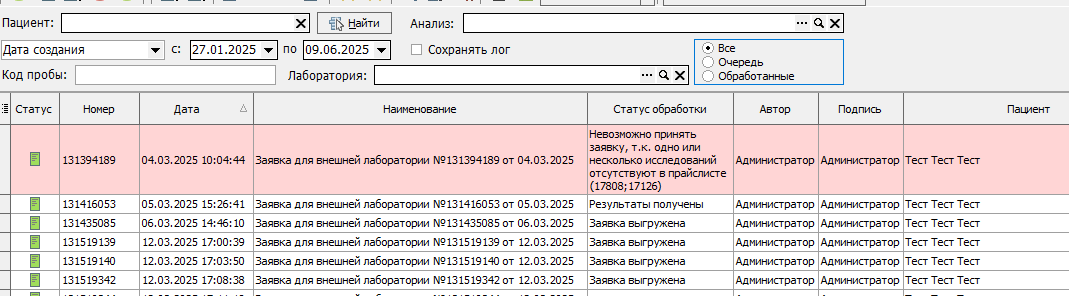
Рисунок 40.38.
В случае открытия такой заявки появляется предупреждающее окно:
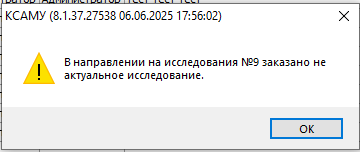 Рисунок 40.
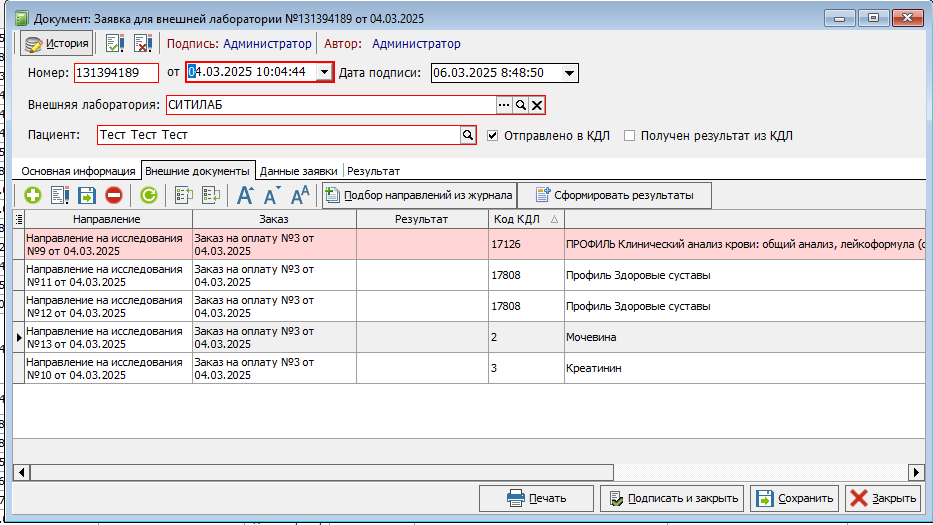 Рисунок 41.
Рисунок 42.
В табличной части «Внешние документы» проблемное направление будет выделено цветом.
Цветом выделяются направления, в которых заказаны услуги, отсутствующие в справочнике внешней лаборатории. Проверка в КСАМУ проводится после синхронизации справочника с внешней лабораторией, то есть после получения МИС КСАМУ актуального справочника внешней лаборатории.
Решение:
- Провести синхронизацию справочников.
- Уведомить врача, оформившего направление о необходимости создать новое направление.
- Удалить старое направление из таблицы «Внешние документы».
- Удалить не актуальную услугу из таблицы «Данные заявки».
- Если заявка не подписана и случай не закрыт, новое направление в заявку попадёт автоматически.
- Если заявка подписана или случай (талон) закрыт, или направление оформляется из нового случая (талона), направление попадёт в новую заявку и его нужно обработать отдельно.
Если новое направление обязано быть в старой заявке, то его возможно отобрать в заявку в ручную.
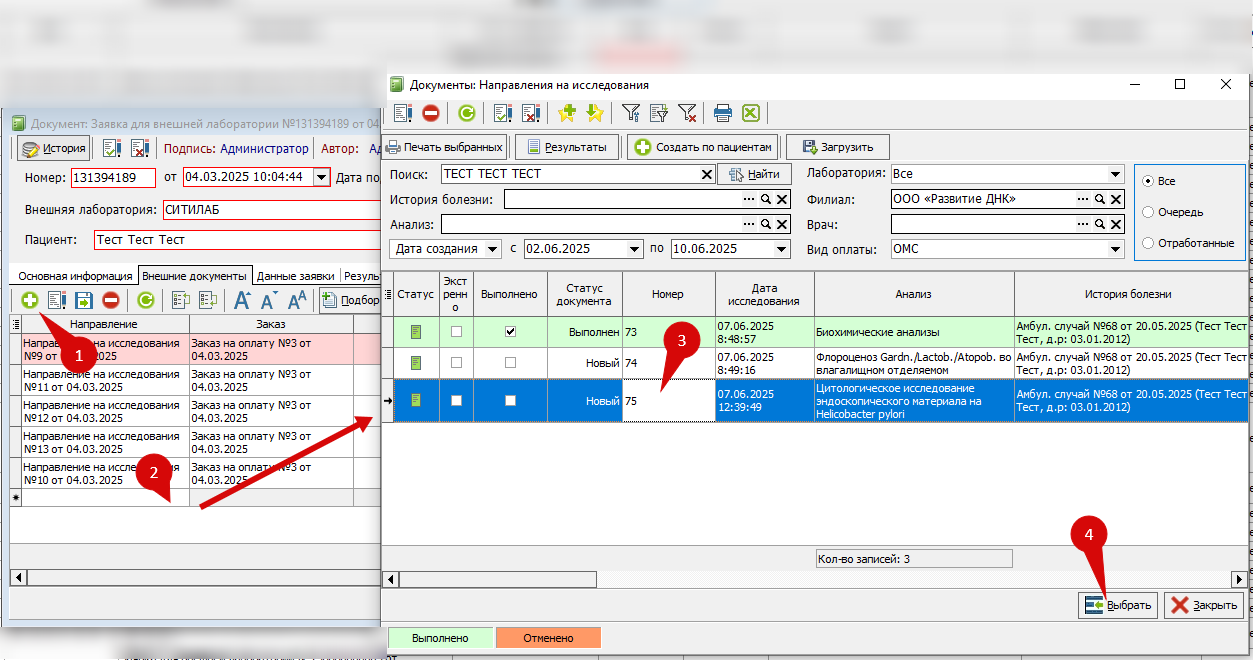
Рисунок 43.41.
5. Результаты пришли, но пустые:
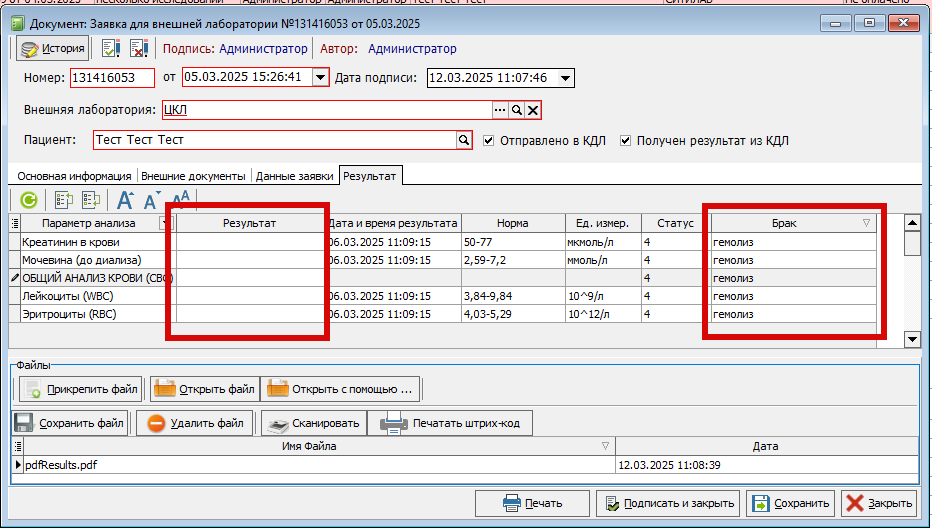
Рисунок 44.43.
В данном случает в результате стоит пометка о выбраковке пробы - гемолиз. То есть из-за брака исследование не было проведено - соответственно результат пустой.
6. Пользователь пытается изменить состав исследований после доставки проб в лабораторию.
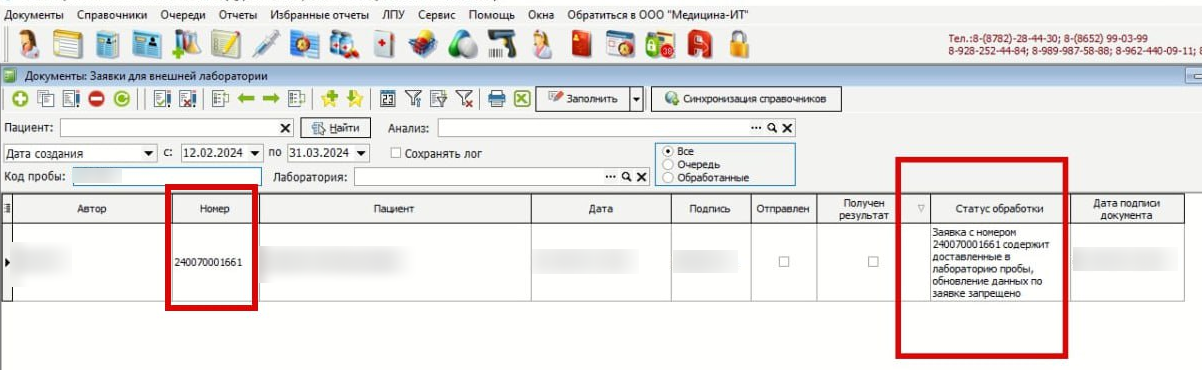 Рисунок
 45.43.
Так как пробы были доставлены и приняты в работу, то изменения состава исследований уже запрещены. Если заказчик "передумал" после доставки проб и принятия их в работу лабораторией, то необходимо делать новые заявки с новыми пробами и составом исследований. Если ни одна проба в заявке не доставлена, то изменения состава исследований или тестов в заявке возможны. После доставки хотя бы одной пробы в заявке в лабораторию заказчику остаётся только ждать результатов тех исследований и тестов, которые он запросил в заявке до доставки проб.
7. Сообщения при синхронизации справочников.
С версии МИС КСАМУ 21331 добавлено логирование синхронизации справочников в истории действий пользователя. История действий пользователя доступна по пути в МИС КСАМУ: Сервис -> Администрирование -> История действий пользователя.
7.1. Сообщение при успешной синхронизации:
 Рисунок
 46.45.
При таком завершении синхронизации справочников дополнительных действий пользователей не требуется
7.2. Сообщение о недоступности сервиса:
 Рисунок
 47.46.
Ошибка говорит о полном недоступности сервиса, с которым МИС КСАМУ пытается связаться. Зачастую причина заключается в полной недоступности сервиса.
Алгоритм действий при получении подобной ошибки:
- Проверьте интернет соединение.
- Проверьте подключение по защищенной сети с внешней лабораторией.
- Проверьте доступность сервиса внешней лаборатории в браузере по адресу, указанному в ошибке. (Адрес можно скопировать из настроек лаборатории в МИС КСАМУ)
Если при выполнении п.3 адрес доступен – попытайтесь синхронизировать справочники ещё раз. Если адрес не доступен – свяжитесь с техническими специалистами внешней лаборатории, опишите проблему.
7.3. Сообщение об обрыве сети при синхронизации справочников:
 Рисунок
 49.47.
Повторите действия, описанные в пункте 7.2.
Аналогичные сообщения об ошибках при синхронизации выдаются оператору, запустившему синхронизацию.
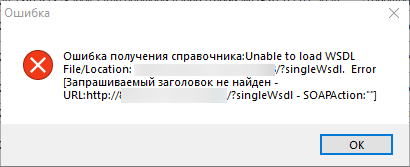
Рисунок 49.48.
8. Статус обработки "Не указан адрес проживания/регистрации", заявка не отправляется.
Проверить разбивку по КЛАДР
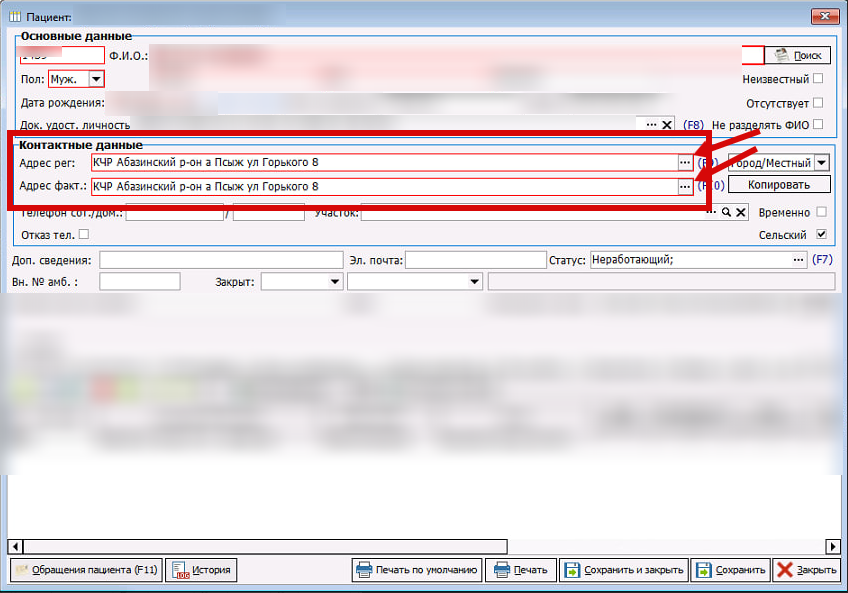 Рисунок
 50.48.
Нажать на многоточие и проверить заполнение полей, при пустых полях, нажать "Разделить" и сохранить изменения.
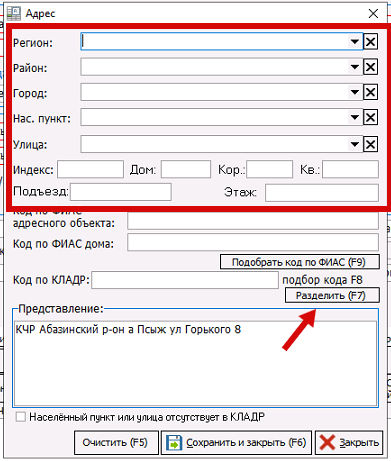 Рисунок
 51.50.
Попробовать еще раз выгрузить заявку.
9. Сервис ЦКЛ был недоступен в момент отправки заявки.
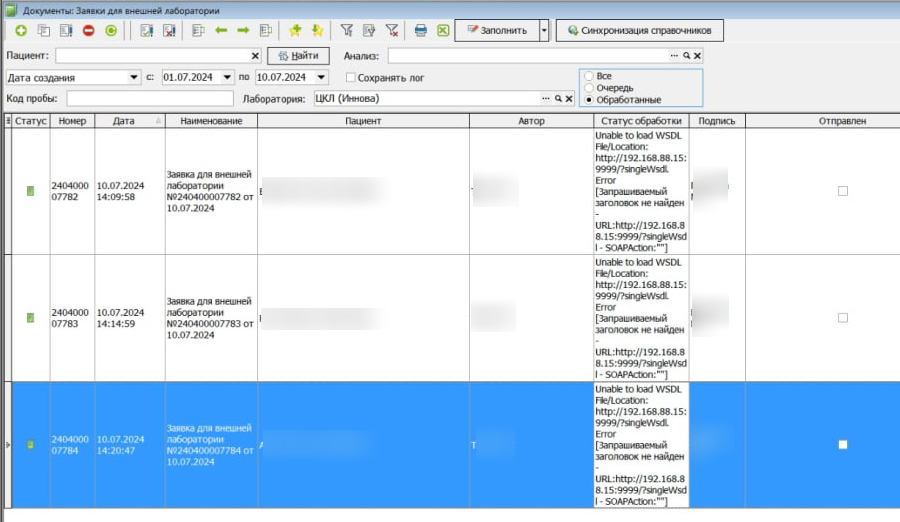 Рисунок
 52.51.
Необходимо повторно отправить заявку.
Для этого необходимо зайти в заявку, которую вы хотите повторно отправить. Убрать галочку в чекбоксе "отправка в КДЛ".
 Рисунок
 53.52.
Подписать и закрыть документ.
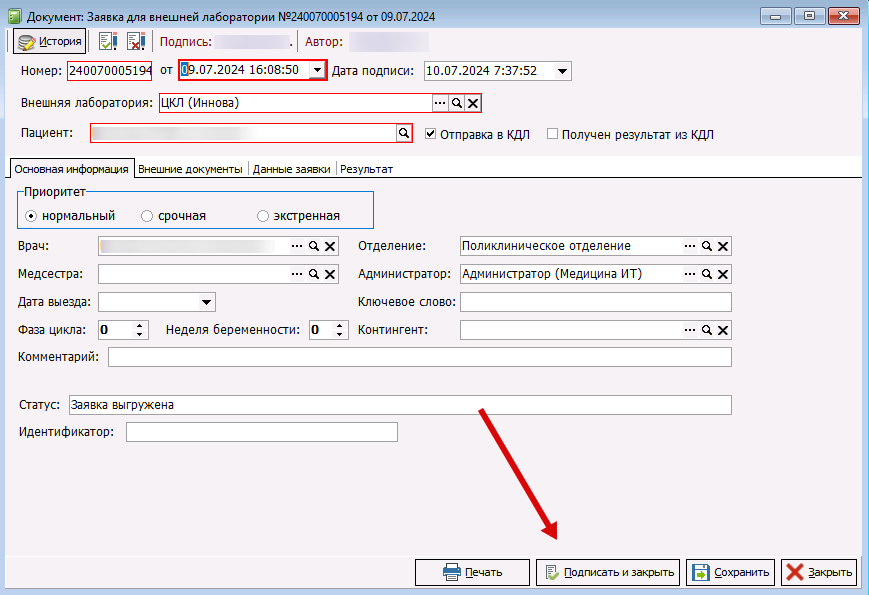 Рисунок
 54.53.
И выгрузите заявку повторно.
 Рисунок
 56.54.
10. Неизвестная внутренняя ошибка, обратитесь к разработчику.
В данному случае необходимо чтоб клиент уточнял проблемы по данной заявке у исполнителя.
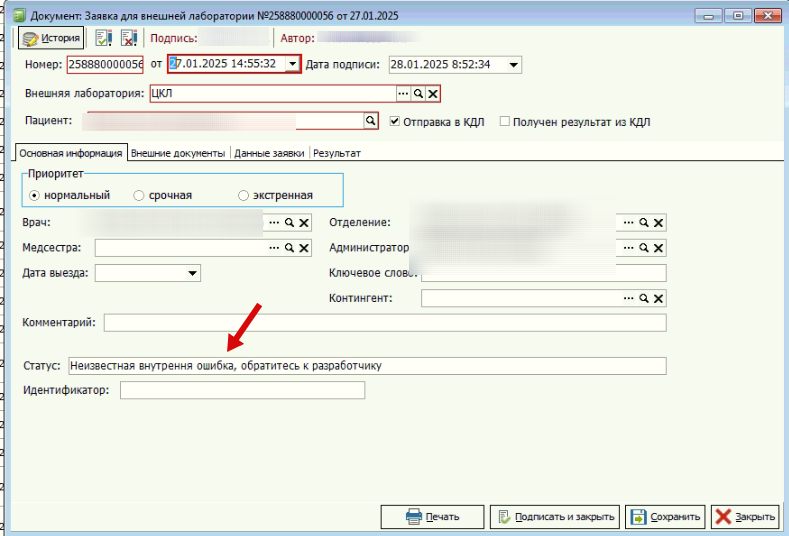
Рисунок 56.55.
Биотест:
ЦКЛ и Биотест используют одну платформу Innovasystems, поэтому большая часть настроек, особенностей и ошибок будет идентична, различается формат номера заявки Биотест
Формат заявки Биотест:
После заполнения необходимо документ подписать и закрыть. Заявке автоматически присвоится номер в формате ZZZDDMMYYGGG, где ZZZ – код региона филиала, DDMMYY – день, месяц, год формирования заявки, GGG – номер заявки в текущий день.
КДЛ Домодедово:
1. Используется ftp-сервер
2. Настройка лаборатории
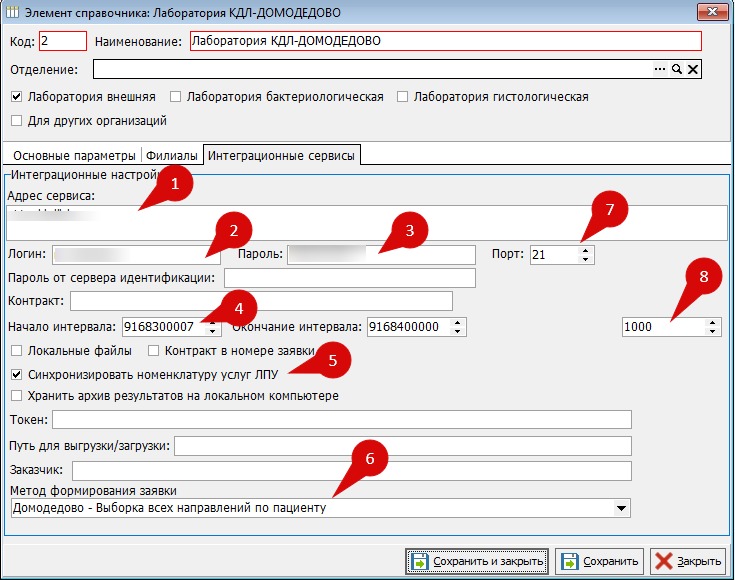 Рисунок
 57.55.
3. Номер заявки. В КДЛ Домодедово выделяется актуальный пул номеров, который указывается в настройках лаборатории
ВАЖНО! У анализов активно используется признак обязательности у биоматериалов и контейнеров.
Биоматериалы. Если признак обязательности не установлен ни у одного биоматериала, галочка "по умолчанию" присваивается первому загруженному.
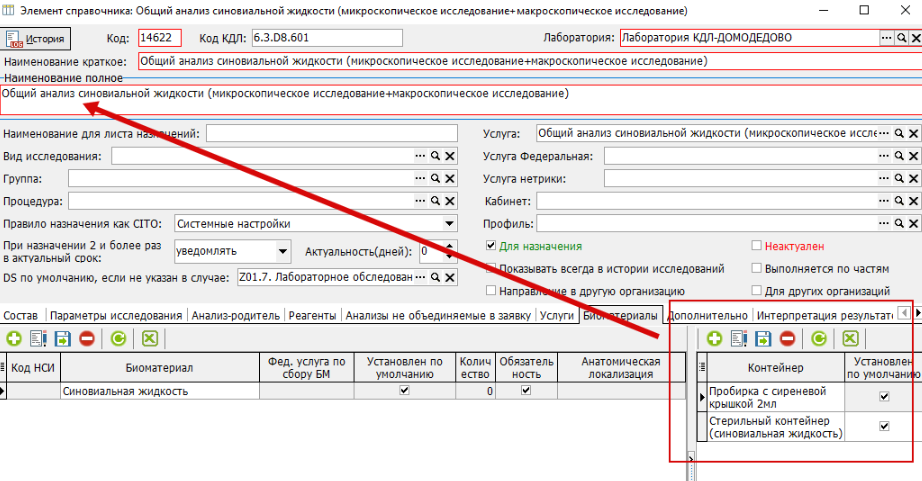 Рисунок
 58.57.
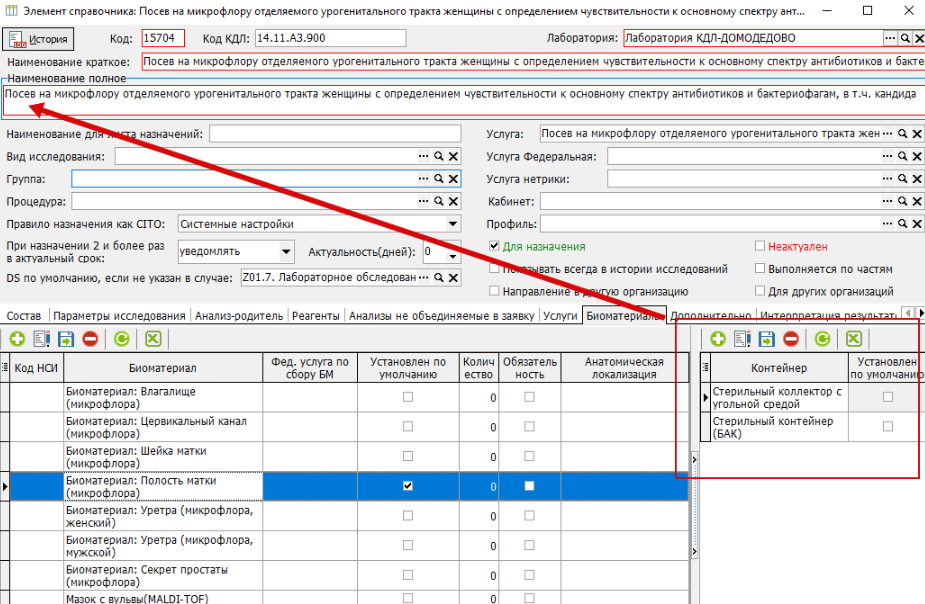 Рисунок
 59.58.Интеграция на текущий момент с анализами, в которых несколько обязательных биоматериалов работает только с галочкой в ЛПУ-Касса-генерировать направление из заказа на оплату, так как в мастере пока не предусмотрен выбор двух биоматериалов для одного анализа.
Если у нескольких биоматериалов стоит признак обязательности, то в заявке анализ будет дублировать столько раз, сколько таких обязательных биоматериалов настроено.
Если у биоматериалов не стоит прихнак обязательности, то в заявку анализ попадает один раз, с биоматериалом у которого стоит признак "по умолчанию", биоматериал можно выбрать.
Если у биоматериала несколько контейнеров и у всех стоит признак по умолчанию, значит должны использоваться все указанные контейнеры.
Если ни у одного контейнера не установлен признак "По умолчанию", нужно выбрать контейнер в заявке
Требование к функции маркировки биоматериала
Количество распечатываемых этикеток должно соответствовать количеству контейнеров для биоматериала, определенных модулем интеграции и присутствующих в заявке.2. В рамках одной заявки все контейнеры маркируются в соответствии со следующими правилами: Если номер заявки состоит из 10 знаков, то для каждого контейнера печатается отдельная этикетка с одинаковым номером заявки, с добавлением одиннадцатого и двенадцатого знаков в конце, которые обозначают порядковый номер контейнера (от 01 до 99) в рамках одной заявки. Каждый биоматериал, перечисленный в справочнике локусов должен получить отдельный порядковый номер в рамках номера заявки. Порядковый номер контейнерам присваивается динамически, без привязки конкретного биоматериала к конкретному порядковому номеру.
Инвитро:
- Сервис: Интеграционный модуль ИНВИТРО, представляющий собой приложение invitroscape и ssl сертификат, отправка и загрузка заявок возможна только на компьютере, на котором они установлены
- Нюансы настройки лаборатории:
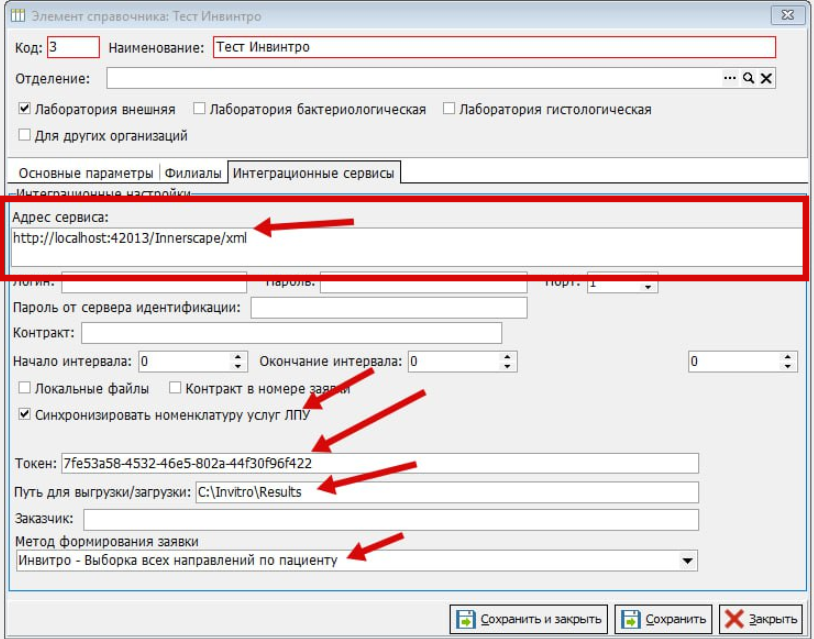 Рисунок
 60.57.
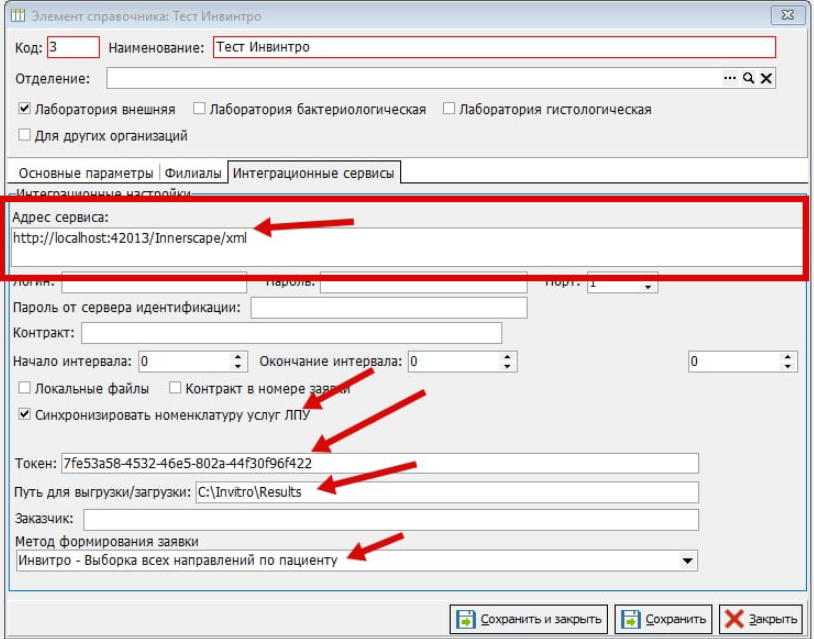
Результаты заявок через включенный сервис загружаются в папку C:\Invitro\Results, откуда уже по кнопке загрузки результатов загружаются в КСАМУ
Ситилаб:
1. Используется веб-сервис http://labhostname/websync.asmx (может меняться в зависимости от региона)
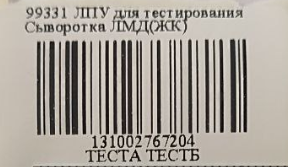
2. Настройки лаборатории, заполняются поля, выделенные красным. В поле "Контракт" (1) указывается код ЛПУ и Наименование, через пробел, информацию лучше уточнить у представителей Ситилаб. Код и наименование ЛПУ печатается на этикетке. В поле "Заказчик" (2) указывается идентификатор ЛПУ в системе СИТИЛАБ, также уточнять у представителей внешней лаборатории.
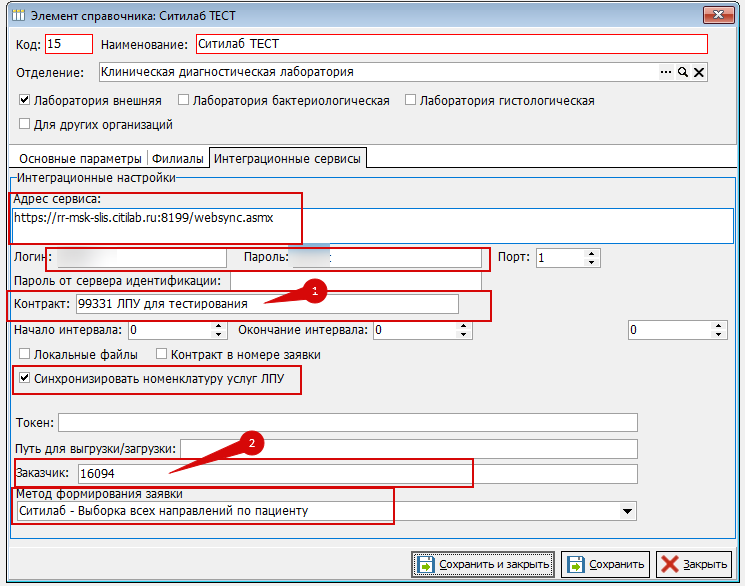 Рисунок
 61.60.
Пример корректно распечатанной Ээтикетку выводится информация из поля "контрагент" из справочника "Лаборатории ЛПУ":
 Рисунок
 62.60.