
Интеграция с внешней лабораторией #40117 (в работе)
- Общая настройка для интеграций с внешними лабораториями
2 Загрузка справочников/создание заявок/загрузка результатов
3 Нюансы разных интеграций:
-ЦКЛ
-Биотест
-КДЛ Домодедово
-Инвитро
-Ситилаб1. Общая настройка для интеграций с внешними лабораториями
Основной настройкой интеграции является настройка параметров обмена в внешней лаборатории справочника "Лаборатории ЛПУ". В зависимости от требований интеграций и способов обмена с интеграционными сервисами могут требоваться для заполнения разные поля, нюансы описаны в разделе "Особенности лабораторий"
Настройка лаборатории
В справочник «Лаборатории ЛПУ» (Справочники - Лаборатория - Лаборатории ЛПУ) необходимо добавить лабораторию ЦКЛ и произвести соответствующие настройки (Рисунок 1).
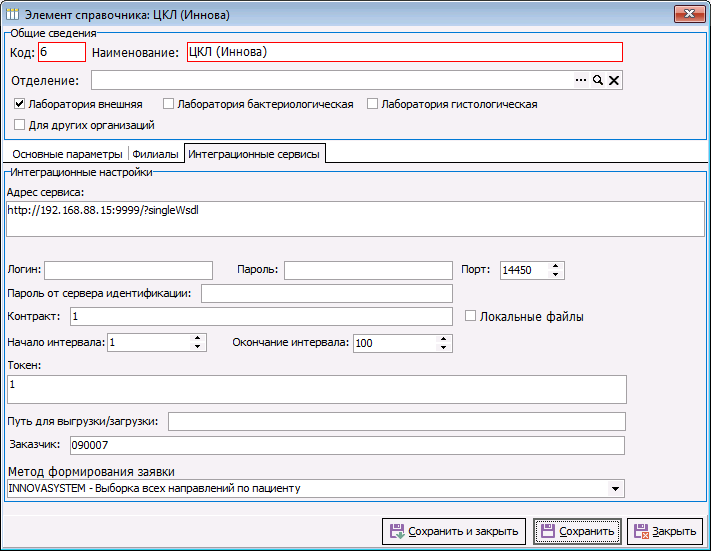 Рисунок 1.
Наименование – поле обязательное к заполнению. Заполнить можно произвольно, на механизмы интеграции не влияет.
Лаборатория внешняя – признак, который необходимо включить. Открывает доступ к настройкам интеграционных сервисов.
Адрес сервиса – адрес для выгрузки заявок. Актуальность адреса следует уточнять у представителей внешней лаборатории.
Порт – порт, по которому происходит подключение к сервису. Актуальность следует уточнять у представителей внешней лаборатории.
Логин и пароль – на данный момент для интеграции с innova не используются.
Незаполненные поля на данный момент для интеграции с innova не используются.
Заказчик – следует указывать код МО. Посмотреть его можно в параметрах ЛПУ.
Метод формирования заявки – выбрать соответствующий метод, обычно одноименный
Для автоматического формирования заявок на основании заказов на платные услуги, необходимо в параметрах ЛПУ, на вкладке «Касса» включить настройку «Внешняя лаборатория» (Рисунок 2). Данная настройка позволяет создавать направления без вызова мастера направлений на лабораторные исследования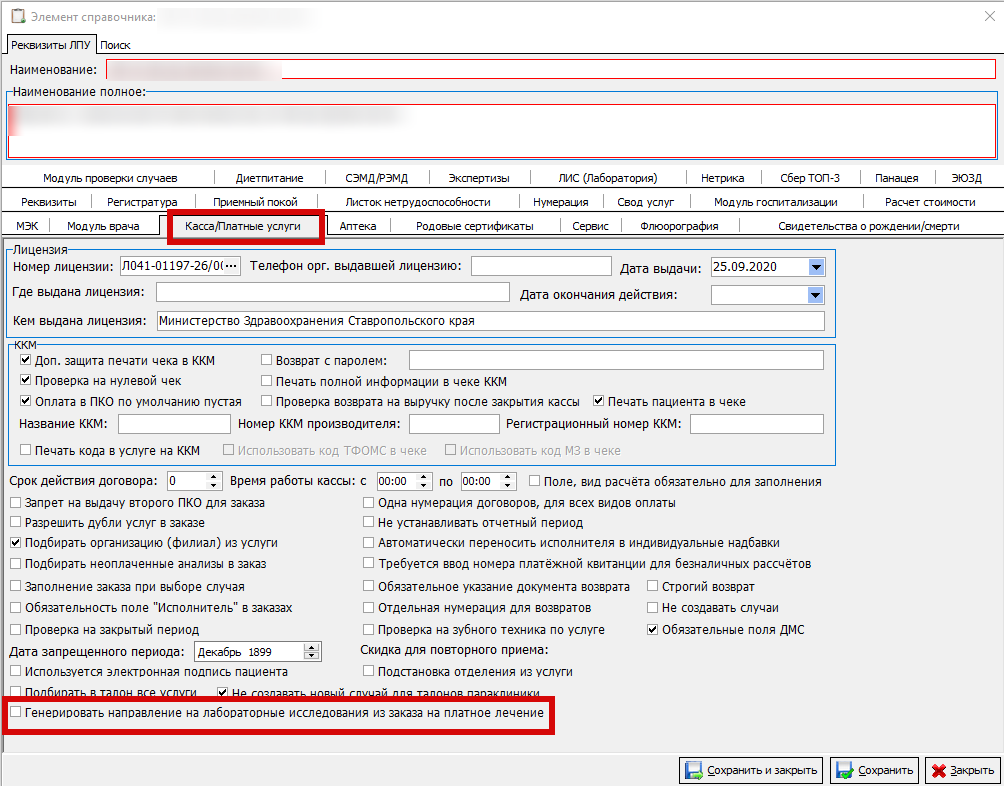
Рисунок 2.
2. Принцип работы с внешними лабораториями в КСАМУ:
этапы работы с интеграцией:Загрузка справочников
Создание
,реднактирование, отправленийОбработка заявок
Отправка о
сбработанных заявокПолу
щчесние результатовляетс
Синхронизация и проверка справочников
Для того, чтобы у врача была возможность назначить пациенту лабораторное исследование, выполняемое в внешней лаборатории, необходимо синхронизировать справочники лабораторных исследований. Для этого следует открыть журнал заявок
"во внешнюю лабораторию (Документы – Лаборатория – Заявки для внешней лаборатории":).
1
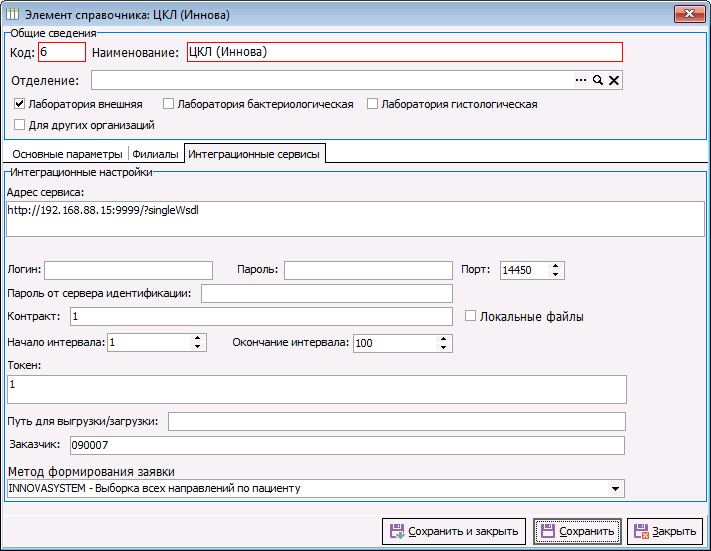
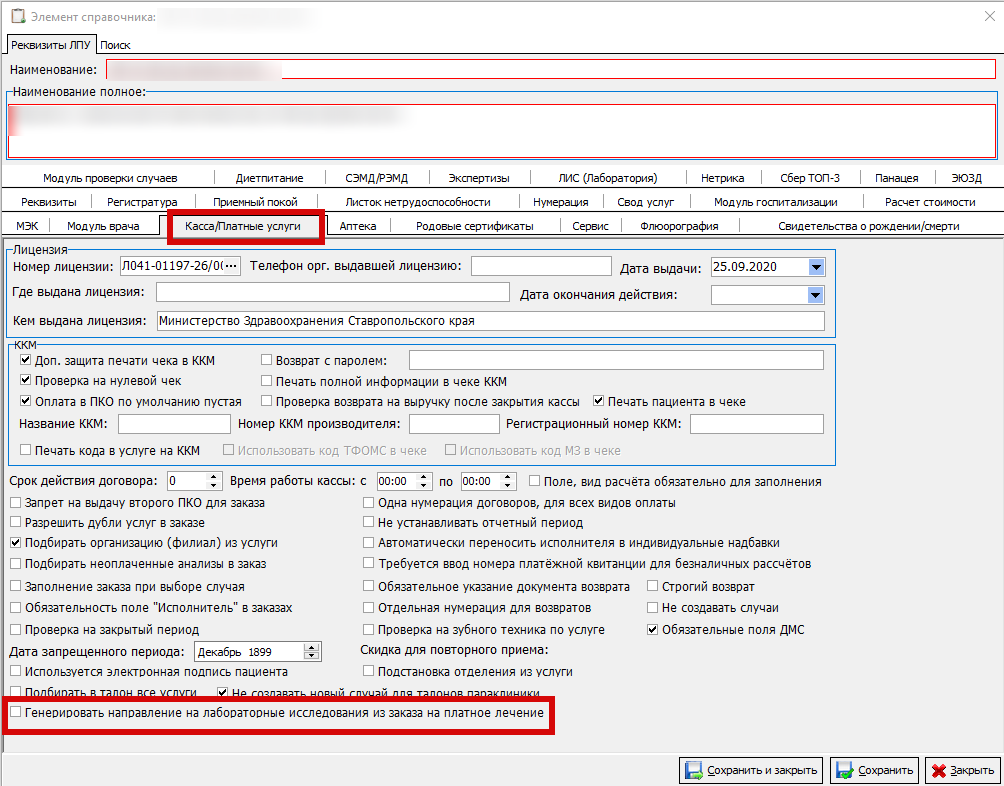
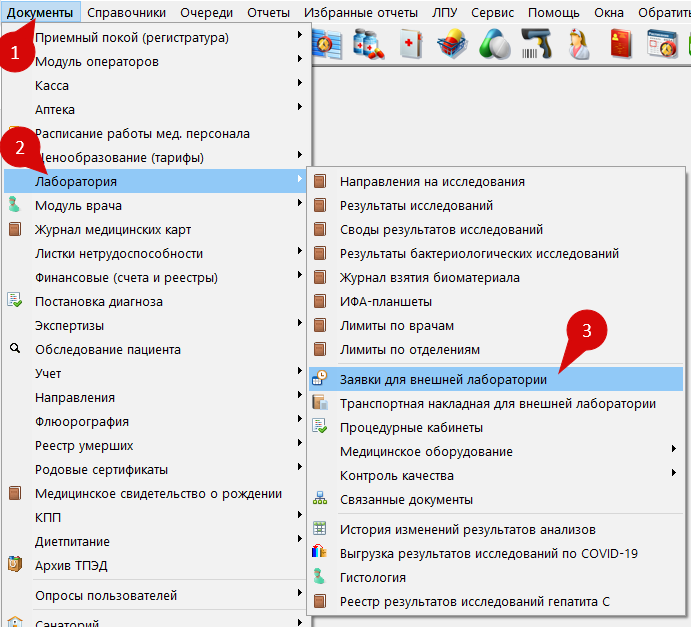
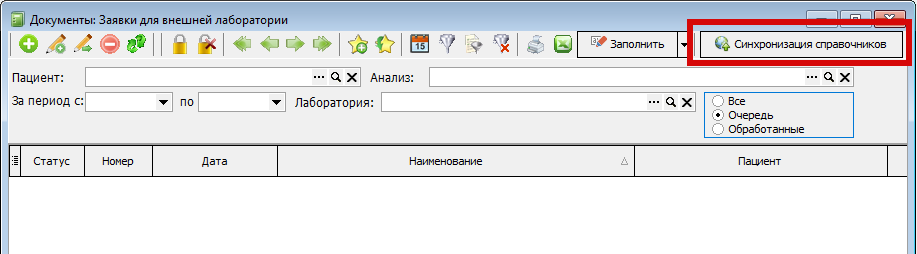 Рисунок 3.
После выполнения синхронизации в справочнике лабораторных исследований в лаборатории, в которой корректно указаны интеграционные данные, появятся новые позиции (Рисунок 4).
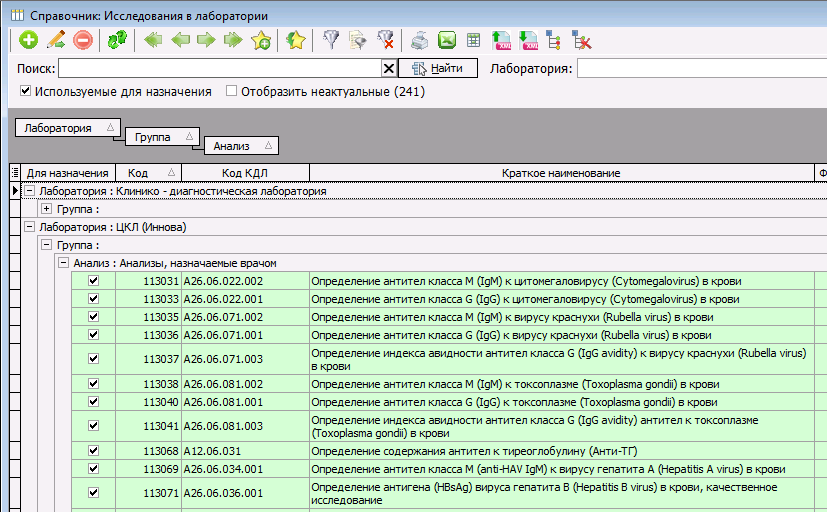 Рисунок 4.
Помимо синхронизации справочников лабораторных исследований следует проверить другие справочники, используемые в интеграции, например справочник биоматериалов, контейнеров, услуг.
Создание направлений
Направление на исследование оформляется врачом стандартным способом ссылка на инструкцию
В некоторых интеграциях при отправке заявок может понадобиться указать ответы на вопросы, которые могут потребоваться при выполнении некоторых анализов. Заполнить опросник можно в мастере назначения анализов, направлении и заявке во внешнюю лабораторию. Логично предположить, что опрашивать пациента будет или врач или регистратор, а не сотрудник процедурного кабинета, поэтому перед созданием направления необходимо проверить вкладку "Опросник".
Проверка и отправка заявок
Заполнение заявки.
При создании направления на исследования, автоматически создаётся заявка во внешнюю лабораторию. Заявки хранятся в журнале заявок для внешней лаборатории. (Документы – Лаборатория – Заявки для внешней лаборатории). После создания, заявки заполнены частично и требуют окончательного заполнения сотрудником. Логично предположить, что выполнять проверку и отправку будет сотрудник процедурного кабинета после взятия биоматериала у пациента, однако решение о назначении данных обязанностей принимается в каждой МО индивидуально.
"
Описание вкладок заявки
"
В каждой заявке необходимо проверить корректность заполненных данных, например, проверить выбор биоматериала, контейнера, заполнение кода пробирки если требуется в рамках конкретной интеграции и т.п. Если рабочее место оборудовано принтером этикеток, из заявки можно распечатать этикетки для размещения на контейнере с биоматериалом (Рисунок 10).
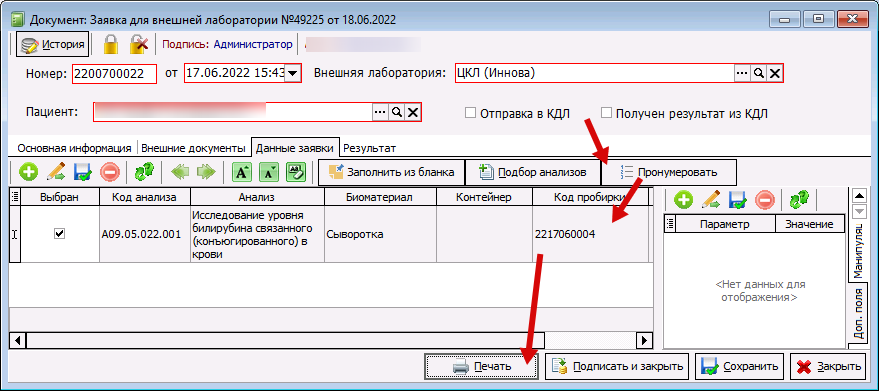 Рисунок 10.
Выгрузка заявок.
Заполненные и проверенные заявки отправляются во внешнюю лабораторию. Для этого в журнале заявок необходимо нажать кнопку «Заполнить» и в открывшемся списке выбрать пункт «Выгрузка заявок» (Рисунок 12)
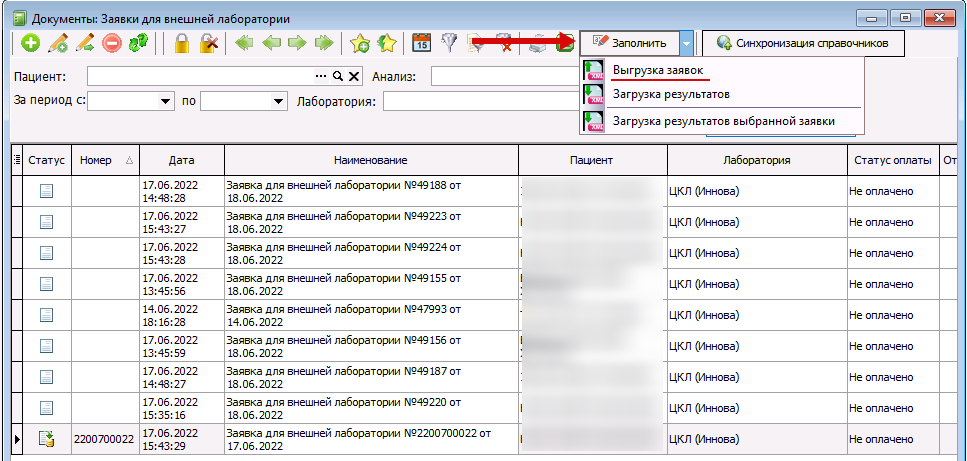 Рисунок 12.
Выгружаются только подписанные заявки и только те, которые отображаются по установленным в журнале фильтрам.
Например, за конкретный установленный период или по конкретному пациенту.
В журнале отображаются: статус отправки заявок, статус обработки и статус получения результата. Так же отображается текст ошибки из ЦКЛ, при наличии (Рисунок 13). Пояснения о тексте ошибок и статусах обработки следует узнавать у представителей ЦКЛ.
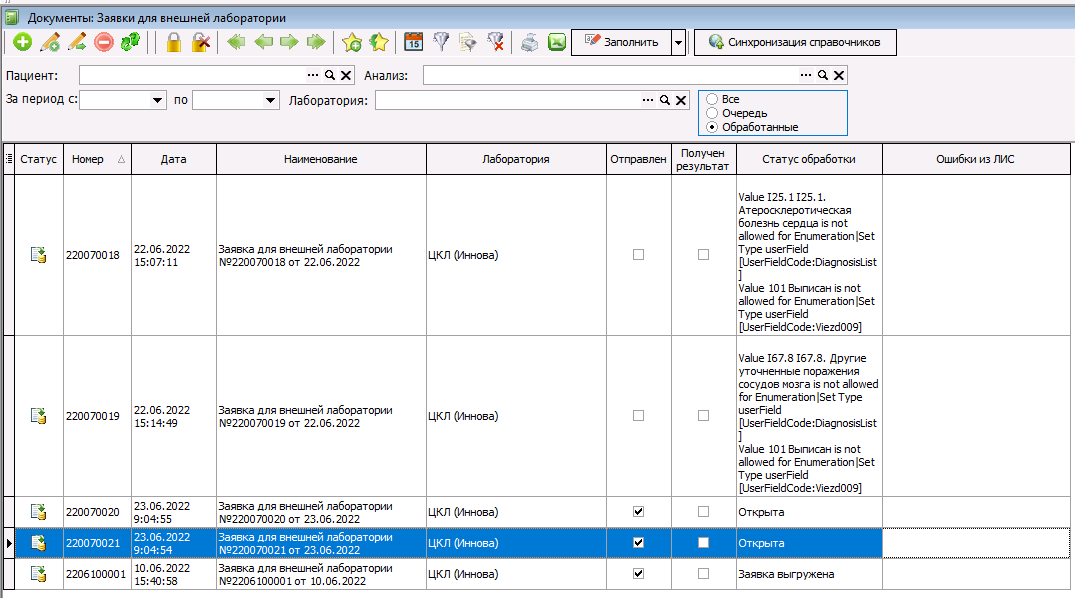 Рисунок 13.
Для повторной отправки заявки, необходимо открыть заявку, снять признак «Отправка в КДЛ», подписать заявку и повторить выгрузку, как описано выше.
В журнале есть возможность включить логирование. (Рисунок 14):
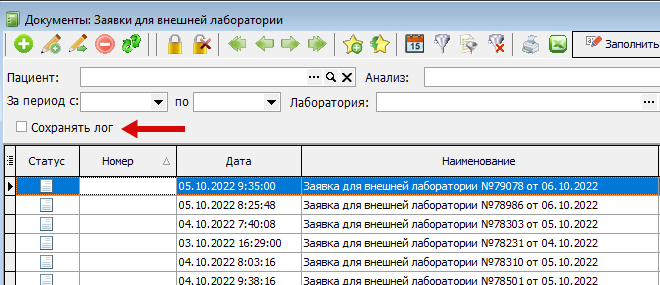 Рисунок 14.
Если сохранение логов включено, то при отправке заявок на каждую заявку будет формироваться файл. Эти файлы можно, при необходимости, передавать разработчикам для анализа ошибок. Файлы сохраняются в папку KSAMU (Рисунок 15) и могут называться по разному, в зависимости от интеграции. При закрытии журнала заявок, сохранение лога автоматически отключается.
 Рисунок 15.
Получение результатов исследований
Получение результатов по отправленным заявкам производится в ручном режиме, для этого в журнале заявок необходимо нажать кнопку «Заполнить» и в открывшемся списке выбрать пункт «Загрузка результатов» (Рисунок 18):
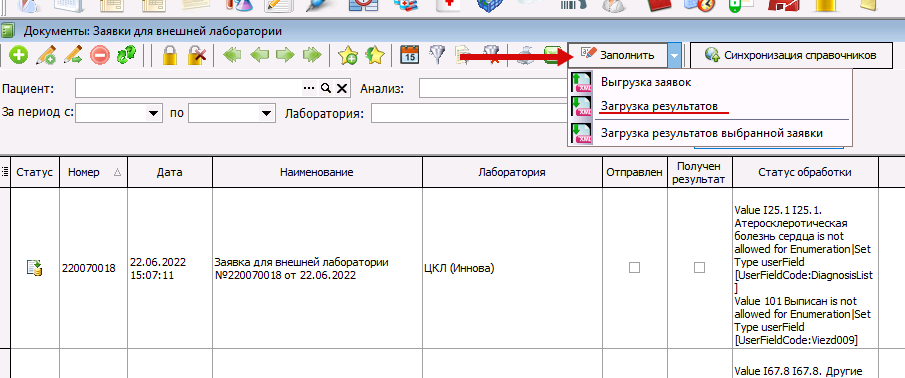 Рисунок 18.
Врач, назначивший исследование, может просмотреть полученный результат и распечатать его стандартным способом
3. Нюансы разных интеграций:
КДЛ Домодедово:
1. Используется ftp-сервер
2. Настройка лаборатории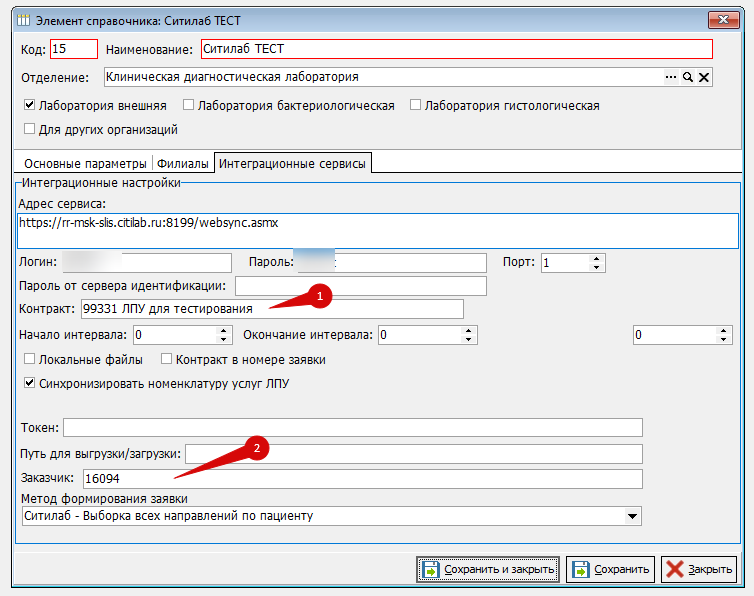
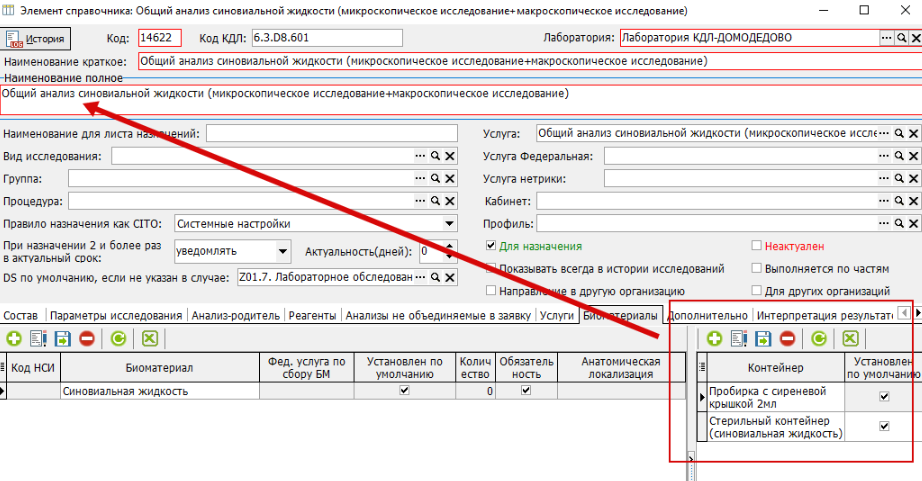
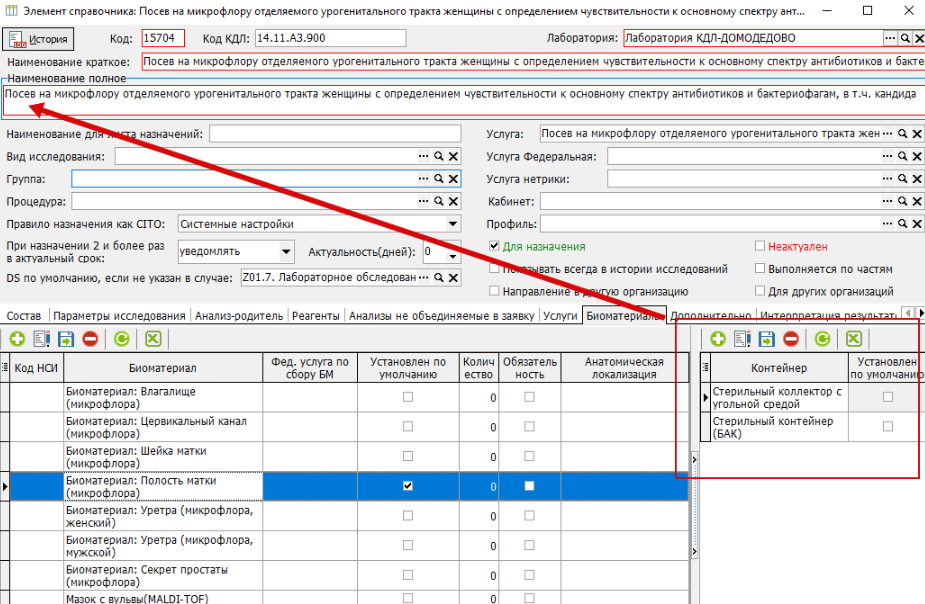
Нюанс. У анализов активно используется признак обязательности у биоматериалов и контейнеров.
Биоматериалы. Если признак обязательности не установлен ни у одного биоматериала, галочка "по умолчанию" присваивается первому загруженному. Е
 Интеграция на текущий момент работает только с галочкой в ЛПУ-Касса-генерировать направление из заказа на оплату
Справочник исследований лаборатории «Tests» Справочник содержит сопоставление кода, полного имени, срока выполнения исследования Кроме того, сопоставление содержит показатель optionalGroup (группа дополнительной информации), определяющие, какие поля дополнительной информации должны быть заполнены при заказе того или иного исследования (справочник optional).
Справочник биоматериалов и локусов (мест забора) «Locuses» содержит сопоставление кодов и полного наименования локусов (биоматериалов), а также в справочнике для каждого локуса установлен параметр Тип локуса. Тип локуса используется для определения принципа группировки назначений на одного пациента в заявках. Если тип локуса равен 0 (нулю), то его код не нужно указывать в заявке. Если тип локуса не равен 0 (нулю), то код локуса необходимо указать в заявке в теге <locus>
Справочник тестов «Methodics» Справочник содержит сопоставление кодов и полного наименования имен методик (единичных показателей лабораторной диагностики, которые возвращает ЛИС в результате выполненного заказа) (параметры).
Справочник соответствия кодов исследований и кодов тестов «Profiles» Справочник содержит сопоставление кодов исследования (единицы прайса, которая указывается в заказе) и кодов методик (единичных показателей лабораторной диагностики, которые будут указаны в результате выполненного заказа). В справочнике возможно наличие кодов исследований, которым соответствует только один код методики, это означает, что заказанное исследование не является составным и включает в себя всего один показатель. Кроме того, для каждого сопоставления присутствует показатель Obligatory (обязательность). Если этот показатель равен нулю, методика может отсутствовать в результате, если единице – методика обязательно будет представлена в результате.
Справочник контейнеров «Containers» Справочник содержит сопоставление кода и полного наименования контейнеров для забора биоматериала.
Справочник соответствия кодов исследований и кодов биоматериалов «Test+locus»Справочник содержит сопоставление кода исследования (единицы прайса, которая указывается в заказе) и кода локуса (биоматериала). Кроме того, для каждого сопоставления присутствует показатель Obligatory (обязательность). Одному исследованию могут соответствовать несколько локусов, если параметр обязательности для локуса равен единице, локус является обязательным, если обязательность равна нулю – для забора необходимо выбрать один локус из перечисленных (имеющих обязательность, равную нулю). Кроме того, сопоставление содержит показатель заполнения (packing), определяющий, какой объем биоматериала (в процентах) занимает выбранное исследование. Если суммарный объем выбранных для одного биоматериала исследований превышает сто процентов заполнения, необходимо оформить два (или более) контейнеров с этим биоматериалом в одной заявке и распечатать дополнительные этикетки для маркировки необходимого количества одинаковых контейнеров в заявке
Справочник соответствия кодов биоматериалов и кодов контейнеров «Locus+container» Справочник содержит сопоставление кода локуса (биоматериала) и кода контейнера, а также, параметр обязательности. Одному локусу могут соответствовать несколько контейнеров, если параметр обязательности для контейнера равен единице, контейнер обязателен для забора, если обязательность равна нулю – для забора необходимо выбрать один контейнер из перечисленных (имеющих обязательность, равную нулю).
Требование к функции маркировки биоматериала
На шК выводится информация из поля "контрагент" из справочникиа "Лаборатории ЛПУ"1.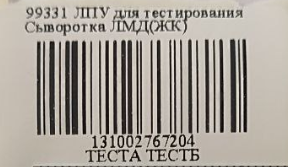
Количество распечатываемых этикеток должно соответствовать количеству контейнеров для биоматериала, определенных модулем интеграции и присутствующих в заявке.
2. В рамках одной заявки все контейнеры маркируются в соответствии со следующими правилами: Если номер заявки состоит из 10 знаков, то для каждого контейнера печатается отдельная этикетка с одинаковым номером заявки, с добавлением одиннадцатого и двенадцатого знаков в конце, которые обозначают порядковый номер контейнера (от 01 до 99) в рамках одной заявки.
Каждый биоматериал, перечисленный в справочнике локусов должен получить отдельный порядковый номер в рамках номера заявки. Порядковый номер контейнерам присваивается динамически, без привязки конкретного биоматериала к конкретному порядковому номеру.
Инвитро:
- Сервис: Интеграционный модуль ИНВИТРО, представляющий собой приложение invitroscape и ssl сертификат, отправка и загрузка заявок возможна только на компьютере, на котором они установлены
- Нюансы настройки лаборатории:
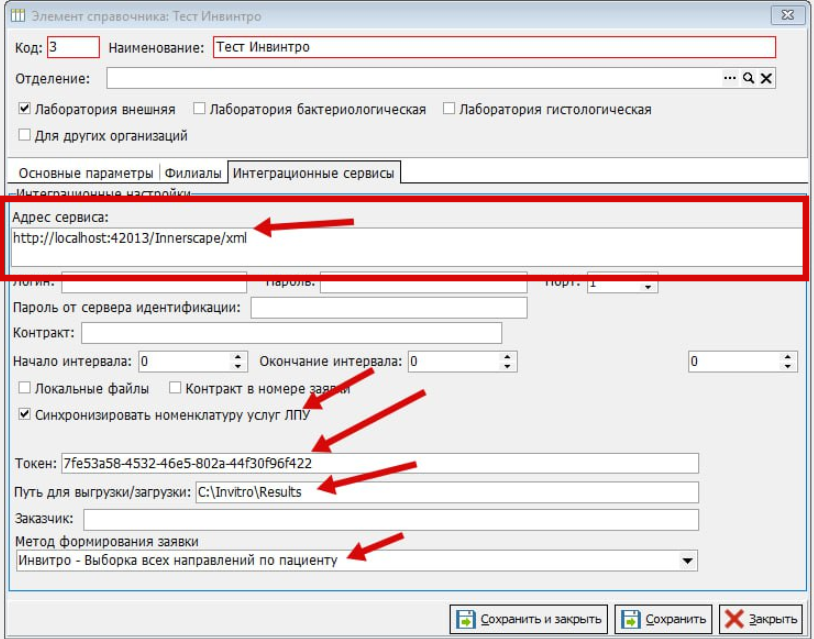
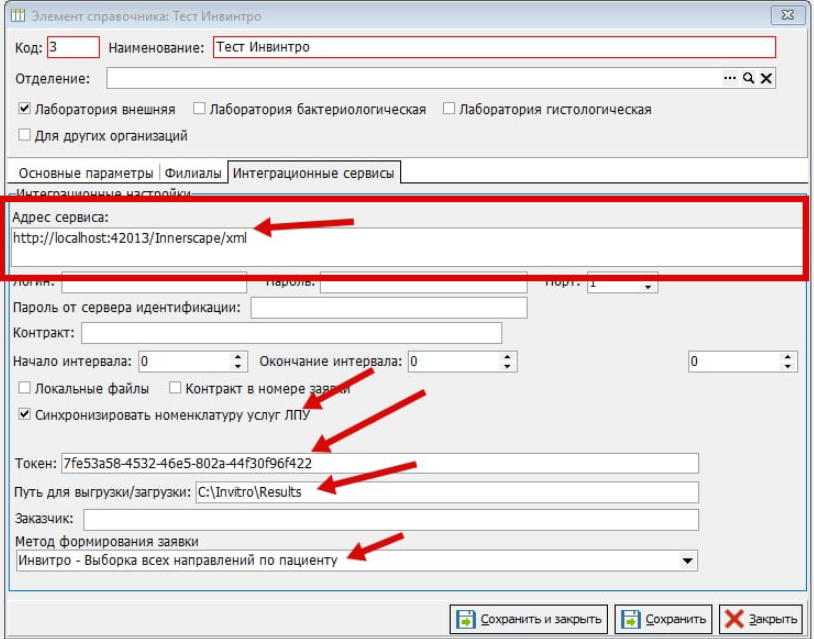
Результаты заявок через включенный сервис загружаются в папку C:\Invitro\Results, откуда уже по кнопке загрузки результатов загружаются в КСАМУ
Ситилаб:
1. Используется веб-сервис http://labhostname/websync.asmx (может меняться в зависимости от региона)