
Интеграция с внешней лабораторией #40117 (в работе)
1 Общая настройка для интеграций с внешними лабораториями
2 Загрузка справочников/создание заявок/загрузка результатов
3 Нюансы разных интеграций:
-ЦКЛ
-Биотест
-КДЛ Домодедово
-Инвитро
-Ситилаб
1. Общая настройка для интеграций с внешними лабораториями
Основной настройкой интеграции является настройка параметров обмена в внешней лаборатории справочника "Лаборатории ЛПУ". В зависимости от требований интеграций и способов обмена с интеграционными сервисами могут требоваться для заполнения разные поля, нюансы описаны в разделе "Особенности лабораторий"
Настройка лаборатории
В справочник «Лаборатории ЛПУ» (Справочники - Лаборатория - Лаборатории ЛПУ) необходимо добавить лабораторию ЦКЛ и произвести соответствующие настройки (Рисунок 1).
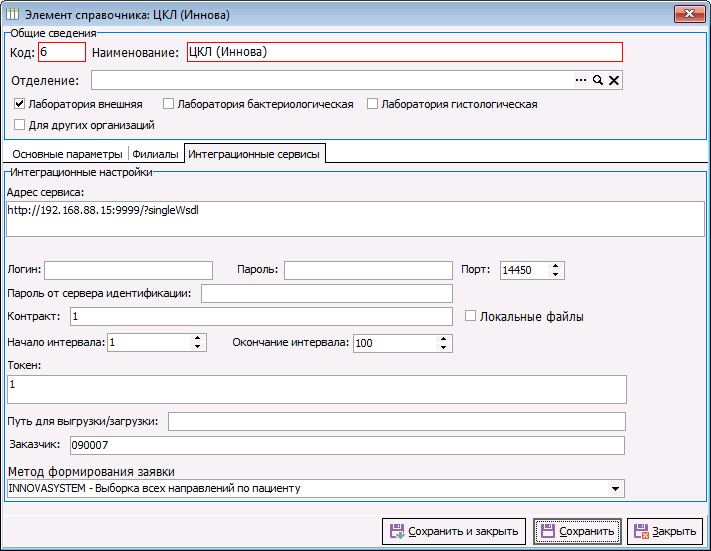 Рисунок 1.
Наименование – поле обязательное к заполнению. Заполнить можно произвольно, на механизмы интеграции не влияет.
Лаборатория внешняя – признак, который необходимо включить. Открывает доступ к настройкам интеграционных сервисов.
Адрес сервиса – адрес для выгрузки заявок. Актуальность адреса следует уточнять у представителей внешней лаборатории.
Порт – порт, по которому происходит подключение к сервису. Актуальность следует уточнять у представителей внешней лаборатории.
Логин и пароль – на данный момент для интеграции с innova не используются.
Незаполненные поля на данный момент для интеграции с innova не используются.
Заказчик – следует указывать код МО. Посмотреть его можно в параметрах ЛПУ.
Метод формирования заявки – выбрать соответствующий метод, обычно одноименный
Для автоматического формирования заявок на основании заказов на платные услуги, необходимо в параметрах ЛПУ, на вкладке «Касса» включить настройку «Внешняя лаборатория» (Рисунок 2). Данная настройка позволяет создавать направления без вызова мастера направлений на лабораторные исследования
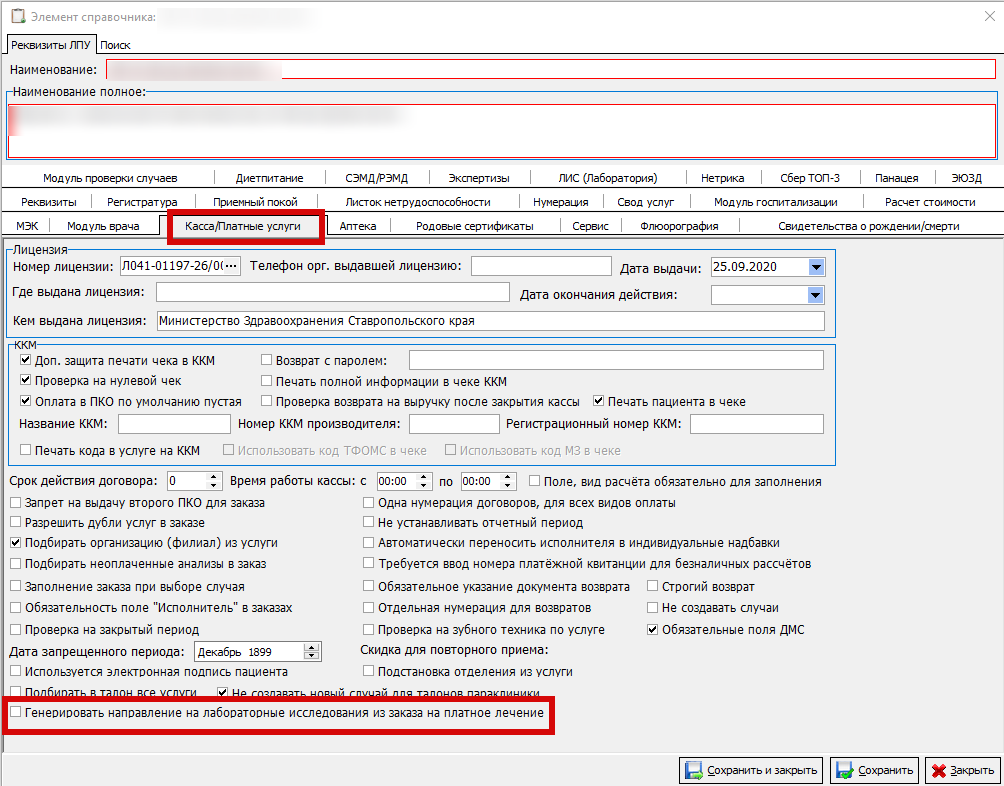
Рисунок 2.
2. Принцип работы с внешними лабораториями в КСАМУ:
этапы работы с интеграцией:
Загрузка справочников
Создание направлений
Обработка заявок
Отправка обработанных заявок
Получение результатов
Синхронизация и проверка справочников
Для того, чтобы у врача была возможность назначить пациенту лабораторное исследование, выполняемое в внешней лаборатории, необходимо синхронизировать справочники лабораторных исследований. Для этого следует открыть журнал заявок во внешнюю лабораторию (Документы – Лаборатория – Заявки для внешней лаборатории). В журнале следует нажать кнопку «Синхронизация справочников» (Рисунок 3).
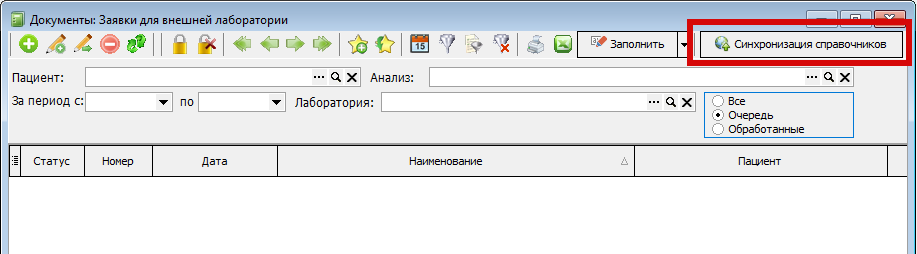 Рисунок 3.
После выполнения синхронизации в справочнике лабораторных исследований в лаборатории, в которой корректно указаны интеграционные данные, появятся новые позиции (Рисунок 4).
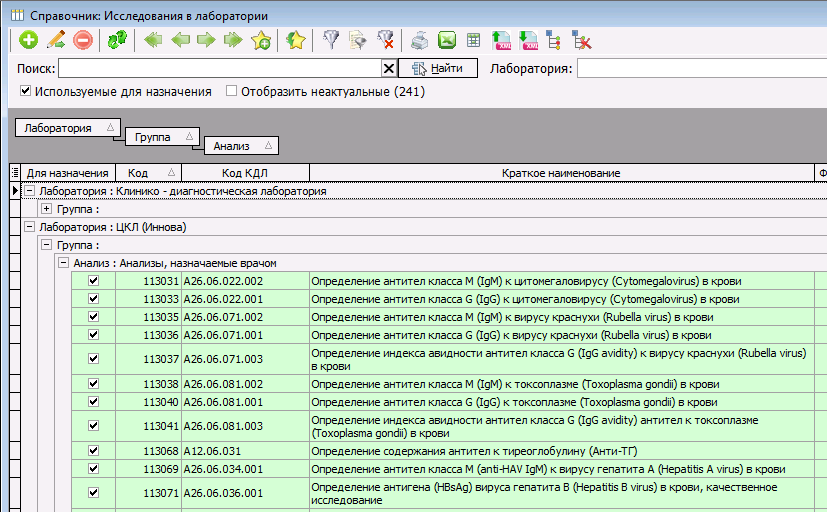 Рисунок 4.
Помимо синхронизации справочников лабораторных исследований следует проверить другие справочники, используемые в интеграции, например справочник биоматериалов, контейнеров, услуг.
Создание направлений
Направление на исследование оформляется врачом стандартным способом ссылка на инструкцию
В некоторых интеграциях при отправке заявок может понадобиться указать ответы на вопросы, которые могут потребоваться при выполнении некоторых анализов. Заполнить опросник можно в мастере назначения анализов, направлении и заявке во внешнюю лабораторию. Логично предположить, что опрашивать пациента будет или врач или регистратор, а не сотрудник процедурного кабинета, поэтому перед созданием направления необходимо проверить вкладку "Опросник".
Проверка и отправка заявок
Заполнение заявки.
При создании направления на исследования, автоматически создаётся заявка во внешнюю лабораторию. Заявки хранятся в журнале заявок для внешней лаборатории. (Документы – Лаборатория – Заявки для внешней лаборатории). После создания, заявки заполнены частично и требуют окончательного заполнения сотрудником. Логично предположить, что выполнять проверку и отправку будет сотрудник процедурного кабинета после взятия биоматериала у пациента, однако решение о назначении данных обязанностей принимается в каждой МО индивидуально.
"
Описание вкладок заявки
"
В каждой заявке необходимо проверить корректность заполненных данных, например, проверить выбор биоматериала, контейнера, заполнение кода пробирки если требуется в рамках конкретной интеграции и т.п. Если рабочее место оборудовано принтером этикеток, из заявки можно распечатать этикетки для размещения на контейнере с биоматериалом (Рисунок 10).
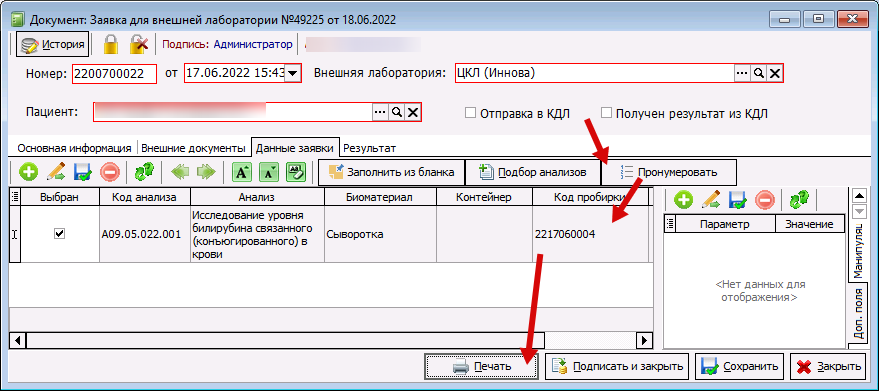 Рисунок 10.
Выгрузка заявок.
Заполненные и проверенные заявки отправляются во внешнюю лабораторию. Для этого в журнале заявок необходимо нажать кнопку «Заполнить» и в открывшемся списке выбрать пункт «Выгрузка заявок» (Рисунок 12)
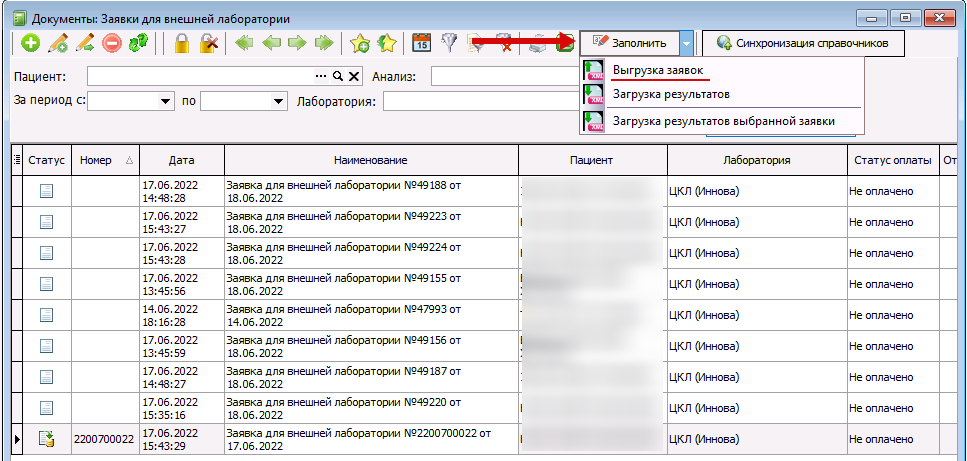 Рисунок 12.
Выгружаются только подписанные заявки и только те, которые отображаются по установленным в журнале фильтрам.
Например, за конкретный установленный период или по конкретному пациенту.
В журнале отображаются: статус отправки заявок, статус обработки и статус получения результата. Так же отображается текст ошибки из ЦКЛ, при наличии (Рисунок 13). Пояснения о тексте ошибок и статусах обработки следует узнавать у представителей ЦКЛ.
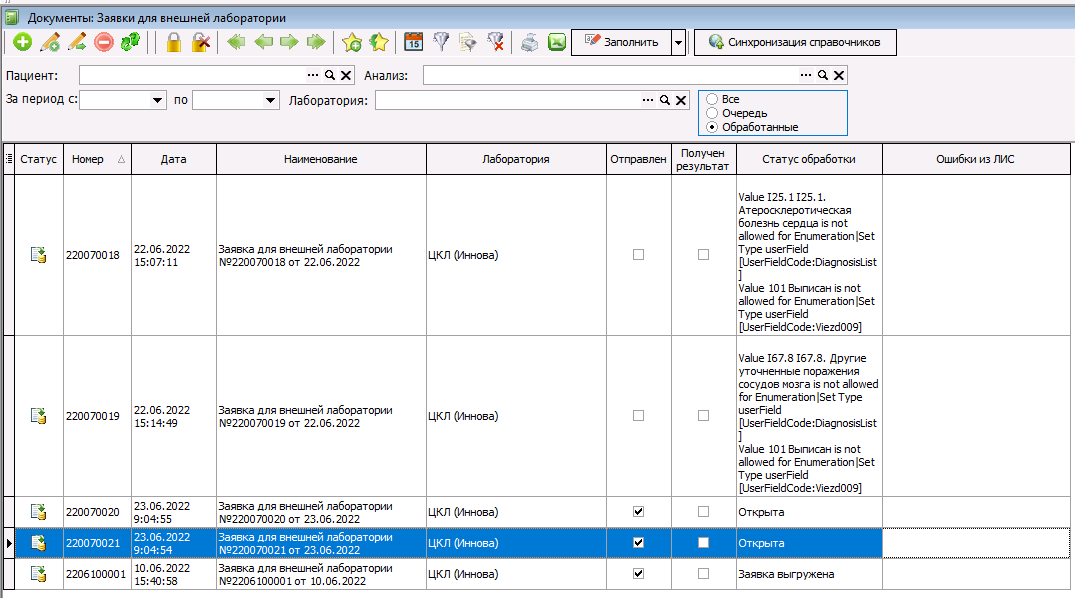 Рисунок 13.
Для повторной отправки заявки, необходимо открыть заявку, снять признак «Отправка в КДЛ», подписать заявку и повторить выгрузку, как описано выше.
В журнале есть возможность включить логирование. (Рисунок 14):
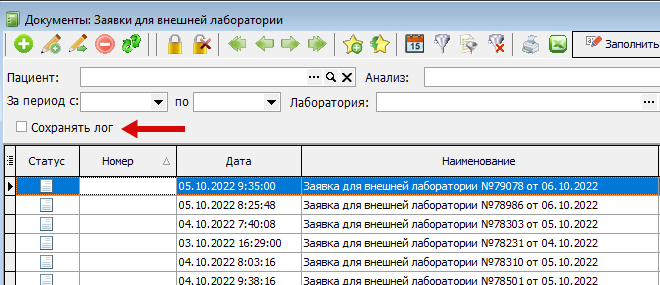 Рисунок 14.
Если сохранение логов включено, то при отправке заявок на каждую заявку будет формироваться файл. Эти файлы можно, при необходимости, передавать разработчикам для анализа ошибок. Файлы сохраняются в папку KSAMU (Рисунок 15) и могут называться по разному, в зависимости от интеграции. При закрытии журнала заявок, сохранение лога автоматически отключается.
 Рисунок 15.
Получение результатов исследований
Получение результатов по отправленным заявкам производится в ручном режиме, для этого в журнале заявок необходимо нажать кнопку «Заполнить» и в открывшемся списке выбрать пункт «Загрузка результатов» (Рисунок 18):
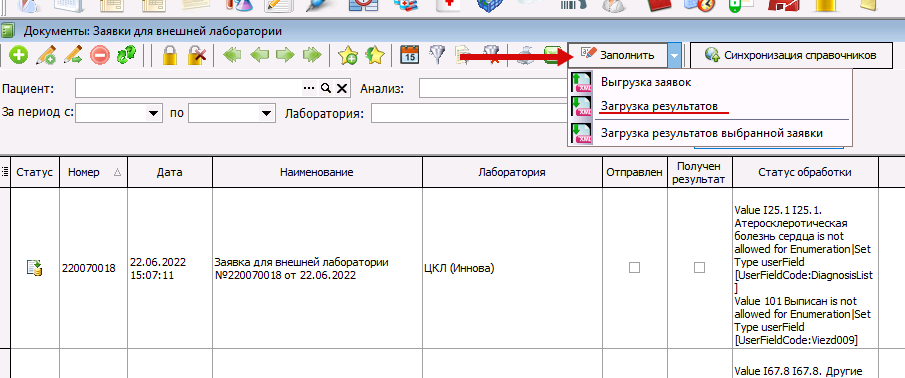 Рисунок 18.
Врач, назначивший исследование, может просмотреть полученный результат и распечатать его стандартным способом
3. Нюансы разных интеграций:
КДЛ Домодедово:
1. Используется ftp-сервер
2. Настройка лаборатории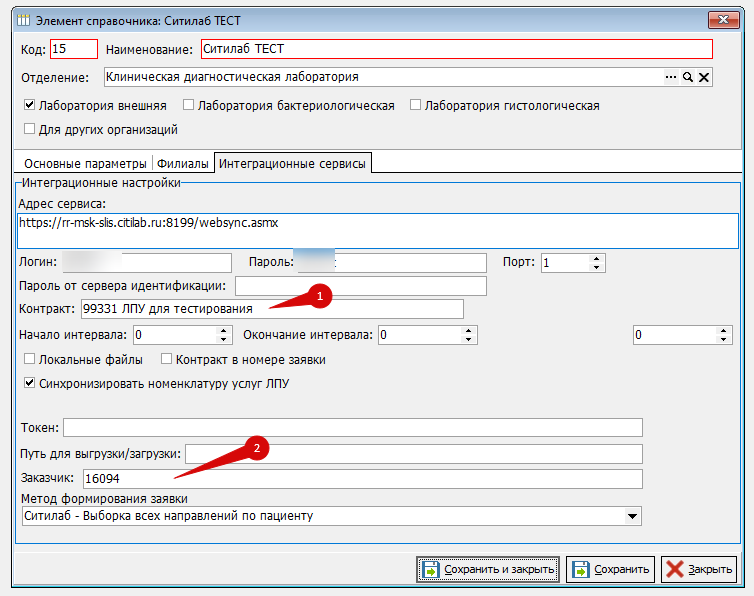
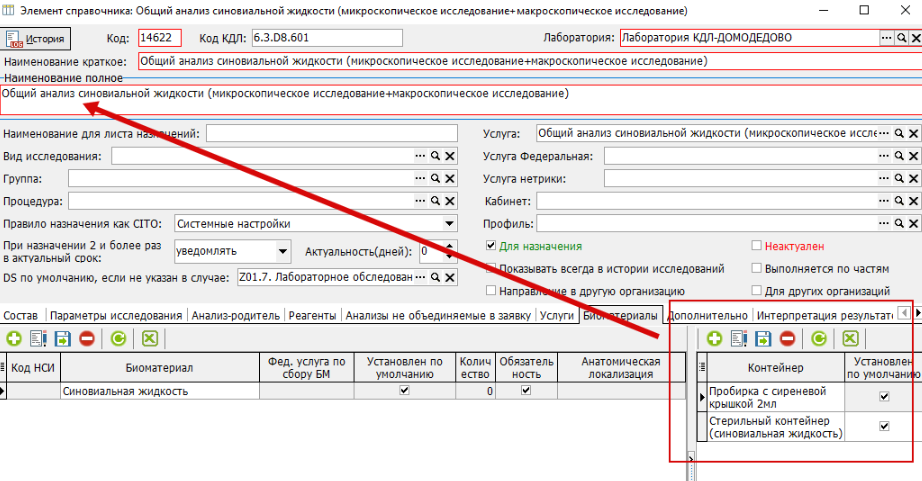
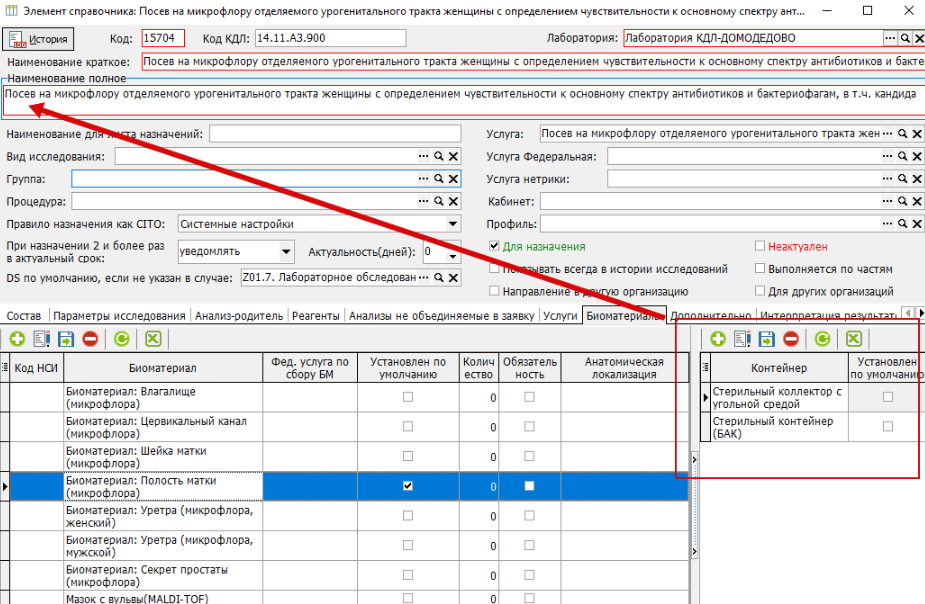
Нюанс. У анализов активно используется признак обязательности у биоматериалов и контейнеров.
Биоматериалы. Если признак обязательности не установлен ни у одного биоматериала, галочка "по умолчанию" присваивается первому загруженному. Е
 Интеграция на текущий момент работает только с галочкой в ЛПУ-Касса-генерировать направление из заказа на оплатуТребование к функции маркировки биоматериалаНа шК выводится информация из поля "контрагент" из справочникиа "Лаборатории ЛПУ"
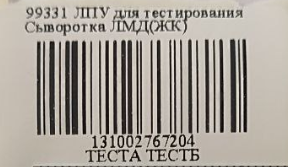
Количество распечатываемых этикеток должно соответствовать количеству контейнеров для биоматериала, определенных модулем интеграции и присутствующих в заявке.2. В рамках одной заявки все контейнеры маркируются в соответствии со следующими правилами: Если номер заявки состоит из 10 знаков, то для каждого контейнера печатается отдельная этикетка с одинаковым номером заявки, с добавлением одиннадцатого и двенадцатого знаков в конце, которые обозначают порядковый номер контейнера (от 01 до 99) в рамках одной заявки. Каждый биоматериал, перечисленный в справочнике локусов должен получить отдельный порядковый номер в рамках номера заявки. Порядковый номер контейнерам присваивается динамически, без привязки конкретного биоматериала к конкретному порядковому номеру.
Инвитро:
- Сервис: Интеграционный модуль ИНВИТРО, представляющий собой приложение invitroscape и ssl сертификат, отправка и загрузка заявок возможна только на компьютере, на котором они установлены
- Нюансы настройки лаборатории:
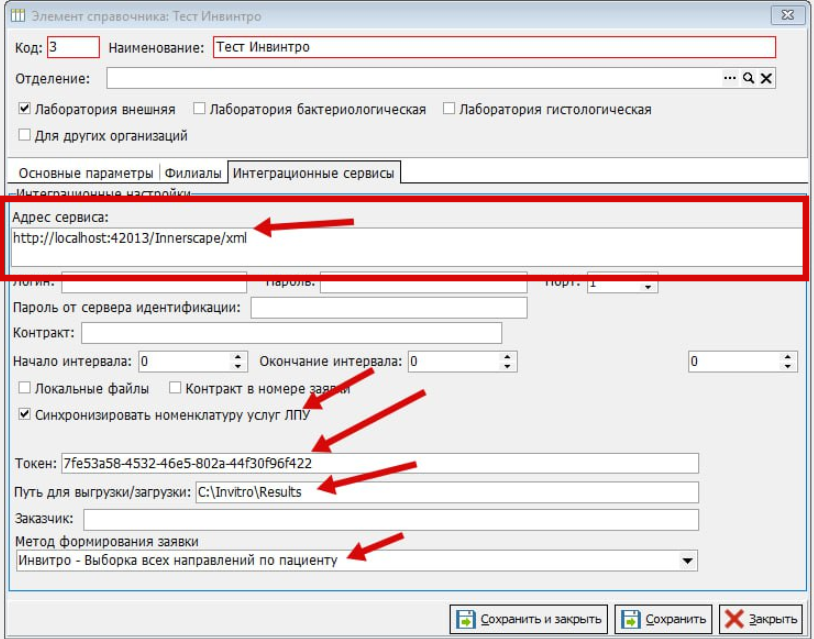
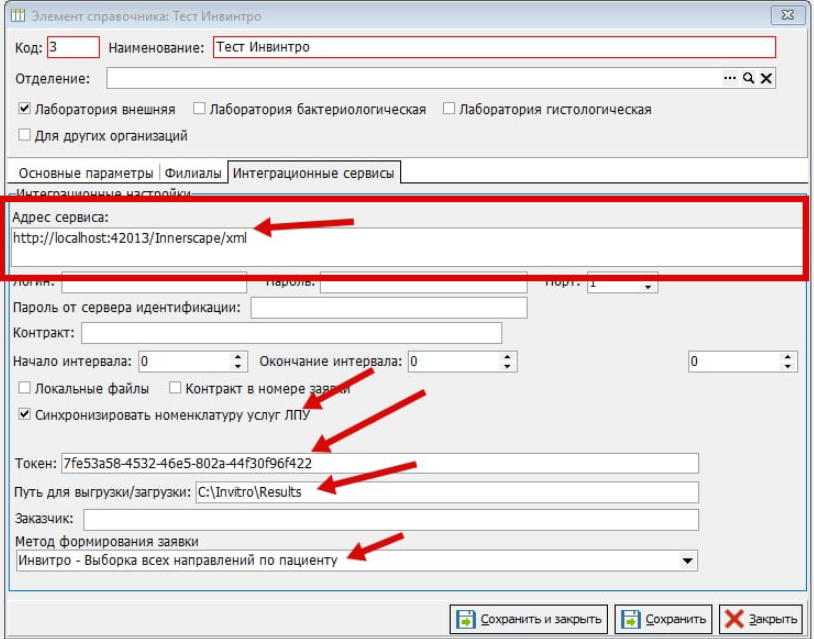
Результаты заявок через включенный сервис загружаются в папку C:\Invitro\Results, откуда уже по кнопке загрузки результатов загружаются в КСАМУ
Ситилаб:
1. Используется веб-сервис http://labhostname/websync.asmx (может меняться в зависимости от региона)