
ИФА (без задачи)
Иммуноферментный анализ (ИФА) — это высокоточный лабораторный метод, который используют для поиска специфических антител или антигенов. Одним из ключевых элементов этого метода являются ИФА-планшеты.
ИФА-планшеты — это небольшие пластиковые панели, которые помещают в спектрофотометр (ридер), который просвечивает лунки и выдает первичные значения — оптическую плотность (ОП).
Значения оптической плотности переносятся в документ "ИФА-планшет", в котором производятся расчеты. Далее ИФА-планшет подписывается и создаются результаты, которые уже можно отобрать в свод.
Этапы работы с документом ИФА-планшет:
1. Настройка методики
2. Настройка передачи данных с фотометра (для специалистов МиТ)
3. Создание документа и заполнение результатов
4. Создание свода с подготовленными результатами и подписание готовых протоколов
1. Настройка методики
Методика для ИФА-планшета — это строго регламентированный, пошаговый алгоритм (протокол), который описывает, как именно нужно поставить иммуноферментный анализ, чтобы получить достоверный результат. Заполняется по методическим указаниям производителя реагентов.
Для открытия справочника методик:
Справочники - Лаборатория - ИФА - ИФА-методики
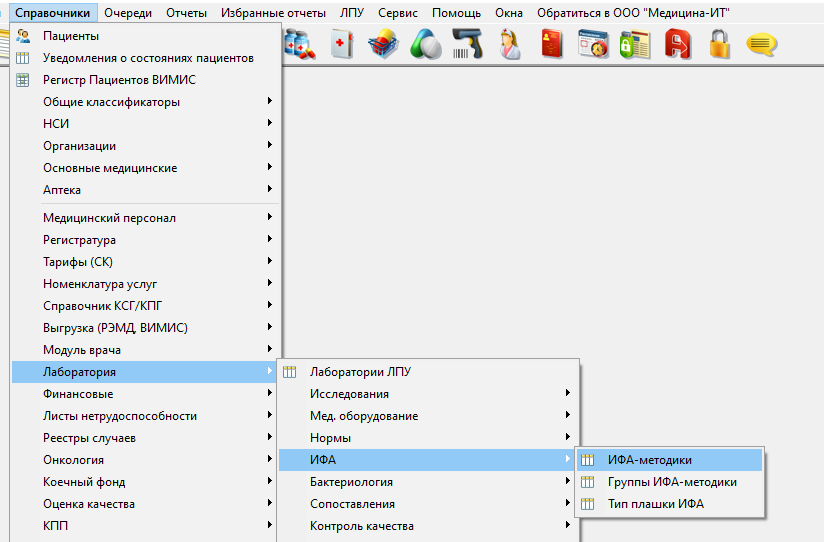 Рисунок 1.
Откроется справочник ИФА-методики:
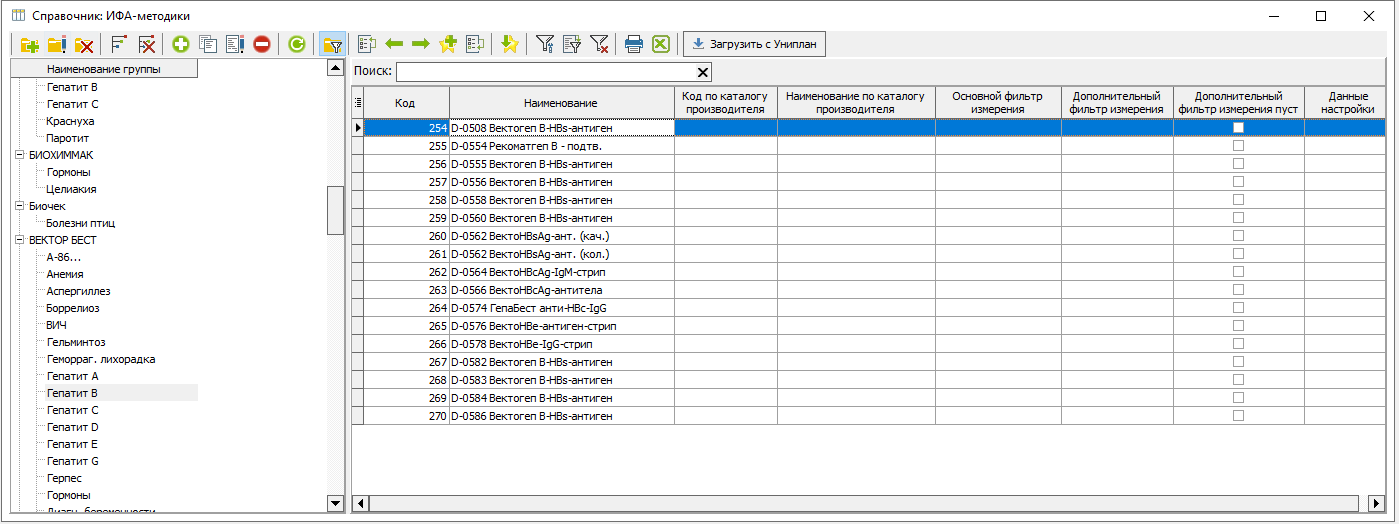 Рисунок 2.
Выбрав нужную методику, необходимо произвести её настройки, нажав на значок редактировать или открыв методику двойным щелчком левой кнопкой мыши:
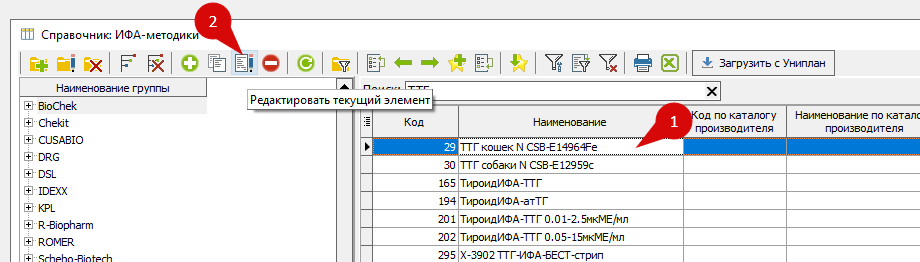 Рисунок 3.
Далее обязательно нужно указать:
1. Основные настройки:
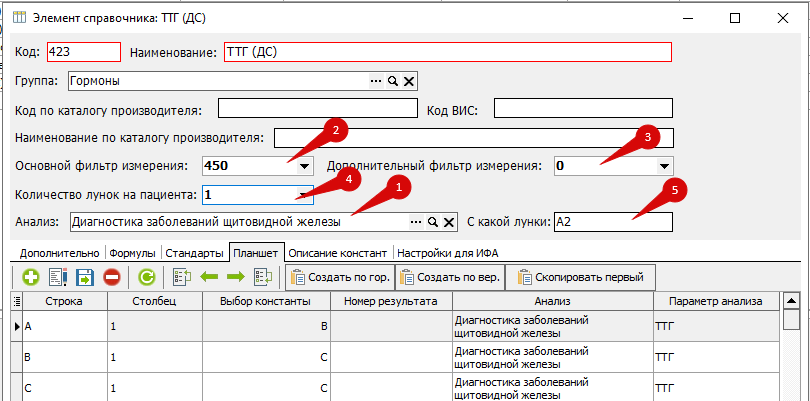 Рисунок 4.
Рисунок :
1) Выбрать из справочника анализ, который проводится с использованием данной методики - указывается в качестве значения по умолчанию для подстановки в документ «ИФА-планшет», чтобы не выбирать каждый раз при создании документа вручную
2) Указать длину волны основного фильтра
3) Указать длину волны дополнительного фильтра (при наличии)
4) Указать количество лунок, используемых для каждого пациента (2, если исследование проводится «в дублях»)
5) Указать, с какой лунки начинаются измерения пациентов (следующая лунка после контроля), в примере это лунка A2
2. Вкладка "Стандарты"
- Добавить необходимое количество калибровочных проб, с указанием соответствующих значений концентраций исследуемого вещества (номер точки редактировать без необходимости не нужно. Отсчёт начинается с «0»)
Калибровочные пробы (калибраторы) — это серия растворов с точно известной концентрацией определяемого вещества (антитела или антигена), входящая в состав набора реагентов для количественного иммуноферментного анализа (ИФА). Они являются «линейкой», с помощью которой измеряют концентрацию неизвестного образца.
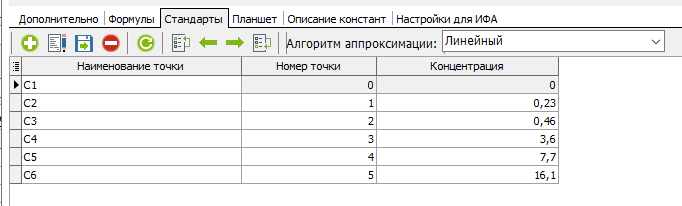 Рисунок 5.
- Выбрать алгоритм аппроксимации для построения калибровочной кривой:
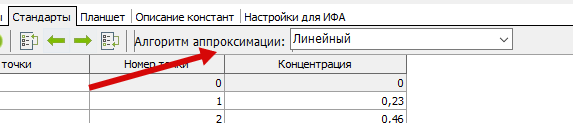 Рисунок 6.
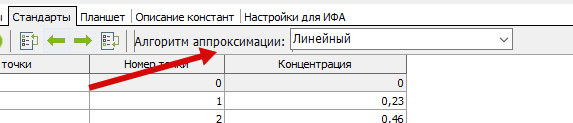
Алгоритм аппроксимации — это метод, который позволяет заменить сложную, неизвестную, или слишком «рваную» функцию на более простую и понятную, которая проходит рядом или близко к исходным данным
Методы отрисовки функции:
- Линейный - соседние точки соединяются прямыми отрезками, ломаная линия
- Сплайн Акимы - метод по Хироши Акима, строит кривую, которая четко проходит через все заданные точки, но без резких пиков там, где их не было в данных.
- Бикубический - это не одномерный метод (кривая), а метод для поверхности (2D), между четырьмя точками сетки он строит не линию, а кусок гладкой плоскости
- Catmull-Rom - кривая проходит через все заданные точки (кроме, возможно, первой и последней), создавая очень мягкие, естественные изгибы, не делая жестких углов
- Линейная регрессия - построение одной прямой линии, которая будет максимально близка ко всем точкам одновременно (минимизирует сумму квадратов отклонений)
- Универсальный полином - полиномиальная аппроксимация — это метод, который описывает набор данных (точек на графике) с помощью единого уравнения многочлена (полинома) вида:y = a + b·x + c·x² + d·x³ + ...
Вместо того чтобы соединять точки прямыми линиями (ломаная) или искать сложную кривую по частям (сплайны), вы подбираете один многочлен, кривая которого проходит максимально близко ко всем точкам сразу.
- МНК - метод наименьших квадратов, который находит такие числа (коэффициенты), чтобы сумма квадратов отклонений между реальными точками и расчетной линией (или кривой) была минимальной
-по 4 точкам/по 5 точкам - это частные случаи универсального/полиномиального МНК, где уравнение подбирается не для всего графика разом, а скользящим окном. Алгоритм берет 4 (или 5) соседних точек, строит по ним кривую, двигается дальше
3. Вкладка "Настройки для ИФА"
При построении планшета можно использовать разный тип плашки, по умолчанию используется стандартный, но если планшет не стандартный, можно выбрать из справочника "Типы плашек ИФА":
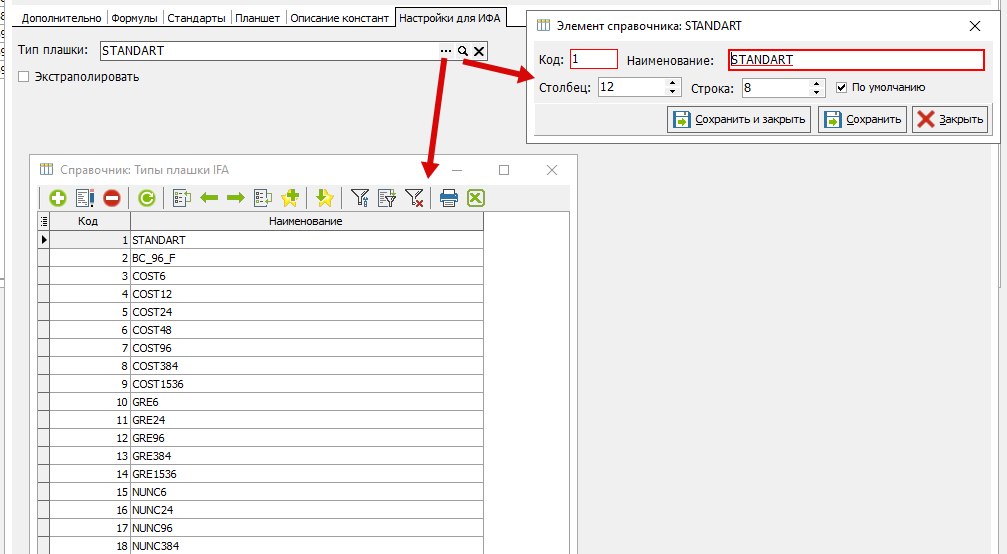 Рисунок 7.
Если методика предполагает экстраполирование - прогнозирование значения за пределами данных калибровочных проб, на вкладке «Настройка для ИФА» можно включить данную функцию.
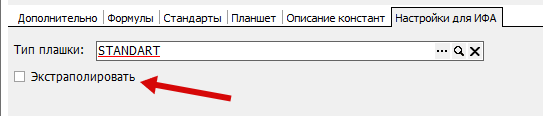 Рисунок 8.
В строгих количественных тестах экстраполяцию не используют, а просто разбавляют пробу, чтобы завести ее в известные границы.
4. Вкладка "Планшет":
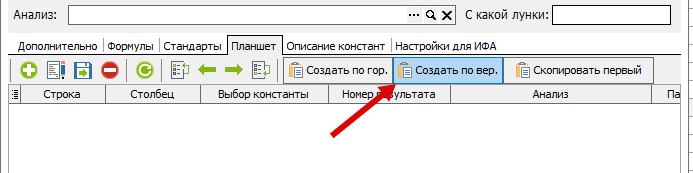
- На вкладке «Планшет» нажать кнопку «Создать по вертикали». Создастся таблица с нужным количеством лунок.
Если планшет не стандартный, то на вкладке «Настройка для ИФА» нужно выбрать тип планшета, после чего нажать кнопку «Создать по вертикали»
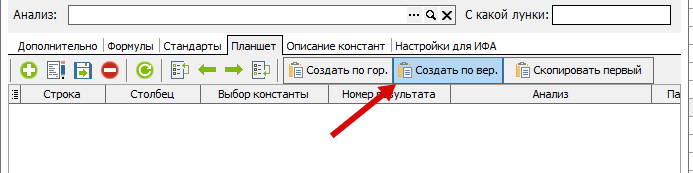 Рисунок 9.
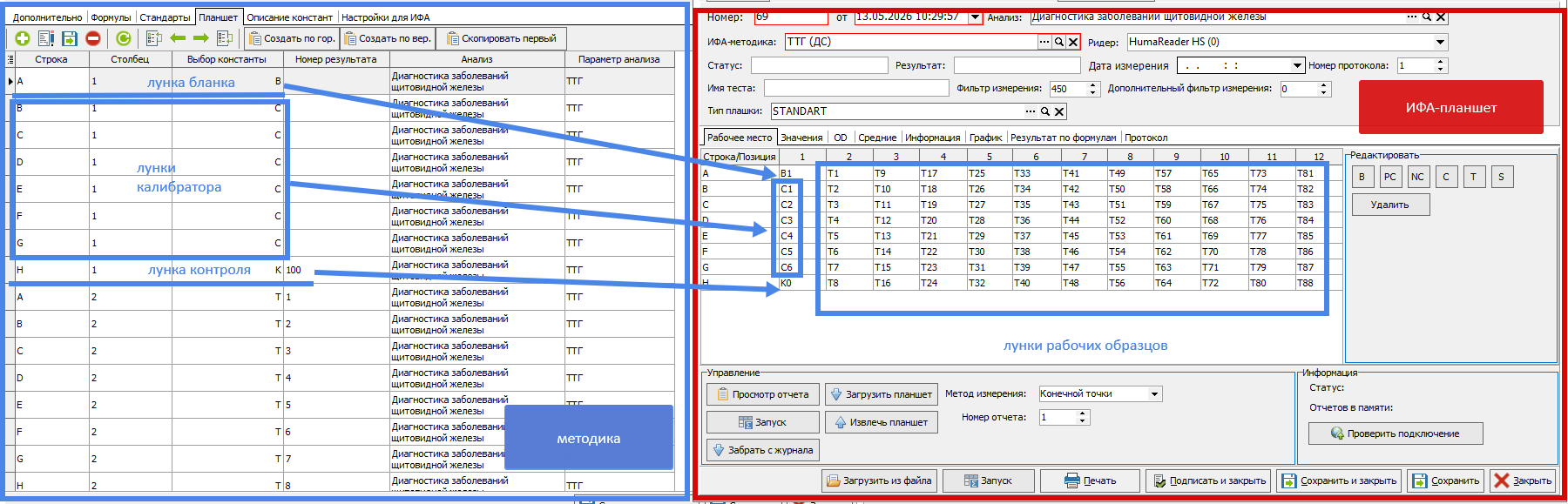
- В созданной таблице проверить корректность заполнения (количество лунок для пациента, и стартовую лунку). В примере исследование производится в дублях, и учитывая бланк, калибраторы и контроль, стартовая лунка – А2. Так же в столбце выбор константы необходимо установить соответствие констант. Если необходимо видеть измеренное значение контроля, то в строке контроля нужно поставить произвольный номер результата, который не пересекается с номерами результатов пациентов (например 100)
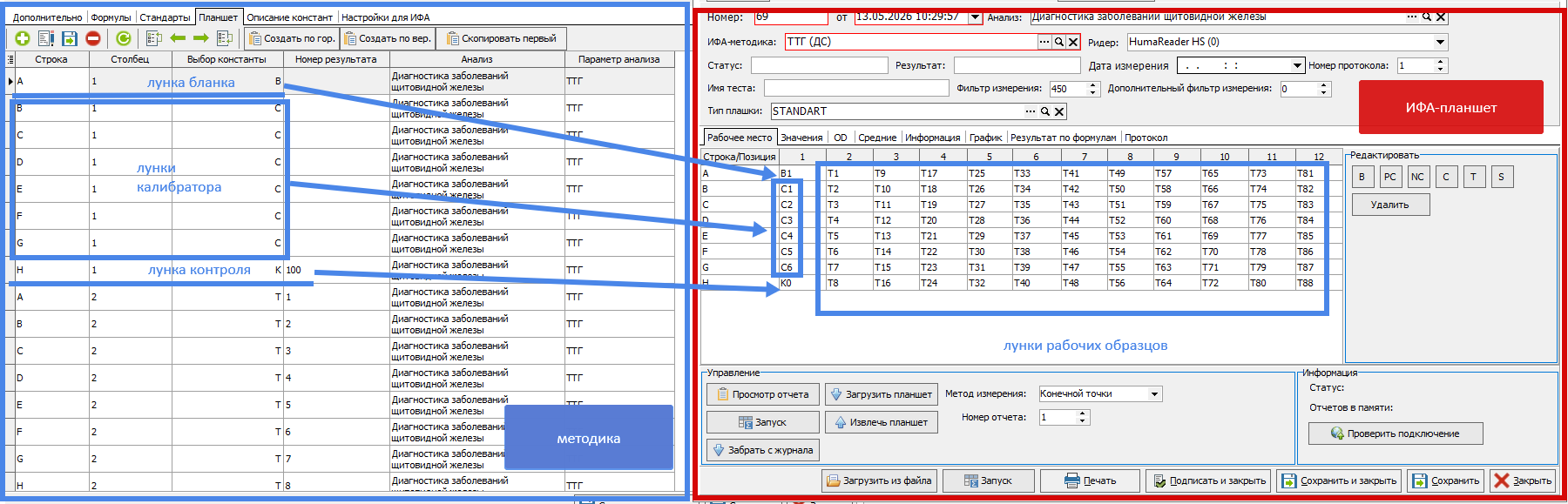 Рисунок 10.
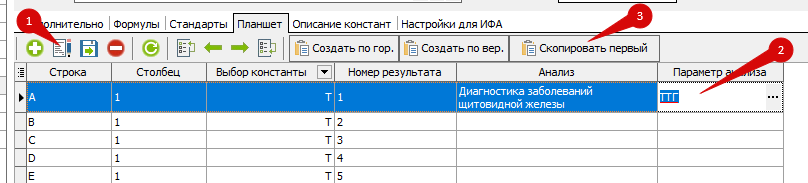
- В первой строке таблицы нажать на кнопку "редактировать"(1), указать анализ и параметр, который измеряется в этом планшете (2). Затем нажать кнопку «Скопировать первый» для заполнения всего планшета по примеру первой строки (3):
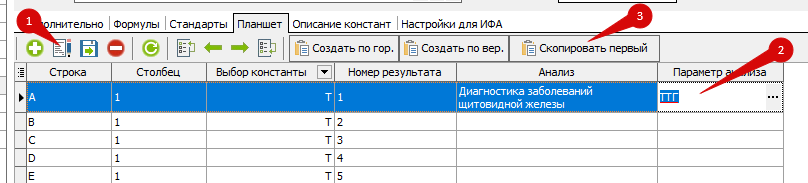 Рисунок 11.
5. Вкладка "Описание констант"
Необходимо указать целевое значение контроля - допустимый диапазон значений, который служит критерием пригодности (валидности) анализа:
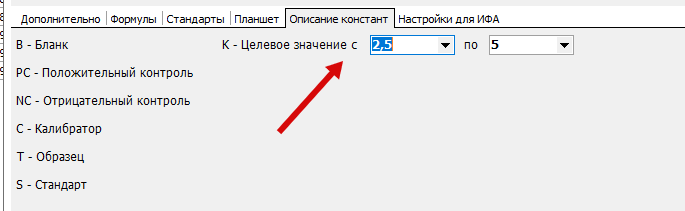 Рисунок 12.
2. Настройка передачи данных с фотометра (для специалистов МиТ)
Данный раздел предназначен для специалистов Медицина ИТ, доступ к настройкам медицинского оборудования ограничен.
Справочники – Лаборатория – Мед. оборудование – Реестр медицинского оборудования
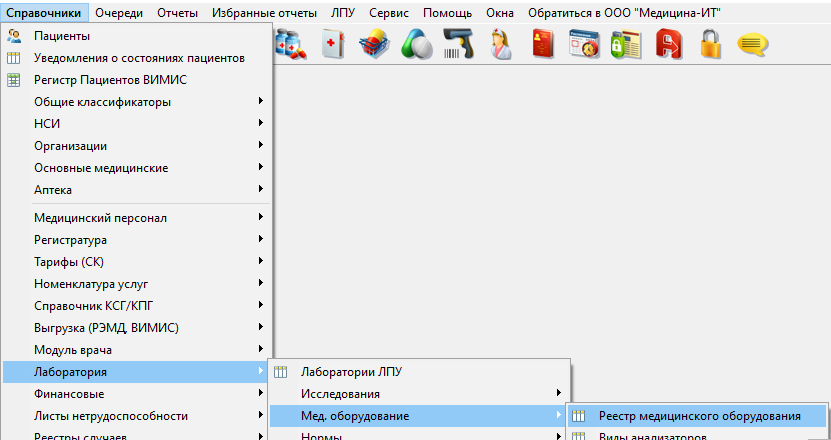 Рисунок 13.
В открывшемся журнале выбрать оборудование, для которого необходимо настроить передачу и нажать кнопку "редактировать":
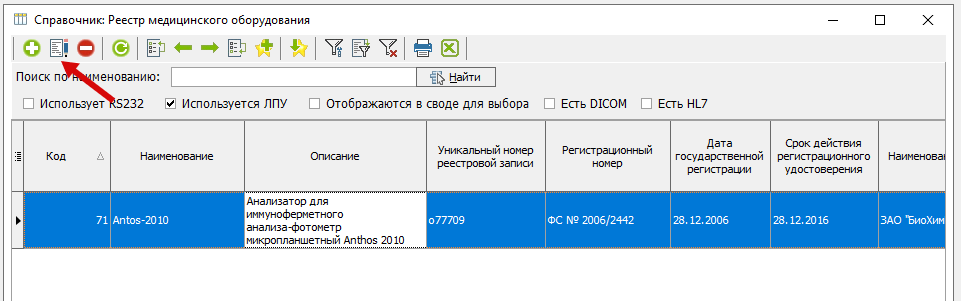 Рисунок 14.
В открывшейся карточке анализатора необходимо установить галочки «Используется ЛПУ», «Фотометр» и указать номер COM-порта, по которому осуществляется обмен информацией с прибором:
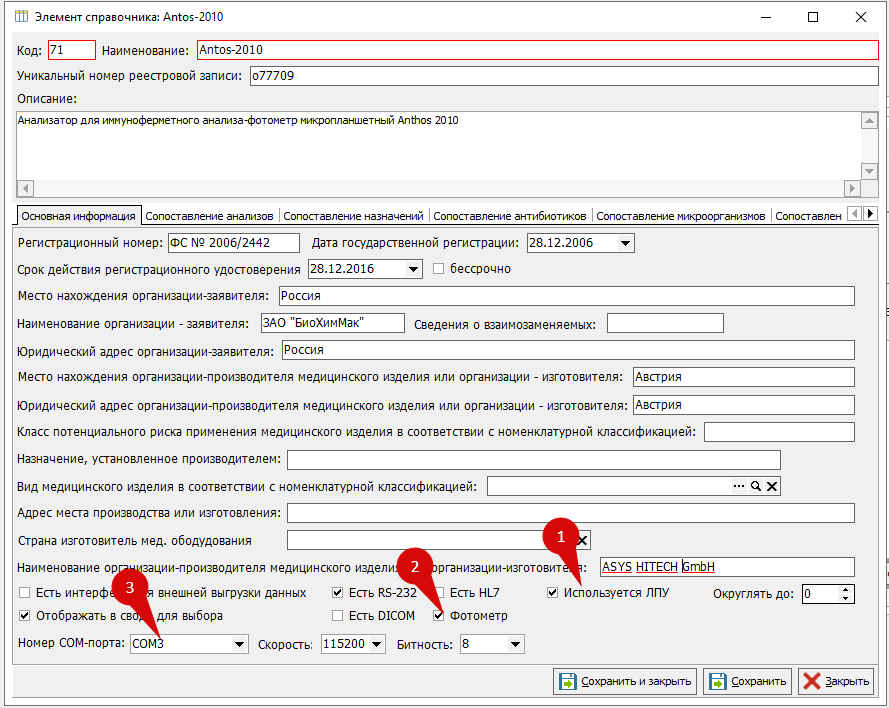 Рисунок 15.
3. Создание документа и заполнение результатов
Для того, чтобы создать документ «ИФА-планшет», с указанием проводимого исследования, используемой методики, прибора и направлений на исследование, перейдите:
Документы – Лаборатория – ИФА-планшеты
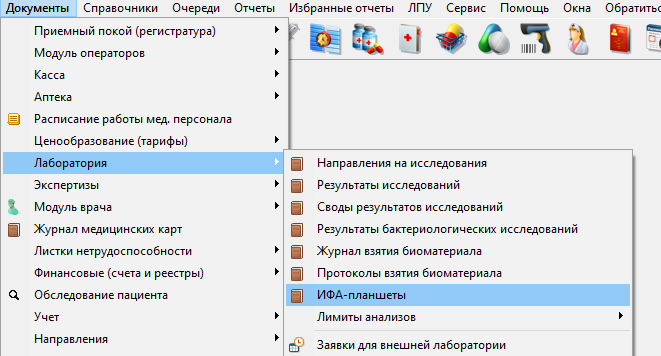 Рисунок 16.
В открывшемся журнале, для заполнения нового планшета, необходимо создать новый документ. Для редактирования или просмотра уже выполненного – открыть сохранённый документ:
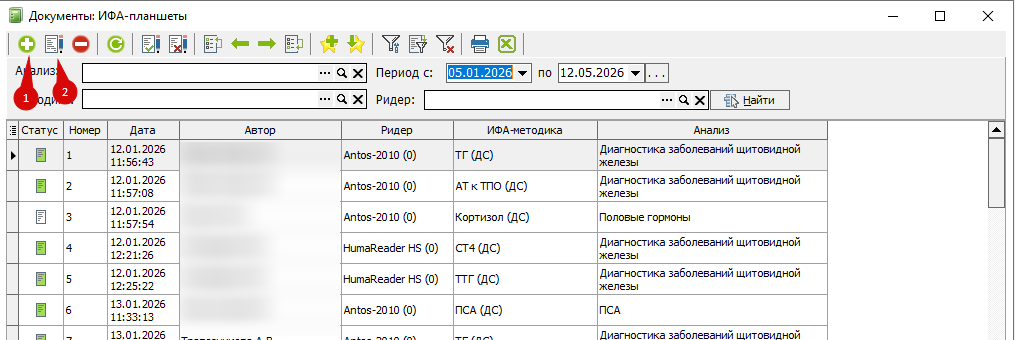 Рисунок 17.
В новом документе необходимо выбрать методику. Анализ, длина волны фильтра, тип плашки, и маркировка лунок настроится автоматически по выбранной методике, но при необходимости эти значения можно редактировать.
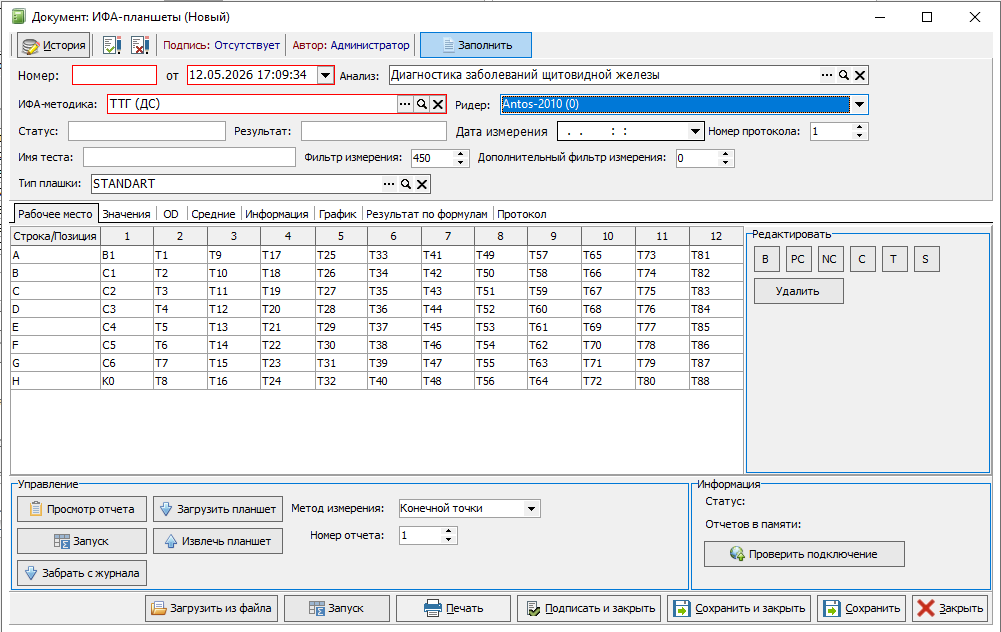 Рисунок 18.
После подготовки планшета, и проведённых исследований на ридере, необходимо нажать кнопку «Запуск»:
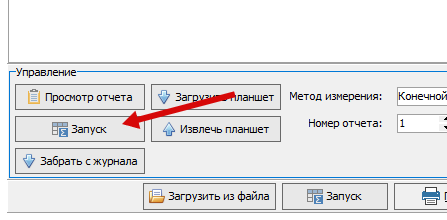 Рисунок 19.
Измеренная оптическая плотность с ридера передастся в программу. Вкладки «Значения», «OD», и «Среднее».
- Вкладка «Значения» - чистые значения оптической плотности, полученные с ридера:
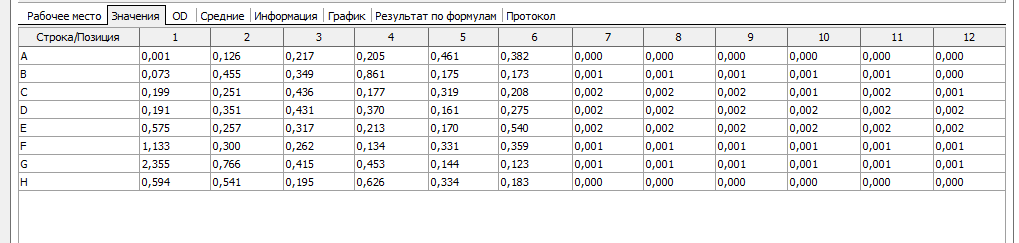 Рисунок 20.
Если у прибора два фильтра, то в этой вкладке будет 2 таблицы с оптическими плотностями.
- На вкладке «OD» - рассчётная оптическая плотность, в случае если фильтров более одного. Если фильтр один, то значения с этой вкладки будут совпадать со значениями вкладки «Значения».
- На вкладке «Средние» значения оптической плотности за вычетом оптической плотности пустой лунки (бланка) - пустой лунки, по умолчанию ячейка А1
OD (образца) = OD (сырая измеренная) — OD (бланка)
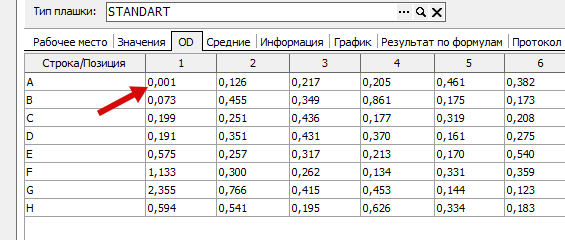 Рисунок 21.
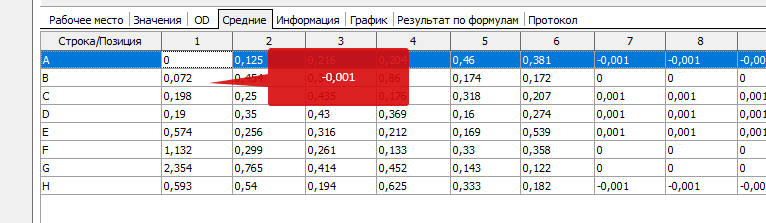 Рисунок 21.
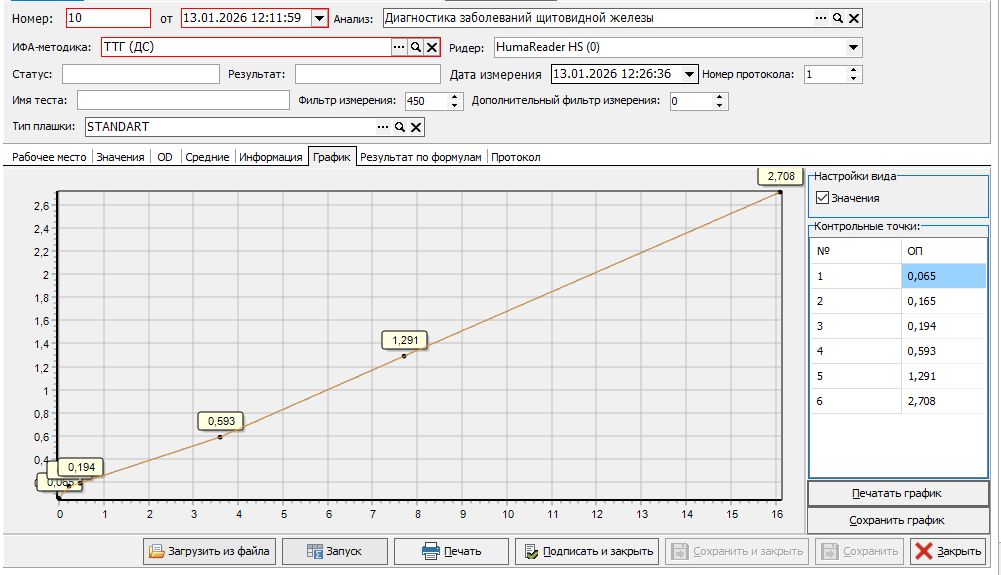
- На вкладке «График» находится калибровочная кривая. Для экономии ресурсов компьютера и времени, график строится «по точкам», однако это не влияет на расчет итоговых значений, который производится согласно выбранному методу аппроксимации.
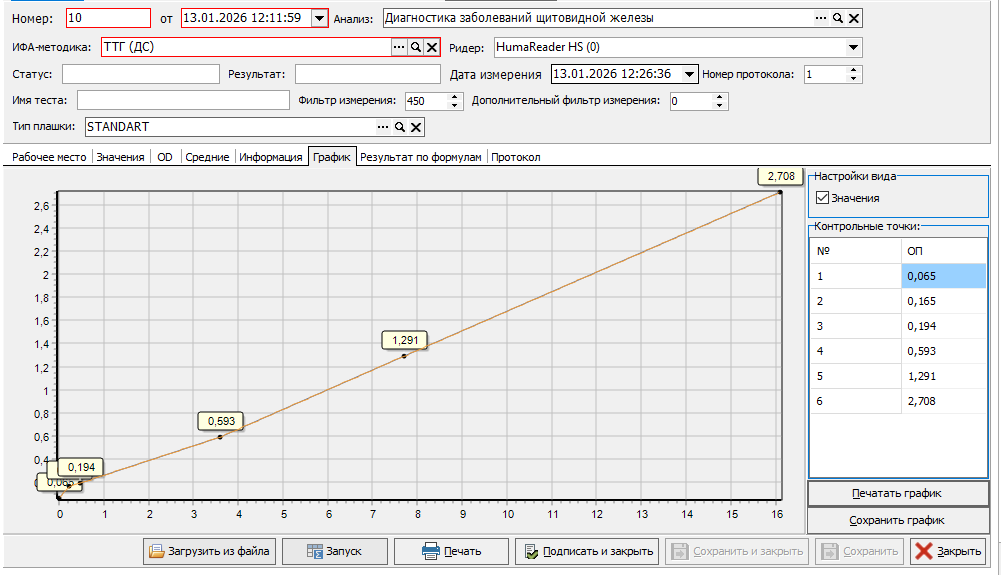 Рисунок 23.
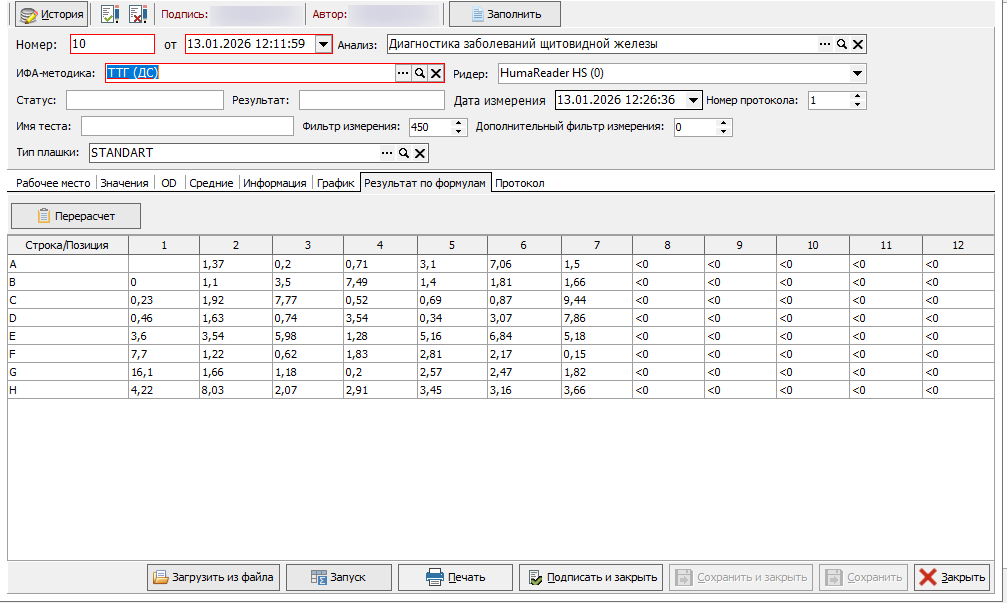
- На вкладке «Результат по формулам» в каждой лунке находится значение концентрации измеряемого вещества (например, в МЕ/мл, нг/мл).
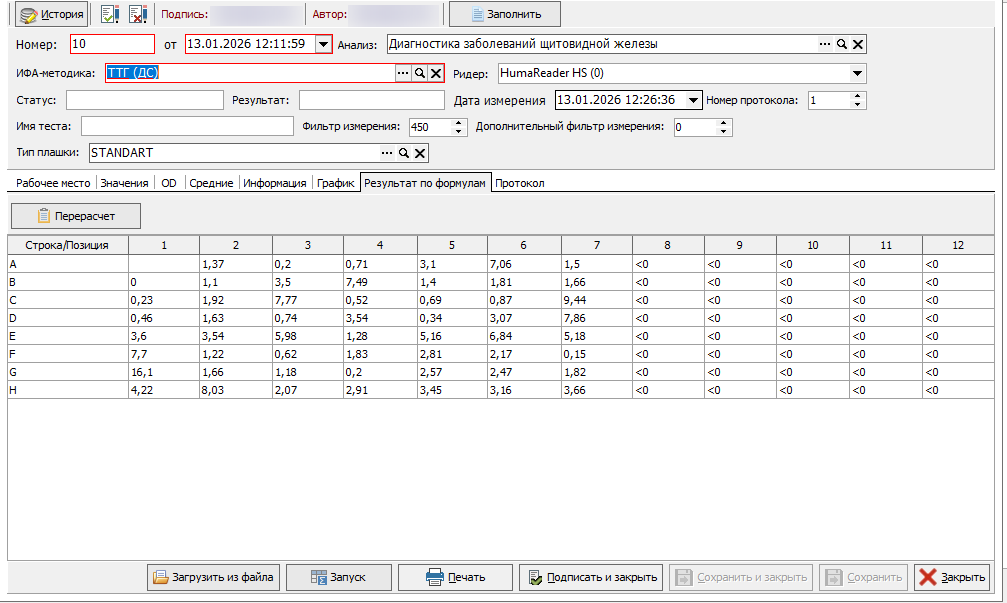 Рисунок 24.
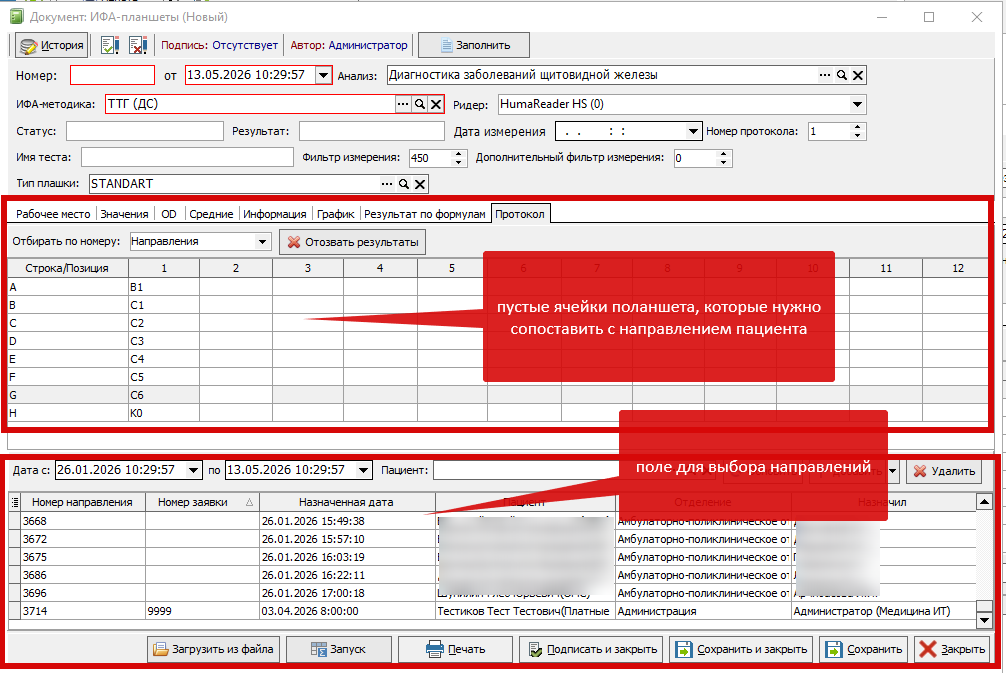
- На вкладке «Протокол» две области с табличной частью:
- Поле с лунками, в которые нужно добавить направление
- Поле с направлениями, которые нужно добавить в лунки
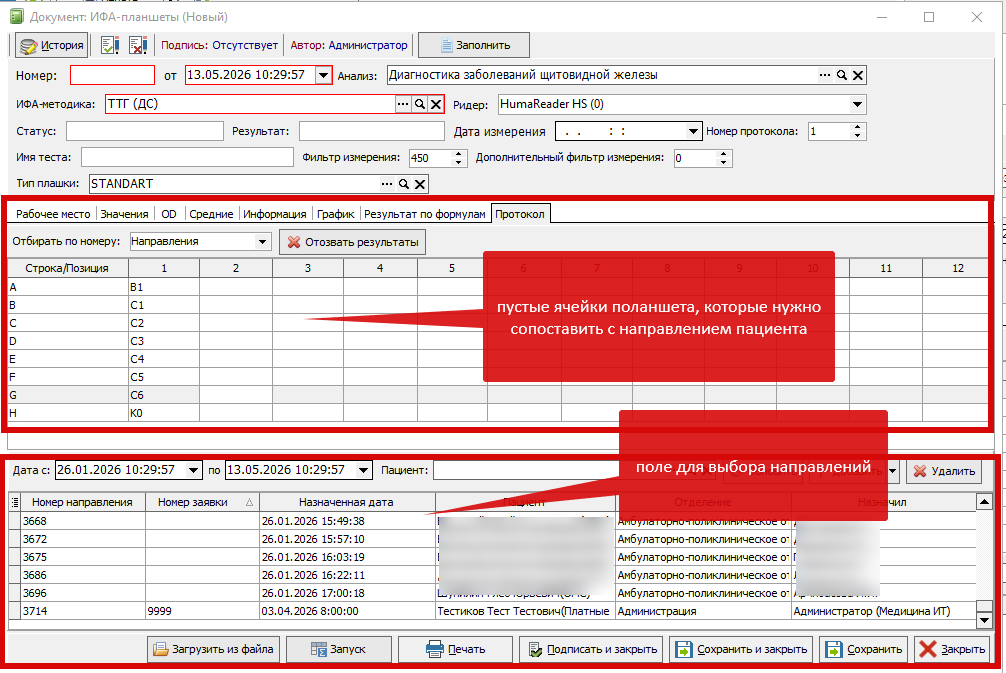 Рисунок 25.
Для того, чтобы указать соответствие лунки и направления, нужно выбрать лунку в верхнем поле левой кнопкой мыши,
выбрать направление из списка в нижнем поле и нажать кнопку «Добавить»:
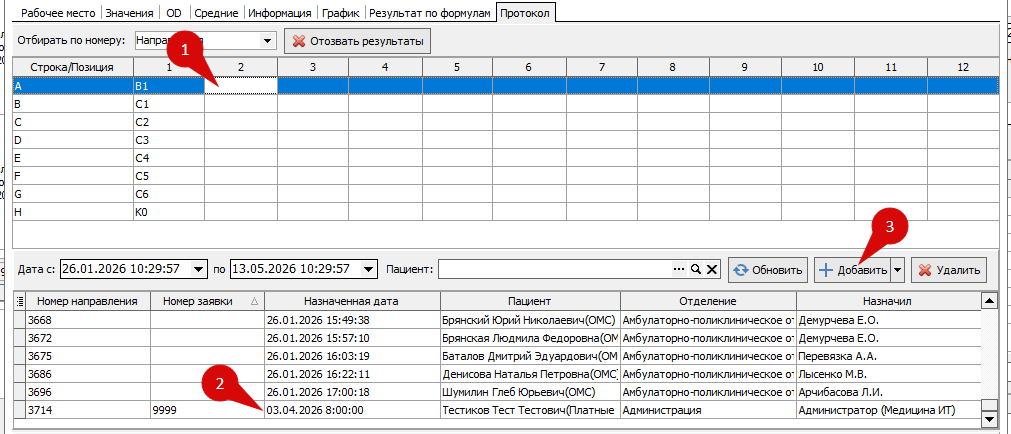 Рисунок 26.
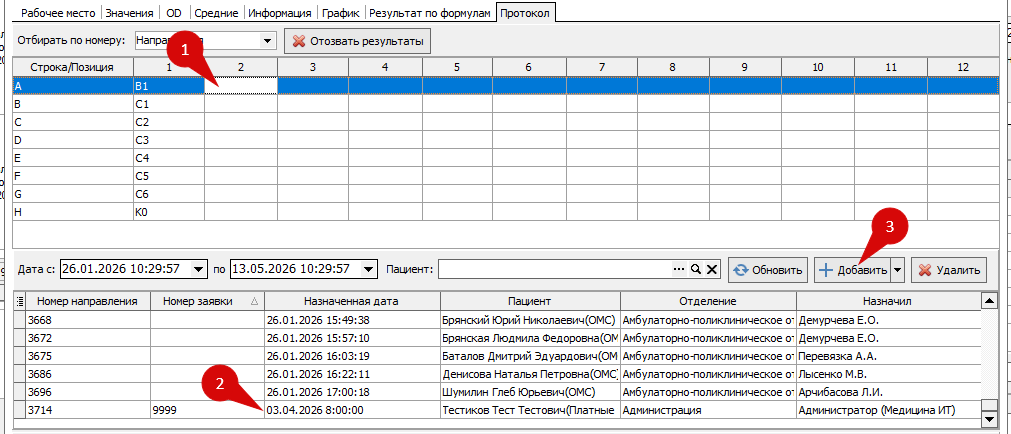
Направления в таблицу отбираются по анализу, который указан в верхней части документа.
В пустую лунку можно добавить направление вручную - по номеру заявки в журнале взятия биоматериала или номеру направления, выставив соответствующий фильтр:
 Рисунок 27.
Для этого в пустую ячейку ввести номер направления или заявки и нажать Enter. При обнаружении программой нескольких документов с одинаковыми номерами, в ячейке будет выведен список для выбора:
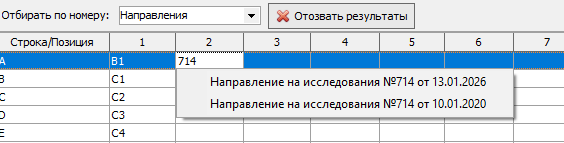 Рисунок 28.
Заполнить ИФА-планшет заявками/направлениями автоматически возможно, если у направлений нет выполненных результатов и в "Журнал взятия биоматериала" проставлен "№ заявки":
 Рисунок 29.
В ИФА-планшете нужно выбрать "Анализ" (1), далее "Заполнить (2) → Заполнить протокол на основании журнала взятия (3)":
 Рисунок 30.
Откроется форма:
 Рисунок 31.
1 - Выбор исследований анализа. Если выбраны исследования, то планшет заполнится заявками/направлениями у которых нет результата и для которых назначено данное исследование. Если не выбрать ни одного исследования, то планшет заполнится всеми заявками/направлениями у которых нет результата для анализа.
2 - Выбор периода за который нужно отбирать заявки.
3 - Выбор диапазона поиска по номерам заявок . При значении "Не установлено", поиск будет по всем номерам заявок.
4 - Выбор лунки с какой нужно начинать заполнять журнал.
5 - При установке галочки, каждая заявка будет дублироваться в планшете.
6 - Поле маски регулярного выражения по которой отбираются номера заявок. Маска установленная по умолчанию ищет заявки, номера которых соответствуют числовому значению от 1 до 5-ти знаков.
После заполнения формы, нажимаем выбрать и планшет заполнится заявками исходя из выставленных значений:
 Рисунок 36.
Если по выбранным фильтрам не найдено заявок, то выйдет уведомление:
 Рисунок 33.
После заполнения планшета, данные в нём будут соответствовать отчёту ААХ.0046
На вкладке "Протокол" также есть кнопка "Отозвать результаты":
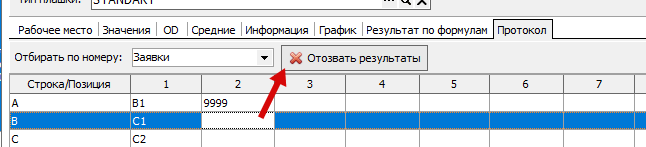 Рисунок 34.
При нажатии на нее происходит очистка значений в созданных результатах и очистка присвоенных лункам значений направлений/заявок.
Если значения концентраций в планшете не вызывают сомнений, документ можно подписать и закрыть
 Рисунок 35.
4. Создание свода с подготовленными результатами и подписание готовых протоколов
После подписания «ИФА-планшета», на каждое направление создается неподписанный документ результата. Для удобства утверждения результатов рекомендуется создать свод по необходимому анализу, отобрать направления, по которым выполнялись измерения в планшетах. На вкладке «Обработка данных» результаты измерений уже будут присвоены нужным пациентам.
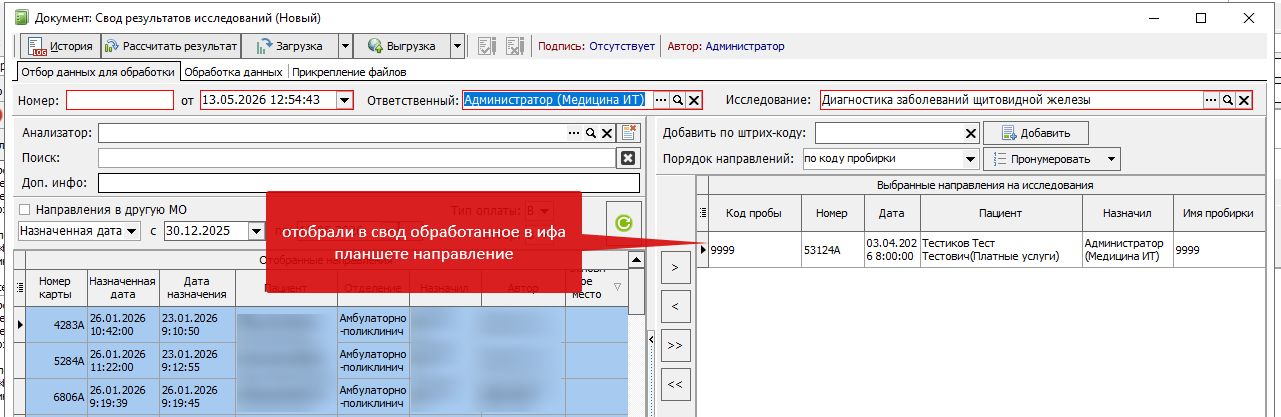 Рисунок 36.
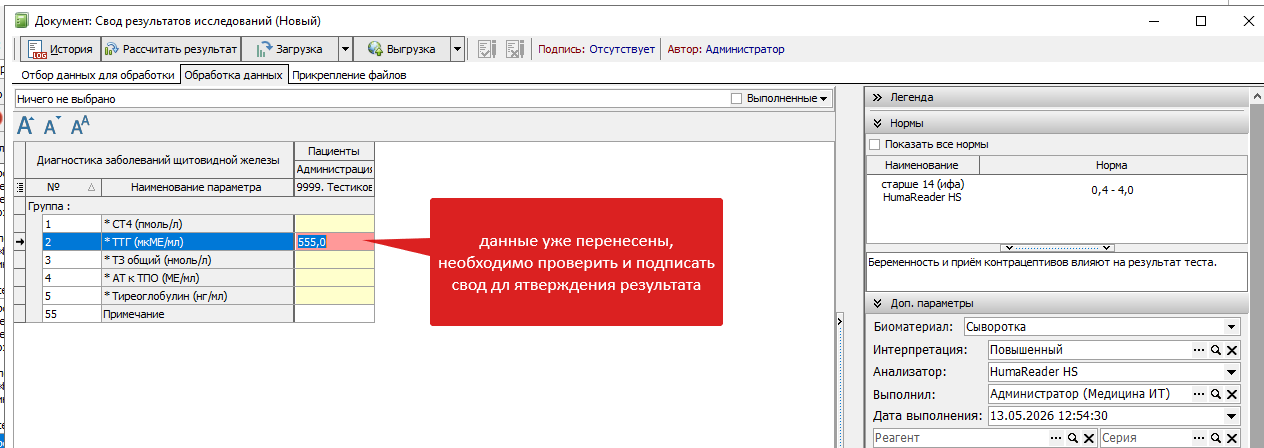 Рисунок 37.
После подписания свода результаты будут утверждены.