Skip to main content
Обмен данными по прикрепленному населению в РСО
Работа с журналом
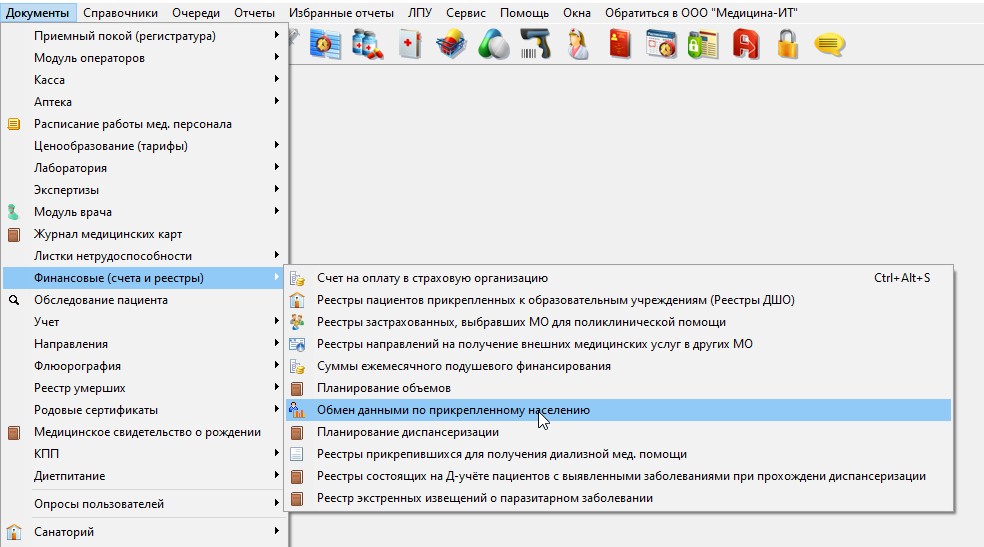
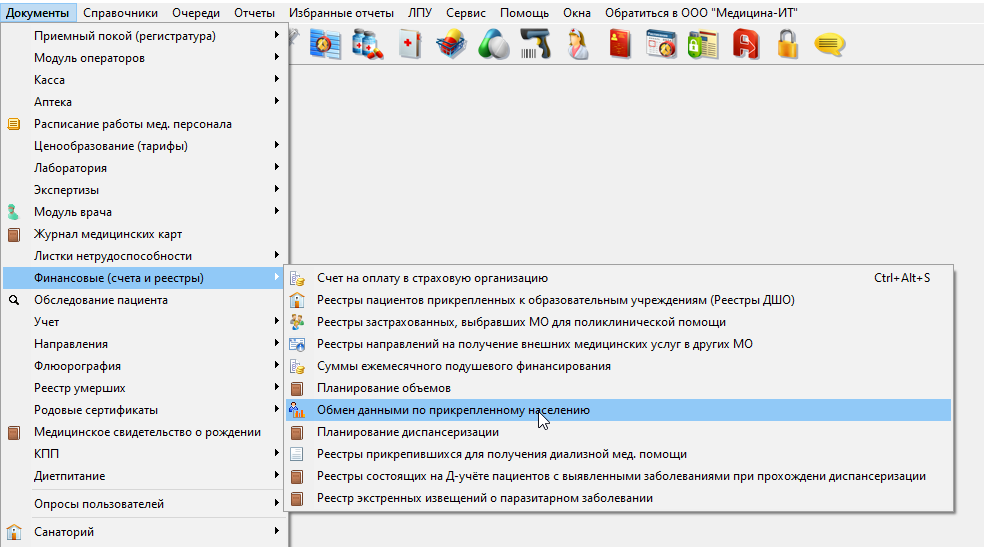
Для запуска модуля обмена данными необходимо выбрать пункт «Документы» – «Финансовые (счета и реестры)» – «Обмен данными по прикрепленному населению» (рисунок 1):
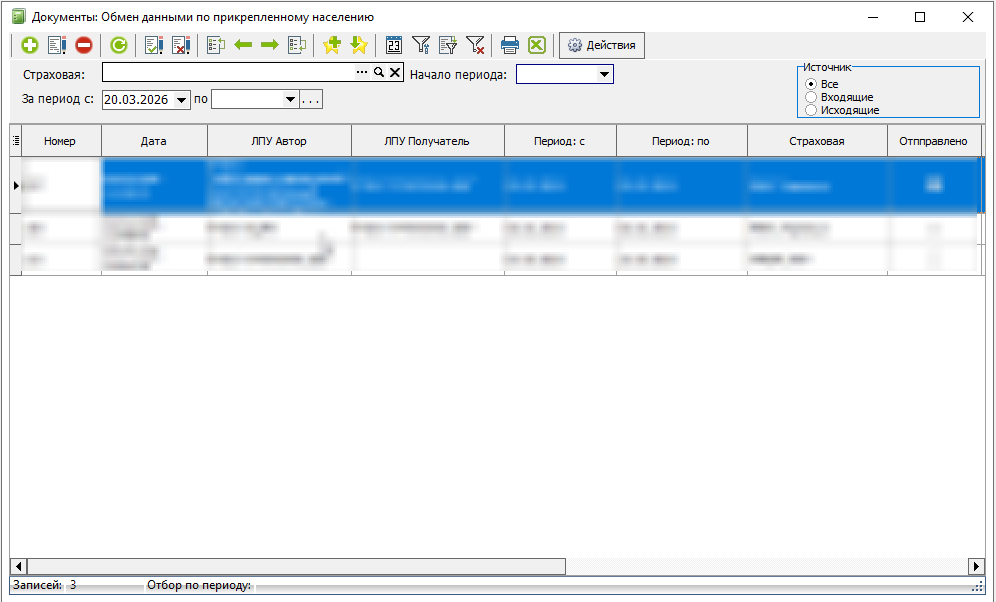
Открывается журнал, в котором находятся документы с запросами по прикреплению. ВДля нем еудобстьва поиска имеются различные фильтры, по которым можно быстрее находить нужные документы (рисунок 2).
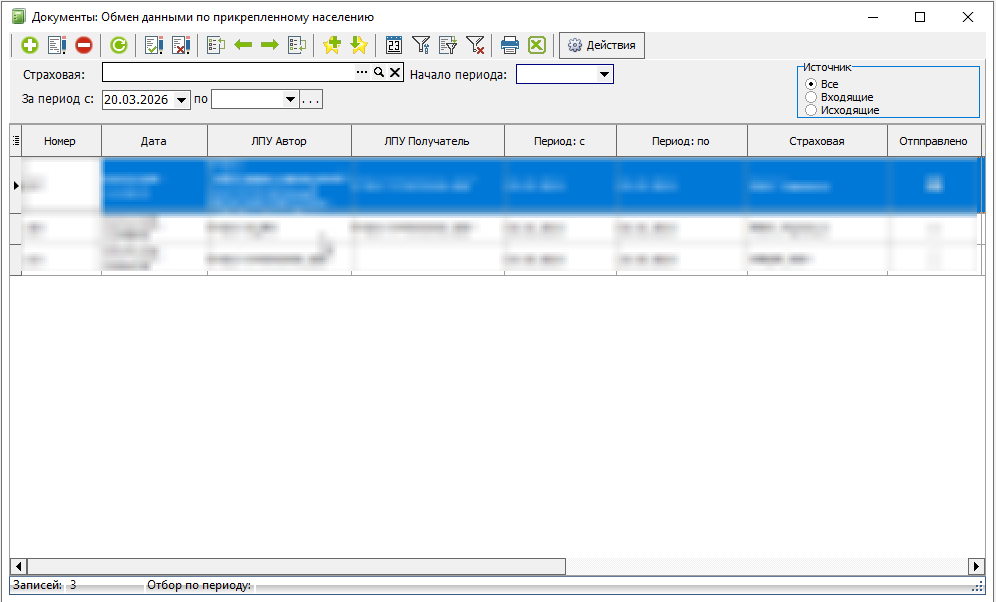
Рисунок 2.:
- Поле "Страховая" - через троеточие откроется справочник со страховыми компаниями, можно выбрать необходимую страховую, нажать элемент обновления журнала и отобразятся документы только по выбранной страховой.
- Поле "Начало периода" - указать дату начала периода указанную в документе.
- Поле "За период с" - указать дату в какой период был создан документ.
- Поле "Источник" подразделяется на три вида:
1) "Все" - отобразятся все документы за указанный период.
2) "Входящие"- отобразятся документы, которые отправили вам за указанный период.
3) "Исходящие" - отобразятся документы, которые отправили вы за указанный период.
Рисунок 2.
Создание запроса на открепление в МО
Специалисты МО, к которой прикрепились пациенты должны создать запрос на открепление в МО, от которой нудно открепить пациента.
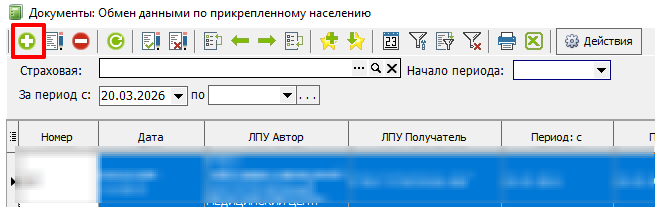
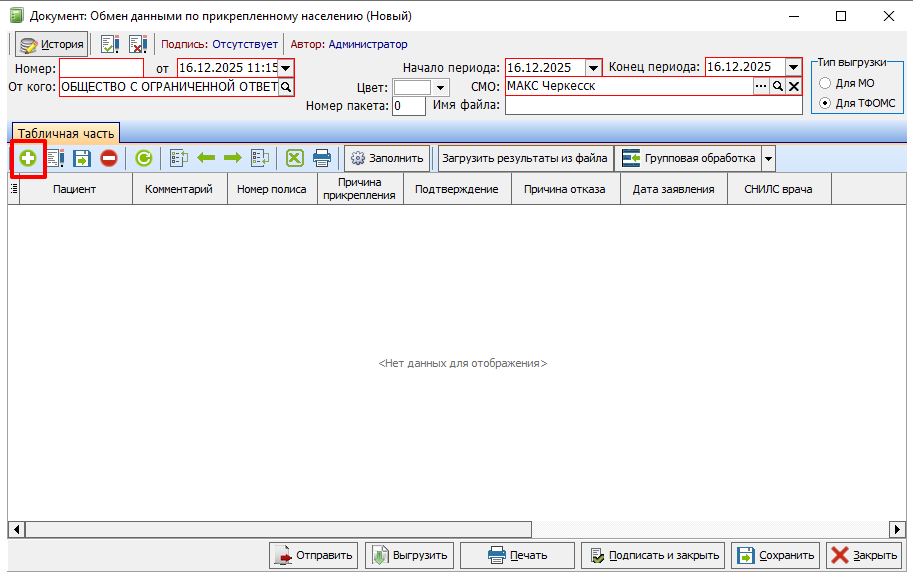
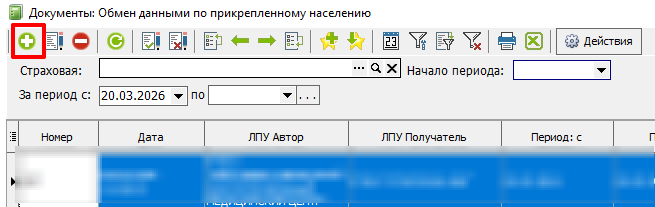
Для создания нового дпротокуола обмента данными по прикрепленному населению необходимо нажать «+» (рисунок 3):
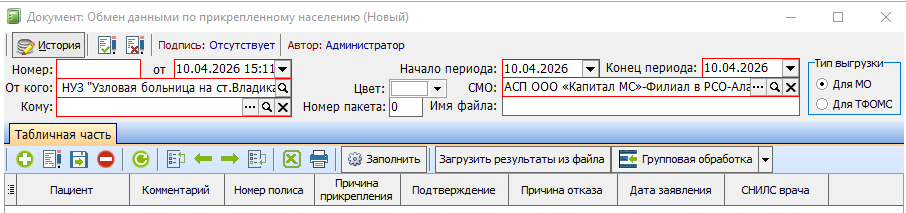
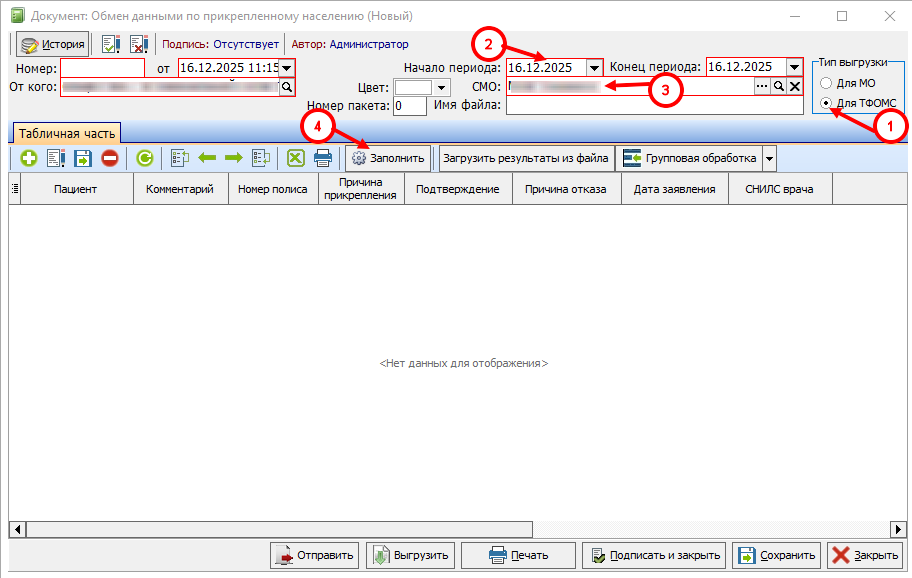
Для заполнения документа по впервые прикрепленным,е необходимо заполнить следующие поля (рисунок 4):
1) Поле "Номер" - заполняется автоматически при сохранении документа;
2) Поле "От" - проставляется дата создания документа;
3) Поля "Начало периода" и "Конец периода" - заполняить нужный пется месяцриод;
4) Поле "От кого" - зпростаповлняется автоматически по коду МО, которая выгружает запрос;
5) Поле "Цвет" - не является обязательным для заполнения. Используется для обозначения цветов в журнале;
6) ВПоле "СМО" - выбрать СМО, пов которой будечислятся проходациенть выгрузка;
7) В поле "Тип выгрузки" - выбрать ТФвариант "Для МОМС";
8) Поле "Кому" - выбрать МО, в которую необходимо отправить запрос;
9) Поле "Номер пакета" - проставляется автоматически при отправке документа;
9)10) Поле "Имя файла" - проставляется автоматически.
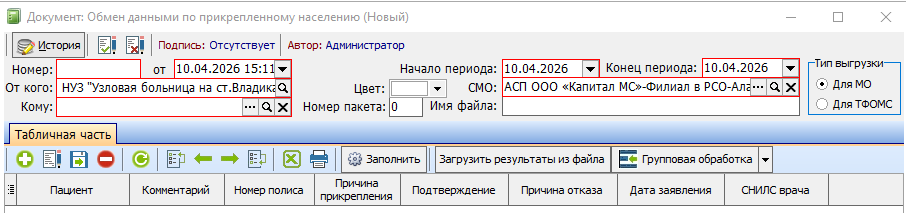 Рисунок 4.
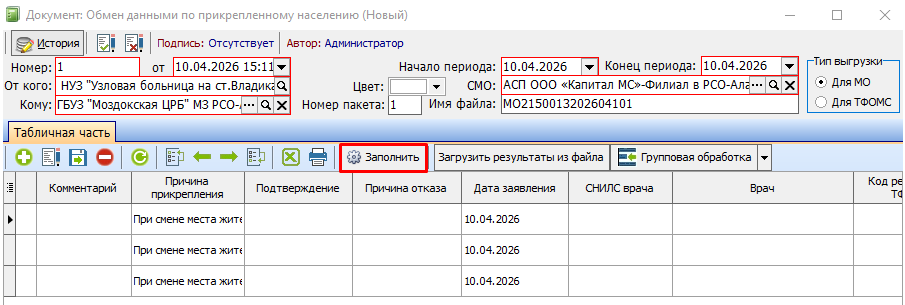
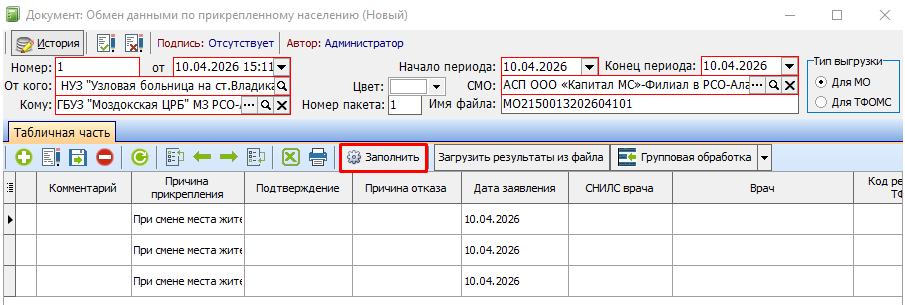
Далее в табличной части необходимо нажать кнопку "Заполнить" (рисунок 5). Табличная часть автоматически заполнится пациентами, написавшими заявления о прикреплении к МО в выбранный период, а так же, имеющими актуальный полис выбранной СМО.
 Рисунок
 4.5.
Так же пациентов можно добавлять вручную в документ, длявручную этс пого необходимощью кнажатьопки «+» в табличной части (рисунок 5)6):
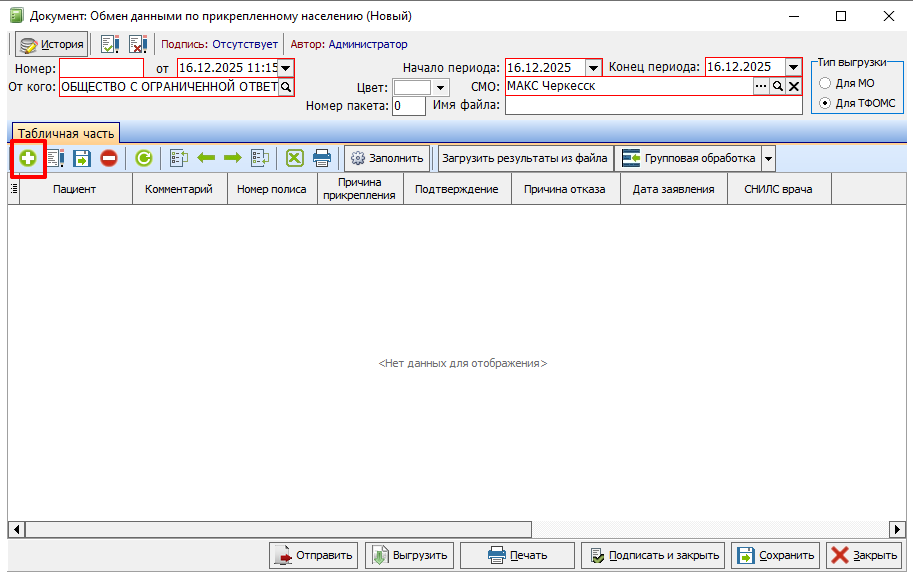
5.6.
УПосле заполнения данных нужно убедиться, что все данные заполнены, верно.
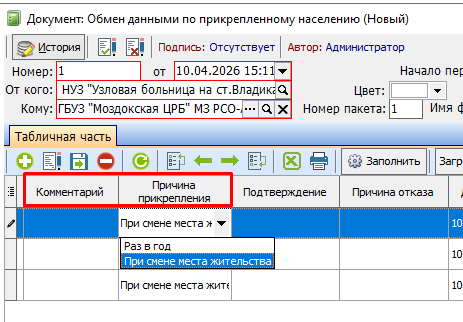
При необходимости, можно написать комментарии или/и поменять причину прикрепления (рисунок 7).
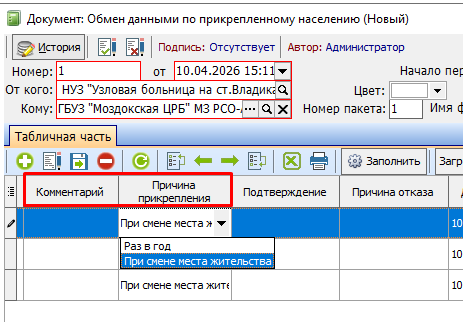
ПРисуноск 7.
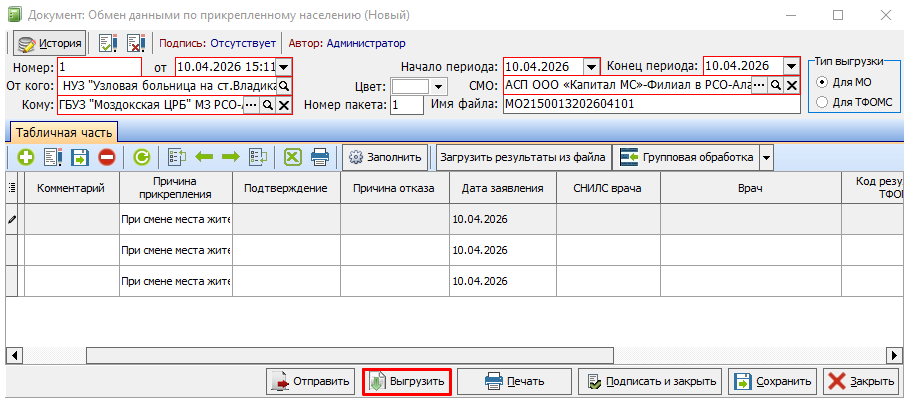
Дале этого,е документ монужно выгрузить. Дляс этпогмо требуется нажатщью кнопкуи «выгрузить» и указать папку для выгрузки (рисунок 6)8):
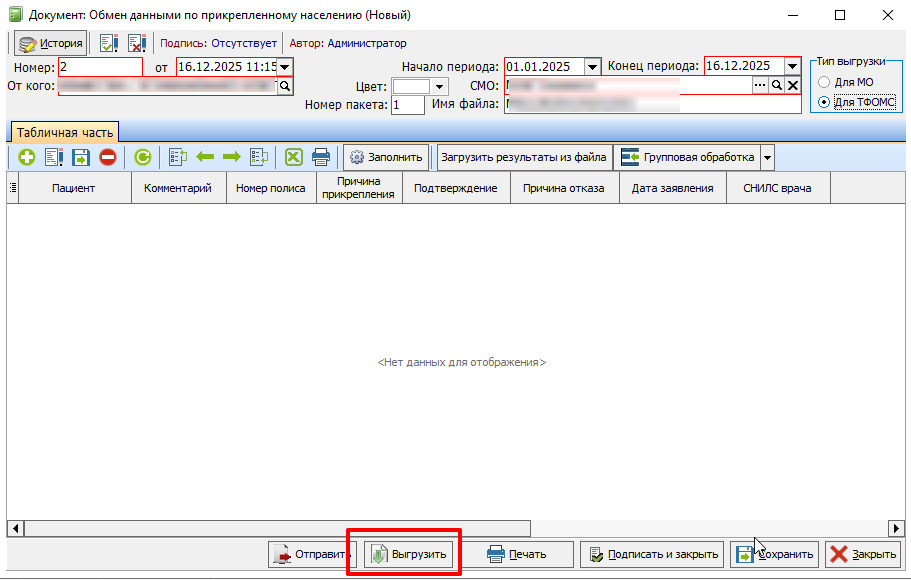
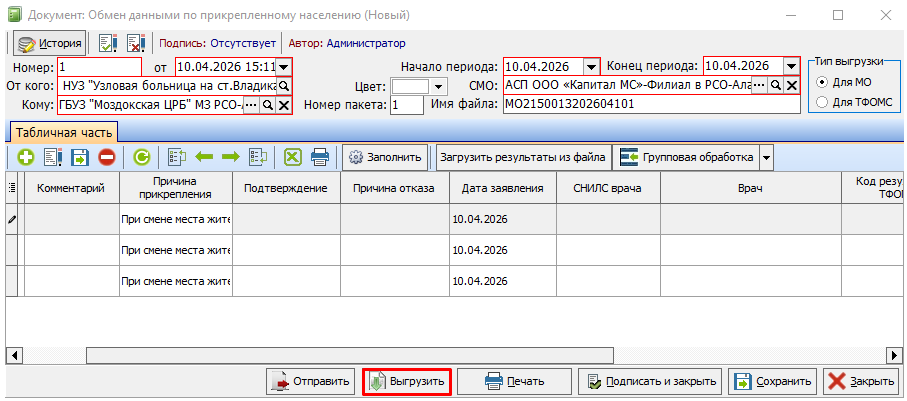 Рисунок
 6.8.
В случае, если всё сделано правильно, в конечном каталоге появится файл вида NS…*.XML,
который нужно отправить в медицинскую организацию.
Согласование запроса на открепление в МО
Специалисты МО, от которой открепляется пациент, должны обработать запрос, который им прислали.
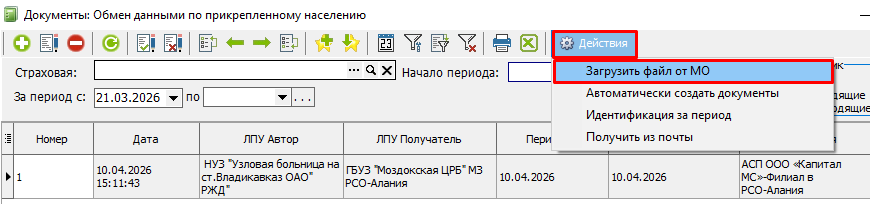
В обмене данными по прикрепленному населению (рисунок 1), нужно погрузить файл (рисунок 9).
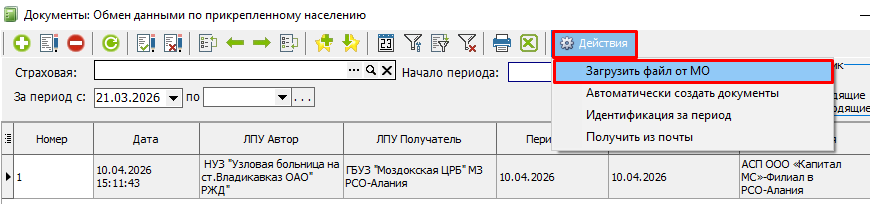 Рисунок 9.
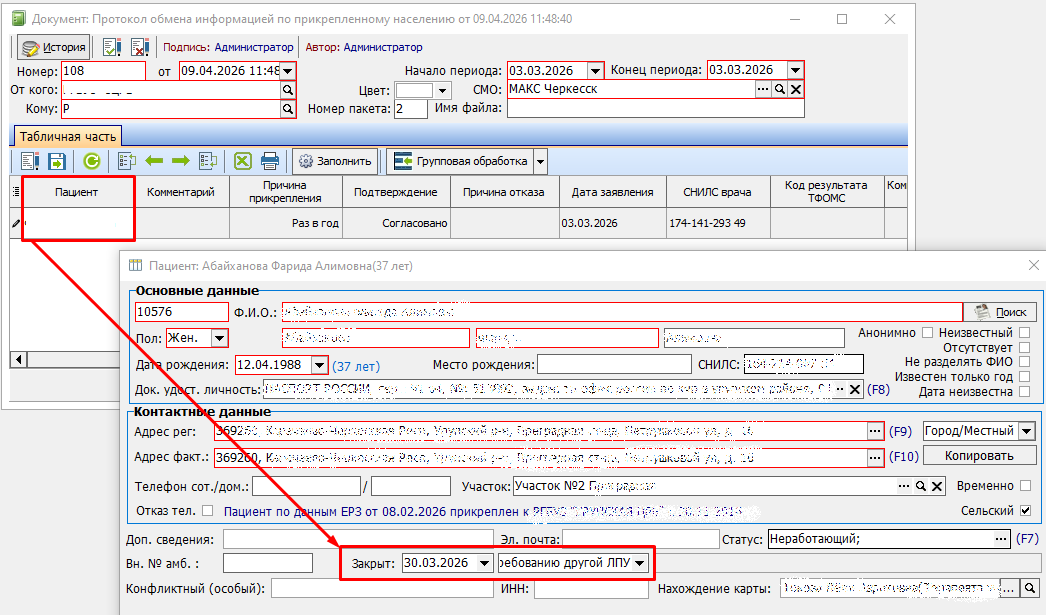
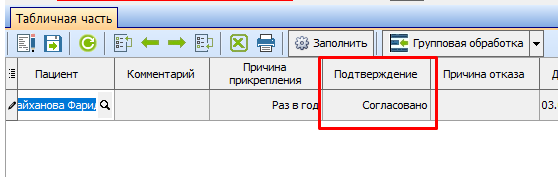
Отобразится подгруженный файл, в котором нудно произвести открепление пациента (рисунок 10) и поставить признак согласования (рисунок 11).
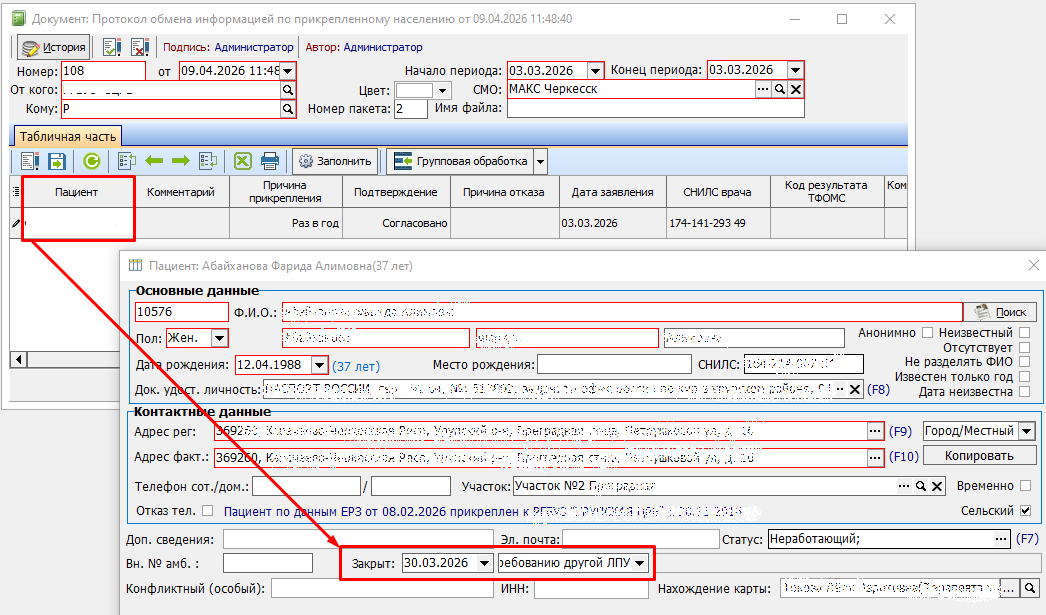 Рисунок 10.
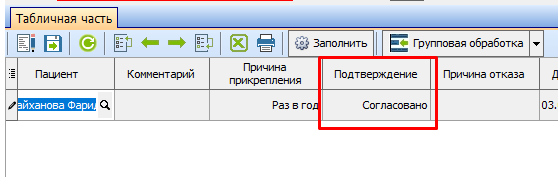 Рисунок 11.
Предоставление данных о прикрепленном населении в СМО
Для создания нового протокола обмена данными по прикрепленному населению необходимо нажать «+» (рисунок 12):
Рисунок 12.
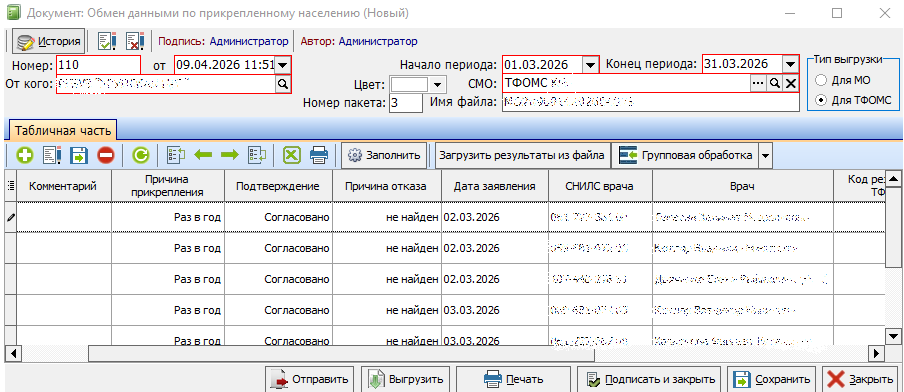
Далее необходимо заполнить следующие поля (рисунок 13):
1) Поле "Номер" - заполняется автоматически при сохранении документа;
2) Поле "От" - проставляется дата создания документа;
3) Поля "Начало периода" и "Конец периода" - заполнить нужный период;
4) Поле "От кого" - проставляется автоматически по коду МО, которая выгружает запрос;
5) Поле "Цвет" - не является обязательным для заполнения. Используется для обозначения цветов в журнале;
6) Поле "СМО" - выбрать СМО, в которой числятся пациенты;
7) В поле "Тип выгрузки" - выбрать вариант "Для СМО";
8) Поле"Номер пакета" - проставляется автоматически при отправке документа;
9) Поле "Имя файла" - проставляется автоматически.
 Рисунок 13.
Далее в табличной части необходимо нажать кнопку "Заполнить" (рисунок 14). Табличная часть автоматически заполнится пациентами, по которым был получен признак согласования от открепившей МО.
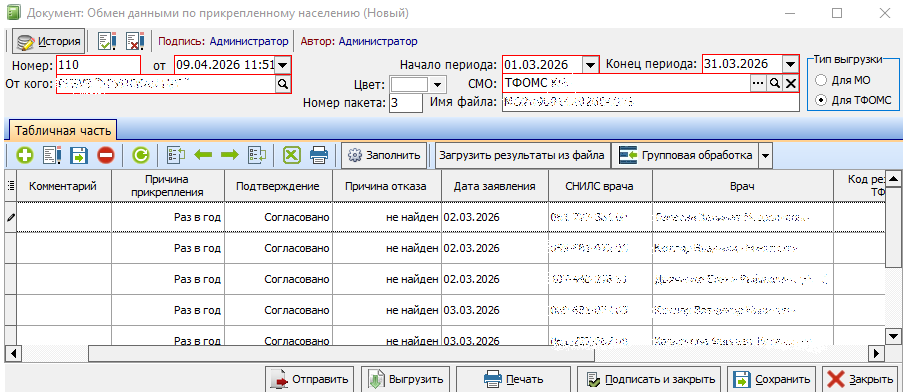 Рисунок 14.
После заполнения данных нужно убедиться, что все данные заполнены верно.
Далее документ нужно выгрузить с помощью кнопки «выгрузить» и указать папку для выгрузки (рисунок 15):
Рисунок 15.
В случае, если всё сделано правильно, в конечном каталоге появится файл вида NS…*.XML,
который нужно отправить в медицинскую организацию.