Skip to main content
3. Запрос в ТФОМС
После того, как обе организации согласовали прикрепление пациентов, идет следующийм этап,ом идет отправка здапросанных в ТФОМС.
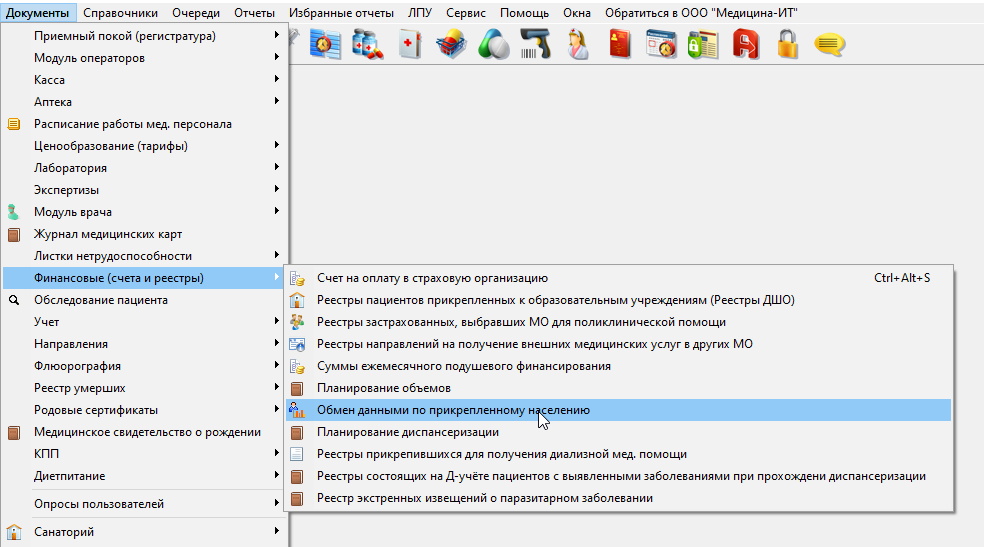
НДля запуска модуля обмена данными необходимо звыбрайть пункт «Документы» – «Финансовые (счета и вреестры)» "– «Обмен данными по прикрепленному населению"» по (риследующему пути «днок 1):
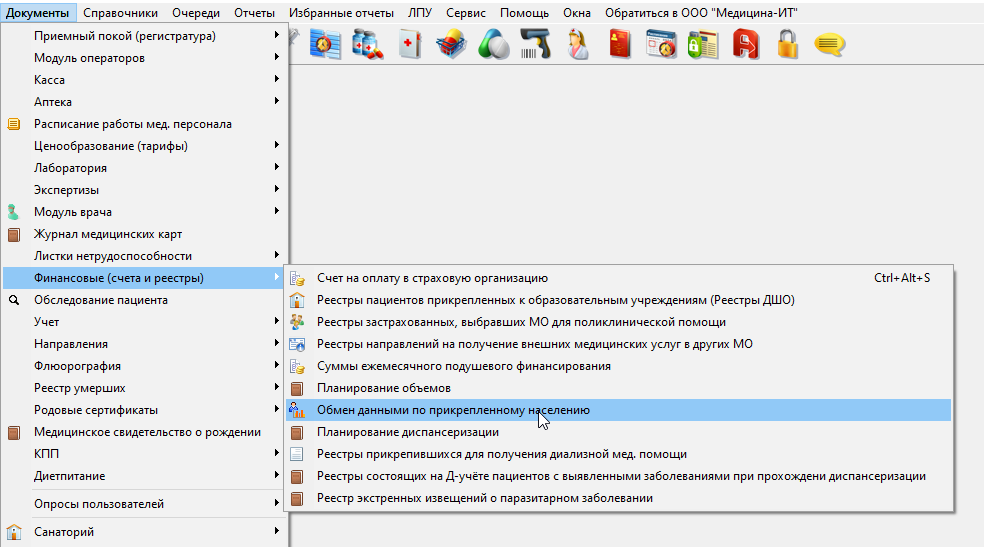 Рису
Рисументы – финансовые – обмен данными по прикрепленномук населению»1.
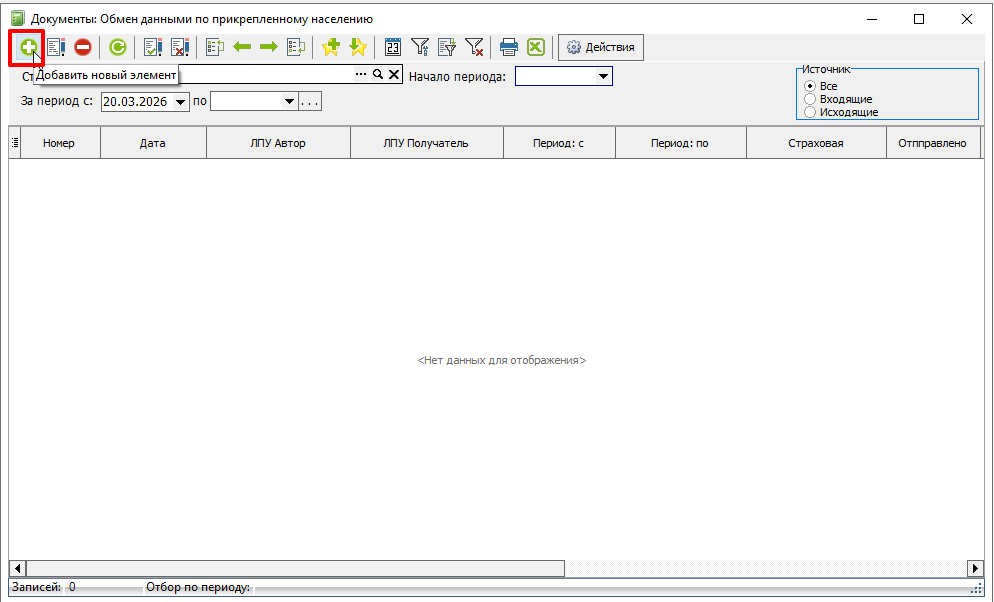
Откроется окно (рисунок 2), в котором для создания нового документа требуется нажать «+».
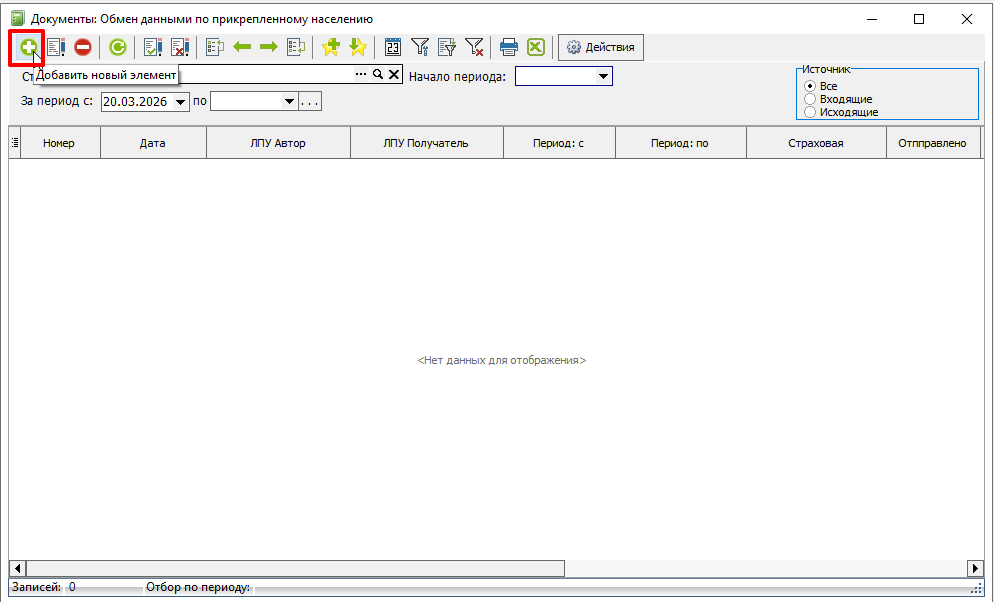 Рисунок 2.
Для запол Рисун
Рисунения документ 3.
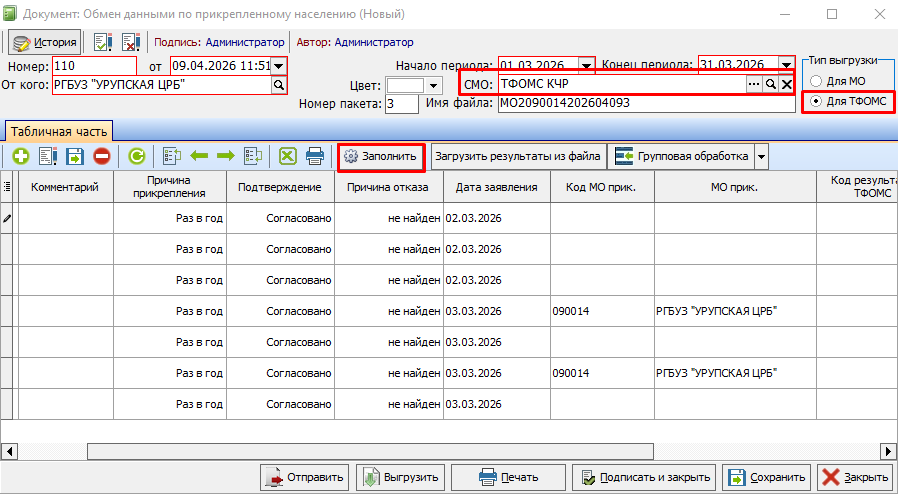
Да по впервые прикрепленныме необходимо заполнить следующие поля (рисунок 3):
1) Поле "Номер" - заполняется автоматически при сохранении документа;
2) Поле "От" - проставляется дата создания документа;
3) Поля "Начало периода" и "Конец периода" - заполняить нужный пется месяцриод;
4) Поле "От кого" - зпростаповлняется автоматически по коду МО, которая выгружает запрос;
5) Поле "Цвет" - не является обязательным для заполнения. Используется для обозначения цветов в журнале;
6) В пПоле "СМО" - выбрать КЧРСМО, ФОМСв которой числятся пациенты;
7) В поле "Тип выгрузки" - выбрать ТФвариант "Для СМОМС";
8) Поле "Номер пакета" - проставляется автоматически при отправке документа;
9) Поле "Имя файла" - проставляется автоматически.
Далее в табличной части необходимо нажать кнопку "Заполнить" (рисунок 4). ВТабличная часть автоматически заполнится позиациентами, по которым было получено признак согласование,я от обткразятепившей МО.
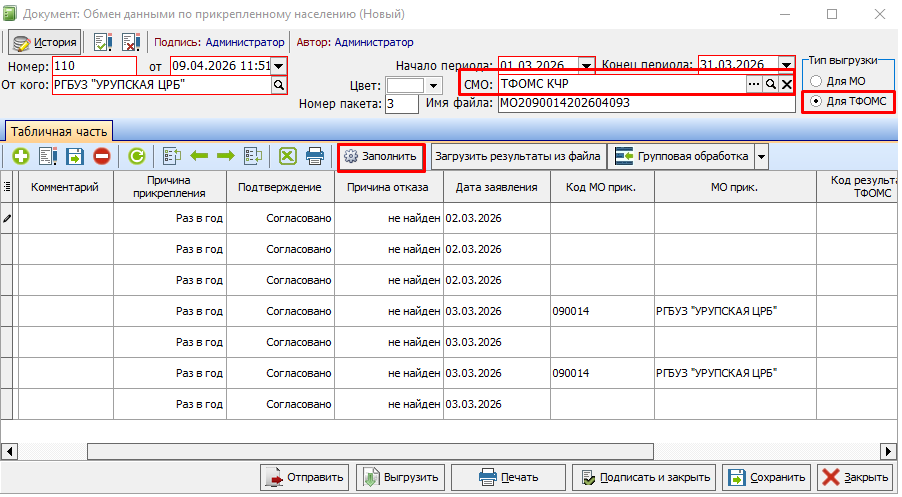 Рис
Рися в табличунойк части.4.
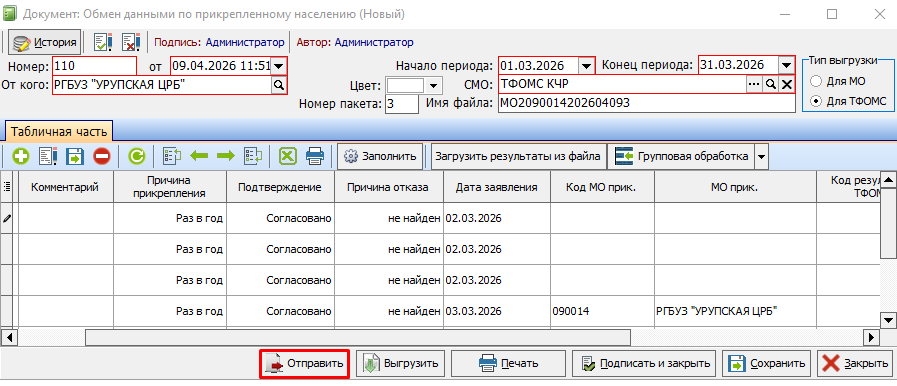
Необходимо сверить данные, если все корректно нажать кнопку "Отправить" (рисунок 5).
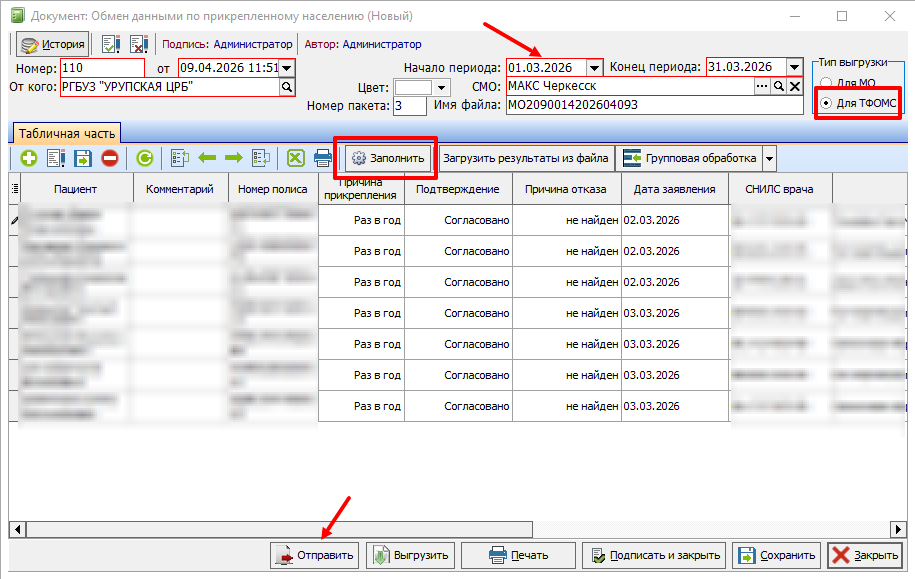
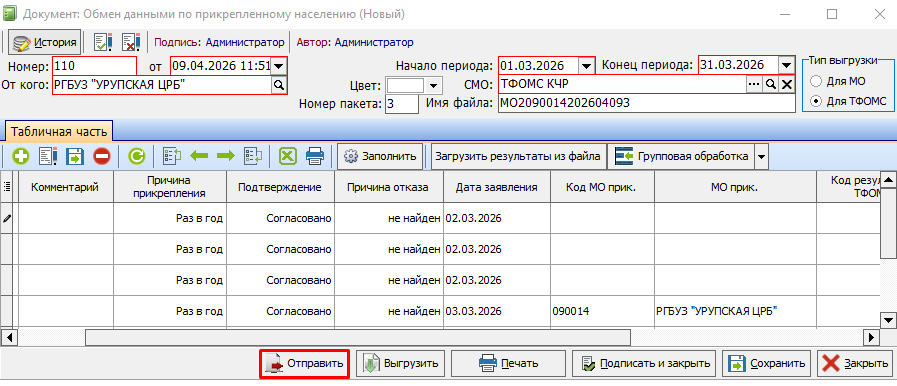 Рисунок 5.
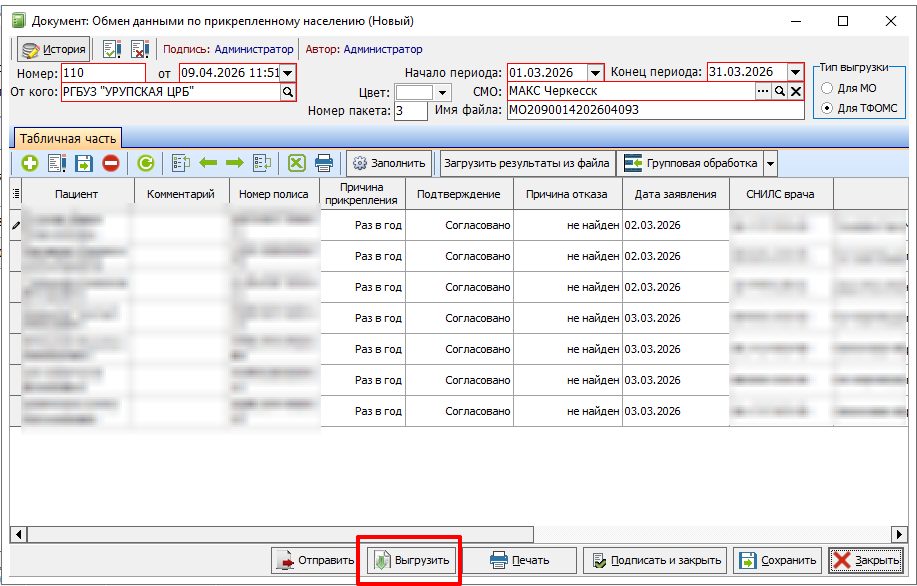
При необходимости файл можно выгрузить нажав кнопку "Выгрузить" (рисунок) 6).
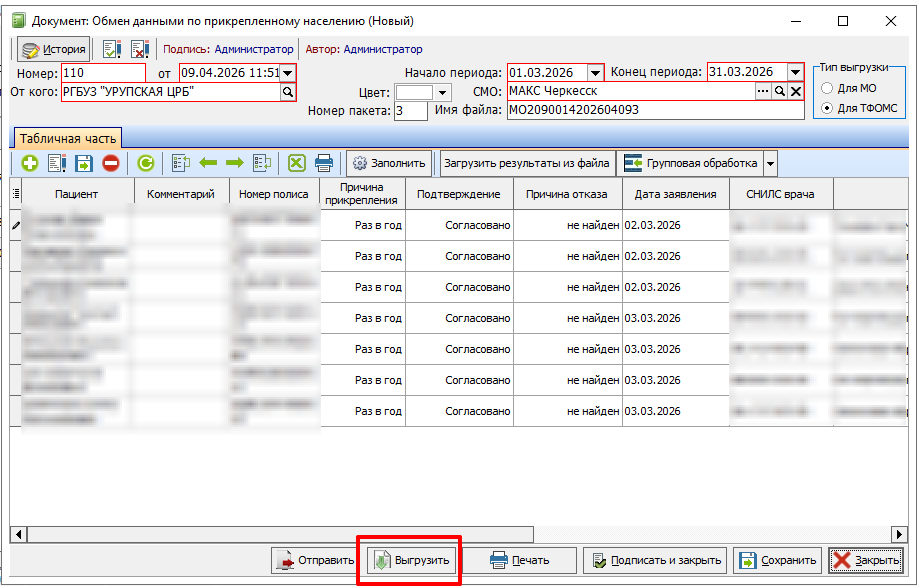 Рисунок
 6.