2. Обработка запроса об откреплении
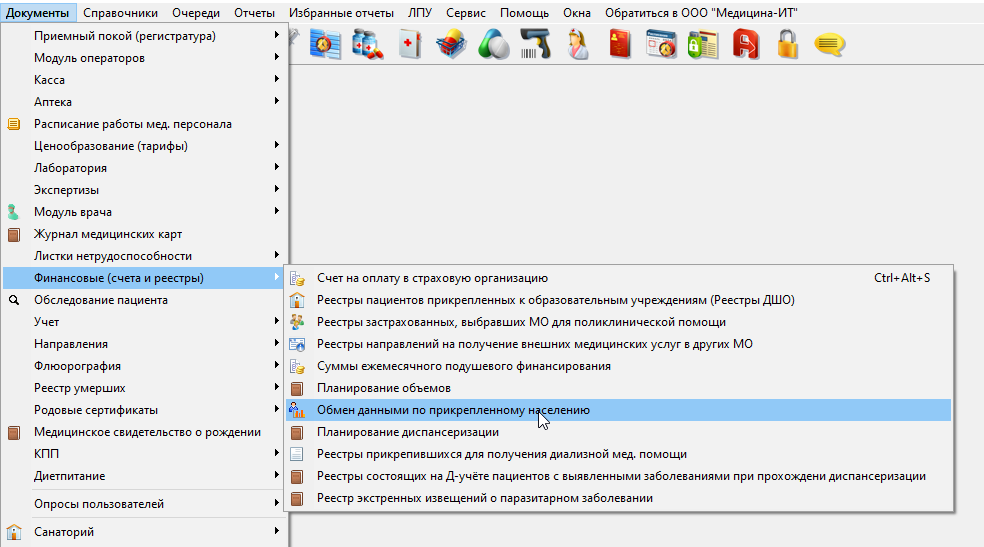
Для запуска модуля обмена данными необходимо выбрать пункт «Документы» – «Финансовые (счета и реестры)» – «Обмен данными по прикрепленному населению» (Рисунок 1):
Перед открытием данного журнала высветится уведомление о том, что имеются запросы на открепление (рисунок 2).
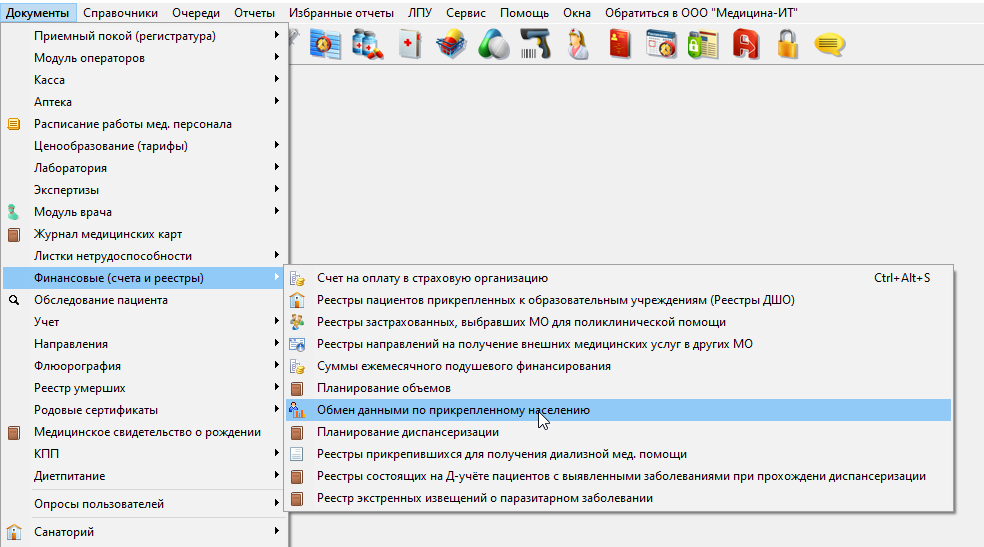
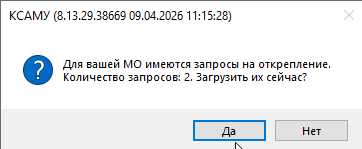
Рисунок 2.
Необходимо нажать кнопку "Да" для того, чтобы запросы загрузились в журнал. Поставить фильтр источника на "Входящие" и можно увидеть запросы, которые только что пришли. (рисунок 3).
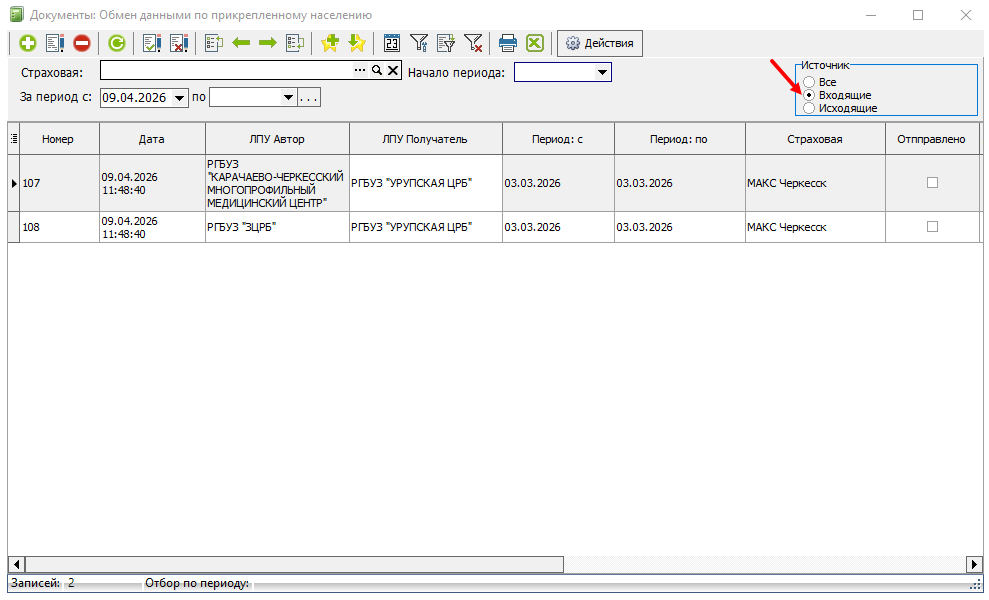
Рисунок 3.
Обозначение колонок
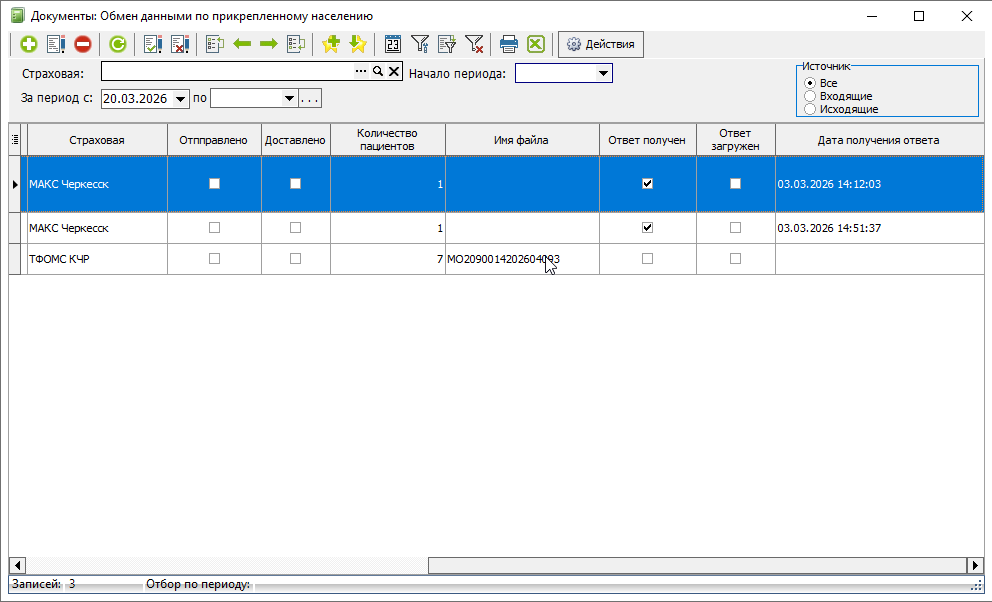
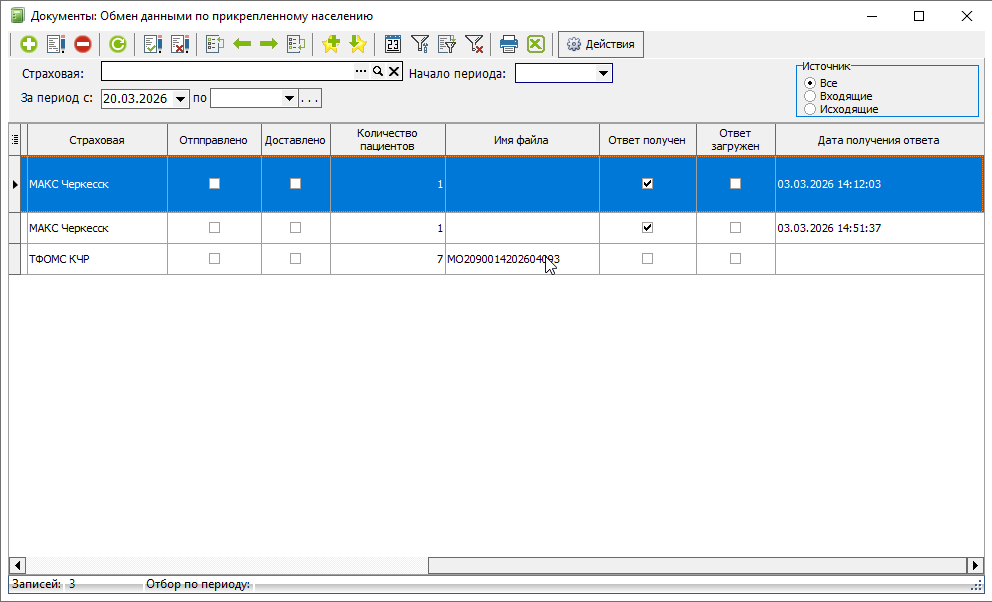
Стоит обратить внимание на некоторые из колонок в журнале, чтобы было проще ориентироваться на каком этапе документ (рисунок 4)2).
Колонка "Отправлено" - галочка проставляется автоматически, после нажатия на кнопку "Отправить" в документе.
Колонка "Доставлено" - галочка проставляется автоматически, когда документ дошел до получателя с другой стороны.
Колонка "Ответ получен" - галочка проставляется автоматически, когда обратная сторона обработает документ.
Колонка "Дата получения ответа" - дата и время проставляется автоматически, когда через ЦОД файл дошел до приемной стороны.
При наличии запросов об откреплении или ответов на отправленные запросы перед открытием журнала высветится уведомление о том, что имеются запросы на открепление (рисунок 3).
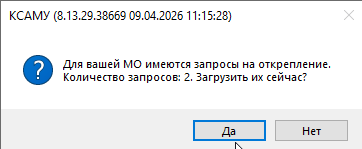 Рисунок 3.
Необходимо нажать кнопку "Да" для того, чтобы запросы загрузились в журнал. Чтобы отобразить входящие запросы, в поле "Источник" нужно указать вариант "Входящие" (рисунок 4).
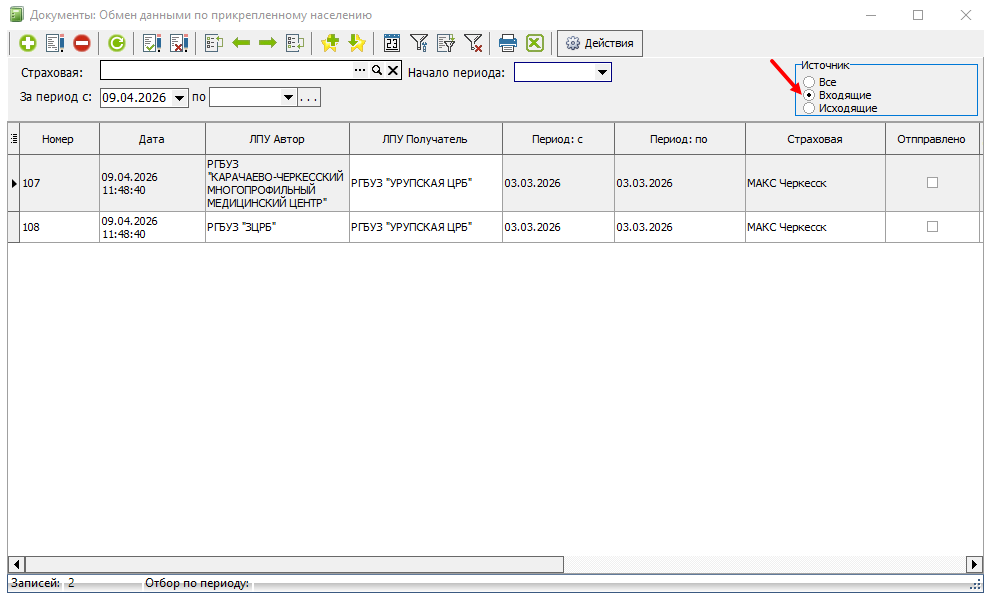 Рисунок 4.
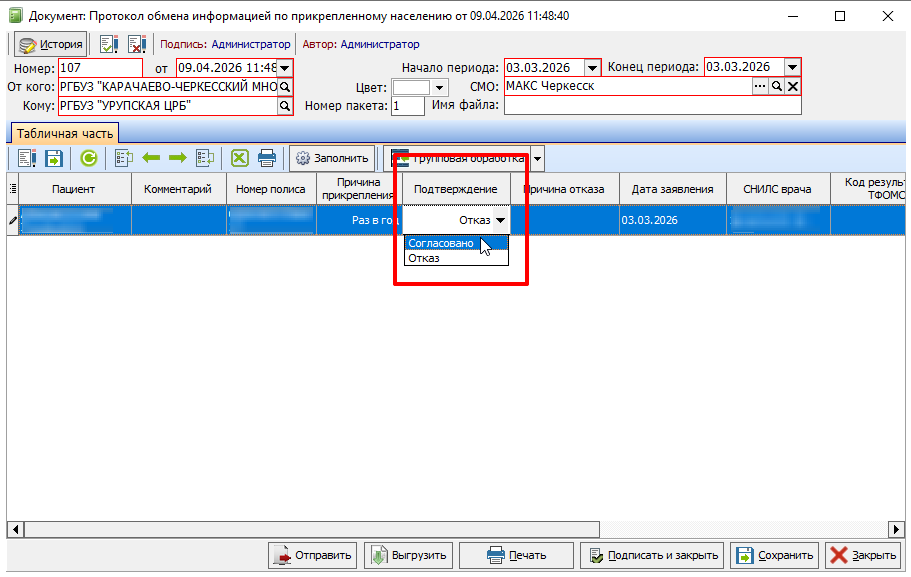
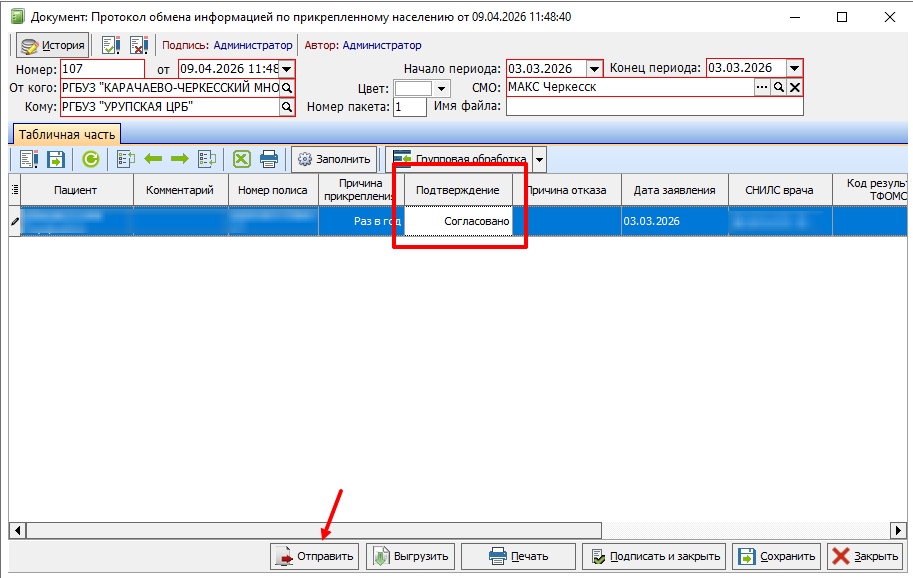
Далее необходимо открыть один из документов, в табличной части будет отображена табличная часть список пациентамиов на открепление. НВ поле "Пациент" для открытия карты пациента нужно нажать на лкнопку "Лупу возле одного из пациентов, откроется карта пациента" (рисунок 5).
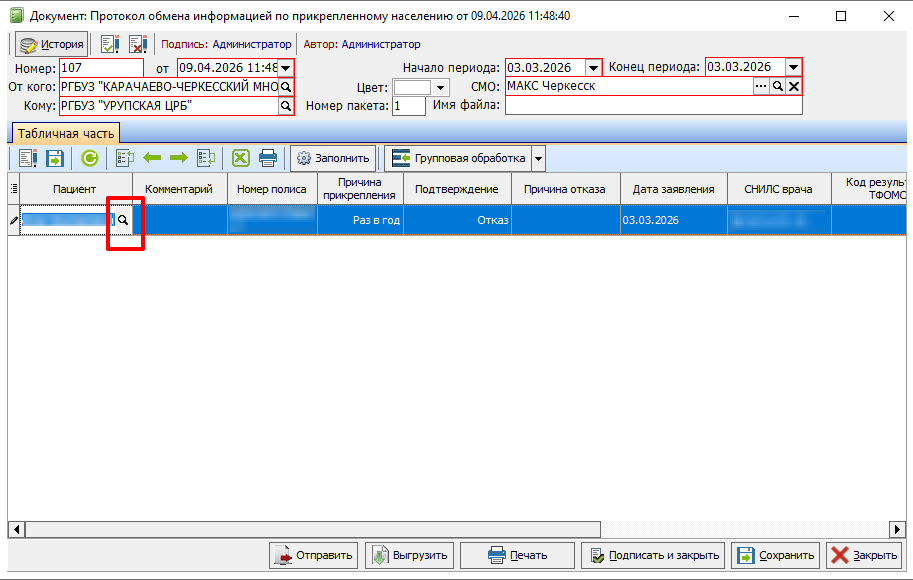 Рисунок 5.
В открывшейся карте пациента необходимо проставить дату закрытия карты и причину (рисунок 6), после чего нажать кнопку "Сохранить и закрыть". Таким образом необходимо обработребуется сделать со всеми пациентами.
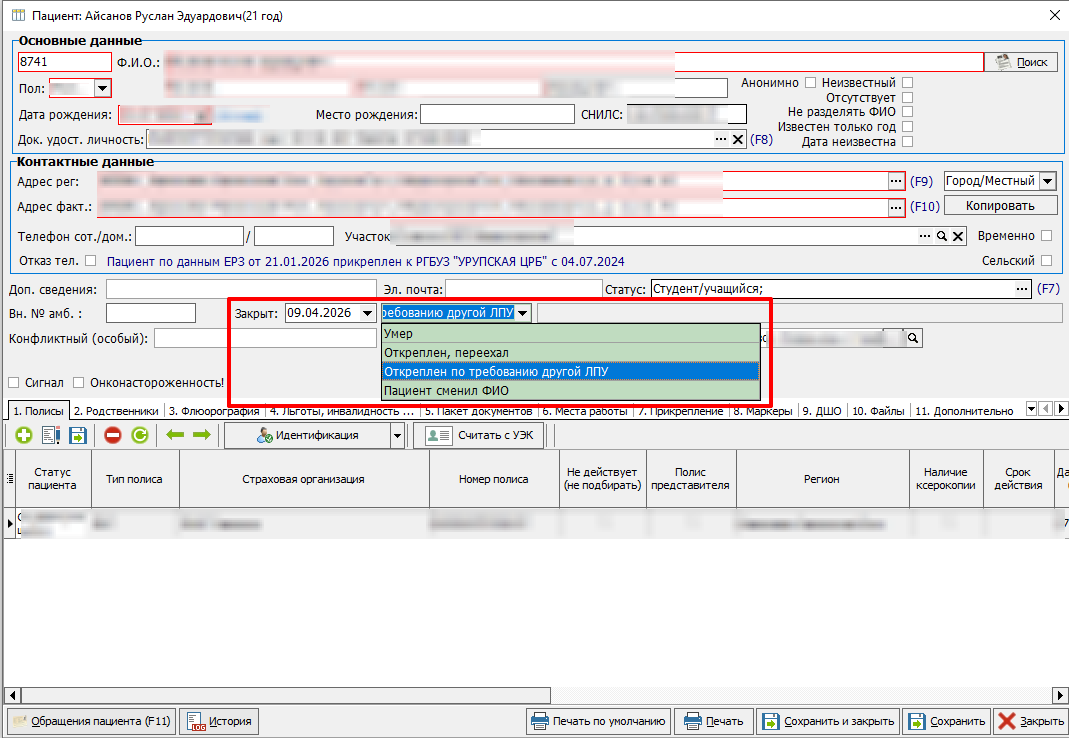
Рисунок 6.