
Вкладка "Скрытые печатные формы"
В настройках пользователя, на вкладке "Скрытые печатные формы", (Рисунок 1) можно посмотреть скрытые печатные формы у данного пользователя.
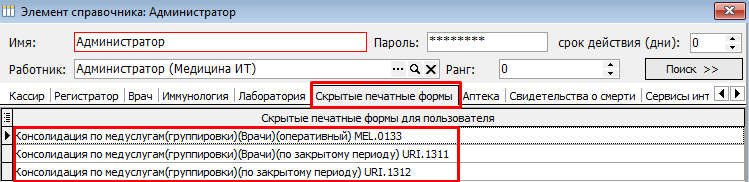
Рисунок 1.
Для редактирования списка печатных форм необходимо перейти на вкладку : Сервис - Печатные формы - Скрытые печатные формы. (Рисунок 2)
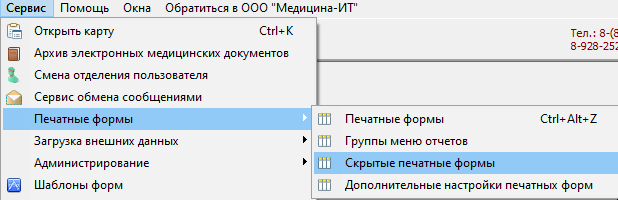 Рисунок 2.
В открывшемся окне можно настроить отображение для одной или нескольких форм. (Рисунок 3) Также можно выставить параметры - пользователь, для которого будут применяться настройки; код печатной формы; параметр "все" или только "скрытые" печатные формы.
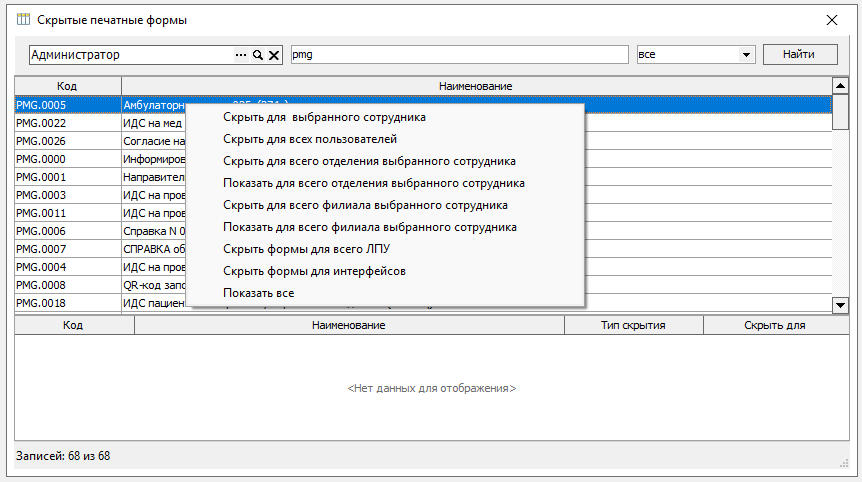 Рисунок 3.
- "Скрыть для выбранного сотрудника" - При выборе данной настройки форма будет скрыта для введенного в верхнем поле пользователя.
- "Скрыть для всех пользователей" - При выборе данной настройки форма будет скрыта для всех пользователей.
- "Скрыть для всего отделения сотрудника" - При выборе данной настройки форма будет скрыта для всех пользователей, у которых указано то же отделение, что и в выбранном сотруднике.
- "Показать для всего отделения выбранного сотрудника" - При выборе данной настройки, если ранее форма была скрыта для отделения сотрудника, она вновь будет доступна для печати.
- "Скрыть для всего филиала выбранного сотрудника" - При выборе данной настройки форма будет скрыта для всех пользователей, у которых указано тот же филиал, что и у выбранного сотрудника.
- "Показать для всего филиала выбранного сотрудника" - При выборе данной настройки, если ранее форма была скрыта для филиала сотрудника, она вновь будет доступна для печати.
- "Скрыть формы для всего ЛПУ" - При выборе данной настройки форма будет скрыта для всего ЛПУ.
- "Скрыть формы для интерфейсов" - При выборе данной настройки форма будет скрыта для определенных интерфейсов (рисунок 4).
- "Показать все" - При выборе данной настройки все скрытые ранее формы будут видны.
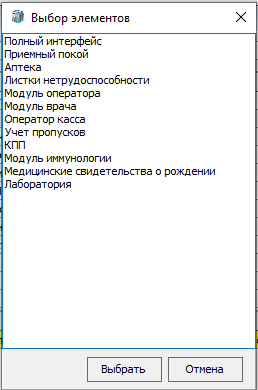 Рисунок 4.
Для того чтобы вернуть ранее скрытую форму ее нужно выбрать и в окошке ниже правой кнопкой мышки снять настройку скрытия (рисунок 5). Также в нижнем окне есть пояснения (со своим цветом) для кого и что запрещено к отображению. (Рисунок 6) Если форма скрыта - у нее будет свой цветовой индикатор. (Рисунок 7)
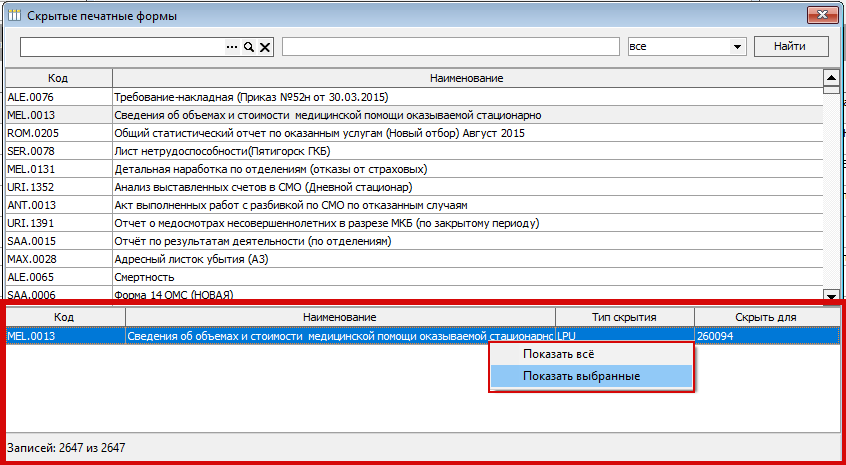 Рисунок 5.
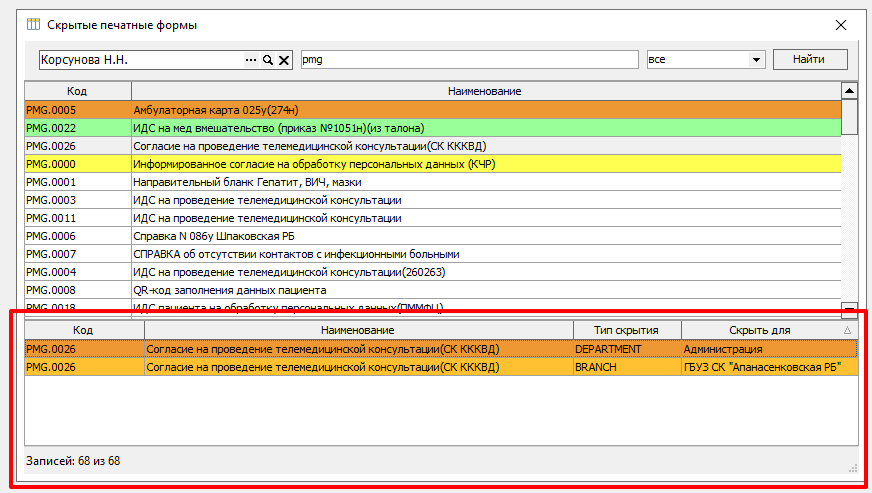 Рисунок 6.
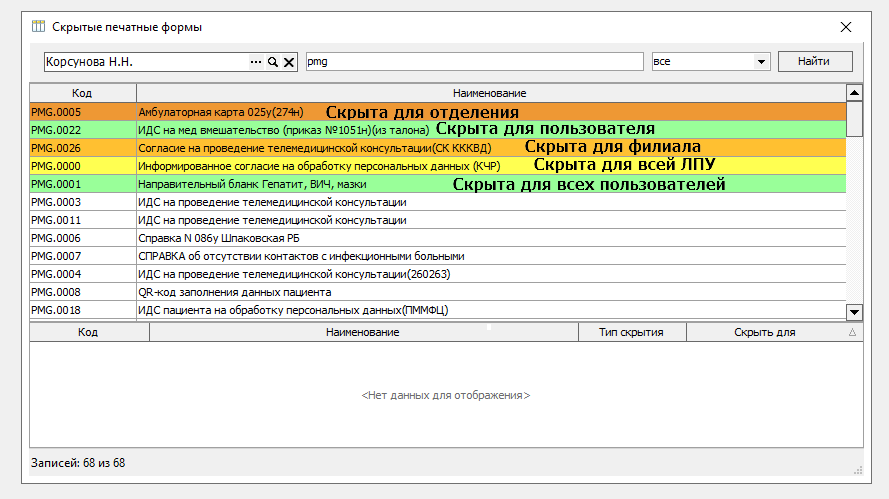 Рисунок 7.