
Работа в приложении
Вход в программу
Для входа в программе необходимо нажать на мобильном устройстве на соответствующую иконку программу и запустить приложение «Мобильный доктор». В окне авторизации пользователя ввести в соответствующие поля логин (имя пользователя) и пароль пользователя. Выбрать автомобиль (выбор происходит из справочника КСАМУ «Автомобили МО»), на котором будет осуществляться вызов на дом. После заполнения данных нажать на кнопку «Войти» (рисунок 1).
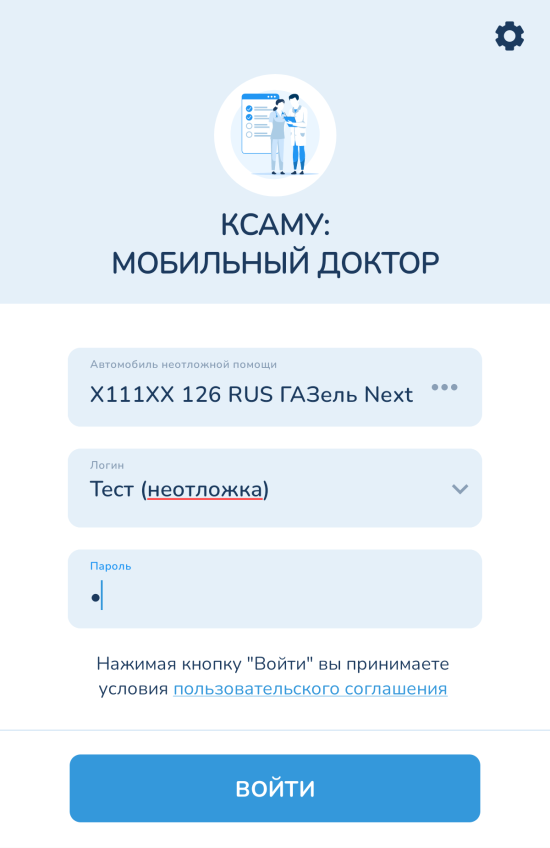 Рисунок 1 – Окно авторизации врача при оказании неотложной помощи на дом
|
Важно! Имя пользователя и пароль при входе такие же как в РМИС «КСАМУ». |
Работа со списком вызовов неотложной помощи на дом
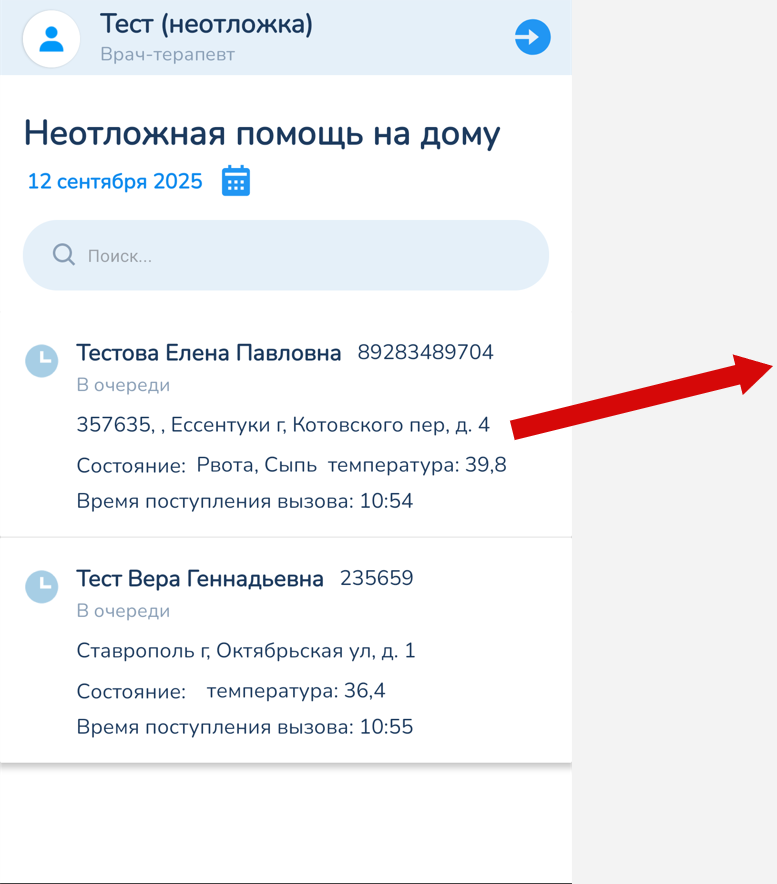
После авторизации, в окне «Неотложная помощь на дому» (рисунок 2), отобразятся все вызовы, оформленные в РМИС «КСАМУ» на врача на текущую дату (список вызовов загружается автоматически после авторизации пользователя при условии, что у мобильного устройства (планшета) установлено соединение с серверным компьютером).
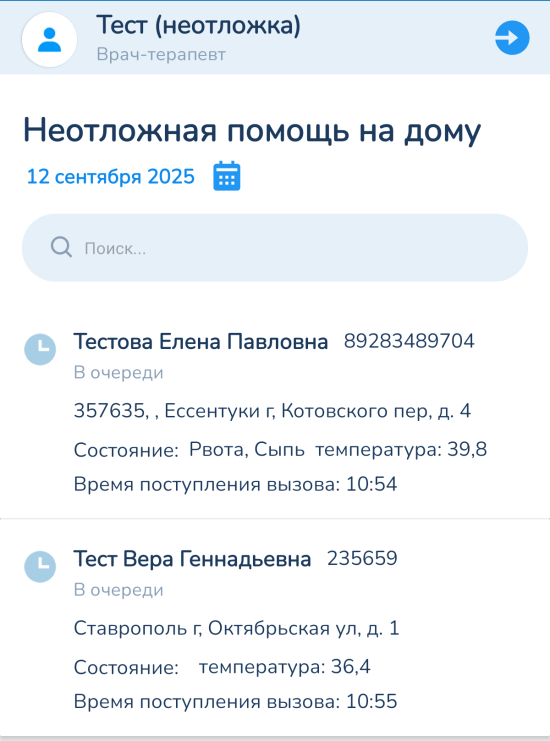 Рисунок 2 – Окно «Список вызовов на дом»
|
Важно! Список вызовов на дом формируется на основании амбулаторных талонов, с видом посещения «Неотложная помощь на дому» (рисунок 3). |
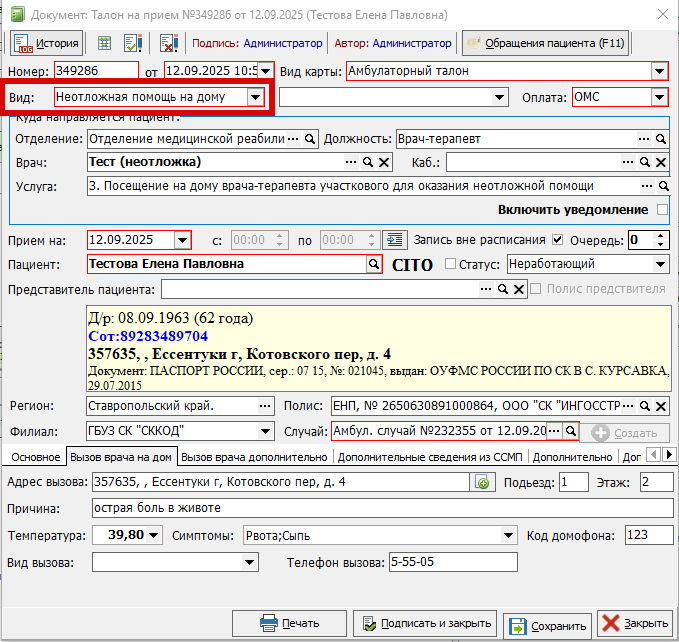 Рисунок 3 – Амбулаторный талон с видом посещения «Неотложная помощь на дому»
Основные функции по работе со списком вызовов на дом:
-
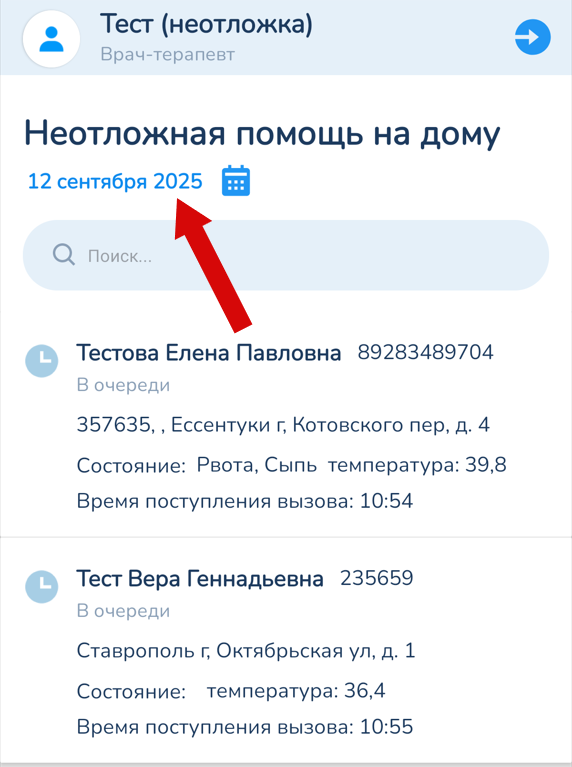
Просмотр вызовов на произвольную дату: в окне списка вызовов имеется возможность просмотра вызовов неотложной помощи на дом за прошедшие дни, для этого необходимо нажать на область экрана, где отображается дата формирования списка (рисунок 4), после чего откроется календарь в котором можно выбрать нужный день.
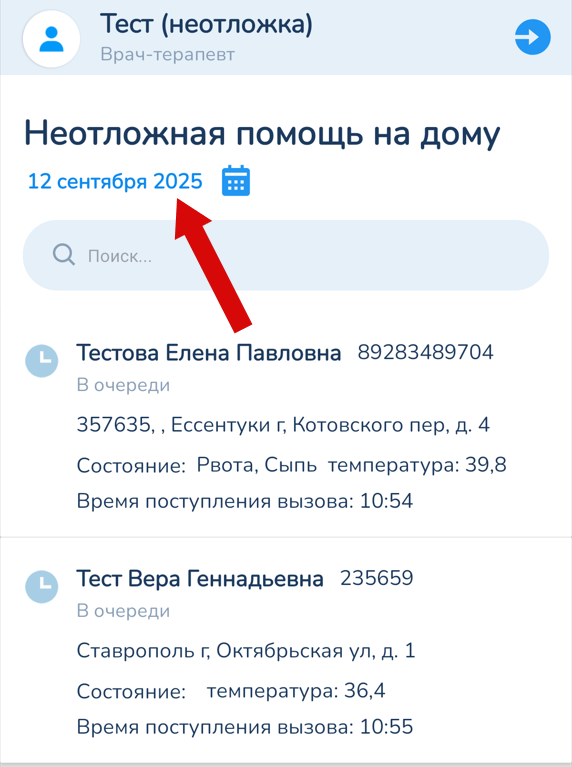 Рисунок 4 – Дата формирования списка вызовов неотложной помощи на дом
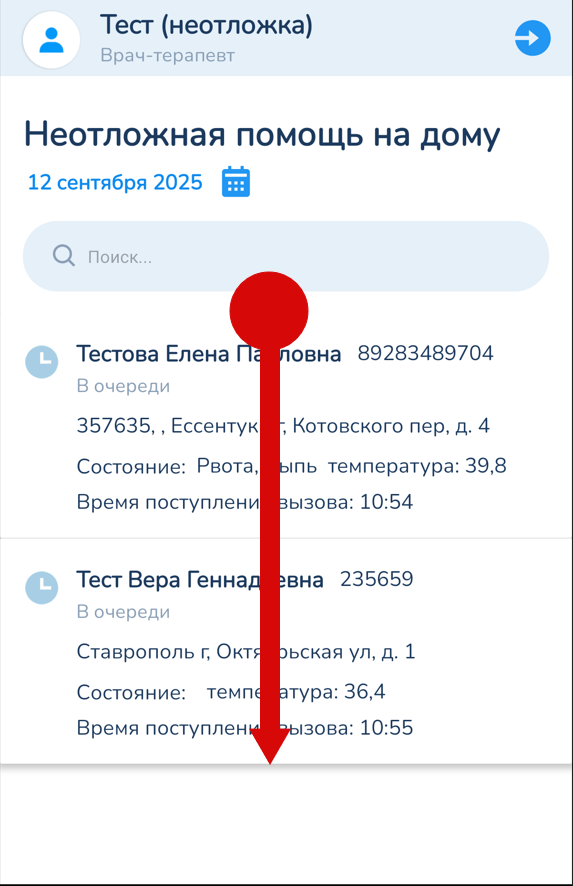
 - Обновление списка вызовов: для обновления списка вызовов на дом нужно нажать одним пальцем на его начало и, не отпуская, провести вниз по экрану (рисунок 5).
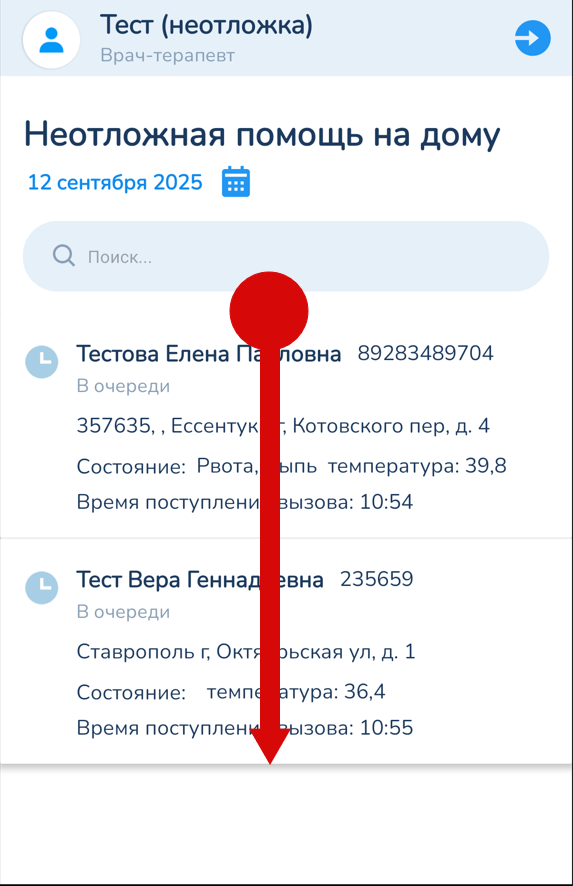 Рисунок 5 – Жест для обновления списка вызовов на дом
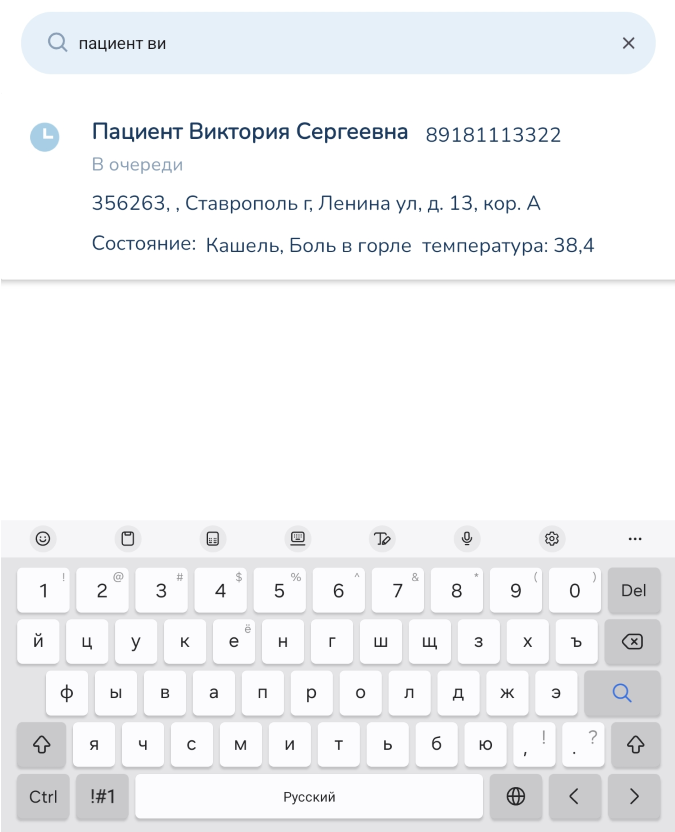
 - Поиск вызова по ФИО пациента: для поиска вызова на дом по ФИО пациента в окне предусмотрен соответствующий фильтр «Поиск» (рисунок 6). Поиск выполняется автоматически при начале ввода ФИО пациента. Чтобы очистить поле, нужно нажать на кнопку «
 », расположенную в правой его части.
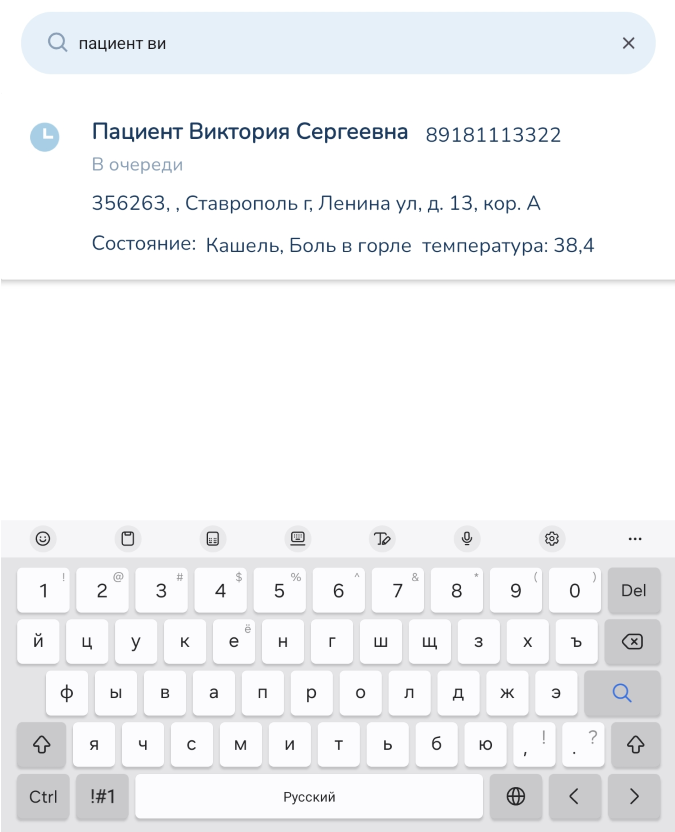 Рисунок 6 – Фильтр для поиска вызова по ФИО пациента
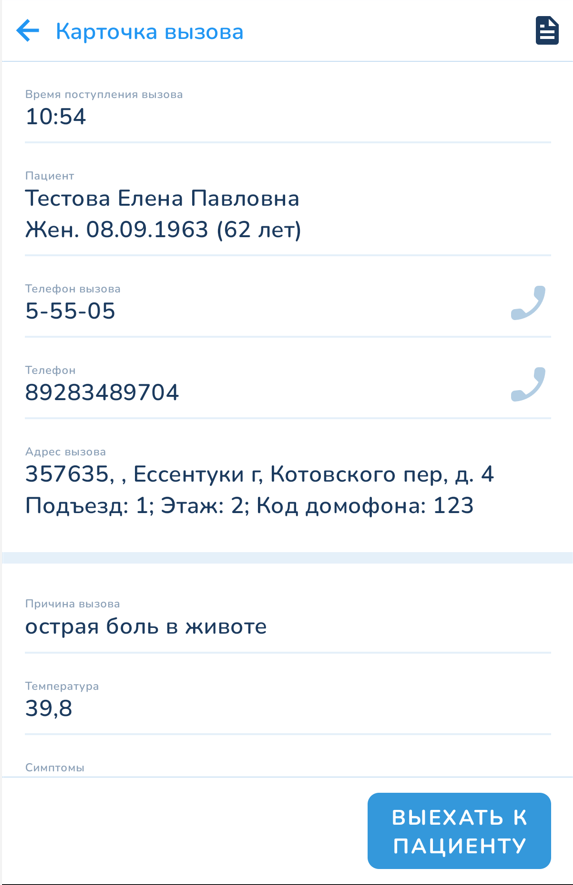
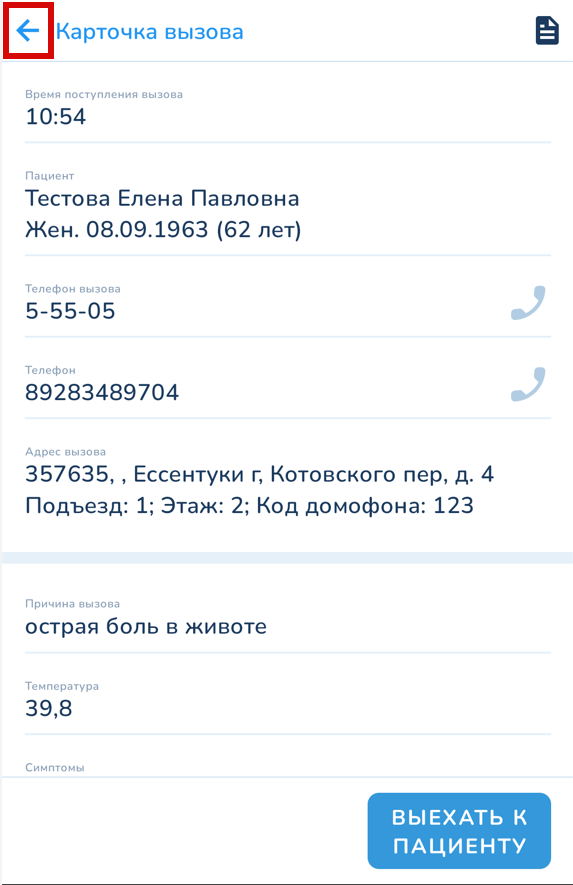
 - Просмотр подробной информации о вызове: для просмотра подробной информации о вызове, нужно нажать один раз на строчку в списке вызовов, после чего программа отобразит детализированную информацию о нём (рисунок 7). Для возврата к списку вызовов нужно нажать на кнопку «Назад» (рисунок 8).
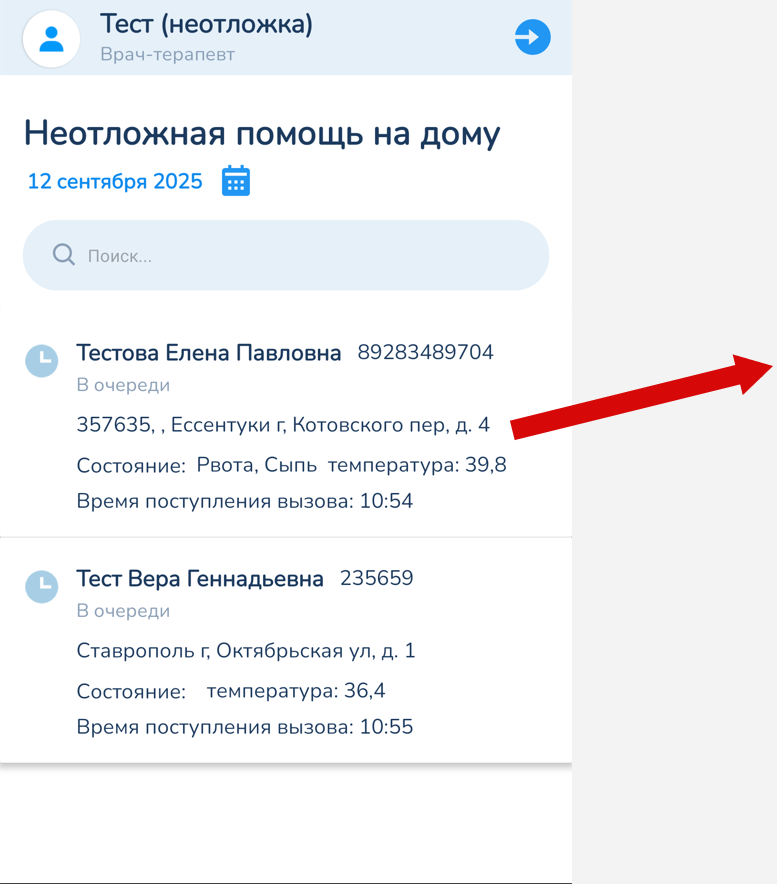
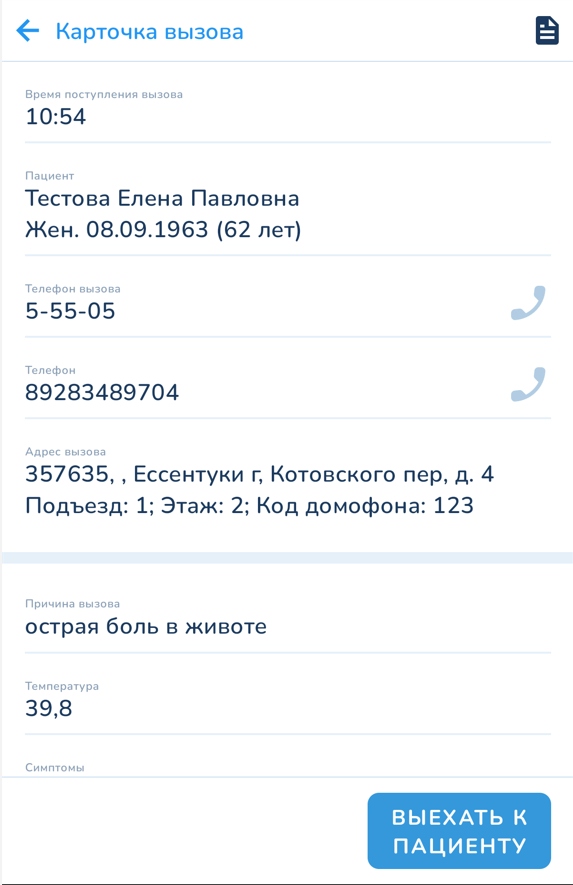 Рисунок 7 – Просмотр подробной информации о вызове
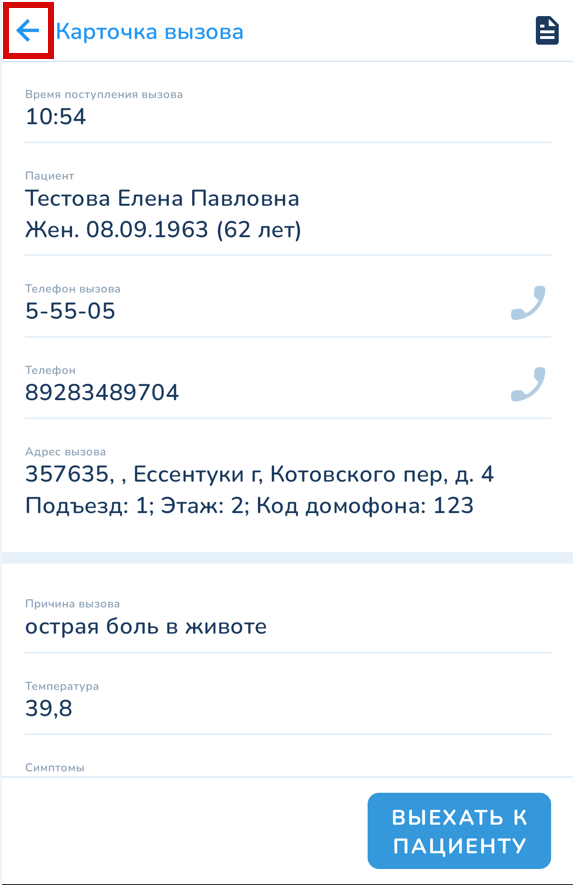 Рисунок 8 – Кнопка «назад» (выделена красной рамкой) в окне карточки вызова

Работа с вызовом неотложной помощи на дом
Для начала работы с вызовом на дом, нужно перейти в карточку вызова и нажать на кнопку «Выехать к пациенту» (рисунок 9).
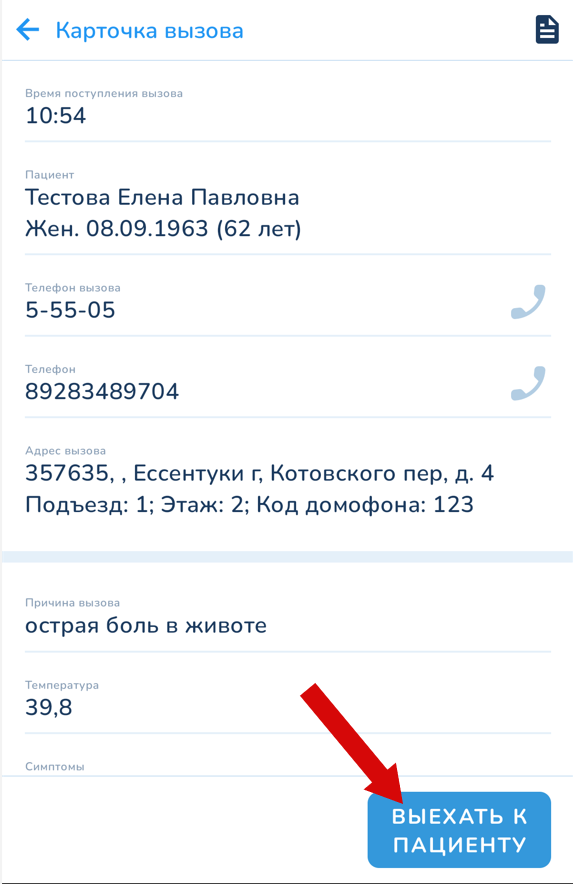 Рисунок 9 – Кнопка «Выехать к пациенту» для взятия вызова в работу
В открывшемся окне подтверждения выезда, необходимо нажать на «Да» (рисунок 10).
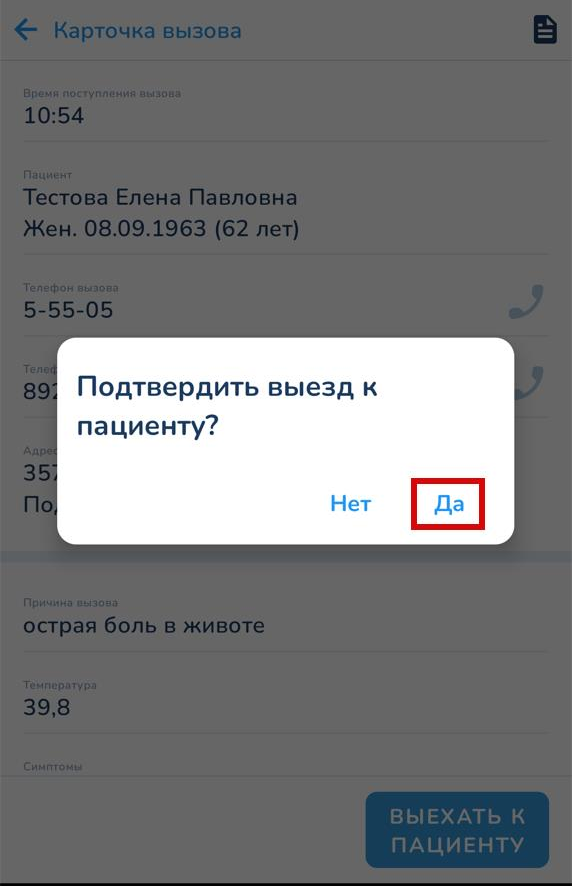 Рисунок 10 – Подтверждение выезда к пациенту
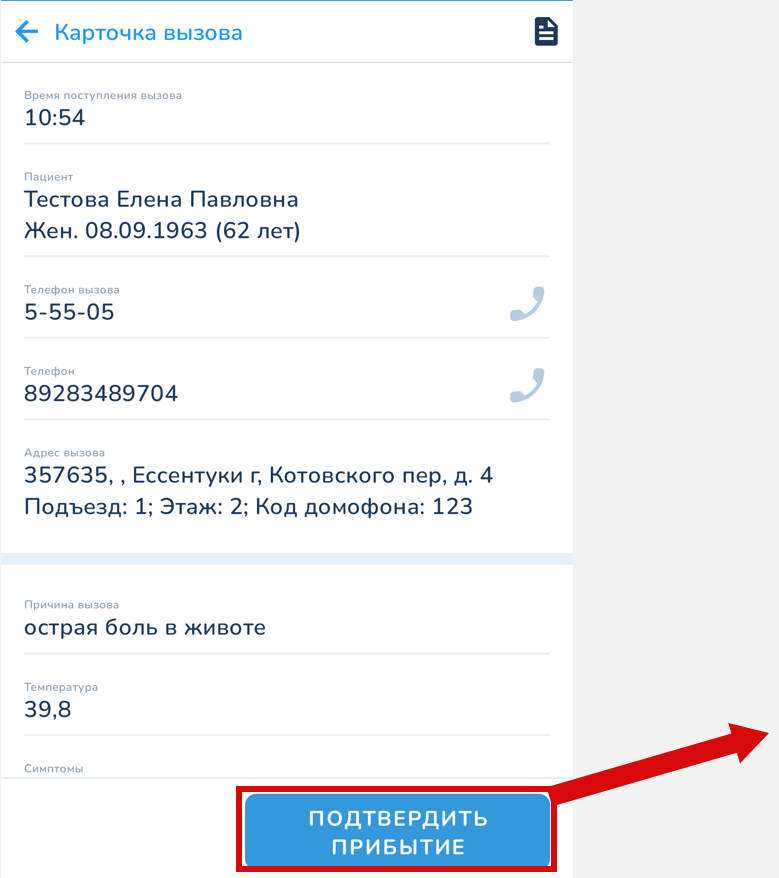
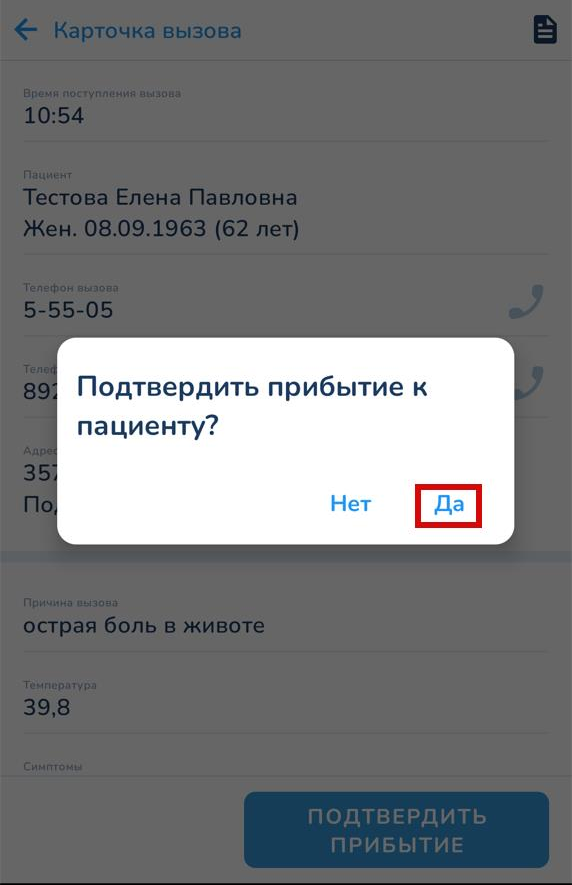
При этом статус вызова измениться на «В пути», а в карточке вызова отобразится кнопка «Подтвердить прибытие». Когда врач прибудет к пациенту, её необходимо нажать и подтвердить факт прибытия (рисунок 11).
|
|
|
Следом в карточке вызова, необходимо оформить осмотр. Для этого нужно нажать на соответствующую кнопку (рисунок 12).
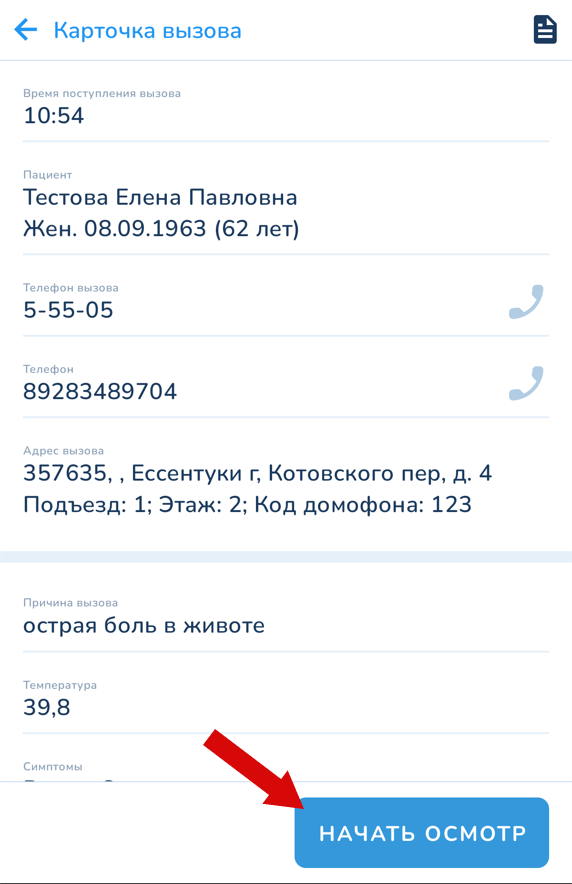 Рисунок 12 – Кнопка для оформления осмотра пациента
В открывшейся форме, заполняются поля, при этом обязательные будут выделены красной рамкой (рисунок 13), а у вызова изменится статус на «На вызове».
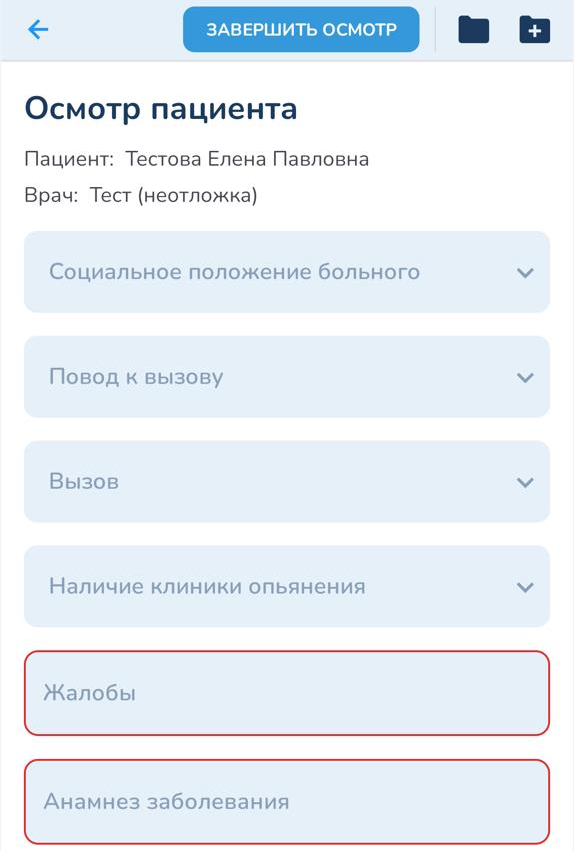 Рисунок 13 – Осмотр пациента
Работа с образцами (шаблонами) заполнения
-
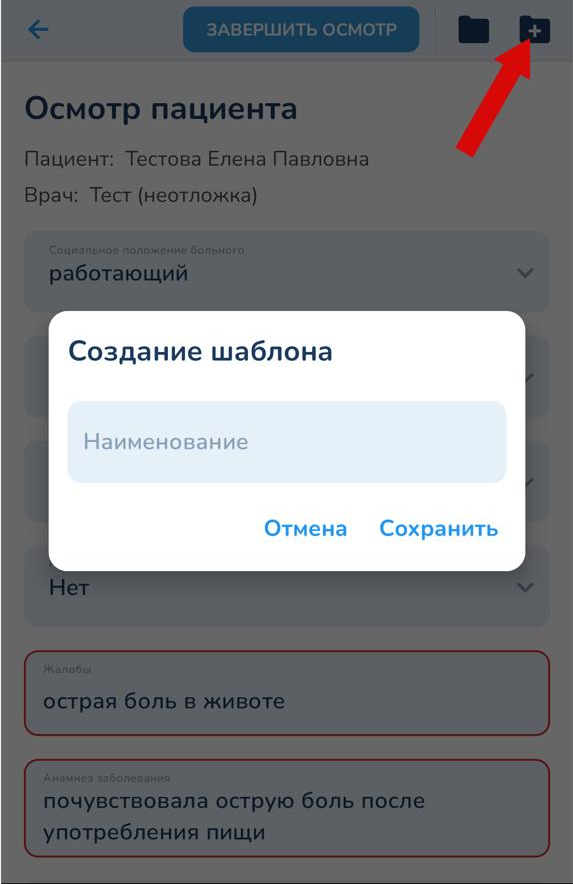
Сохранение образцов осмотра: после того, как осмотр будет заполнен его можно сохранить в качестве образца заполнения (шаблона), чтобы использовать в дальнейшем для оформления осмотров пациентов. Для сохранения образца нужно на форме заполнения осмотра нажать на кнопку «
 » (рисунок 14). В открывшемся окне ввести наименование образца и сохранить с помощью одноименной кнопки.
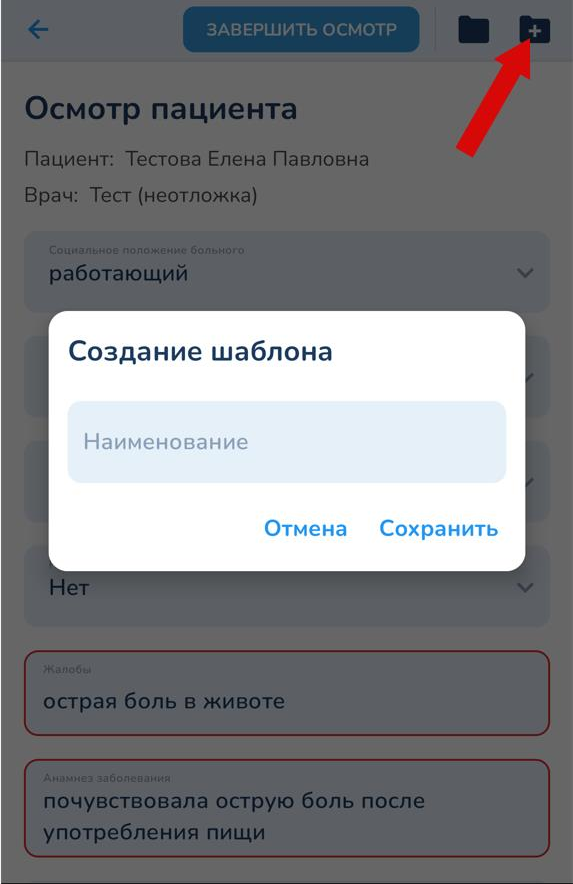 Рисунок 14 – Кнопка для сохранения осмотра в качестве шаблона (образца) заполнения
 -
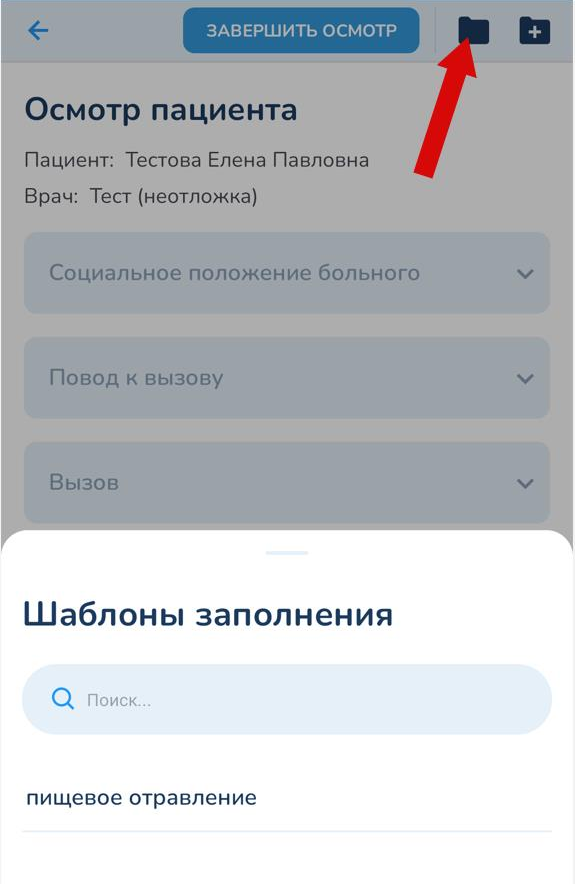
Заполнение осмотра из образца: для заполнения формы осмотра из образца нужно нажать на кнопку «
 » (рисунок 15) и в открывшемся списке образцов выбрать нужный. Здесь предусмотрено поле для поиска образца по наименованию.
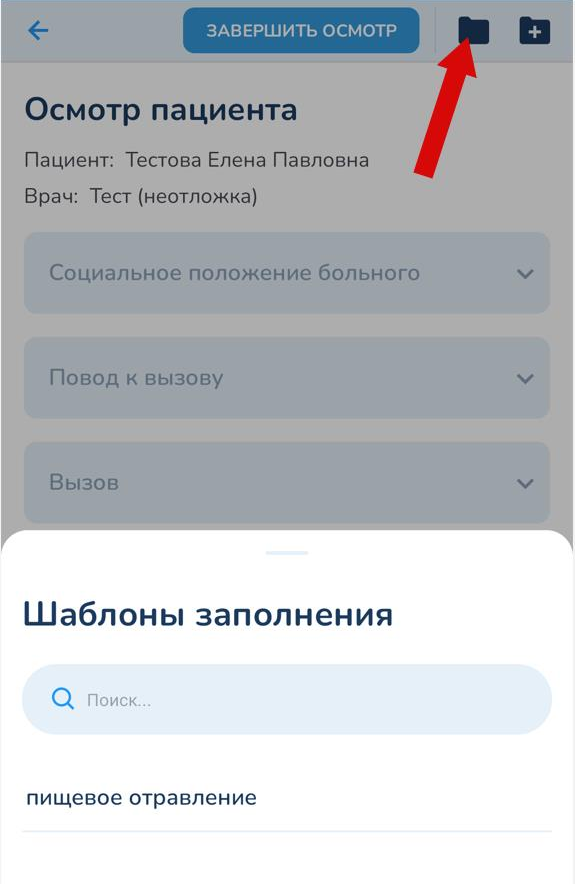 Рисунок 15 – Кнопка для заполнения осмотра из образца


Завершение работы с вызовом неотложной помощи на дом
После того, как все необходимые поля осмотра будут заполнены, нужно нажать на кнопку «Завершить осмотр» (рисунок 16) и выбрать один из двух вариантов завершения осмотра.
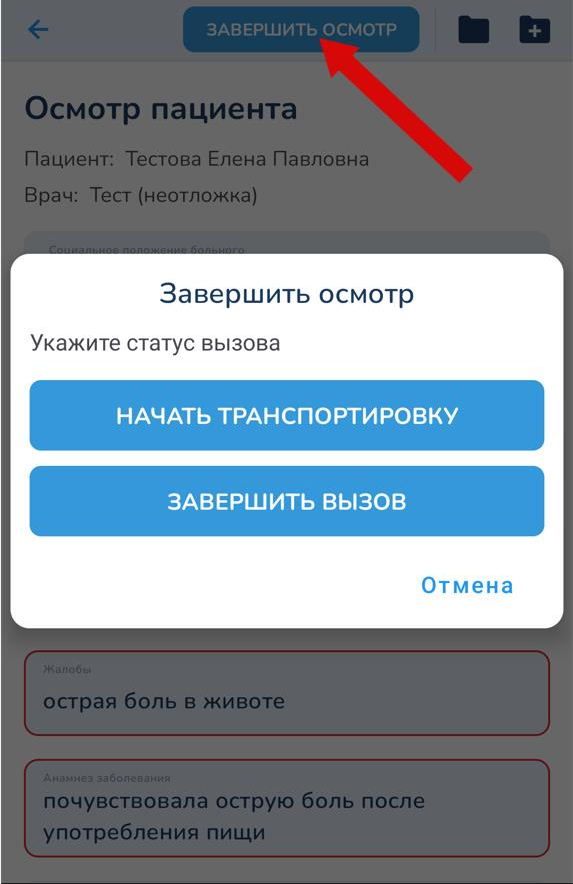 Рисунок 16 – Варианты завершения осмотра
Варианты завершения осмотра:
-
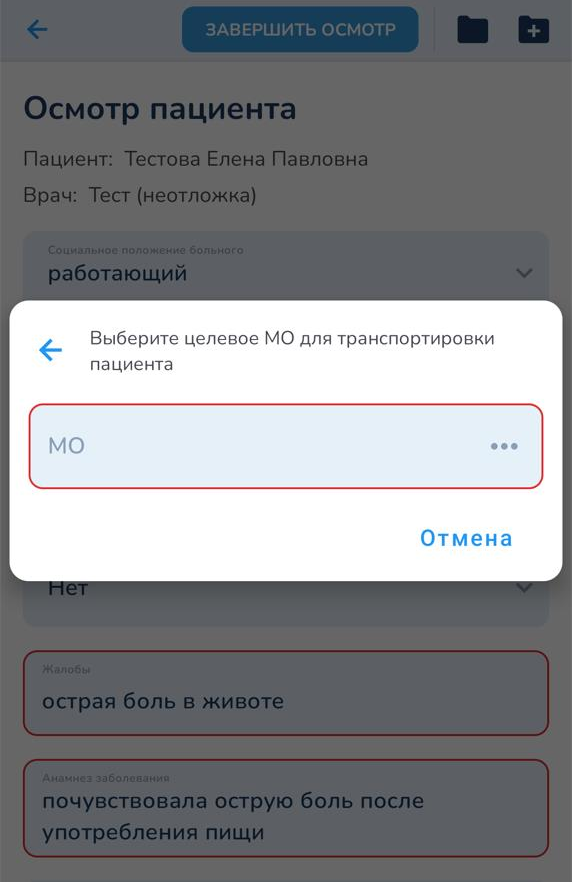
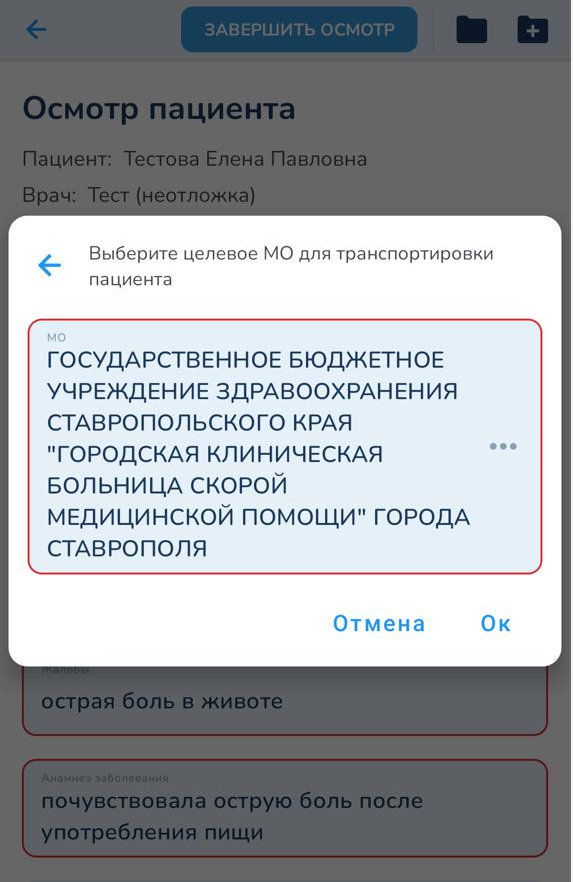
«Начать транспортировку». Если в окне завершения осмотра выбрать «Начать транспортировку», то откроется окно (рисунок 17), в котором нужно будет указать в какую медицинскую организацию будет начата транспортировка пациента. Выбор МО выполняется из справочника (рисунок 18), после нажать на кнопку «Ок» статус вызова поменяется на «Транспортировка в стационар».
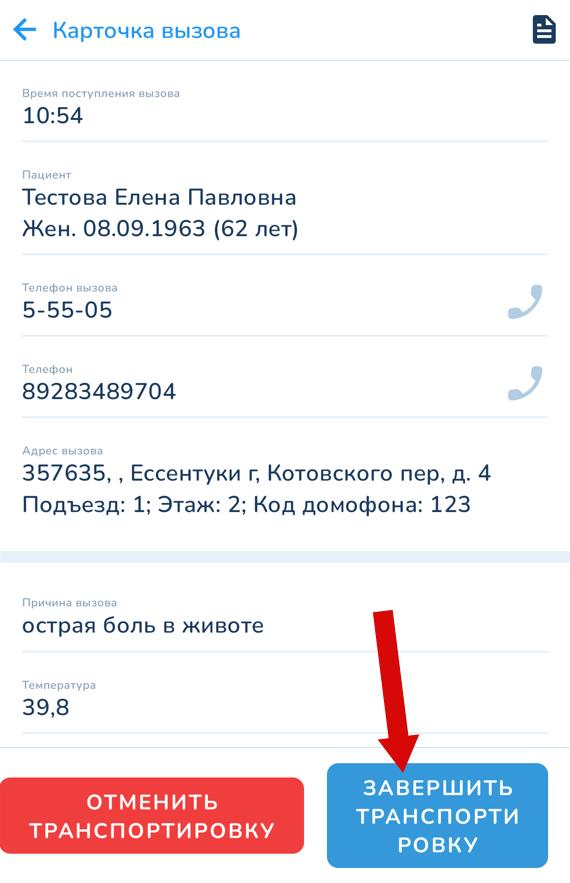
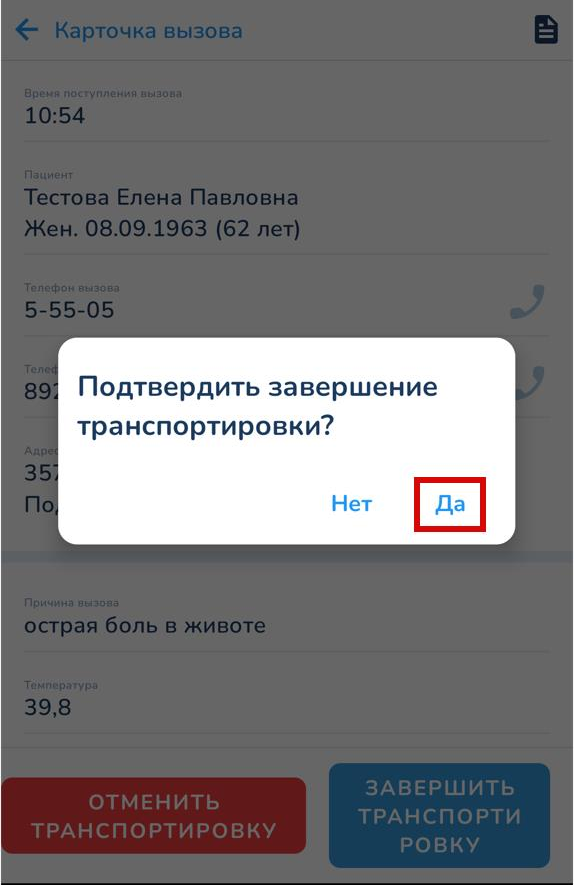
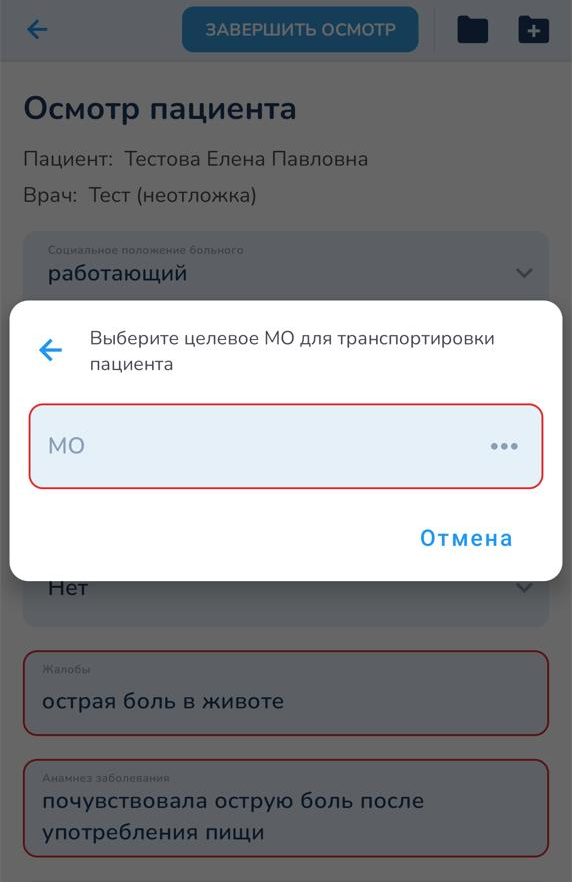 Рисунок 17 – Выбор целевой медицинской организации для транспортировки пациентаПосле выбора целевой медицинской организации (МО) откроется карточка текущего вызова. После завершения транспортировки нужно будет нажать на кнопку «Завершить транспортировку» и подтвердить действие, когда пациент будет доставлен в МО (рисунок 19). При этом у вызова будет установлен статус «В стационаре».
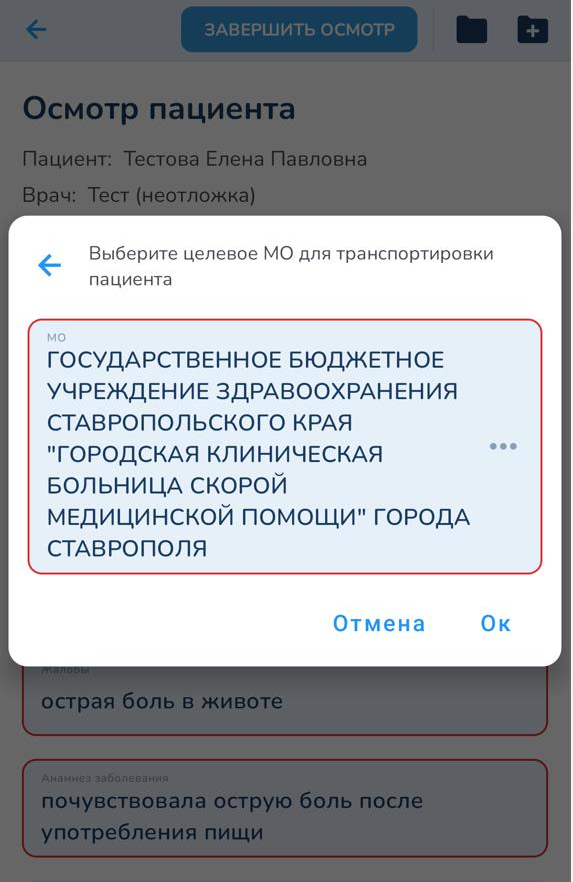 Рисунок 18 – Пример заполнения целевой медицинской организации для транспортировки пациента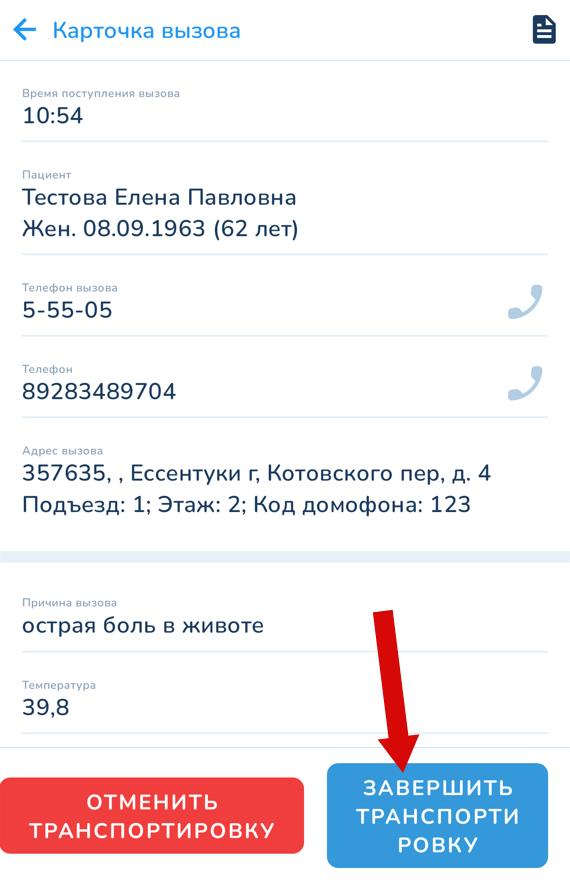
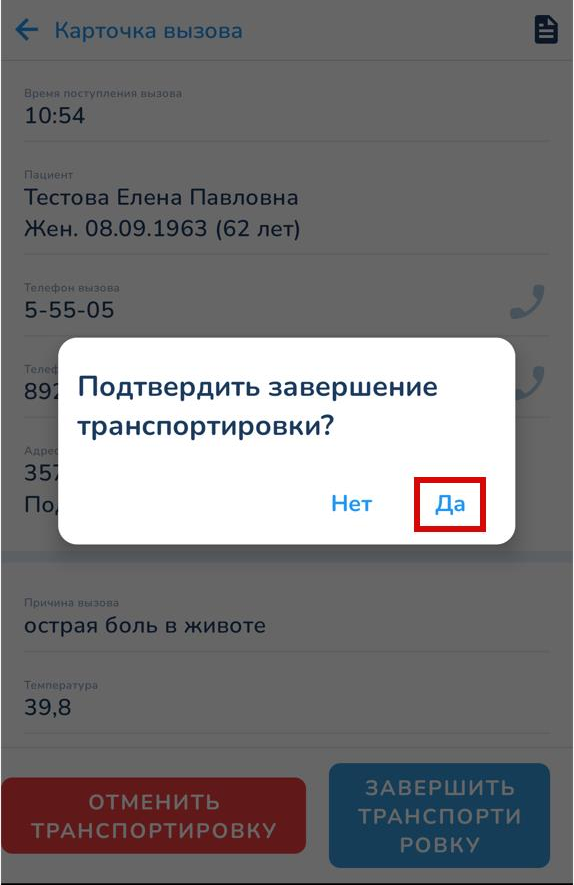 Рисунок 19 – Кнопка для завершения транспортировки пациентаДля окончательного завершения работы с вызовом, нужно нажать на кнопку «Завершить вызов» и подтвердить действие (рисунок 20).
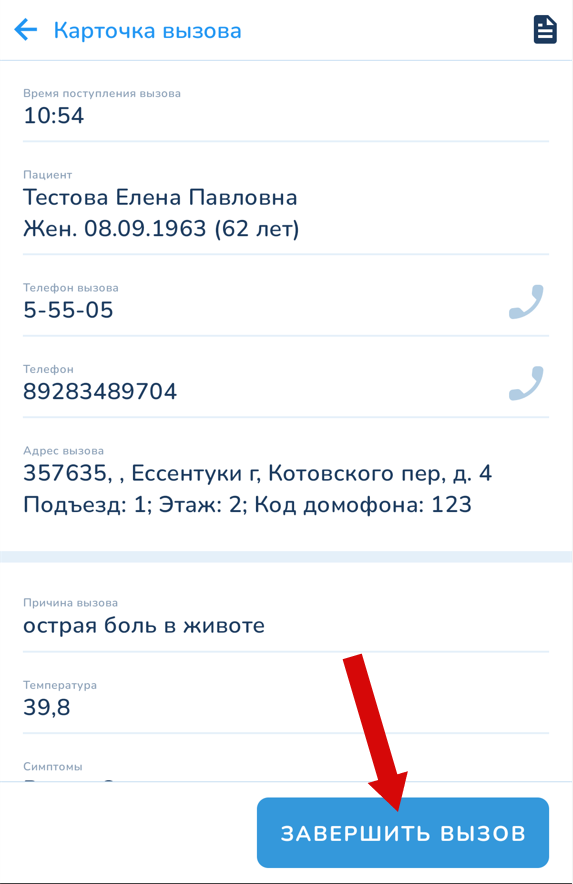
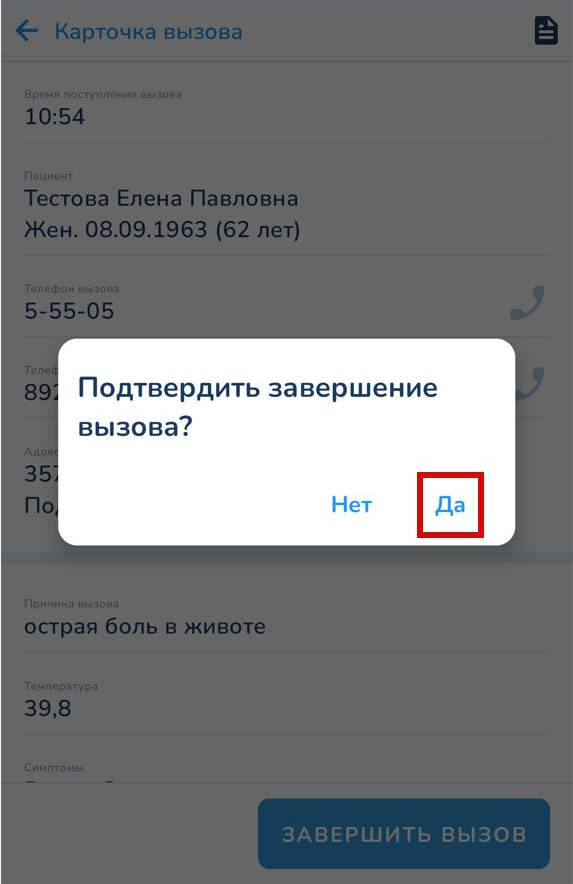 Рисунок 20 – Завершение вызова после транспортировки пациента в МО
 - «Завершить вызов». Если в окне завершения осмотра выбрать «Завершить вызов», то осмотр сохранится.
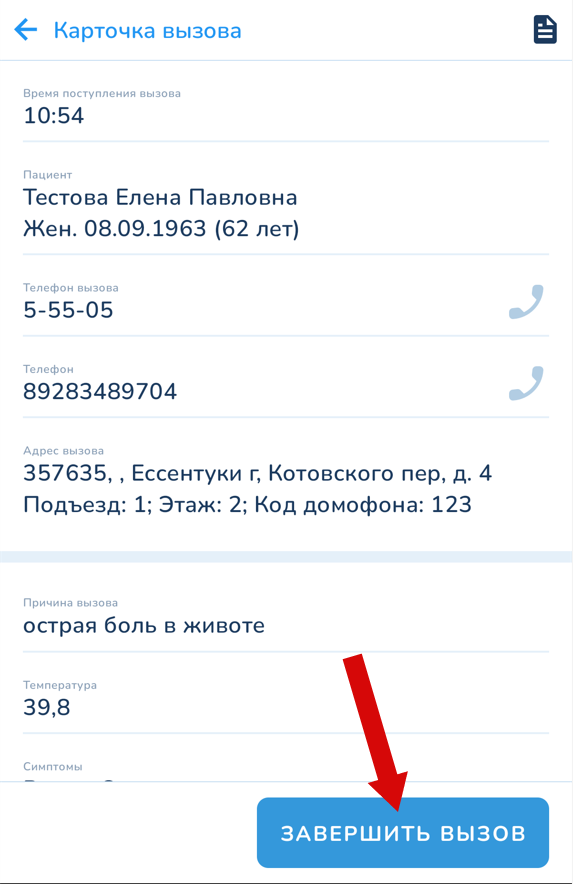
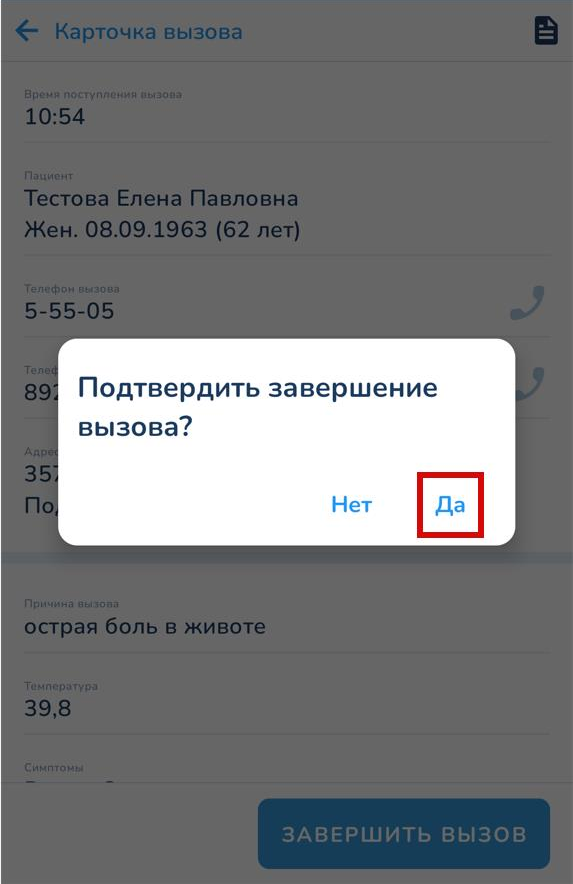
Не зависимо от выбранного варианта завершения осмотра, после его завершения изменить статус на «Выполнен» и произойдет переход к списку всех вызовов, а завершенный вызов буден отмечен галочкой в зеленом кружочке (рисунок 21).
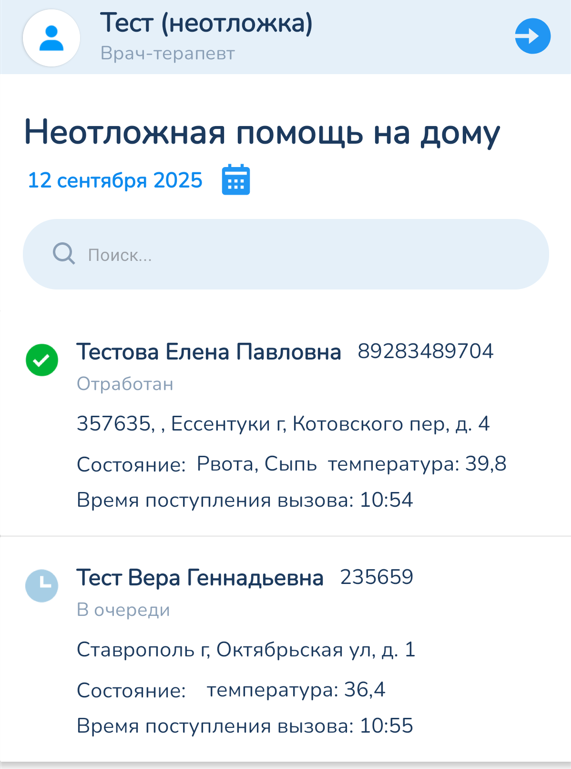 Рисунок 21 – Отображение завершенного вызова в списке вызовов
Просмотр оформленного осмотра
Для того чтобы просмотреть оформленный осмотр, нужно перейти в карточку вызова, и в появившемся окне нажать на кнопку «Открыть осмотр» (рисунок 22). Чтобы вернуться обратно, нужно нажать на кнопку «назад» (рисунок 23).
|
|
|
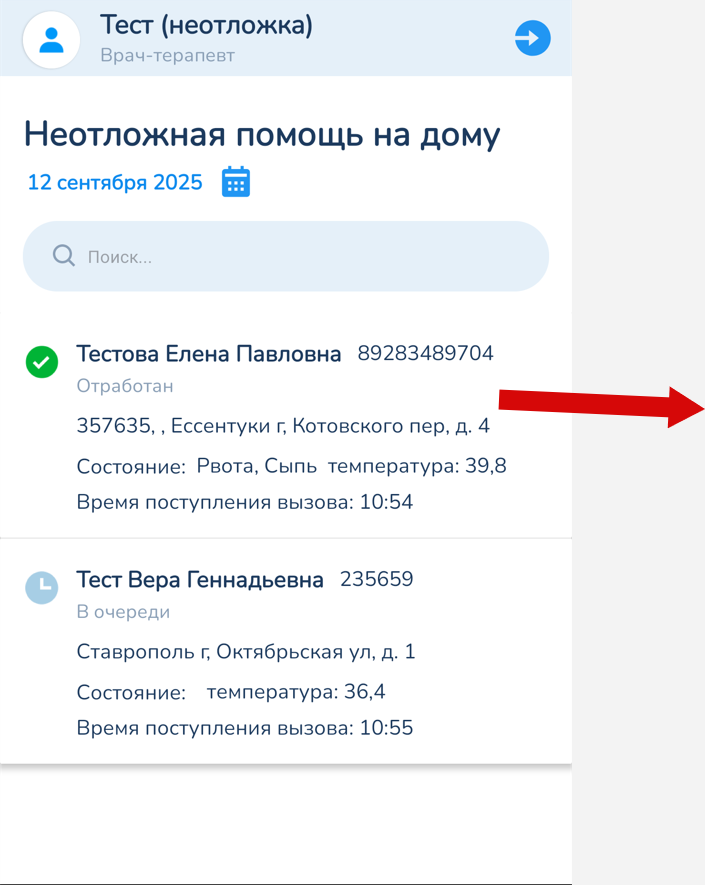
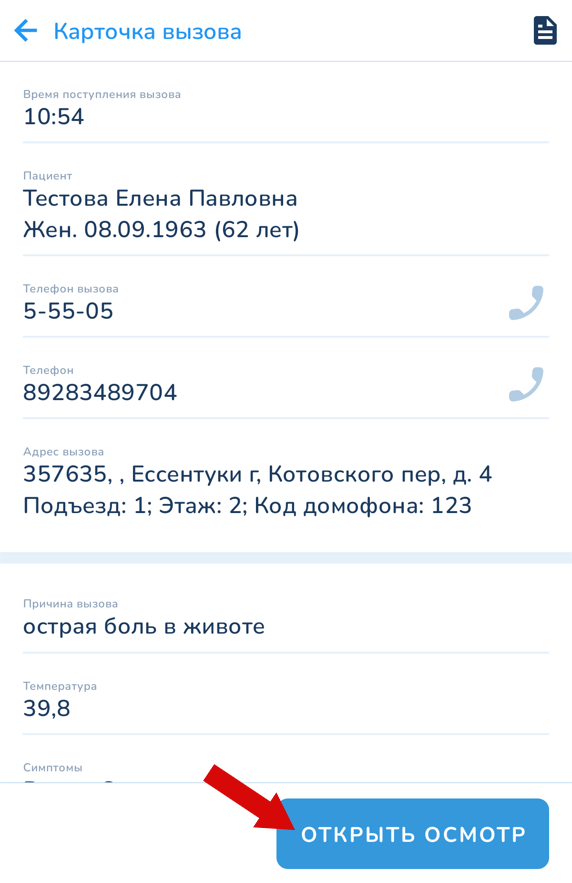
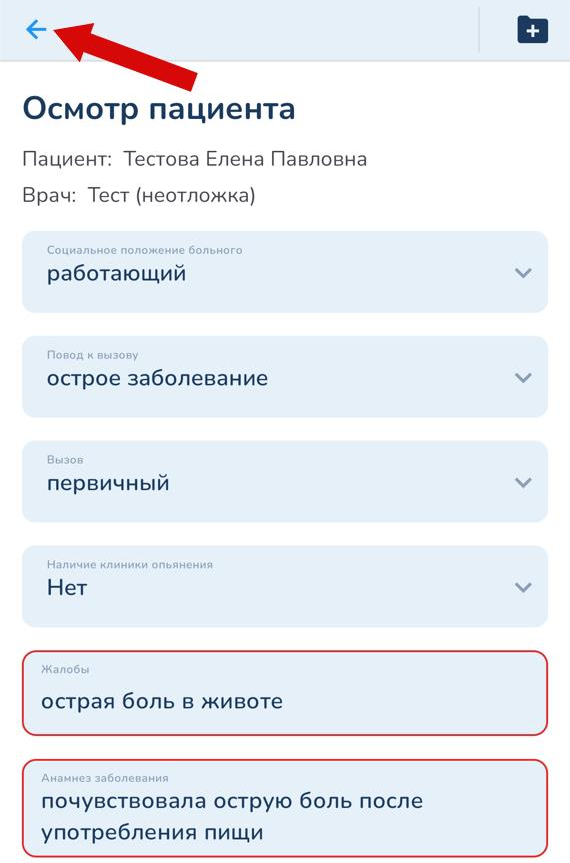 Рисунок 23 – Кнопка «Назад»
Выгрузка осмотров, оформленных на дому, в РМИС «КСАМУ»
Выгрузка осмотров, оформленных на дому, происходит автоматически при наличии активного подключения мобильного устройства (планшета) к серверному компьютеру. В результате экспорта в РМИС «КСАМУ» на амбулаторные талоны вызовов неотложной помощи на дом создаются документы осмотров (рисунок 24).
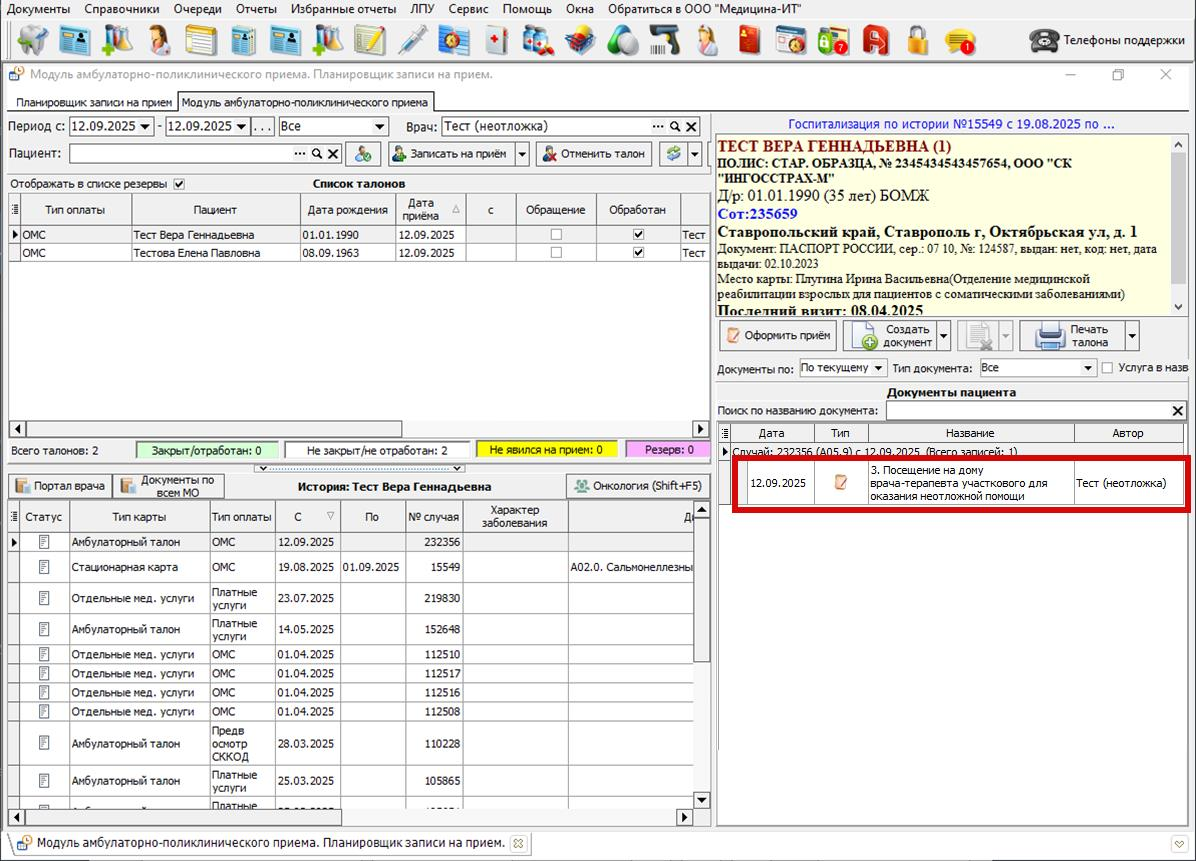 Рисунок 24 – Отображение импортированного осмотра на дому в модуле амбулаторно-поликлинического приема РМИС «КСАМУ»
Завершение сеанса работы пользователя
Для того, чтобы завершить сеанс работы пользователя, нужно, находясь в окне «Список вызовов на дом», нажать на кнопку «Выход» (рисунок 25).
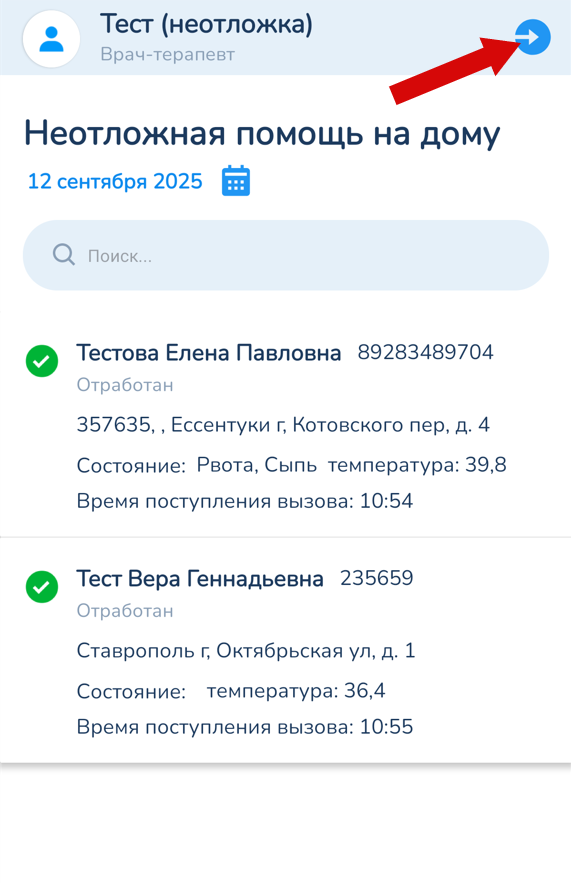 Рисунок 25 – Кнопка «Выход»