Skip to main content
Инструкция по работе с групповой обработкой данных
Чтобы открыть данную форму необходимо перейти в "Сервис" ->"Обработка данных" ->"Групповая обработка данных" (Рисунок 1).
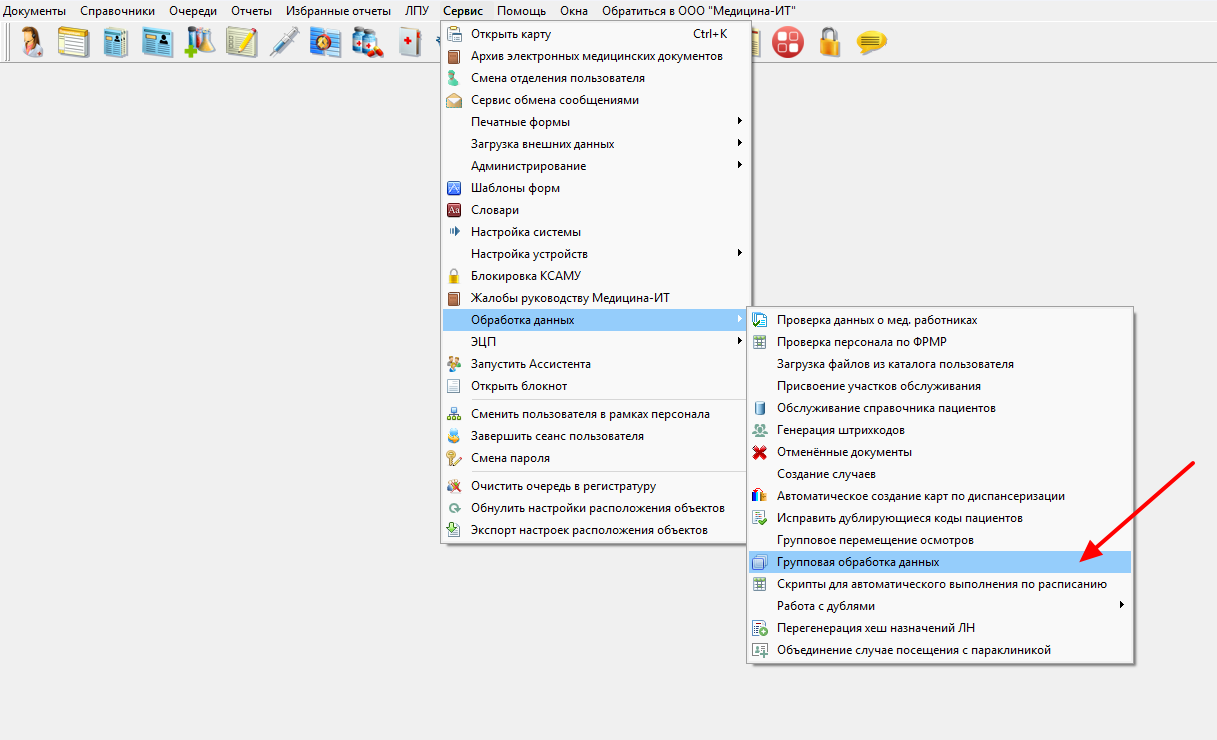 Рисунок 1
В открывшемся окне доступно 2 вида поиска:
-
по названию справочника или документа (Рисунок 2) - при выборе поле "Объект/таблица" заполняется автоматически (рисунок 3), для очистки поиска достаточно затереть любое из полей;
-
по названию объекта или таблицы (Рисунок 4) - автоматическая подстановка поля "Выбор справочника или документа для редактирования" работает аналогично (Рисунок 5), для очистки поиска необходимо также затереть одно из полей.
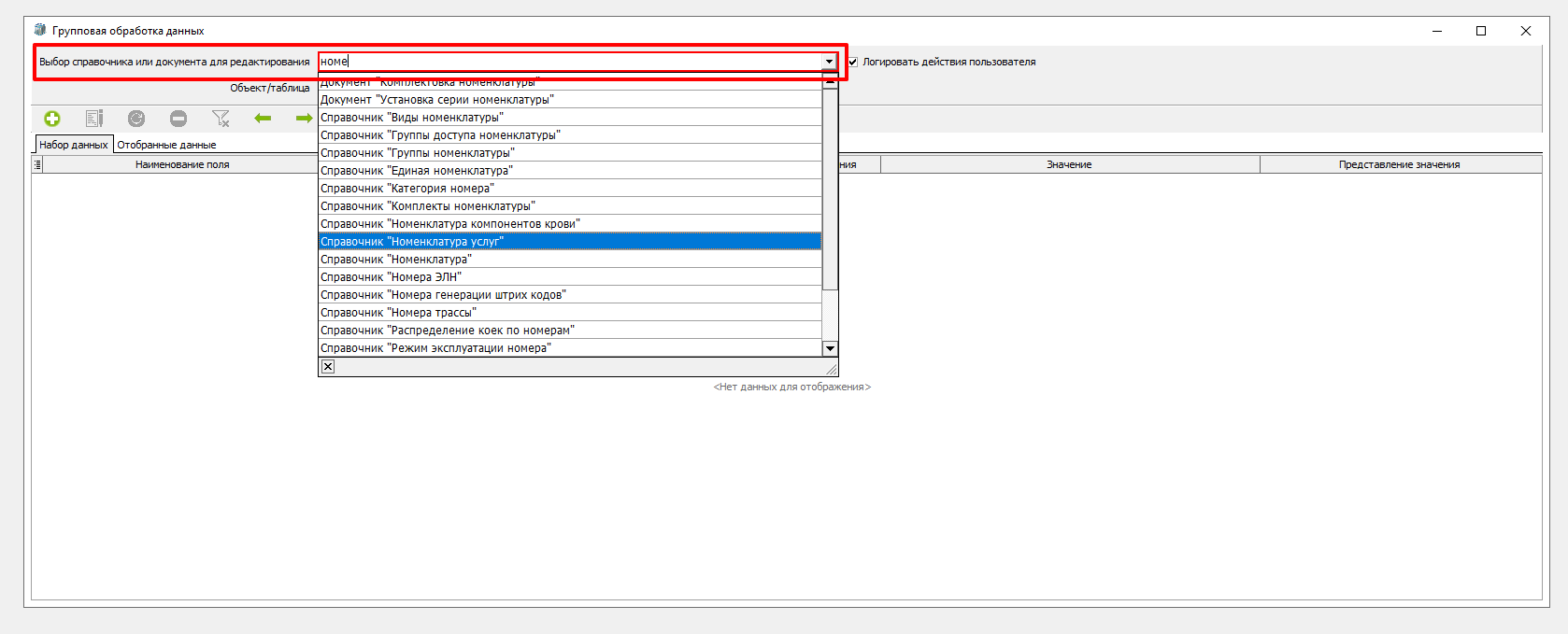 Рисунок 2
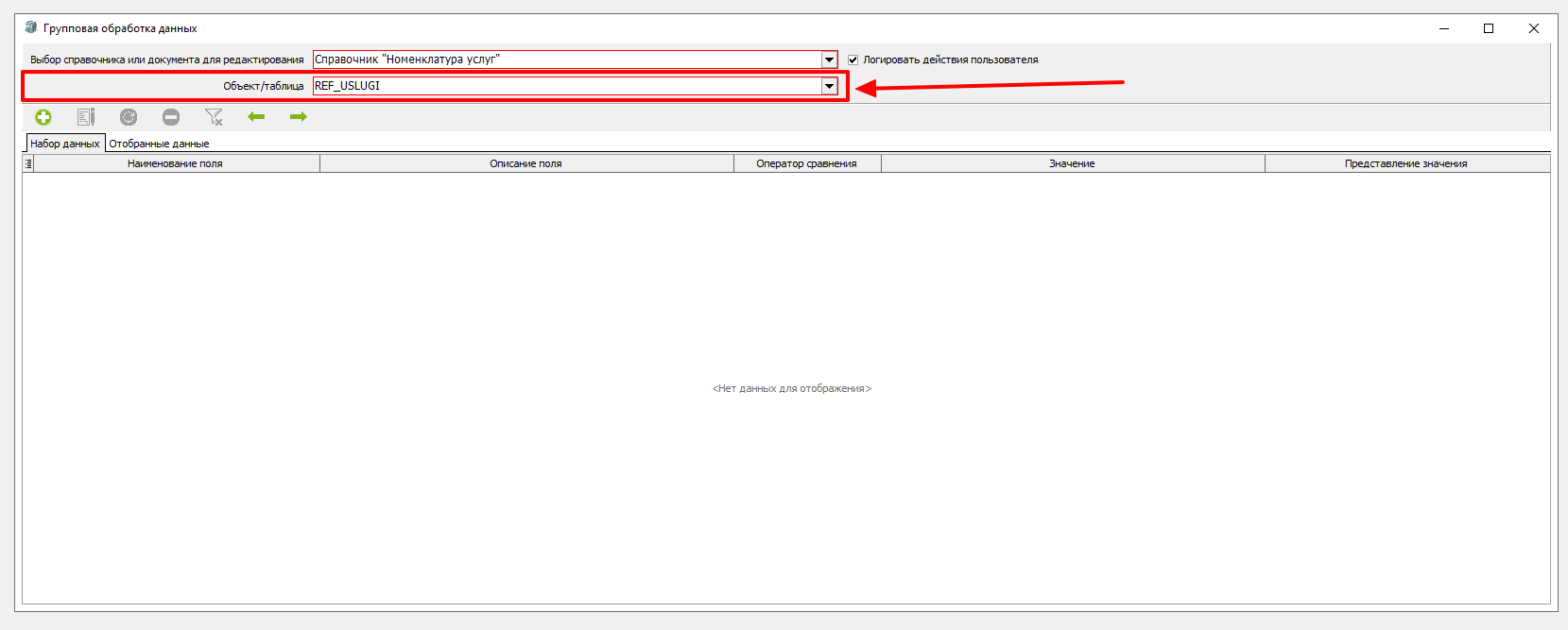 Рисунок 3
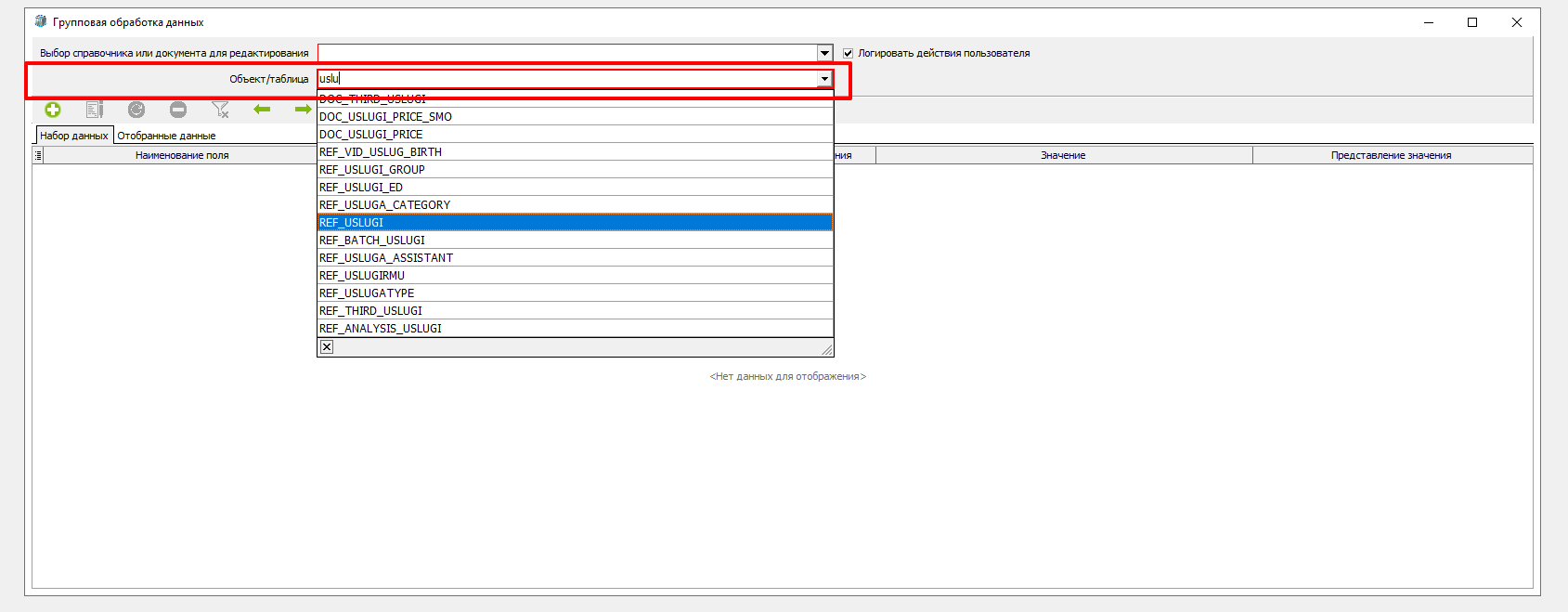 Рисунок 4
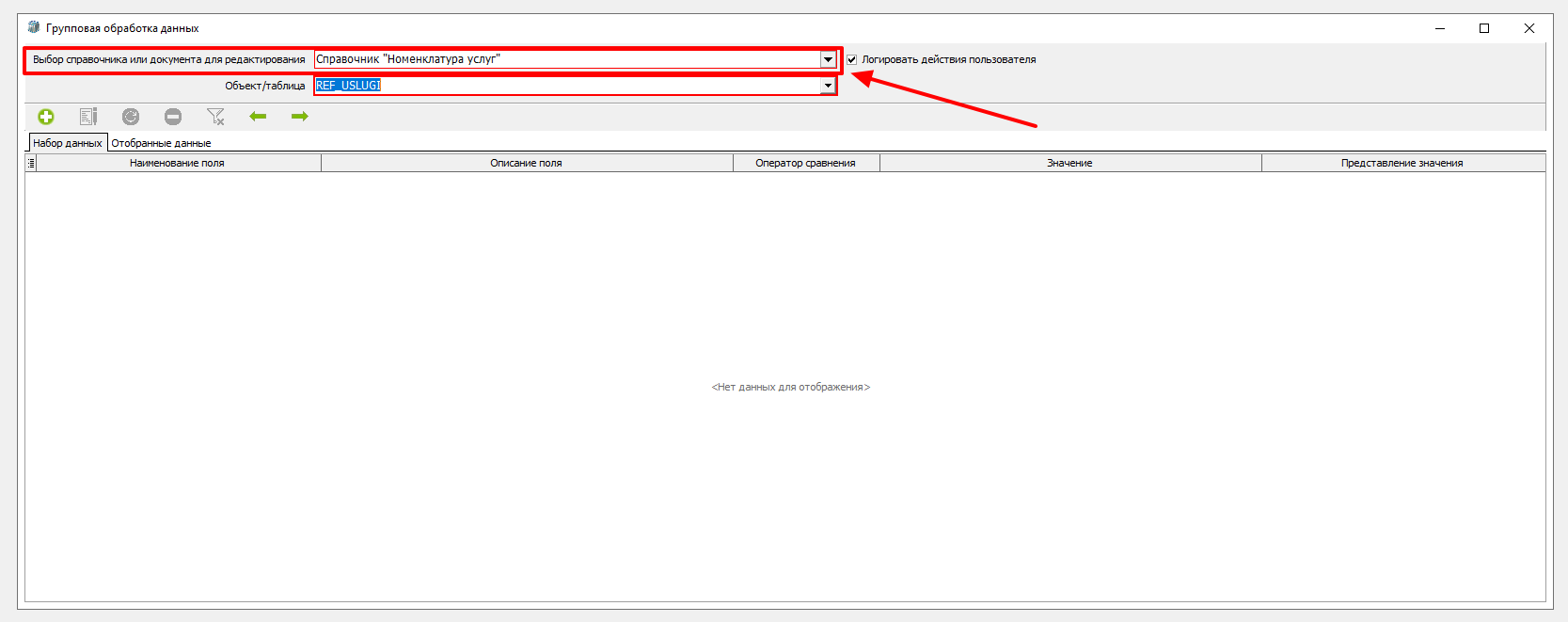 Рисунок 5
Для добавления условия используется зеленая кнопка "+", после нажатия которой открывается форма добавления условия отбора данных (Рисунок 6).
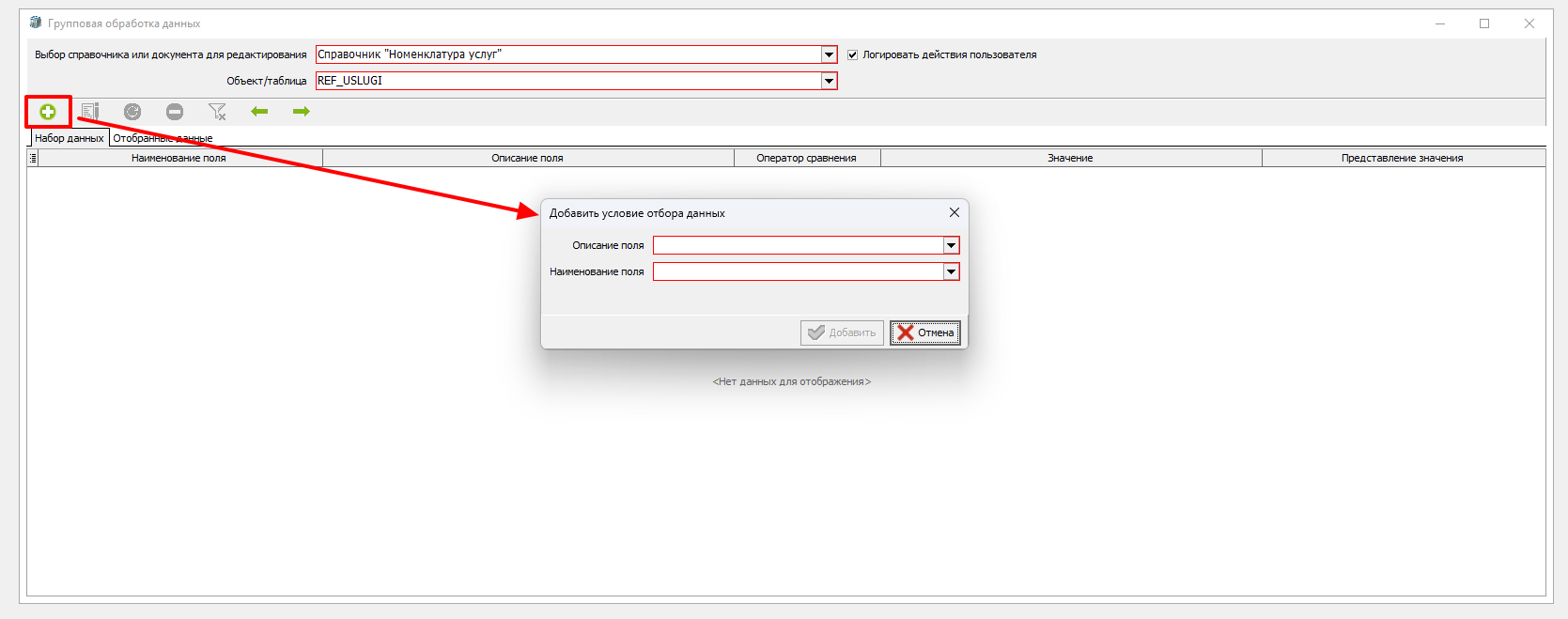 Рисунок 6
В открывшемся окне доступен выбор поля по описанию либо названию поля (Рисунок 7-8). После выбора поля необходимо прописать условие. Для этого в выпадающем списке поля "Условие" необходимо выбрать оператор сравнения (Рисунок 9):
= — равно;
> — больше;
>= — больше либо равно;
<> — не равно;
< — меньше;
<= — меньше либо равно.
В следующем поле прописать или выбрать из справочника значение, по которому будет происходить отбор и нажать на кнопку "Добавить".
Для отбора пустых полей проставьте в "Условие" значение "=", поле для ввода значение оставьте пустым.
Для отбора не пустых значений в "Условие" необходимо проставить "<>" и оставить поле для ввода значение пустым.
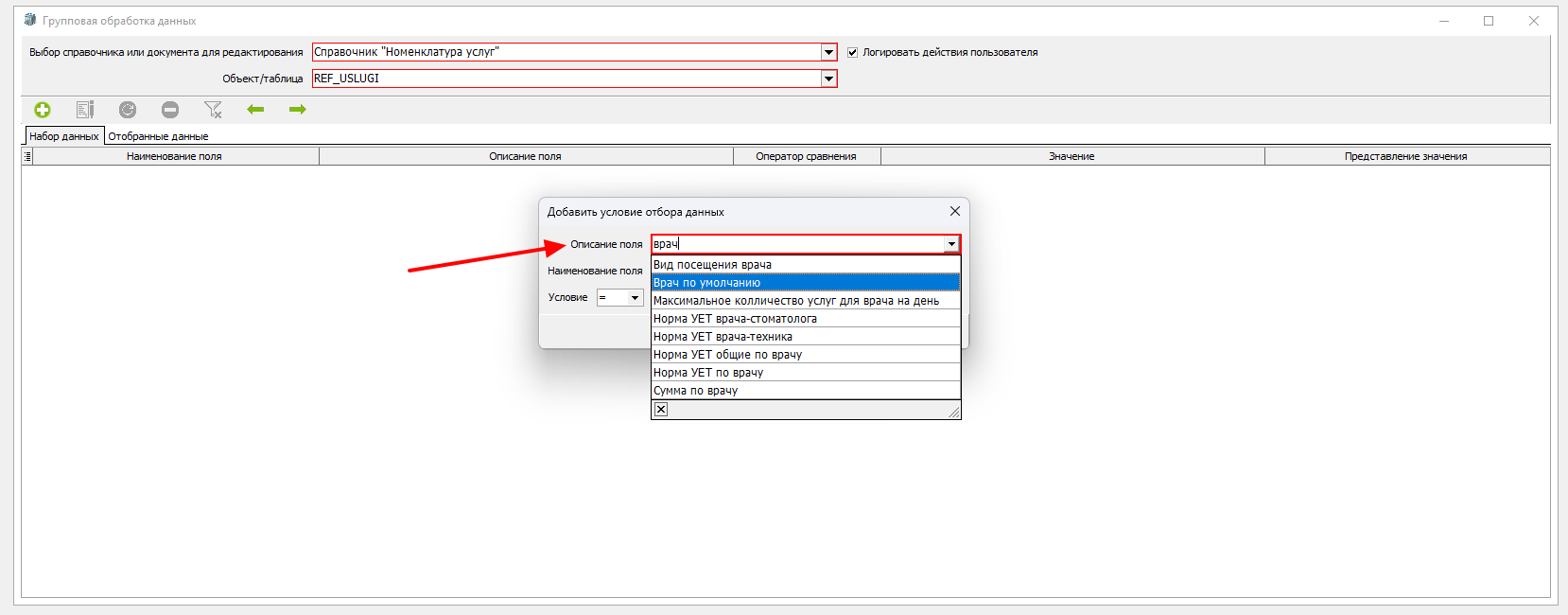 Рисунок 7
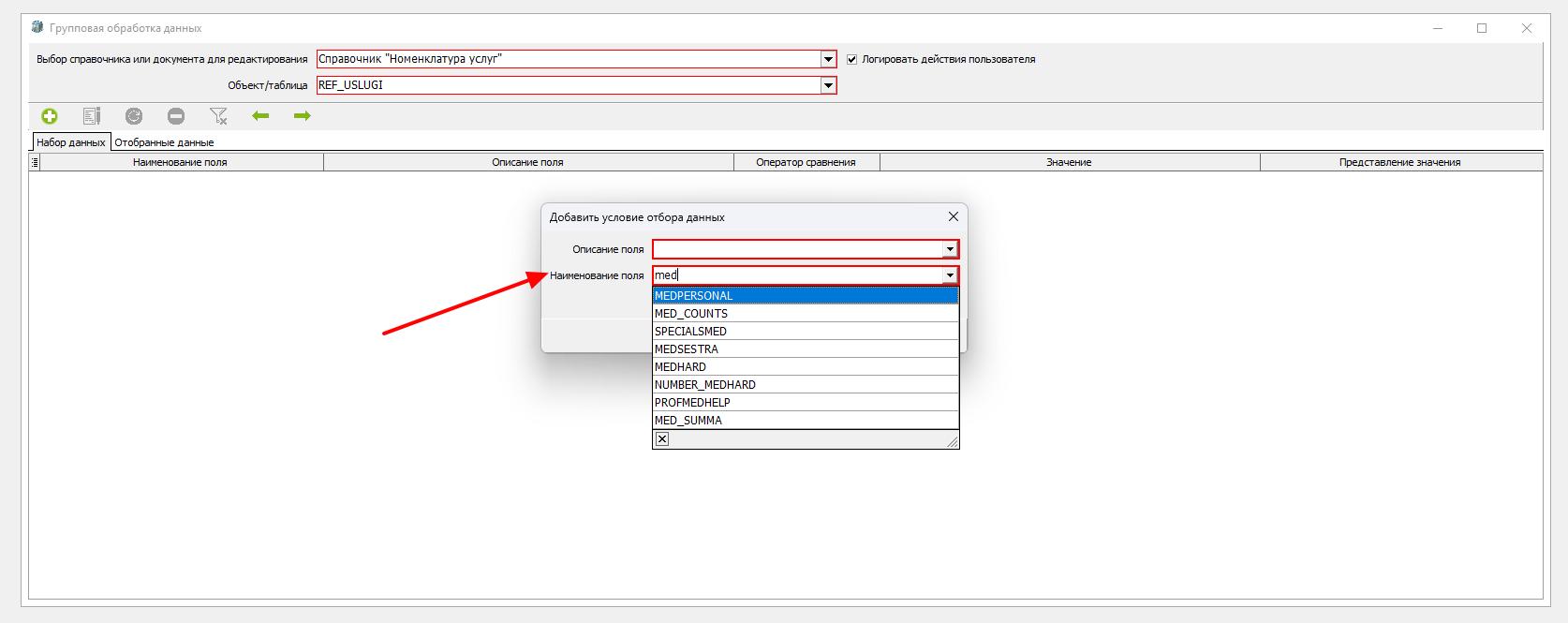 Рисунок 8
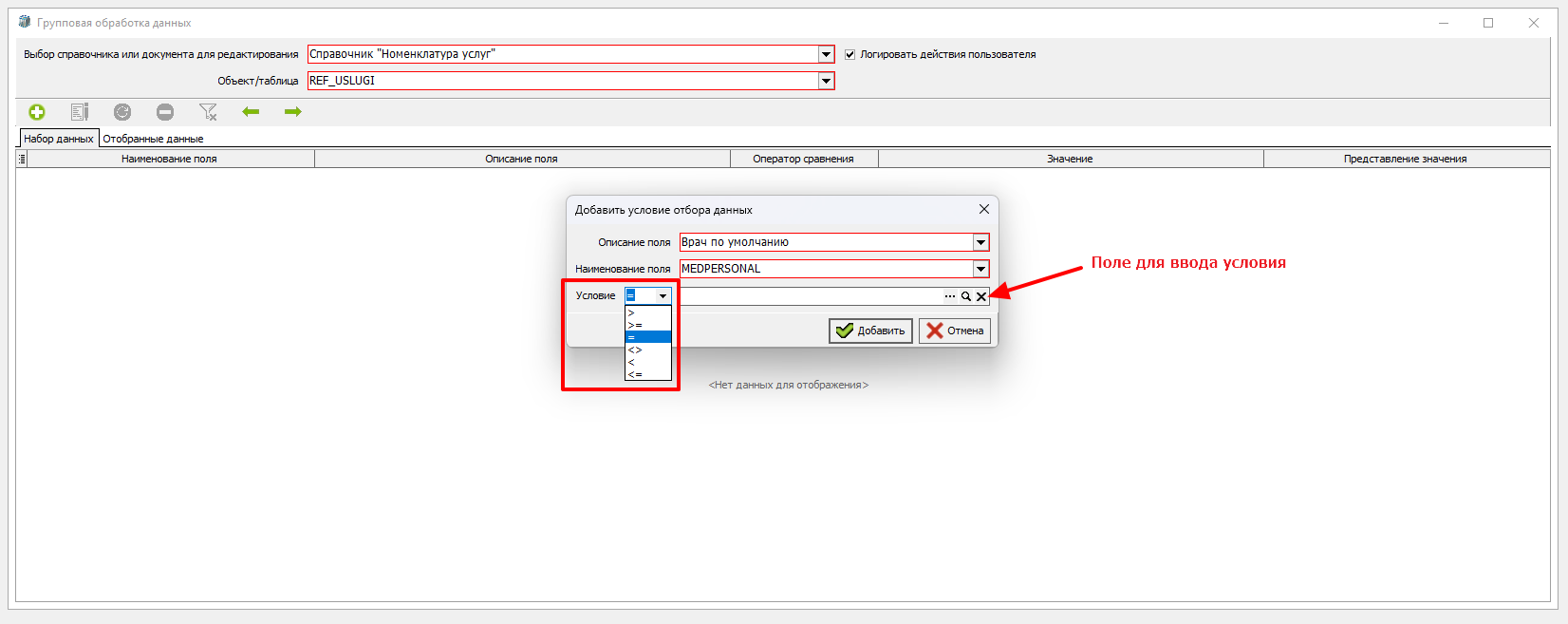 Рисунок 9
Все добавленные условия отобразятся в табличной части (Рисунок 10). Условие можно удалить, выбрав его и нажав на красную кнопку с "-".
Для удаления всех условий используйте значок : 
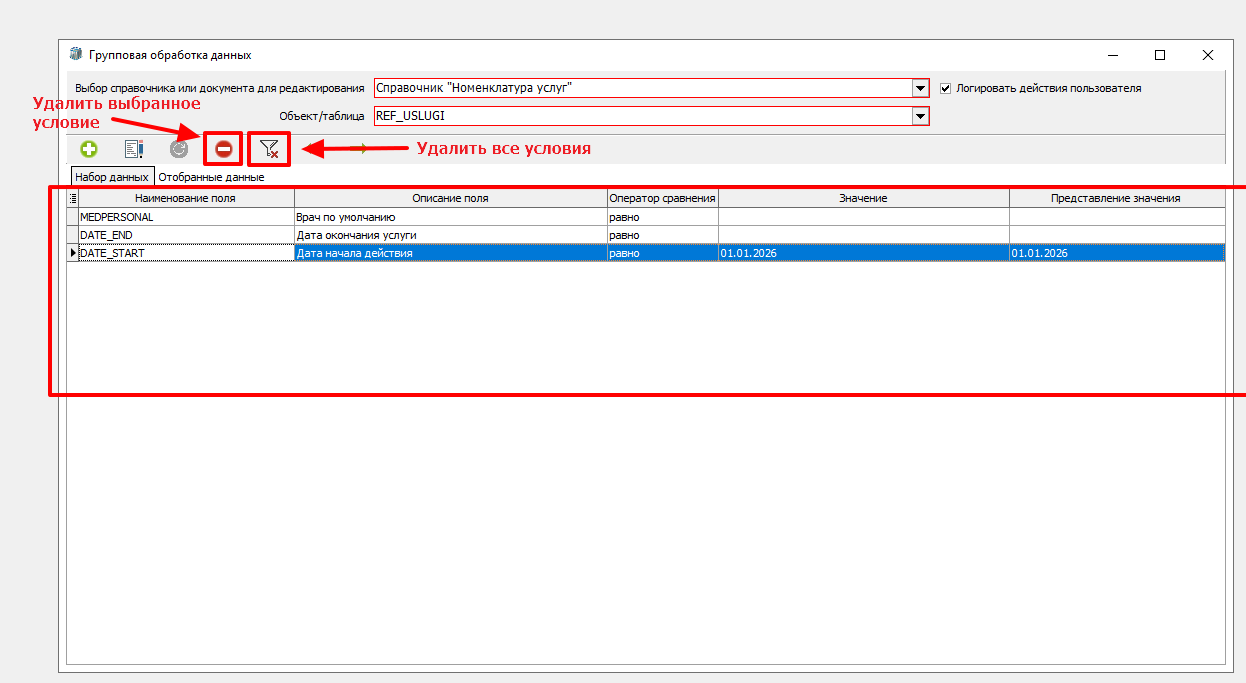 Рисунок 10
Для просмотра данных, отобранных по введённым условиям, необходимо перейти на вкладку "Отобранные данные" и нажать на кнопку "Обновить", после чего в табличную часть выведутся отобранные записи (Рисунок 11).
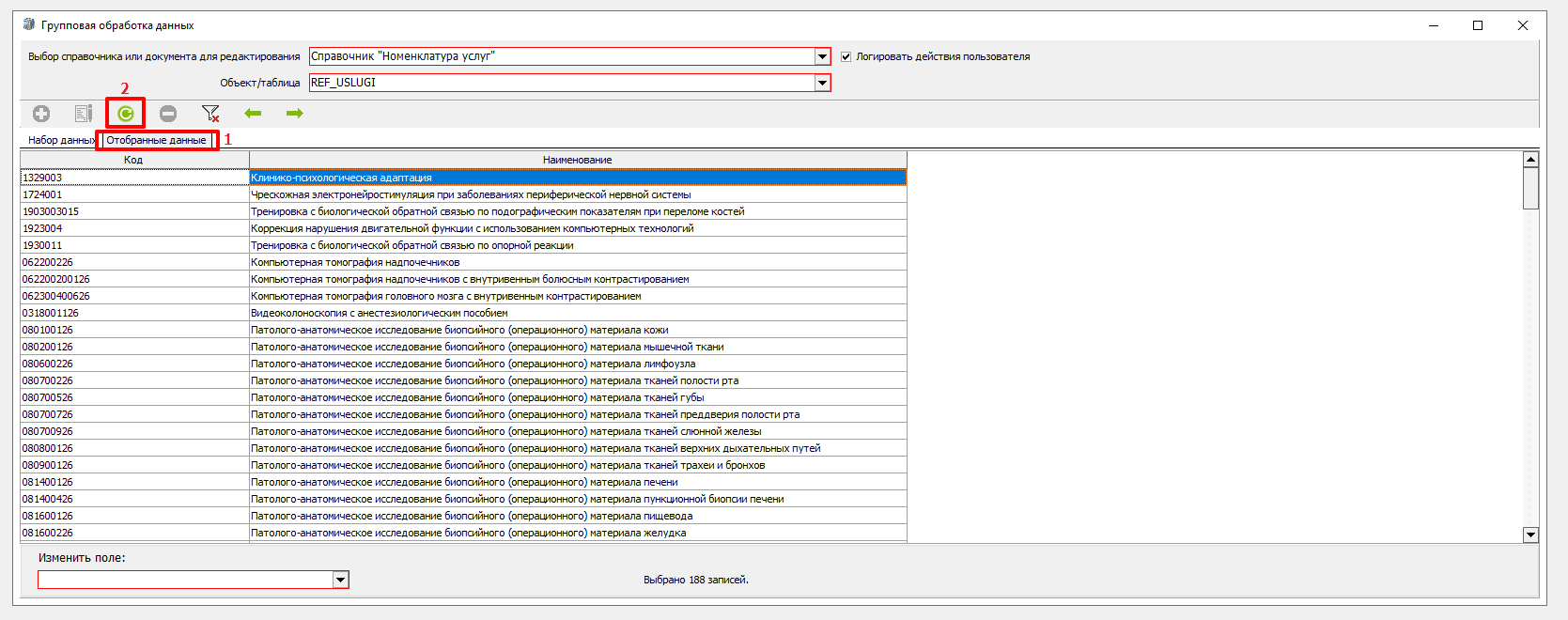 Рисунок 11
Для группового изменения полей в отобранных записях - необходимо в поле «Изменить поле» выбрать значение, которое необходимо изменить для всех отобранных записей. В поле «Новое значение» указать значение, которое будет установлено для выбранного поля. Для выбора значения из справочника использовать кнопку «...». При необходимости значение можно очистить с помощью кнопки удаления значения (крестик). После заполнения данных необходимо нажать кнопку «Выполнить» (Рисунок 12).
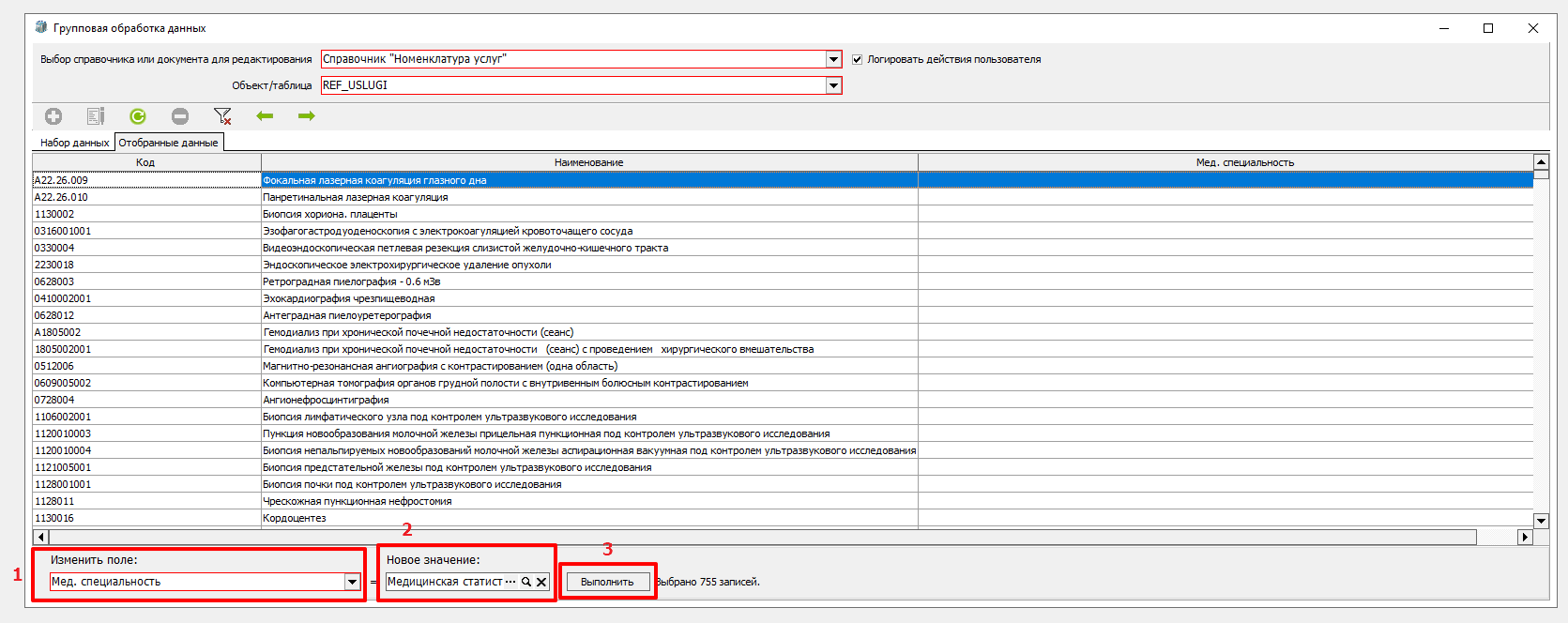 Рисунок 12
После нажатия на кнопку система выведет предупреждение как на Рисунке 13. При нажатии "Да" - после завершения обработки у всех отобранных записей выбранное поле будет изменено на указанное значение (Рисунок 14).
Изменения сохраняются в базе данных и становятся доступны для дальнейшей работы пользователей.
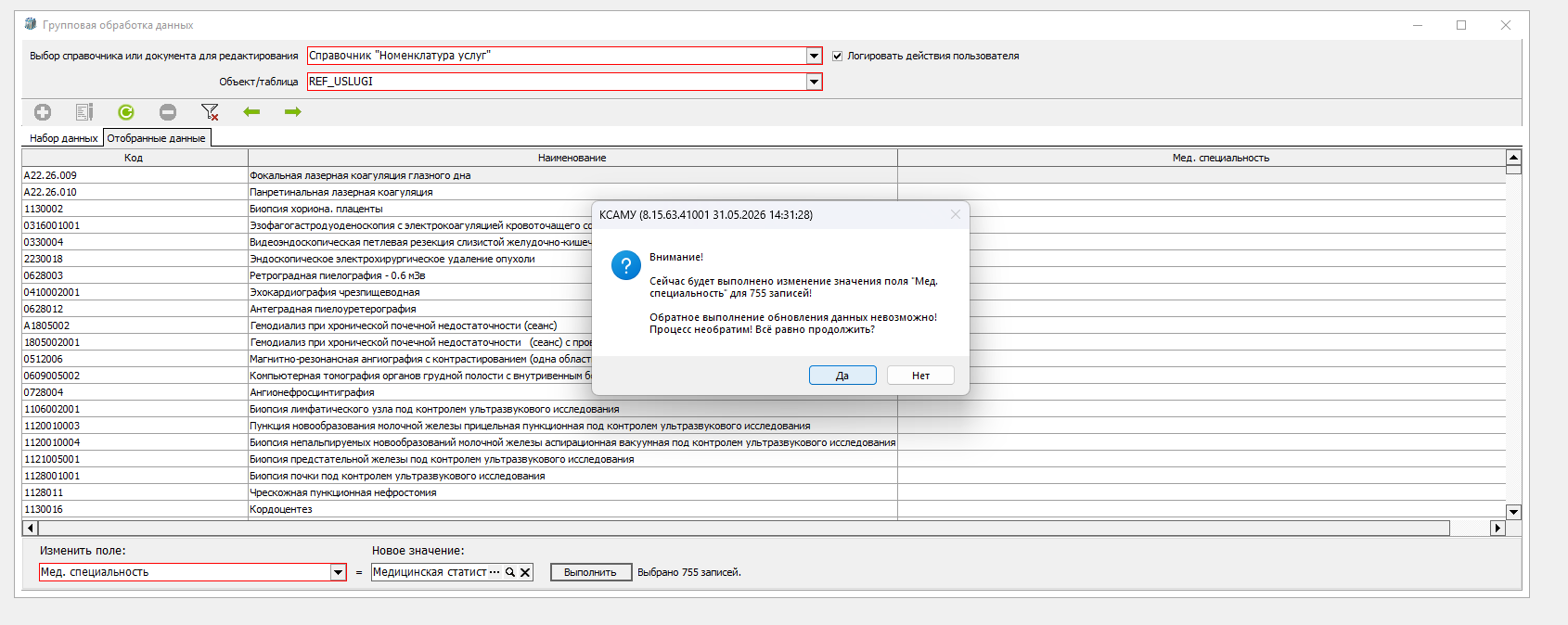 Рисунок 13
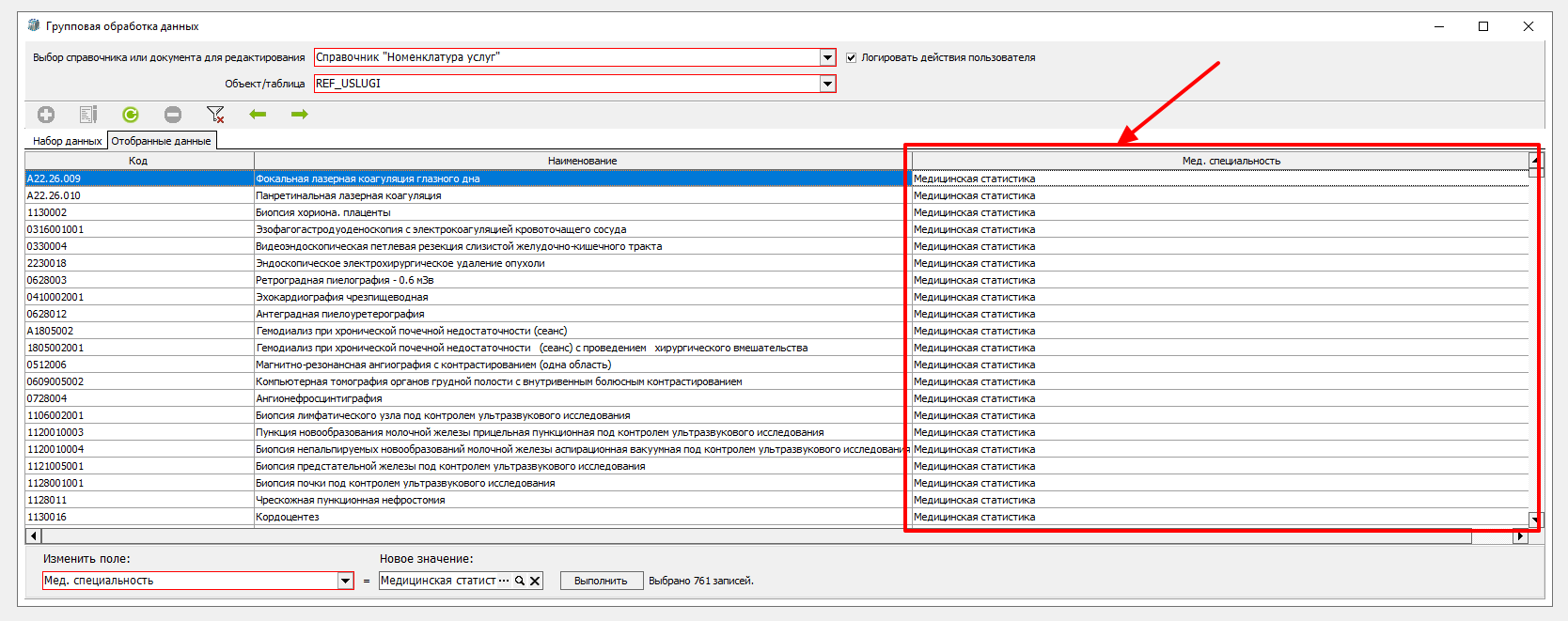 Рисунок 14
