
Планирование оперативных вмешательств.
Для создания нового планировазначения оперативного вмешательства необходимо зайти в карту пациента-листназначений-новое назначение-оперативное вмешательство.(рисунок 1)
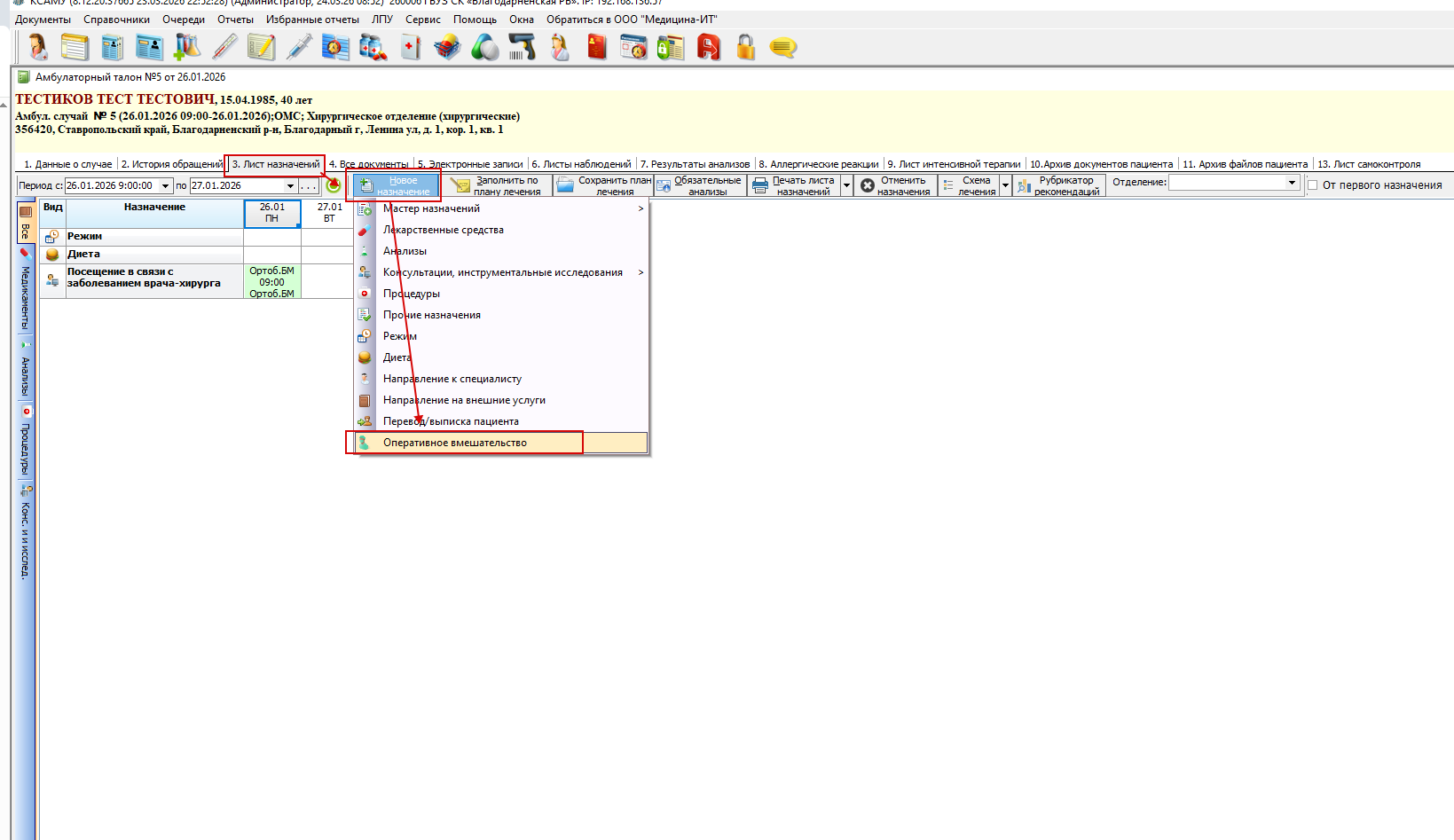
Рисунок 1- Создание планирования оперативного вмешательства.
В открытом документе заполняется раздел "пПараметры документа". Автоматически подтягивается информация в строки "Случай", "Диагноз до оперативного вмешательства" и "Срочность". Остальные поля необходимо заполнить самостоятельно. Поля выделенные крассным цветом обязательны к заполнению. (рисуно 2)
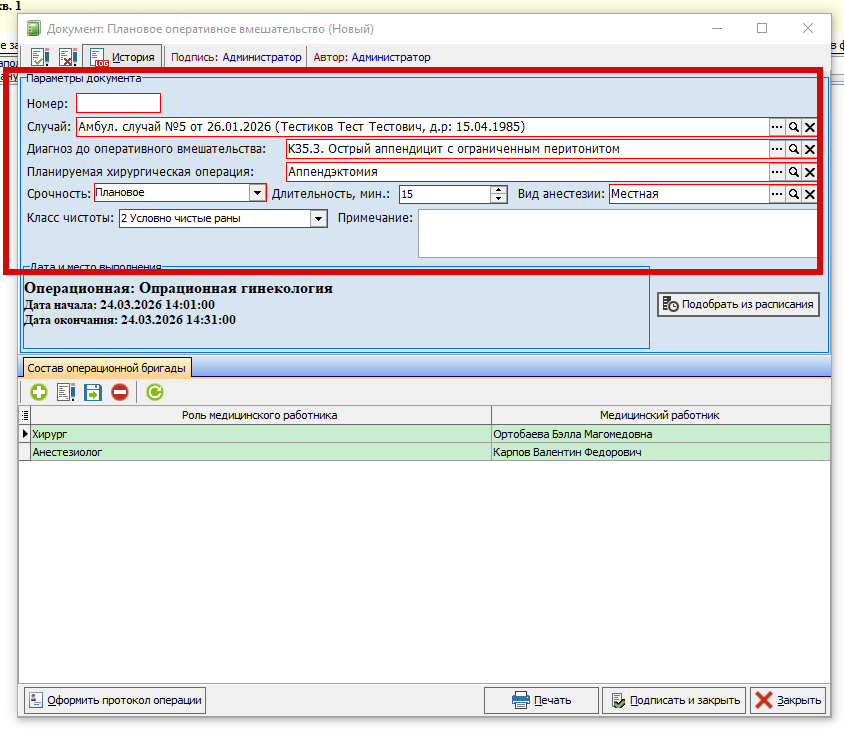
Рисунок 2-Запонение Параметров документа.
Далее подбирается датуа и время оперативного вмешательства. Для этого необходимо нажать на кнопку "Подобрать из расписания". При нажатии на данную кнопку откроется окно "Выбор времени".В данном окне пользователь может воспользоваться фильтроватьм график по отделению и операционной, также выбрать дату в календаре. При нажатии на слот времени, далее на кнопку "Выбрать" происходит запись на данный слот времени.(рисунок 3)
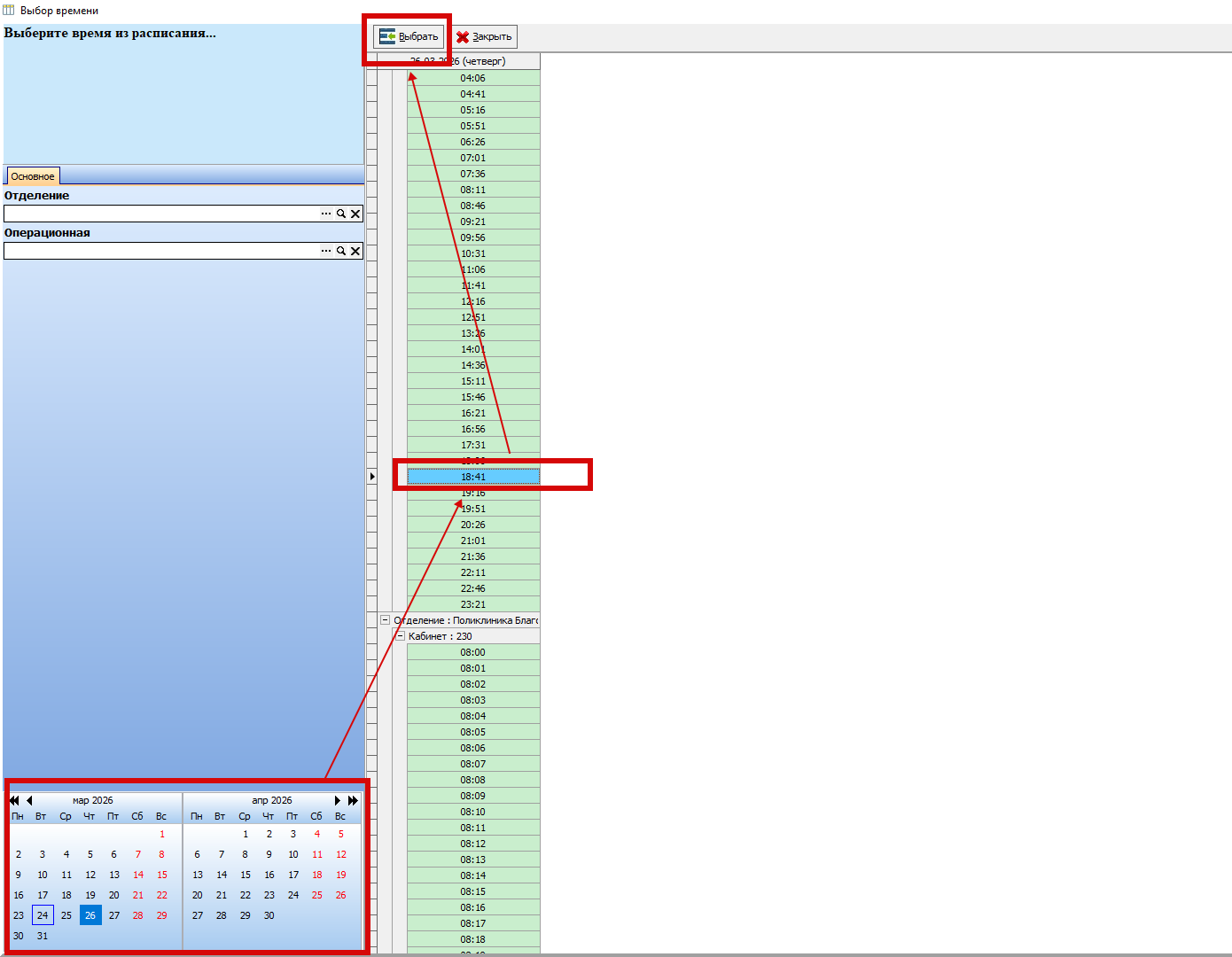
Рисунок 3- Выбор даты и времени планового оперативного вмешательства
В табличной части документа нужно заполнить состав операционной бригады. Для этого через кнопку зеленый плюс добавляется новая строка в табличной части. Через троеточие выбирается роль медицинского работника и медицинский работник. Сохраняется и закрывается документ через кнопку "Подписать и закрыть".(рисунок 4)
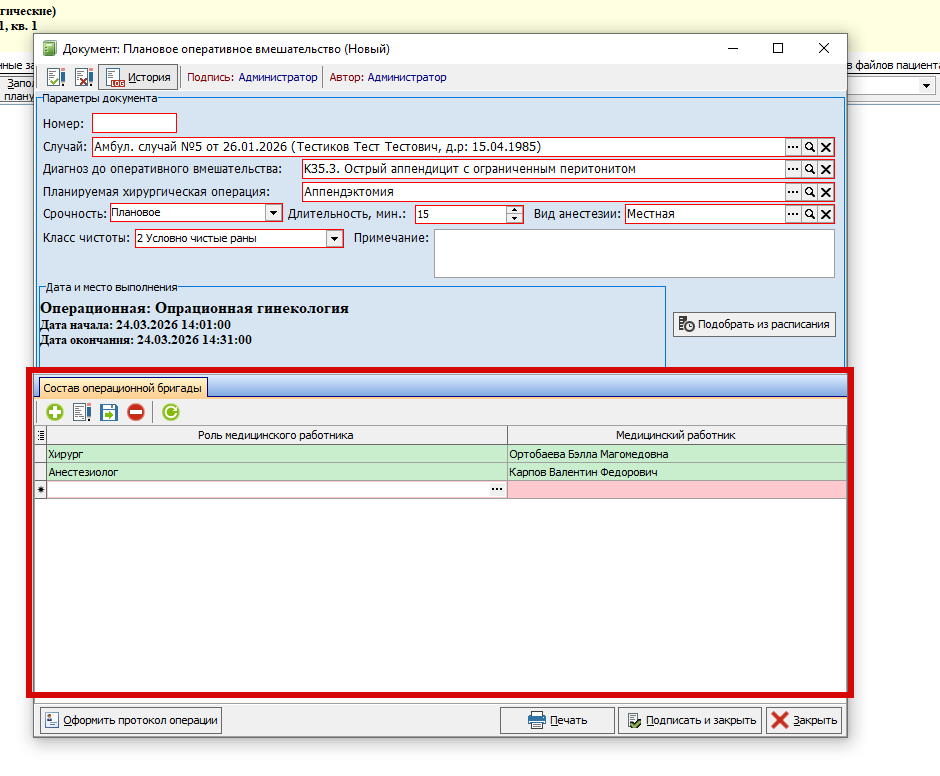
Рисунок 4- Заполнение состава операционной бригады
После подписания данного документа . в медицинской карте пациента, на вкладке "Лист назначений" отображается планирование дперативного вмешательства. (рисунок 5)
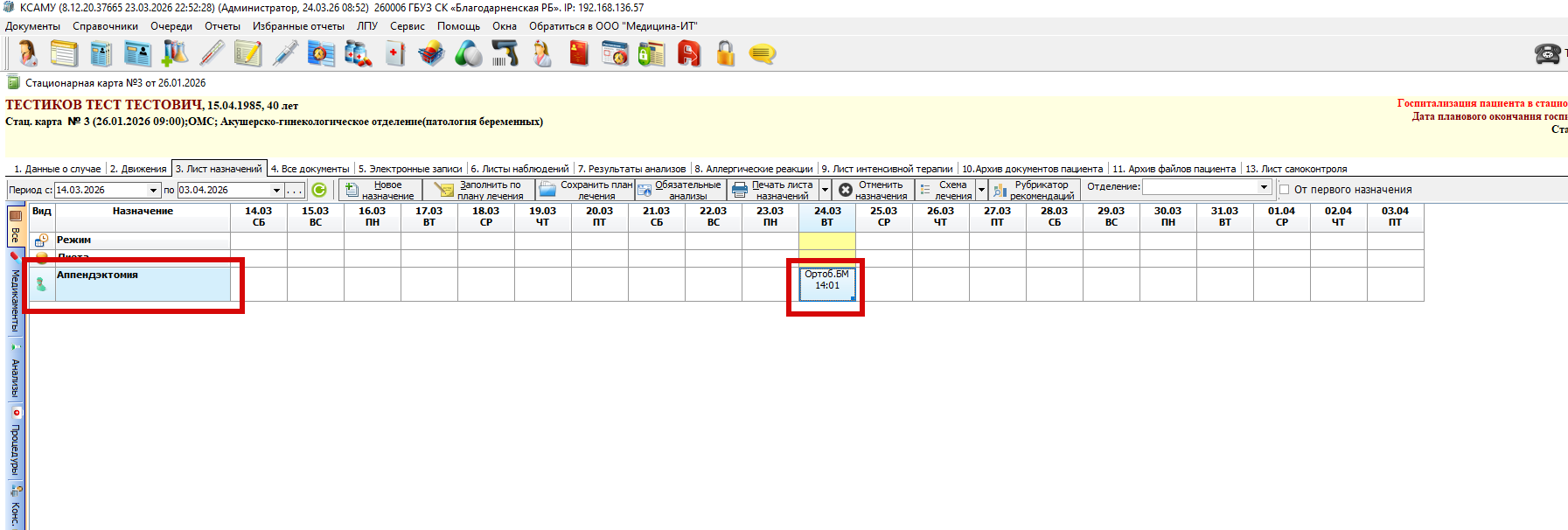
Рисунок 5- Вкладка лист назначений в ЭМК.
Для предварительного долгосрочного планирования даты и времени оперативного вмешательства-создается бронь на дату и время для проведения операции. Для этого пользователь открывает Документы-Модуль врача-Модуль планирования оперативных вмешательств-Документ планирования времени оперативных вмешательств. (рисунок 6).
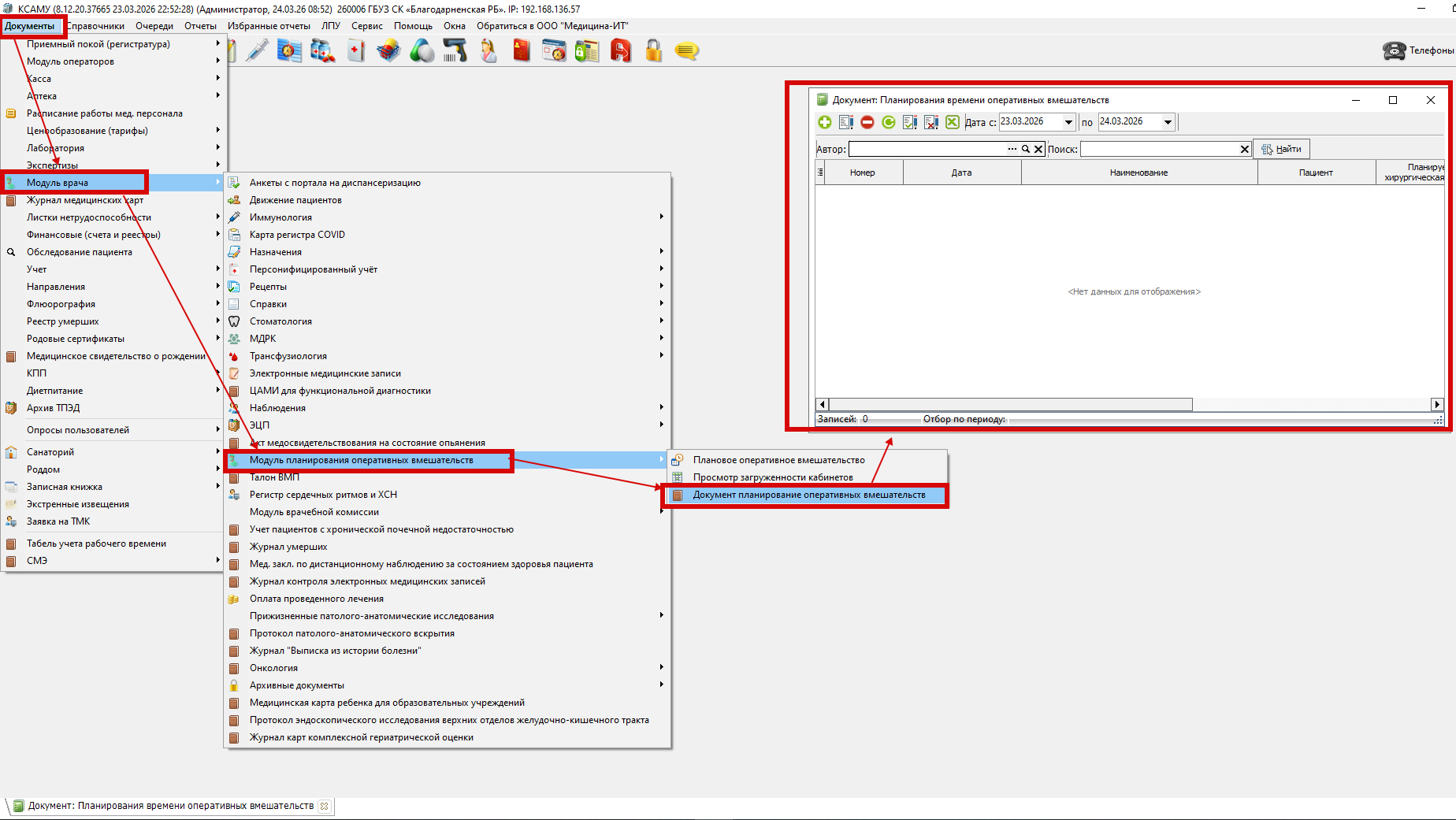
Рисунок 6- Открытие документа планирования времени оперативных вмешательств.
В журнале документа планирования времени оперативных вмешательств, через зеленый плюс добавляется новый документ.
В документе указывается пациент, планируемая хирургическая операция и длительность - в обязательном порядке. Поле примечание заполняется на усмотрение пользователя. Документ сохраняется при нажатии на кнопку "Подписать и закрыть".(рисунок 7)
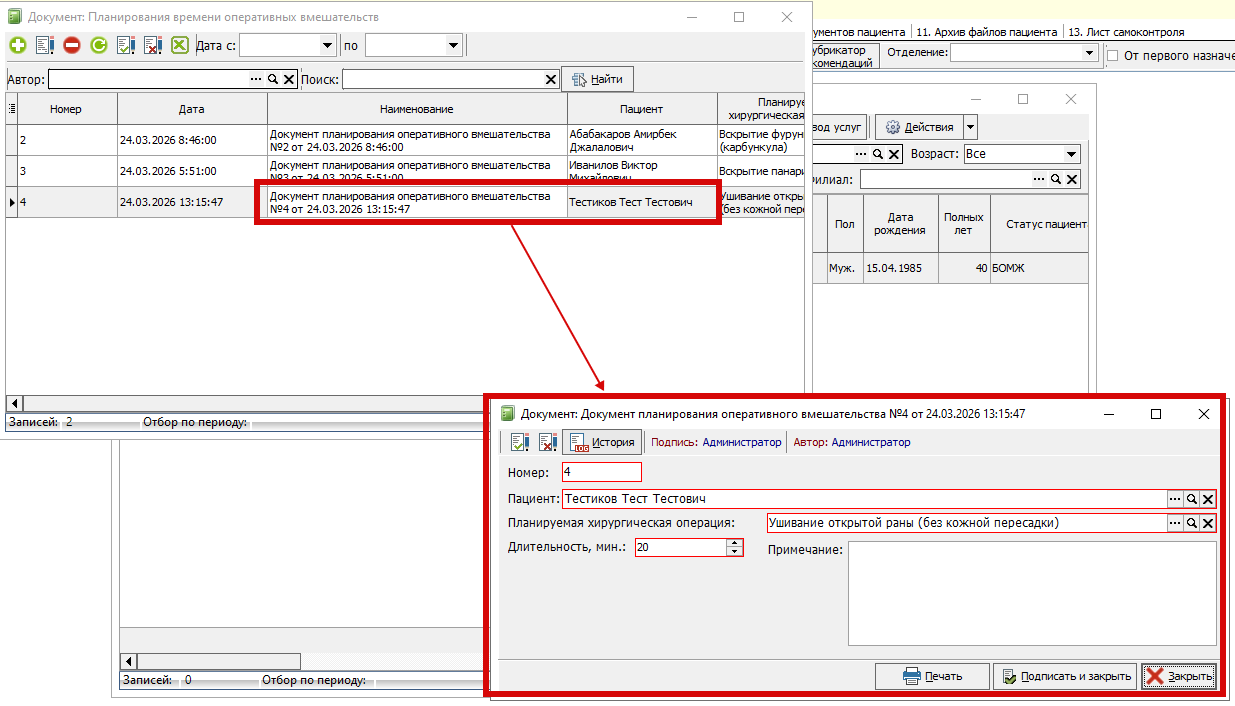
Рисунок 7- Создание документа планирования времени оперативного вмешательства.
При создании электронной медицинской карты,бронирование на планирование оперативного вмешательства автоматически подтянется в лист назначений. При двойном клике левой кнопке мыши программа предложит создать документ планирования из брони.(рисунок 8)
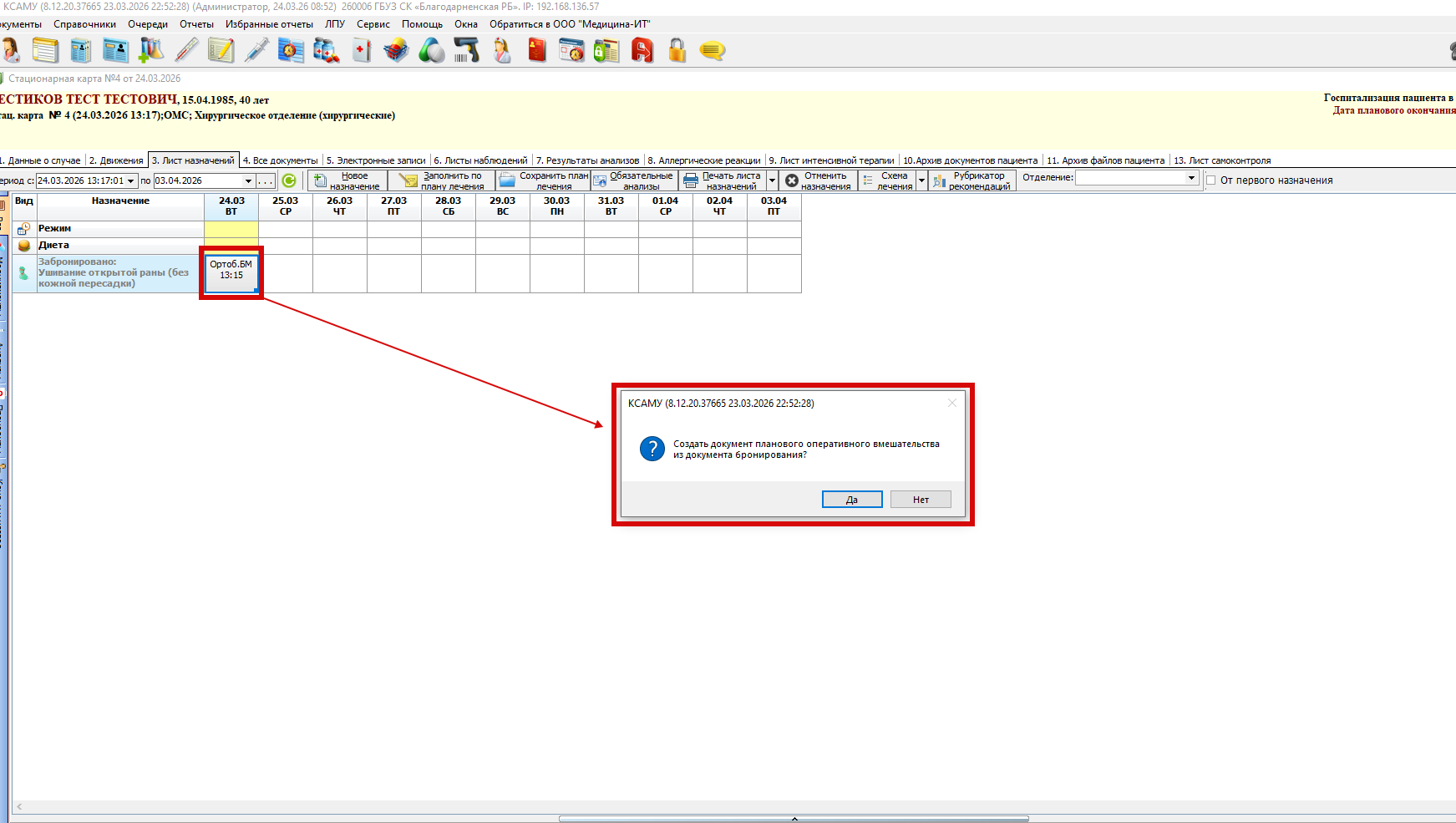
Рисунок 8- Создания документа планирования из брони.
Также забронировать время на планирование оперативного вмешательства можно через "Просмотр загруженности кабинетов" Для этого переходим Документы-Модуль врача-Модуль оперативного вмешательства-Просмотр загруженности кабинетов. В данном окне в выбранной дате,на слоте с выбранным временем щелкнуть правой кнопкой мыши. Откроется ввыпадающее окно "Забронировать время"(рисунок 9)
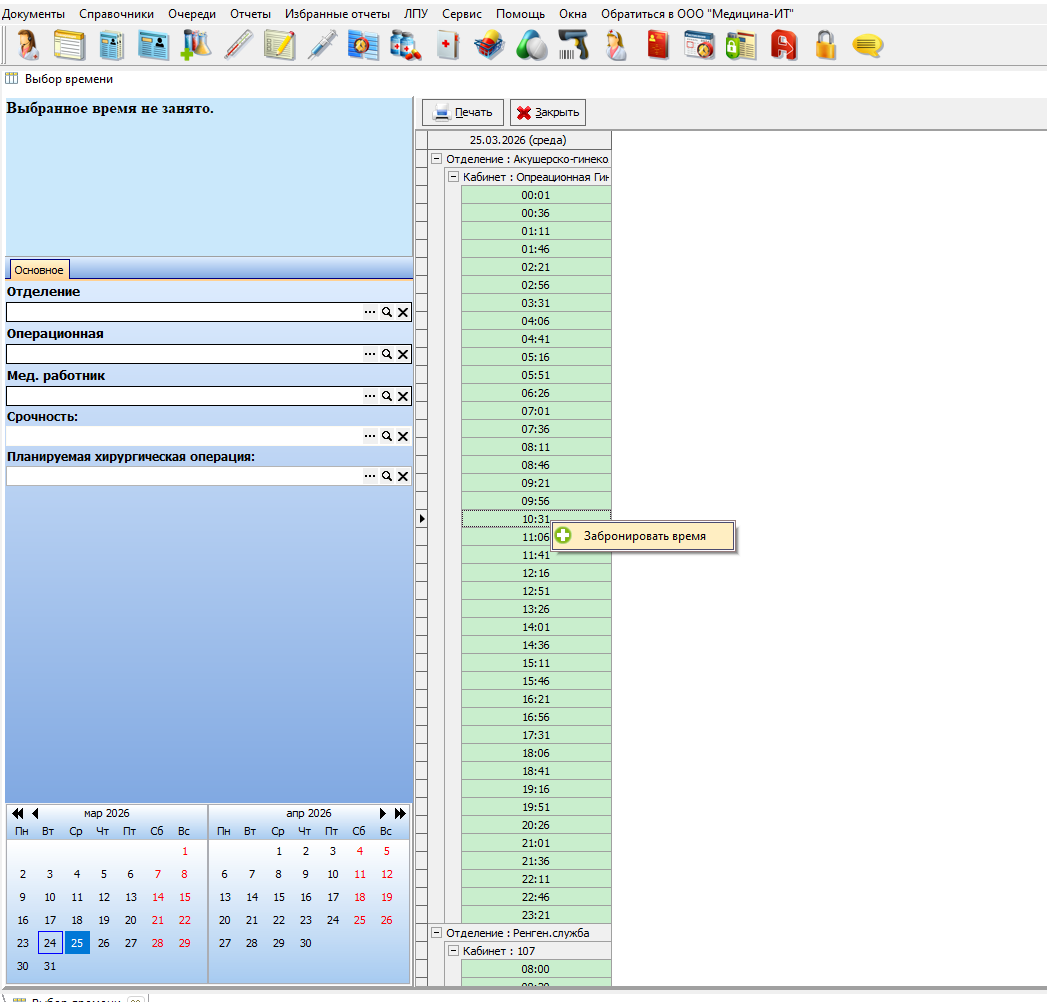
Рисунок 9- Бронирование времени планирования оперативного вмешательства через просмотр загружености кабинетов.
Откроется документ "Планирования времени оперативных вмешательств".Заполняеятся данный документ так, как указано в инструкции выше.После заполнения докумкента, слот времени будет занят бронью. При создании ЭМК на данного пациента бронирование времени планирования отобразится в листе назначений. (рисунок 10, 11.)
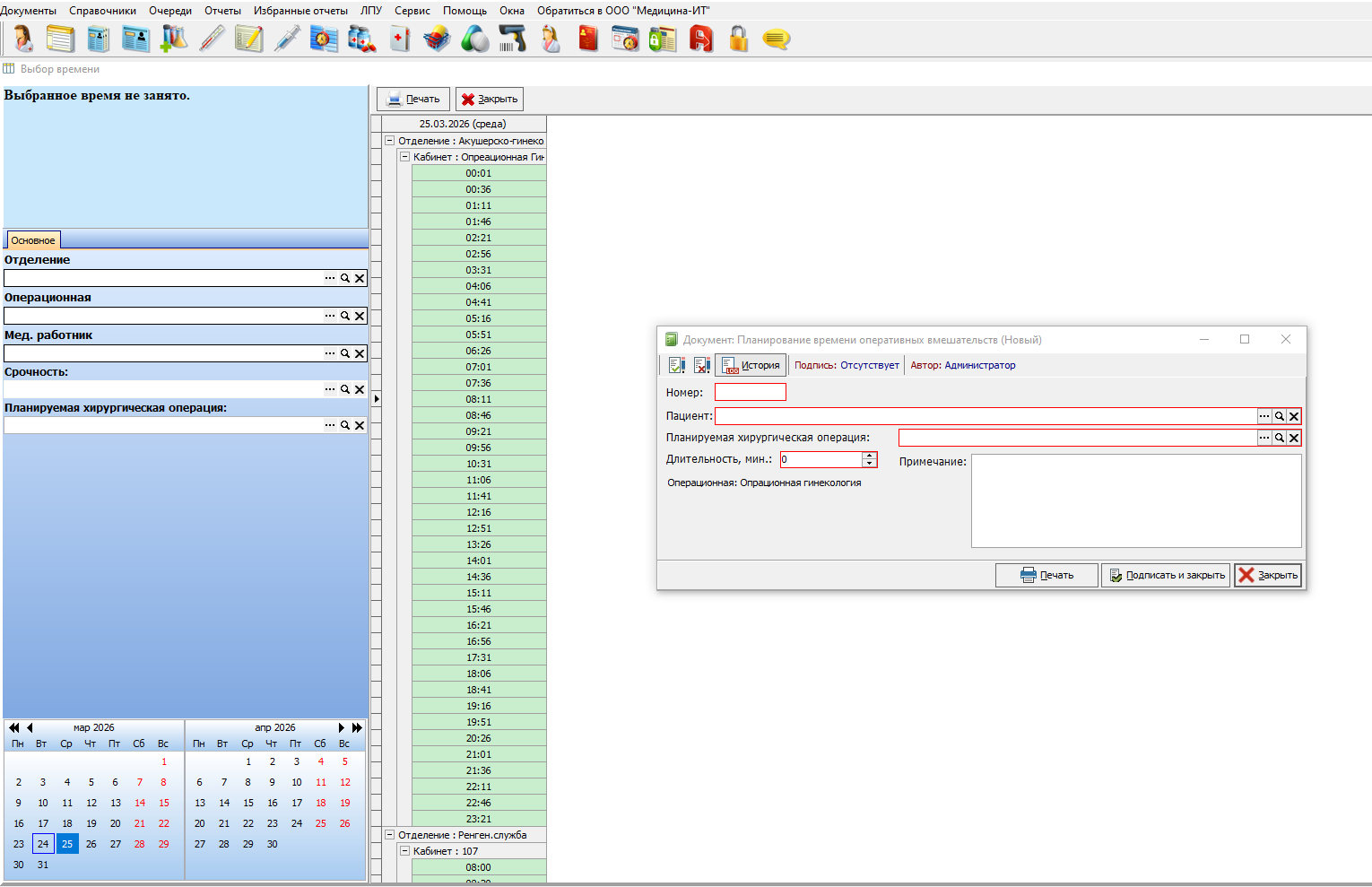
Рисунок 10 -Создание документа планирования времени оперативного вмешательства.
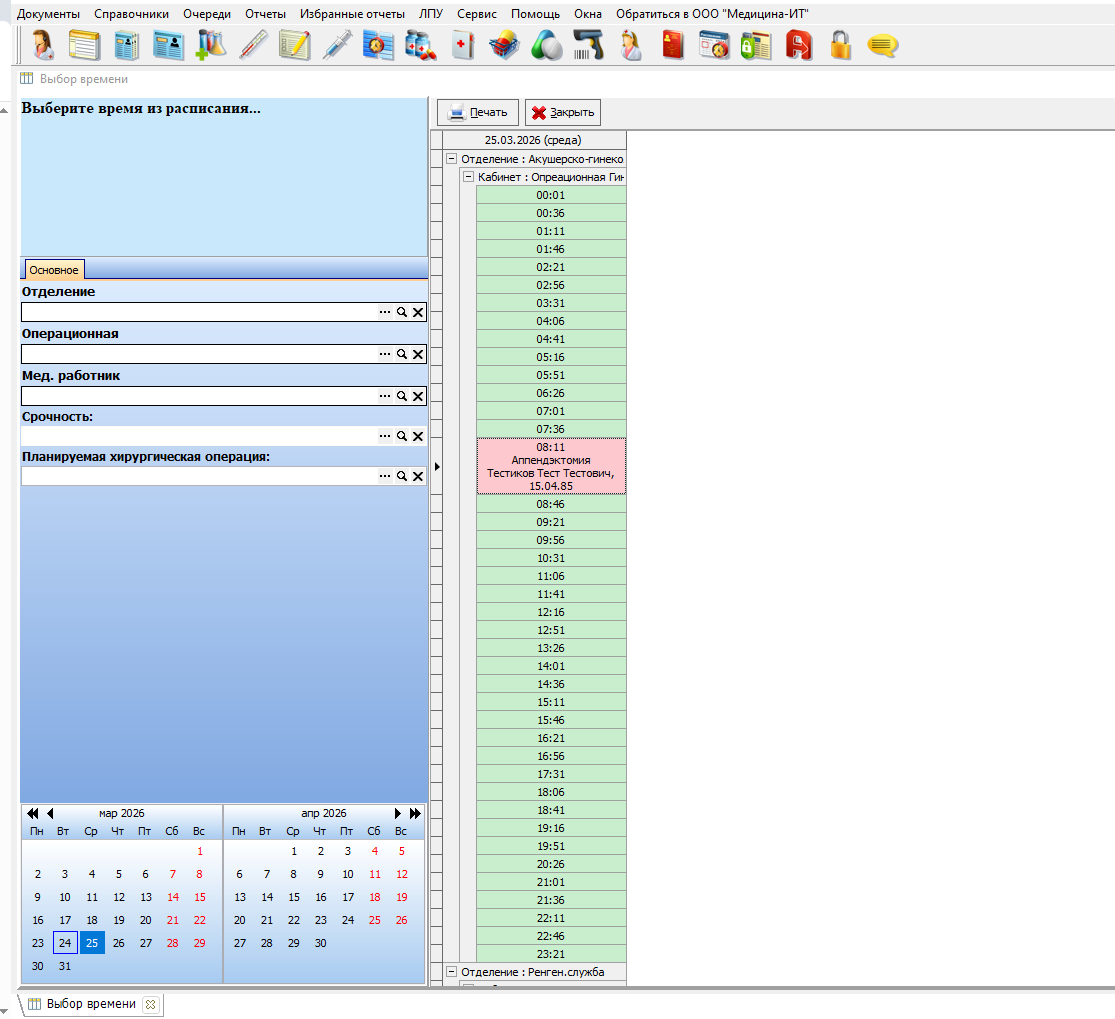
Рисунок 11- Забронированый слот времени