
Свойства элементов - Автотекст
ДЕсли необходимо нанное свойствро элеменита применяется дляь заполнения каких-либо поля документа на основании данныхй из другого осмотра, и эти данные автоматически подтягивались при открытии документа, созданногто следует воспользоваться паранметром «АвтоТекст». Настройка срабатывает только если осмотр исз коточник данных имеет дату, предшествующую дате текущеого документа и подпись.
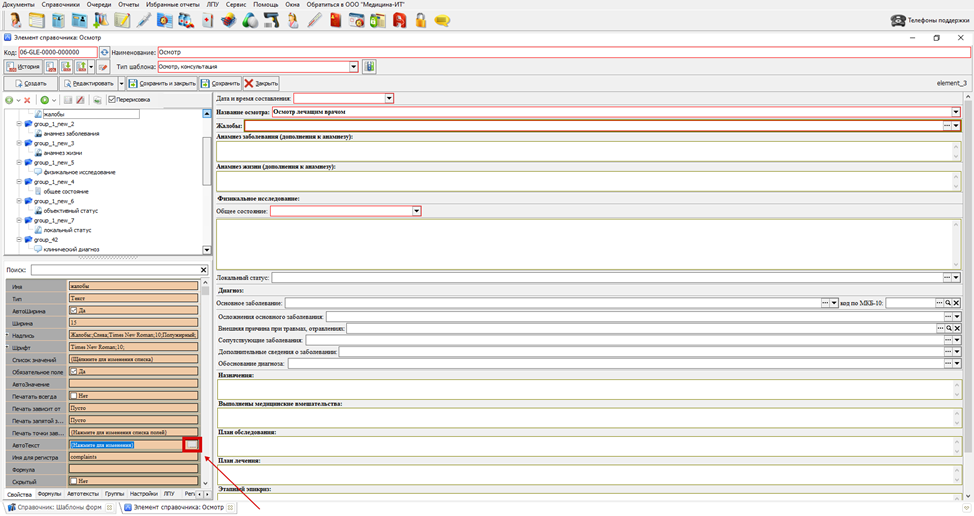
Для настройки нужно выбрать элемент, в параметрах найти соответствующее свойствао «Автотекст» ?
1. Перейти в «Шаблоны форм» посредством нажатияь на кнегопку «Сервис» (см. рисунок 1)
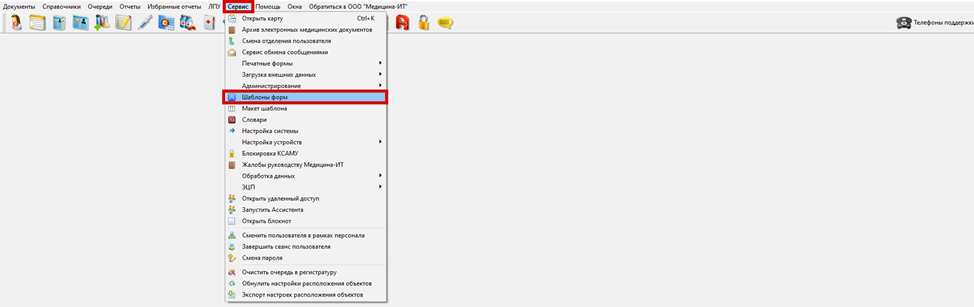
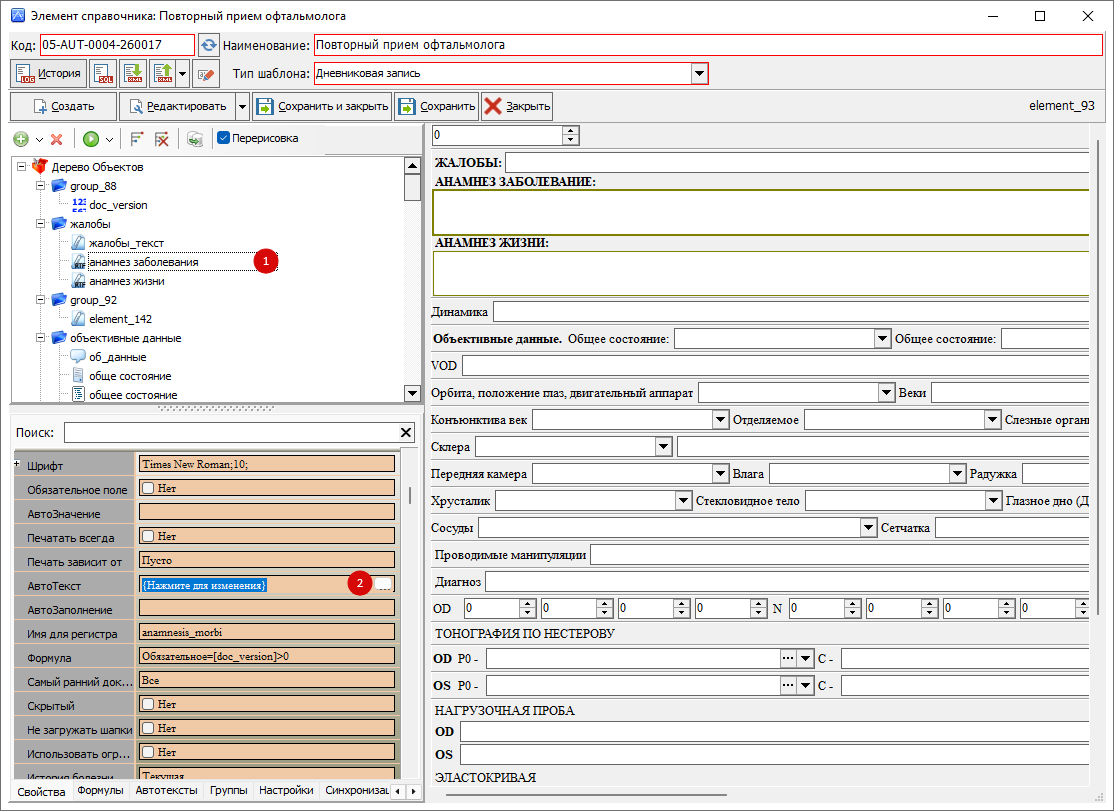 Рисунок 1
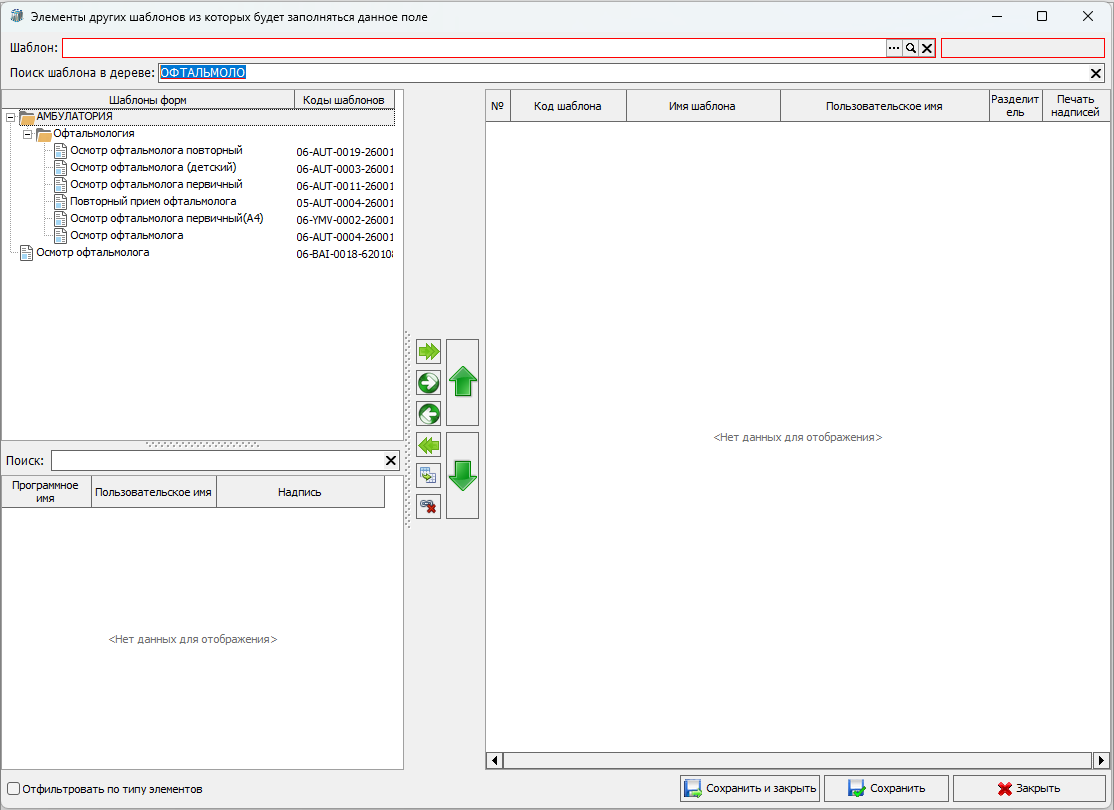
 2. В открывшемся журокнае, в левой колонке выбирается осмотр из которого необходимо найти шаблон, в который будет переноситься иданформацияные. ДВ случаи если осмотров в МО множество, то для эудобства погоиска можно воспользоваться соответствующей строкой поиска или с помощью групп, расположенных слева (см. рисунок 2).
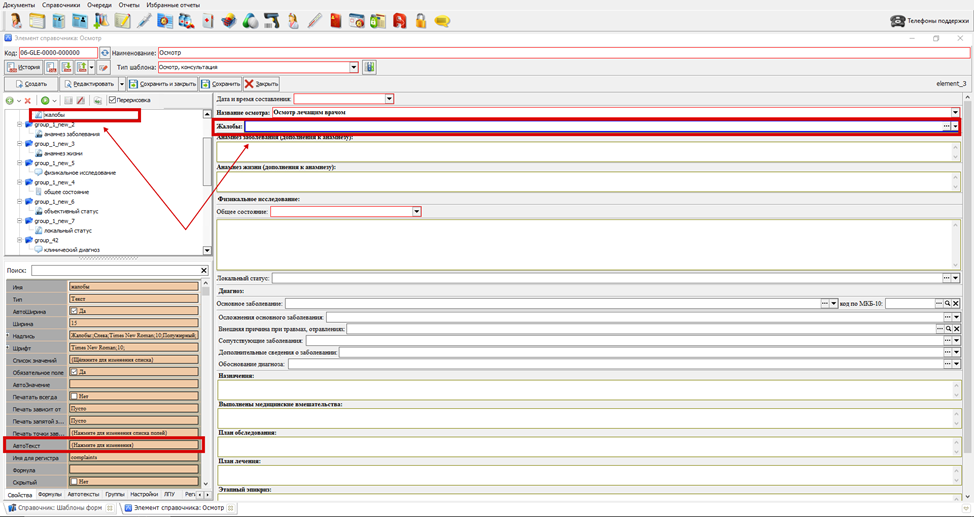
3. Далее нуможно осуществыблять с указанием нескольких осмотров и ратьзных полей. Настройка работает для разных типов полей по разному. Для примера в случаи если настройка производиться для текстового поля, даты или чисел, то не зависимо от количества осмотров и числа полей из котороых сле бдудет перетягносивать данные, настройка отработает только для ипервого нфастроенного осмотрмация, и перейтивого указанного в насвтройсках поля. Для других типов полей например таблиц, или форматируемого «Автотекст»а, (настройка отработает в полном объеме, по всем заполненным полям и из всех указанных в настройках осмотров.
Настриойка осунществляется путем выбокра 3).осмотра, Ппосле эчего под списком шаблонов отобразиться табличная часть с структурой выбранного документажа. Ориентируясь на белую кнопку, расположнку «Надпись» и «Пользоватеннуюльское имя» в конце строкыби справа (см. рисунок 4).
4. В появившемся окне требуетсямое вполе данныбрать шаблон, изе которого бунадето переноисходить. подтягивание информации, воИспользовавшись строкой поиска или панелью слева (см. рисунок 5)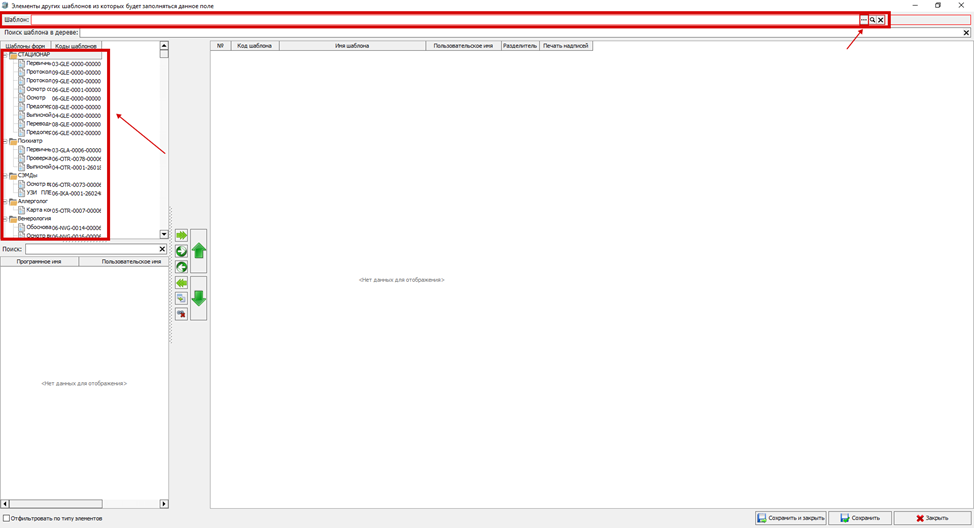
Потом необходимо выбрать (посредствомя двойногое нажатие левой кл. мыши или используя /кнопки св помощьювиде стрелоки) поле, из которого будет тянуться информация. Ввыбранное поле должперено отобразситься в правую часть окна настроек. Все что будет размещено в правой части окна (см. рисунки 6, 7).
Одинарные строелочк и будет переноситься (рисунок 3).
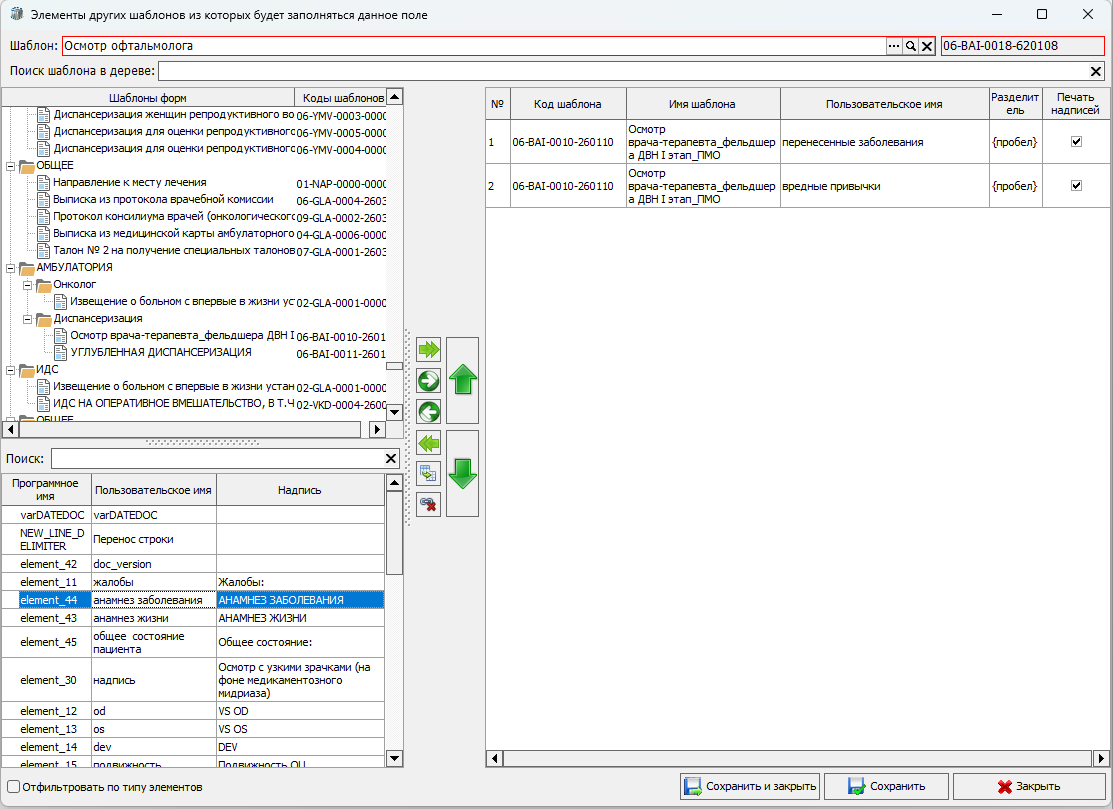 Рисунок 3 - Пример настройки АвтоТекста для поля с анамнезом заболевания
В процессе настройки можно так же произвести дополнительные настройки. Если необходимо кроме даноных перенести и надписи поле,й диз которых произвойные дитьстрелочкия перенося, т все поля.
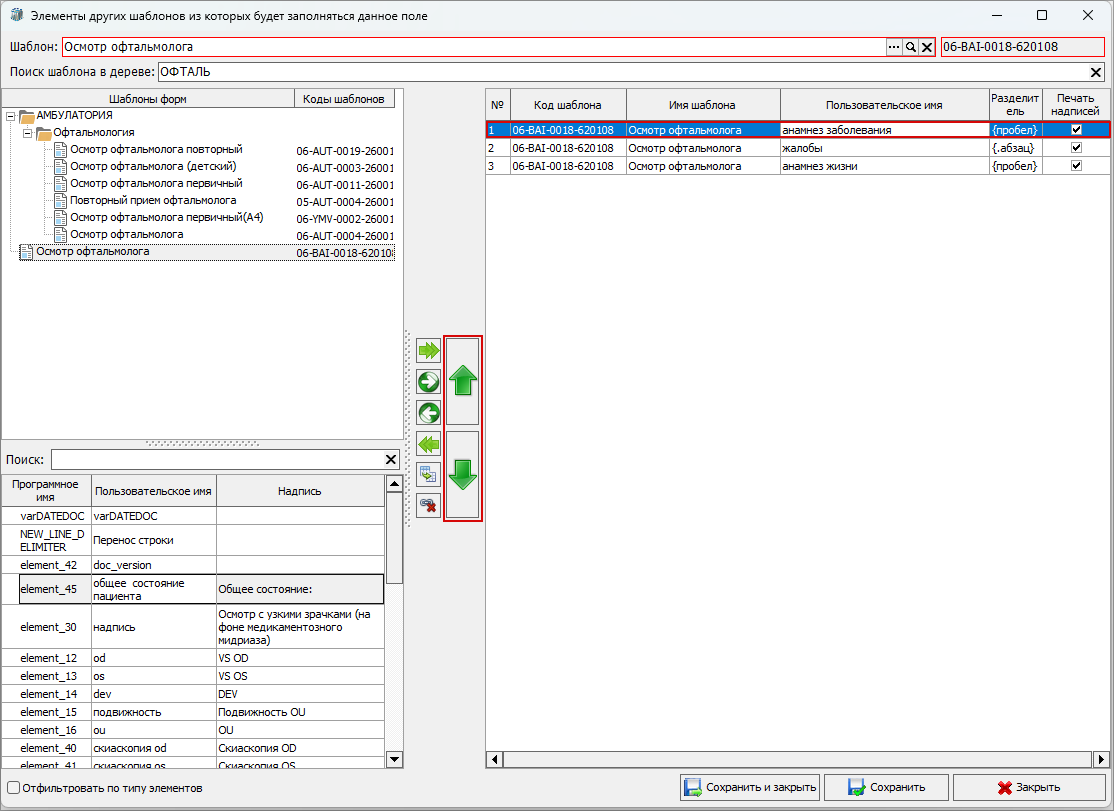
Если у перенесенного поля в параметрахвой обыласти настроенк ста надпвисть, то по умолчанию она перенесется тгаложе. Чтобы это отчключить, в столбцеа «Печать надписей». В случаи если настройка производиться для заполнения форматируемого текста, то в колонке «Разделитель» указывается объект который будет разделять одни перенесенные поля от других (рисунок 4).
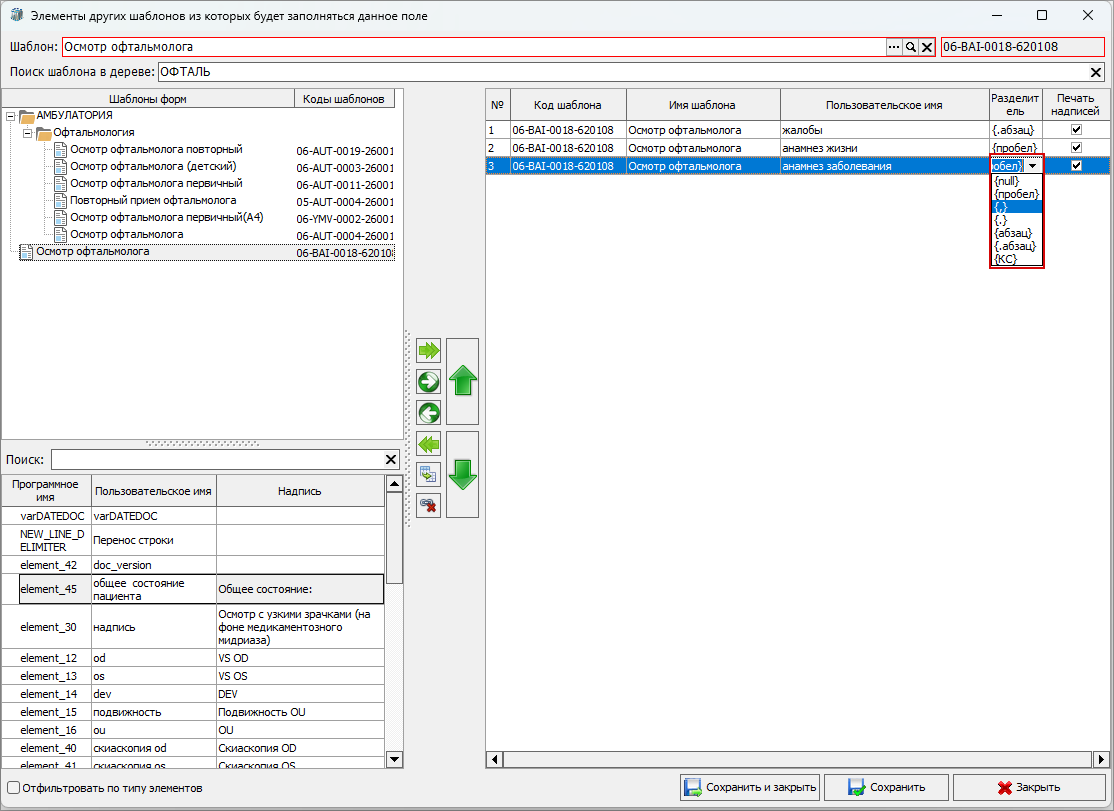 Рисунок 4 - Настройка разделителя для подтягиваемых данных
При необходимости порядок переноса полей настраивается ориентируясь на номер позиции, если необходимо укакое-либро поле сделать гболее приоритетным, то используя кнопки со стрелками «Вверх» и «Вниз», выбранная запись становиться более или менее приоритетными, меняя свою нумерацию и располочжение в строке (рисунок 5).
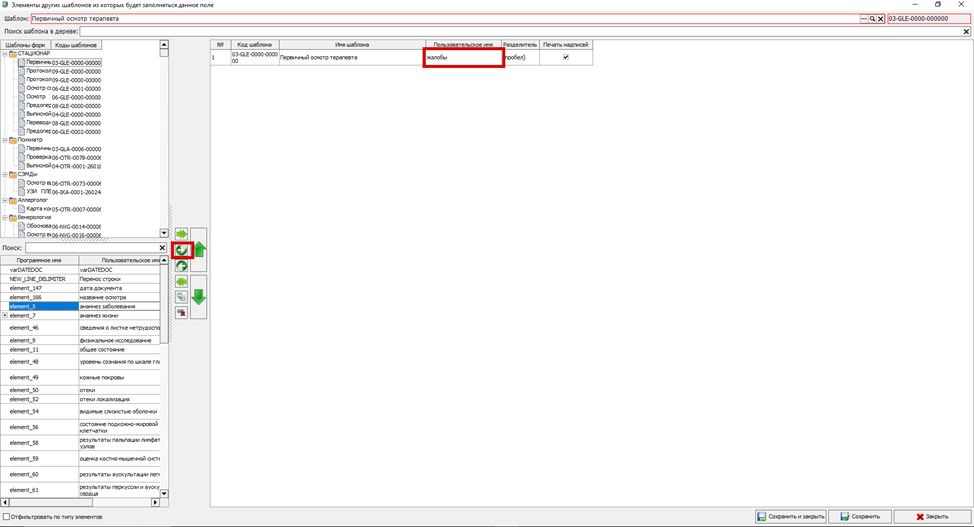
После вытого как настройки бораудут проляписаны, их нужнеобходимо сохранить и закрыть. дТанноким же окно с пбразомощью кнопок, находящихся внизу справа.
Перенос данных возможно настраиваються из несколькдругих шаблонов. Для этого в том же полея «Шаблон» следуемот выбрать следующий шаблон и повторить действия, описанные выше.