
Свойства элементов - Автотекст
Данное свойство элемента применяется для заполнения поля документа на основании данных из другого документа, созданного ранее. Настройка срабатывает только если источник данных имеет дату, предшествующую дате текущего документа и подпись.
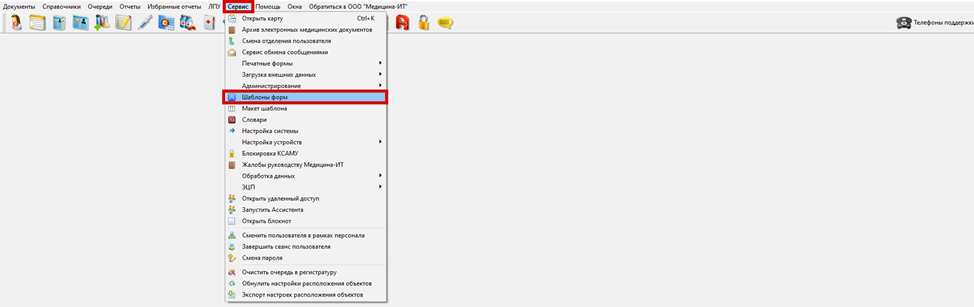
1.Перейти в «Шаблоны форм» посредством нажатия на кнопку «Сервис» (см. рисунок 1)
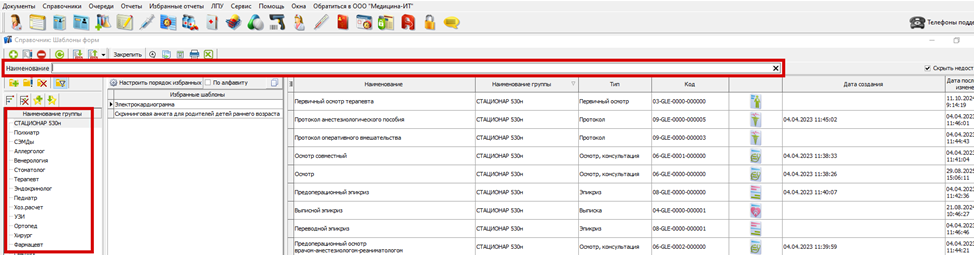
2. В открывшемся журнале необходимо найти шаблон, в который будет переноситься информация. Для этого можно воспользоваться строкой поиска или с помощью групп, расположенных слева (см. рисунок 2)
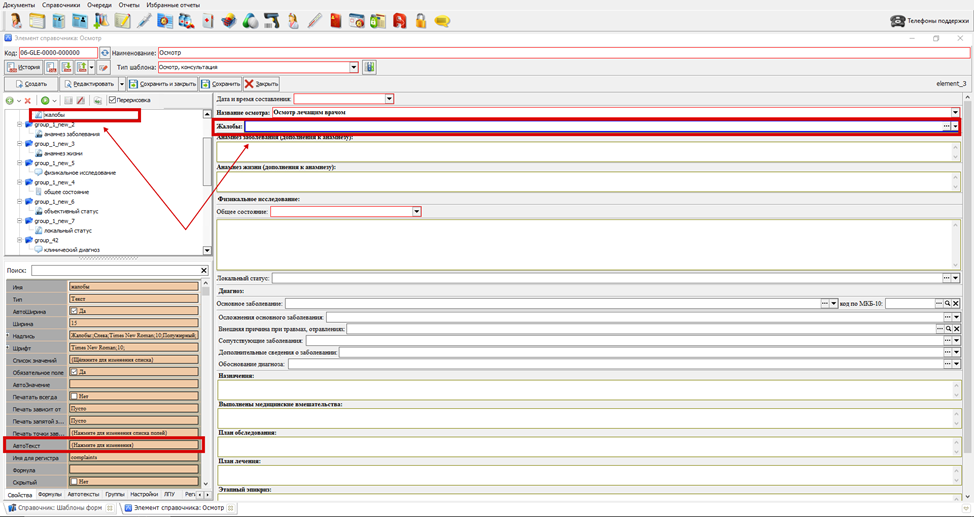
3. Далее нужно выбрать поле, в которое будет перетягиваться информация, и перейти в свойство «Автотекст» (см. рисунок 3).
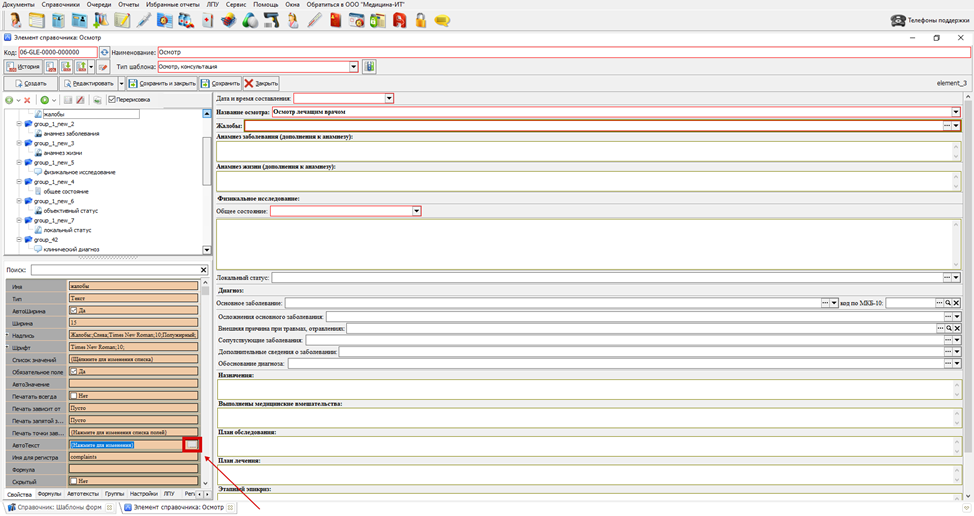
После этого нажать на белую кнопку, расположенную в конце строки справа (см. рисунок 4).
4. В появившемся окне требуется выбрать шаблон, из которого будет происходить подтягивание информации, воспользовавшись строкой поиска или панелью слева (см. рисунок 5)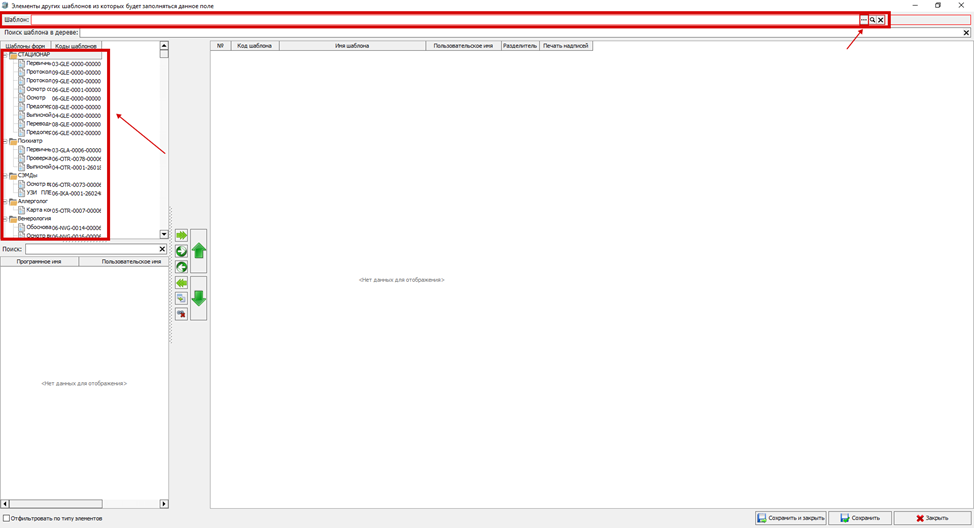
Потом необходимо выбрать (посредством двойного нажатия / с помощью стрелки) поле, из которого будет тянуться информация. Выбранное поле должно отобразиться в правой части окна (см. рисунки 6, 7).
Одинарные стрелочки переносят одно поле, двойные стрелочки переносят все поля.
Если у перенесенного поля в параметрах была настроена надпись, то по умолчанию она перенесется тоже. Чтобы это отключить, в столбце «Печать надписей» необходимо убрать галочку.
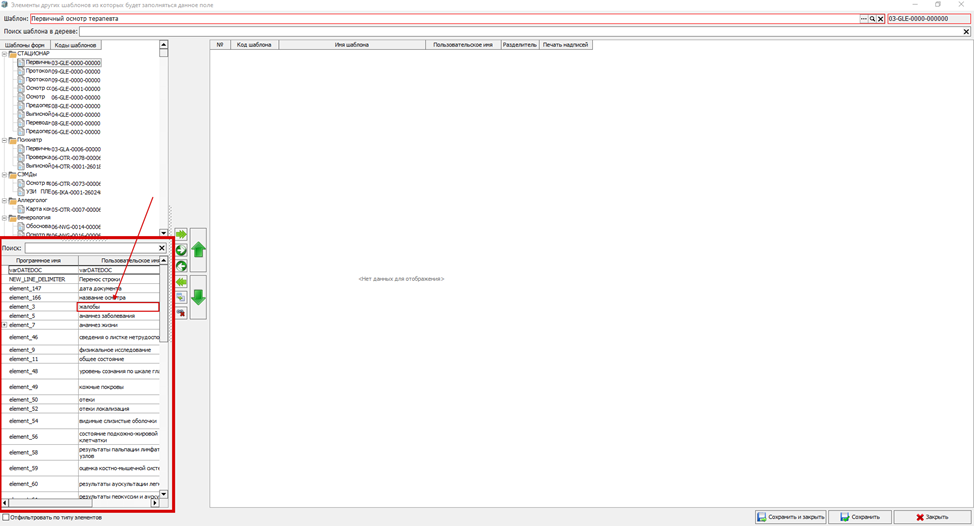
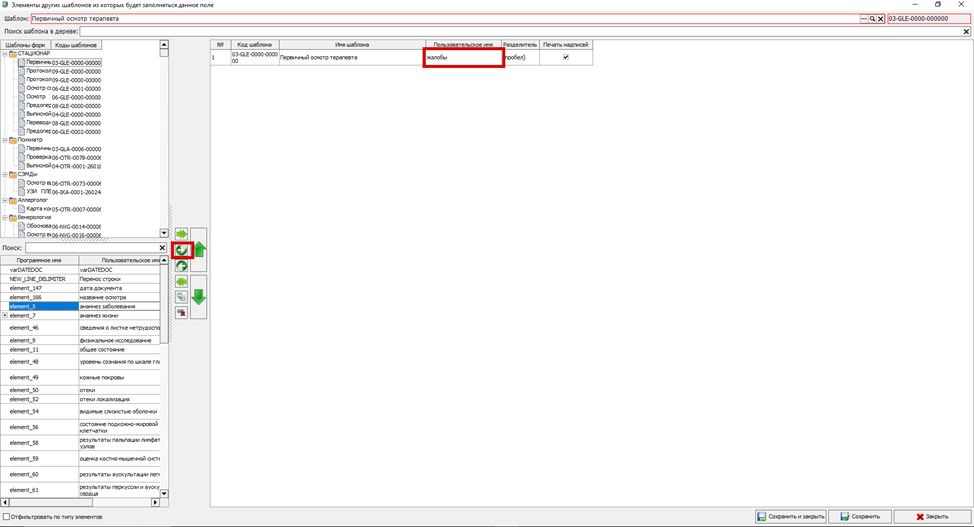
После выбора поля нужно сохранить и закрыть данное окно с помощью кнопок, находящихся внизу справа.
Перенос данных возможно настраивать из нескольких шаблонов. Для этого в том же поле «Шаблон» следует выбрать следующий шаблон и повторить действия, описанные выше.