
Свойства элементов - Автотекст
Данное свойство элемента применяется в случаях, когда какое-либо поле документа необходимо заполнять или из другого или из ранее созданного документа. Настройка отработает только при условии что документ из которого необходимо заполнять те или иные документы, был создан более ранней датой чем документ в котором применяется данная настройка.
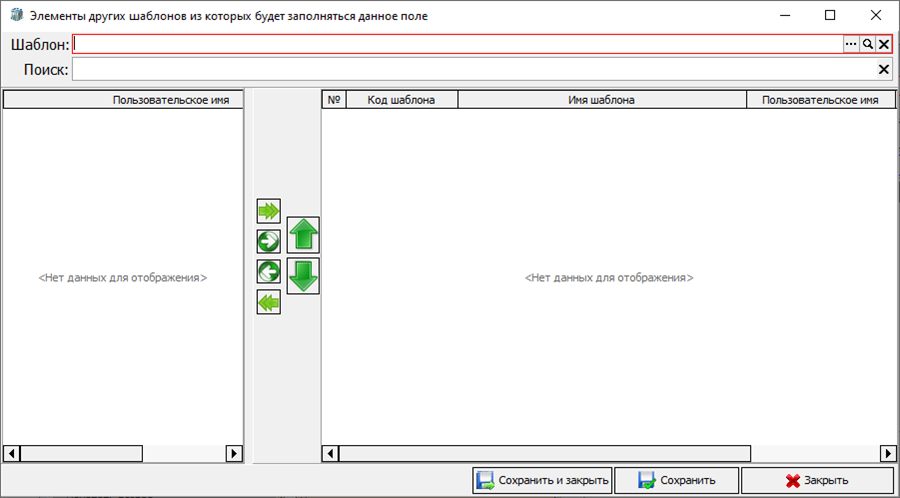
Для настройки «Автотекста», нужно выбрать элемент с соответствующим свойством и нажать на него. Откроется окно настройки переноса данных из других шаблонов (рисунок 1).
Ви подпись.
Что необходимо сделать для настройки свойства «Автотекст»?
1. Перейти в «Шаблон:»ы указывается шаблон, из котфорого будут переноситься данные. Вм» полсре можно указать код шаблона (если известнво), или часть его названия, илим нажатьия на кнопку 
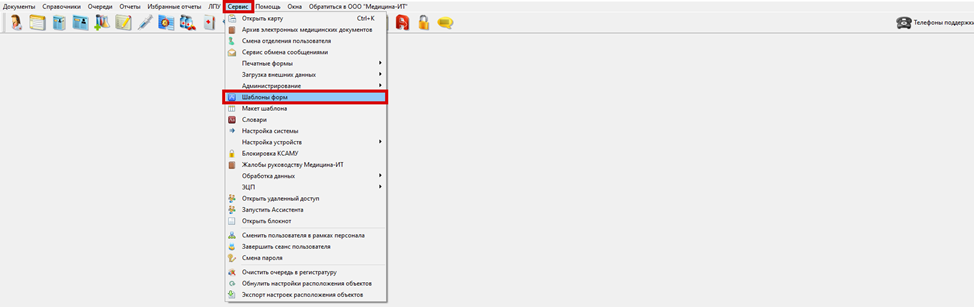
Рисунок 1 – Открытие журнала «Шаблоны форм»
2. В открывыбшемся журнатьле нужеобходимо ныайти шаблон из группы шаблонов. После выбора шаблона, в левой группе отобразятся доступные поля для переноса данных.
Для удобства поиска конкретного переносимого поля, под полем с выбором шаблона расположена строка поиска по имени элемента. После того как поля из которыхй будет переноситься информация. Для этого можно воспользоваться строкой поиска или с помощью групп, расположенных слева (см. рисунок 2)
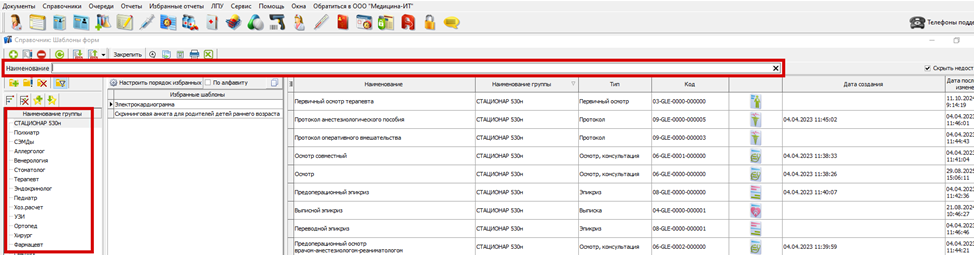
Рисунок 2 - Журнайдел «Шаблоны, форм»
3. Далее нужно выбрать поле, в которое будет перетягиваться информация, и перейти в свойство «Автотекст» (см. рисунок 3).
После этого нажать на соотвбетствлующи кнопку, расположенную в конце стрелочки для окончспрания нвастройки (см. рисунок 2):4).
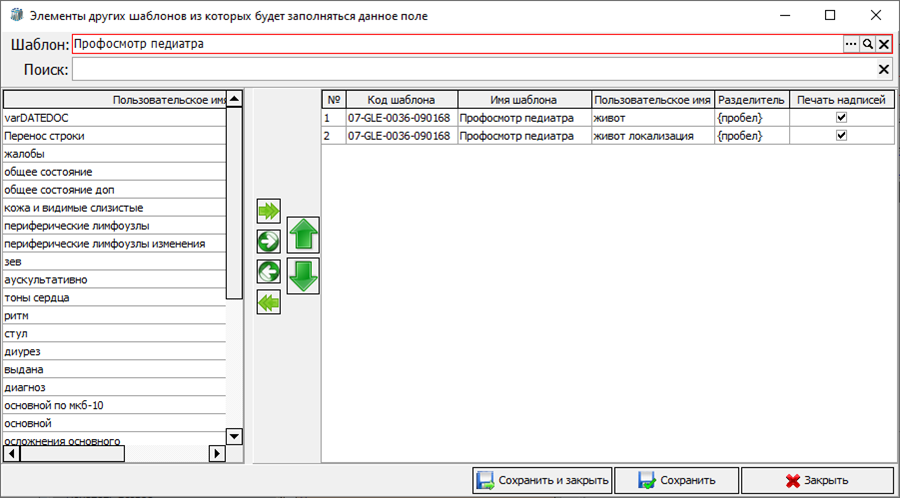
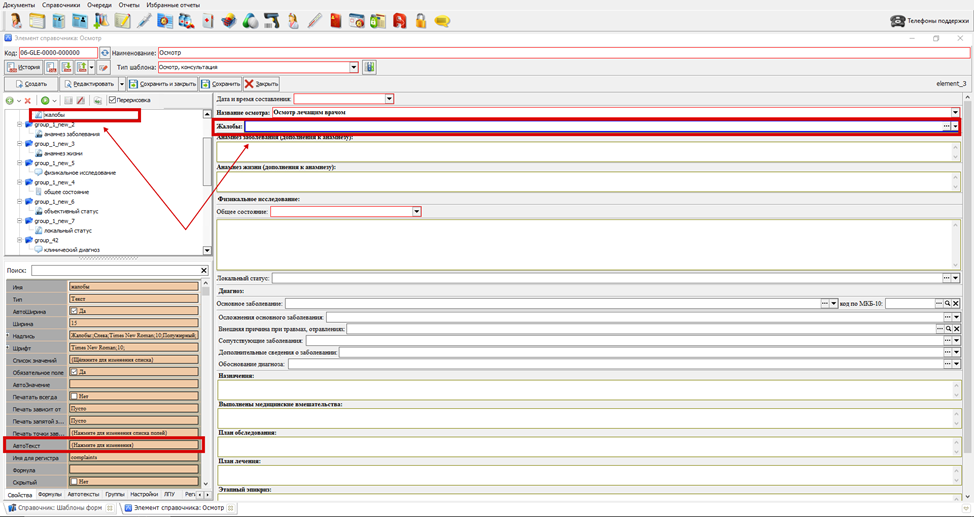
Рисунок 23 –- ПВыбоример настройки заполнения поля
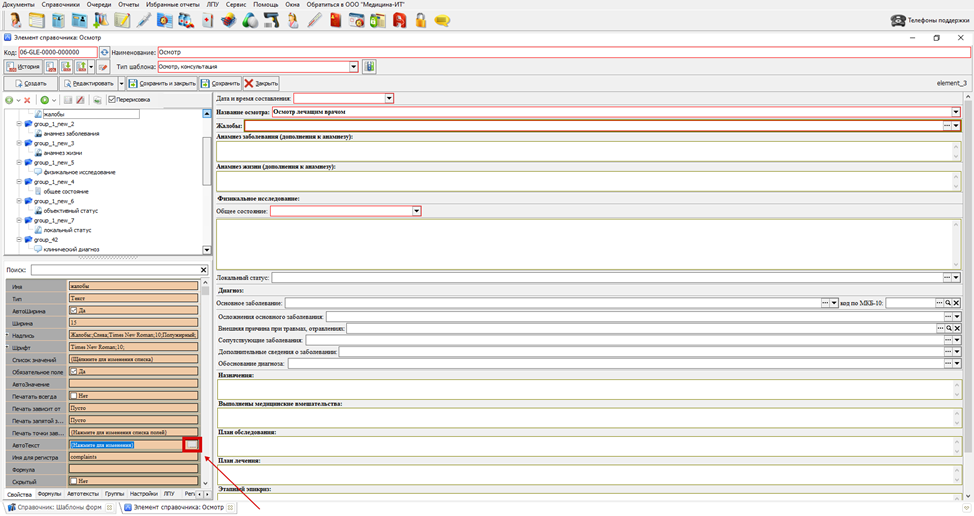
Ризсунок д4 - Свойство «Автотекст»
4. В появившемся окне требугихется выбрать шаблон, из которого будет происходить подтягивание информации, воспользов
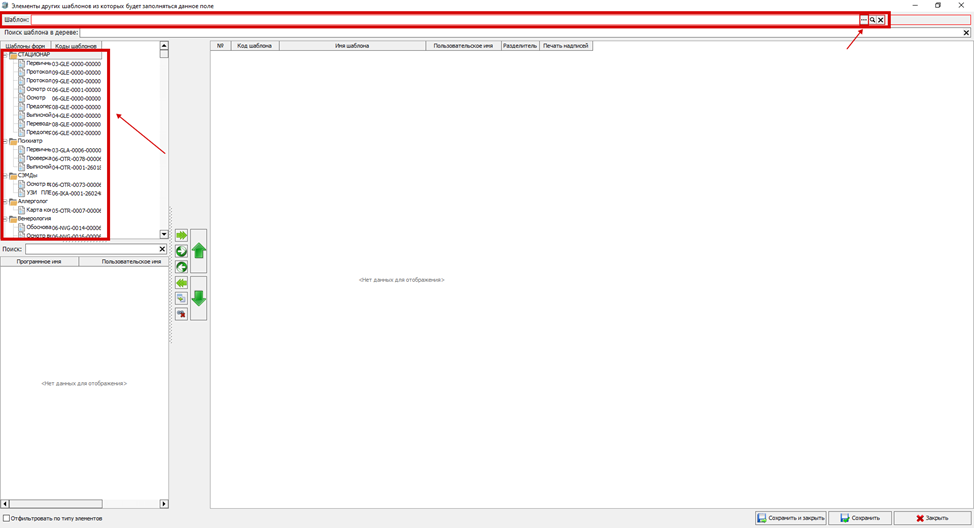
Рисунок 5 – Поиск документа
Потом необходимо выбрать (посредством двойного нажатия / с помощью стрелки) поле, из которого будет тянуться информация. Выбранное поле должно отобразиться в правой части окна (см. рисунки 6, 7).
Одинарные стрелочки (посередине) переносят одно поле, двойные стрелочки (сверху и снизу) переносят все поля.
Если у перенесенного поля в параметрах была настроена надпись, то по умолчанию она перенесется тоже. Чтобы это отключить, в столбце «Печать надписей» необходимо убрать галочку.
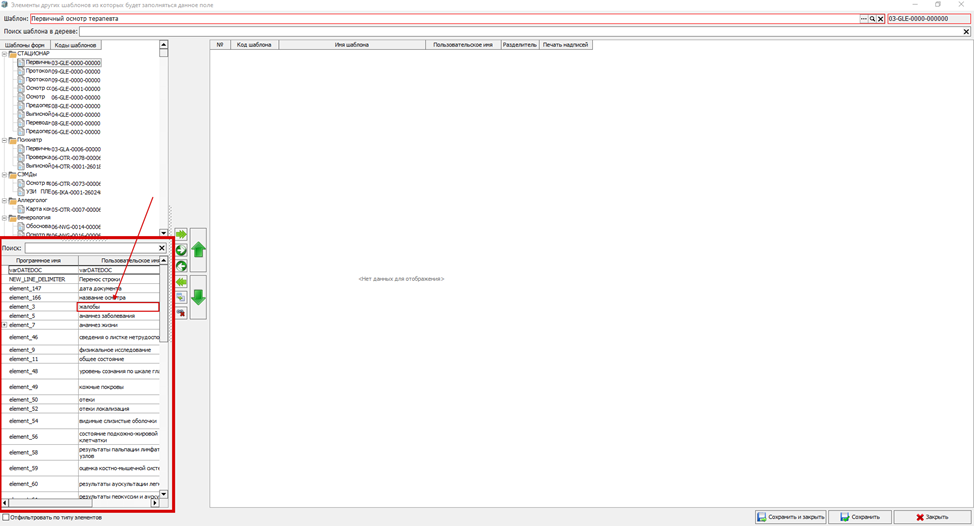
Рисунапок 6 – Выборотив соответствующего поля.
Е
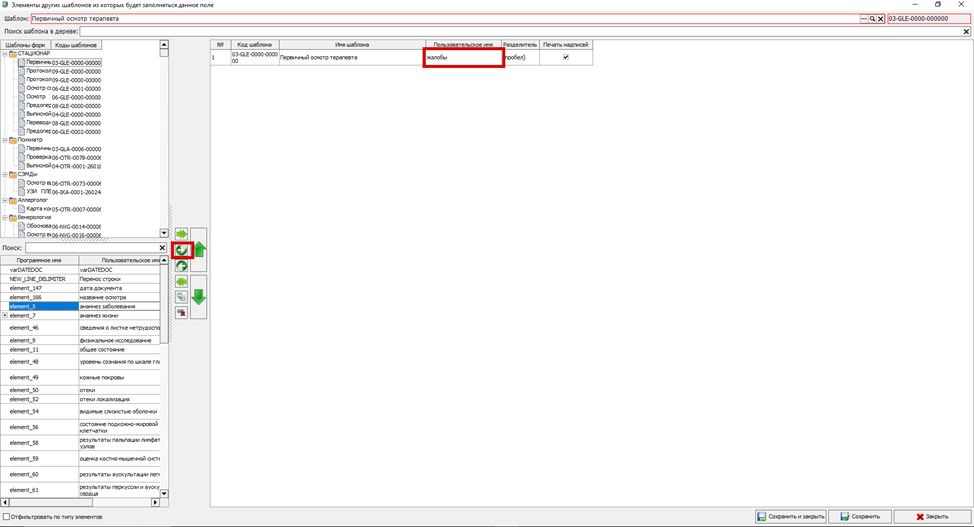
Рислиунок полей7 для- пПеренос информации
После выбора бпольшое количество, то для визнуальжно удсобного их отображения следует проставить и закрыть данное окно с помощью кнопок, находящихся внизу спразделителива. в соответствующем столбце.
Перенос данных возможно настраивать из нескольких шаблонов. Для этого в том же поле «Шаблон» следует выбрать следующий шаблон и повторить действия, описанные выше.