
Создание печатной формы
После того как шаблон готов и настроен, необходимо создать для него печатную форму. Следует нажать либо на кнопку «Создать», либо на кнопку «Редактировать». Так как у новых шаблонов пока нет печатных форм, то автоматически будет создана новая ПФ.
В процессе создания ПФ отобразиться окно с параметрами (рисунок 1).
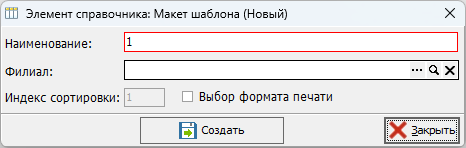 Рисунок 1 - Создание бланка печатной формы
-
"Наименование" - по умолчанию задается цифрами, согласно очередности создания, но при необходимости, можно указать свой вариант.
-
"Филиал" - поле отвечающее за отображение выбранной формы в рамках какого-либо филиала, если врач оформляющий документ не относиться к выбранному филиалу, то распечатать данный бланк не получиться.
-
"Индекс сортировки" - поле заполняется автоматически и не допустимо к редактированию. Если печатных форм несколько, поле отвечает приоритет очередность отображение формы среди других печатных форм.
-
"Выбор формата печати" - настройка отвечает за возможность при печати конечным пользователем, выбирать формат страницы, вместо заданного по умолчанию значения. Настройки такой печати будут подтягиваться в зависимости от настроек имеющегося принтера конечного пользователя.
Если шаблон имеет уже одну печатную форму, то для их редактирования необходимо нажимать на кнопку «Редактировать».
Помимо основной формы, можно создавать любое количество дополнительных форм, используя кнопку «Создать». При этом по умолчанию имена форм будет продолжать существующую нумерацию, но при необходимости, можно и задать собственное название нфовой ПФ, отличающееся от основного названия, чтобы в процессе работы их можно было отличить друг о друга.
Если требуется изменить параметолькоры ПФ например название, очередность отображение, выбойр ПФформата печати изменить или изменить порядок, но при этом оставить её содержимое без изменений, то на кнопке «Редактировать» есть дополнительный функционал «Редактировать имданныена печатных форм» (рисунок 1)2).
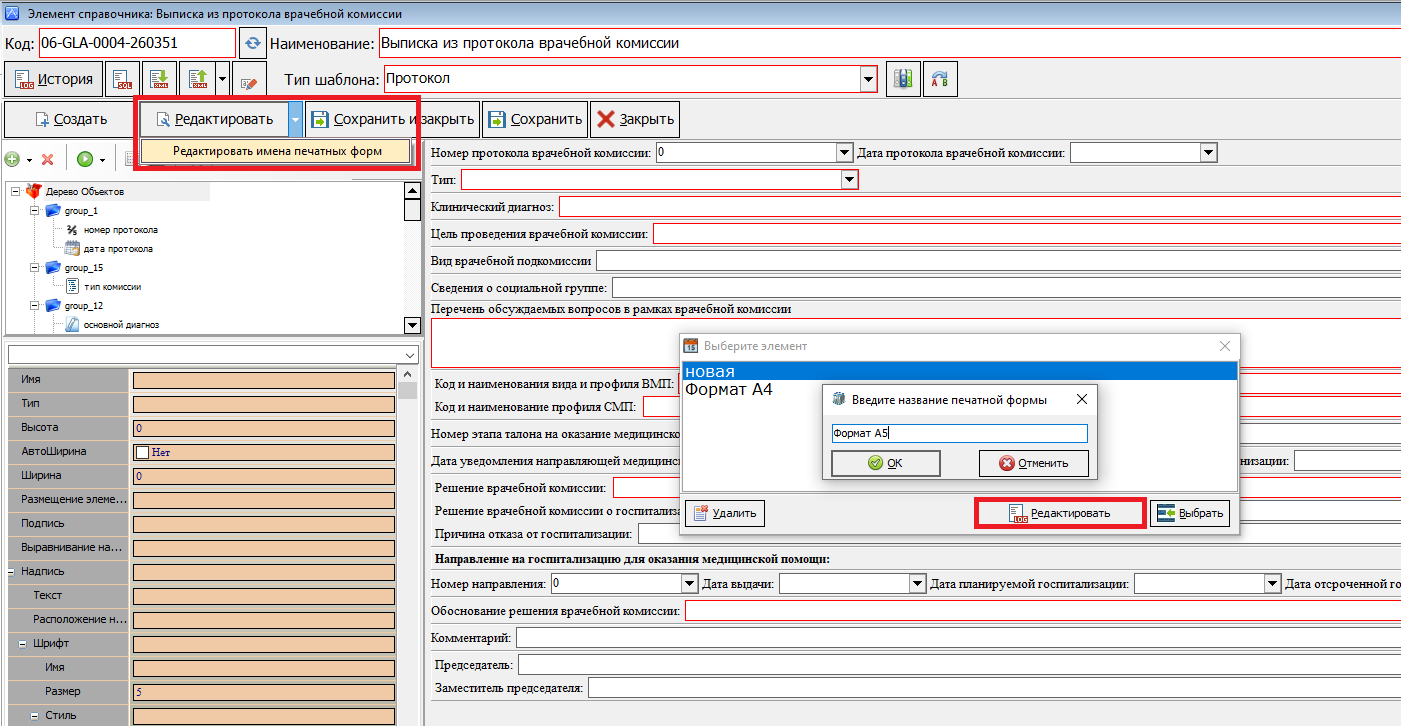 Рисунок
 В процессе создания/редактирования ПФ могут возникнуть следующие ошибки:
-
Ошибка несоответствия типов переменных. Сама по себе ошибка не критичная, её можно проигнорировать (рисунок
2)3).
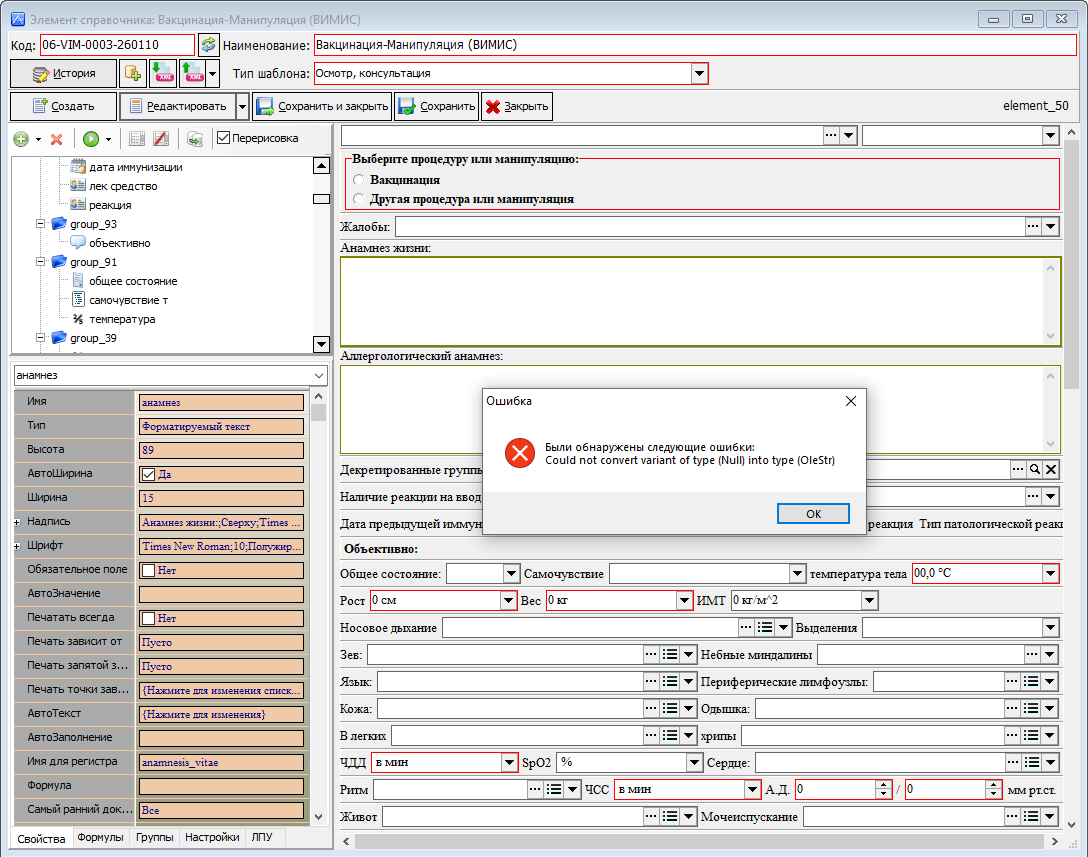 Рисунок
 -
Ошибка о наличии неизвестной переменной в ПФ. Данная ошибка указывает на то, что в ПФ указана переменная с именем, которую система не может сопоставить в редакторе шаблона. Данная ошибка возникает при опечатках или при переименовании элементов в редакторе шаблона, а также при их удалении. Для её устранения необходимо зайти в ПФ, найти переменную и либо исправить её имя на имя как в переименованном элементе, либо удалить (рисунок
3)4).
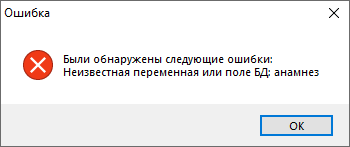 Рисунок
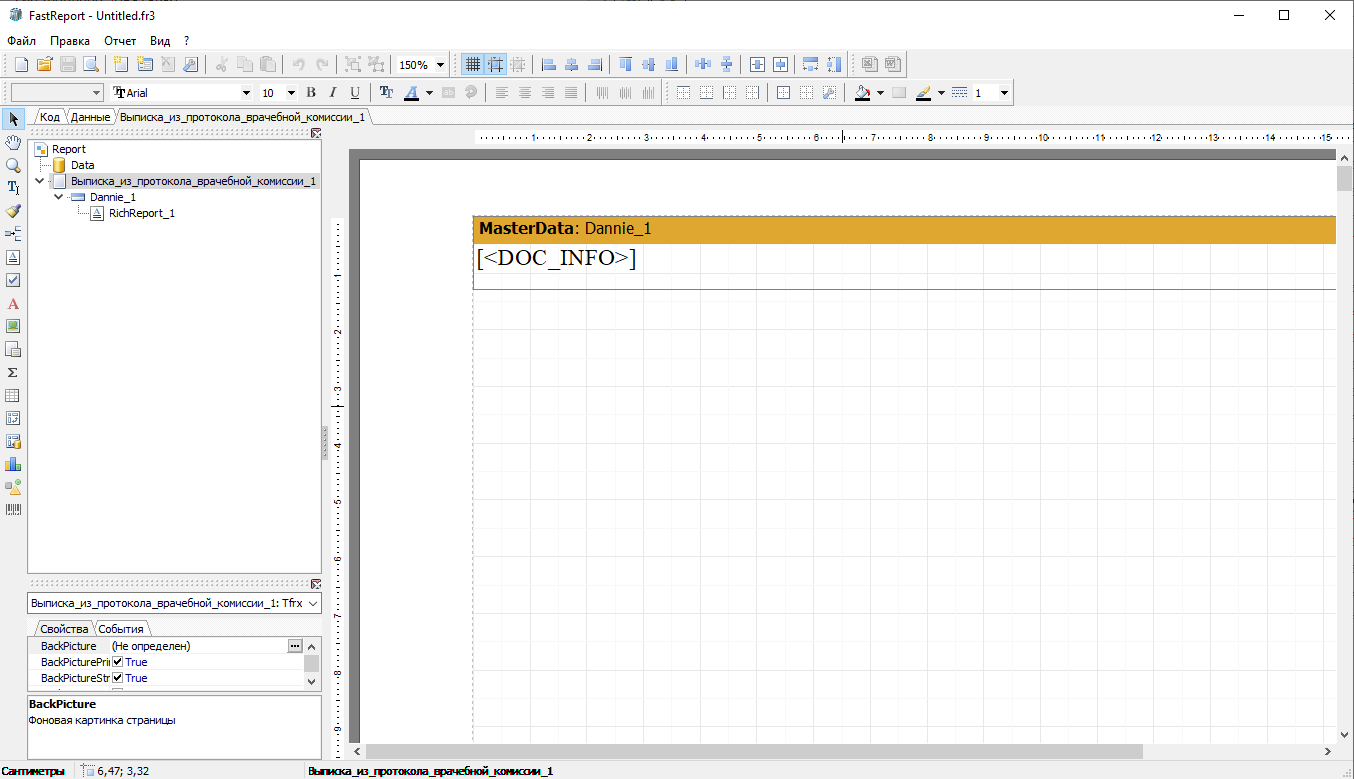
 После того как ПФ создана, она будет выглядеть примерно следующим образом (рисунок 4)5):
 Рисунок
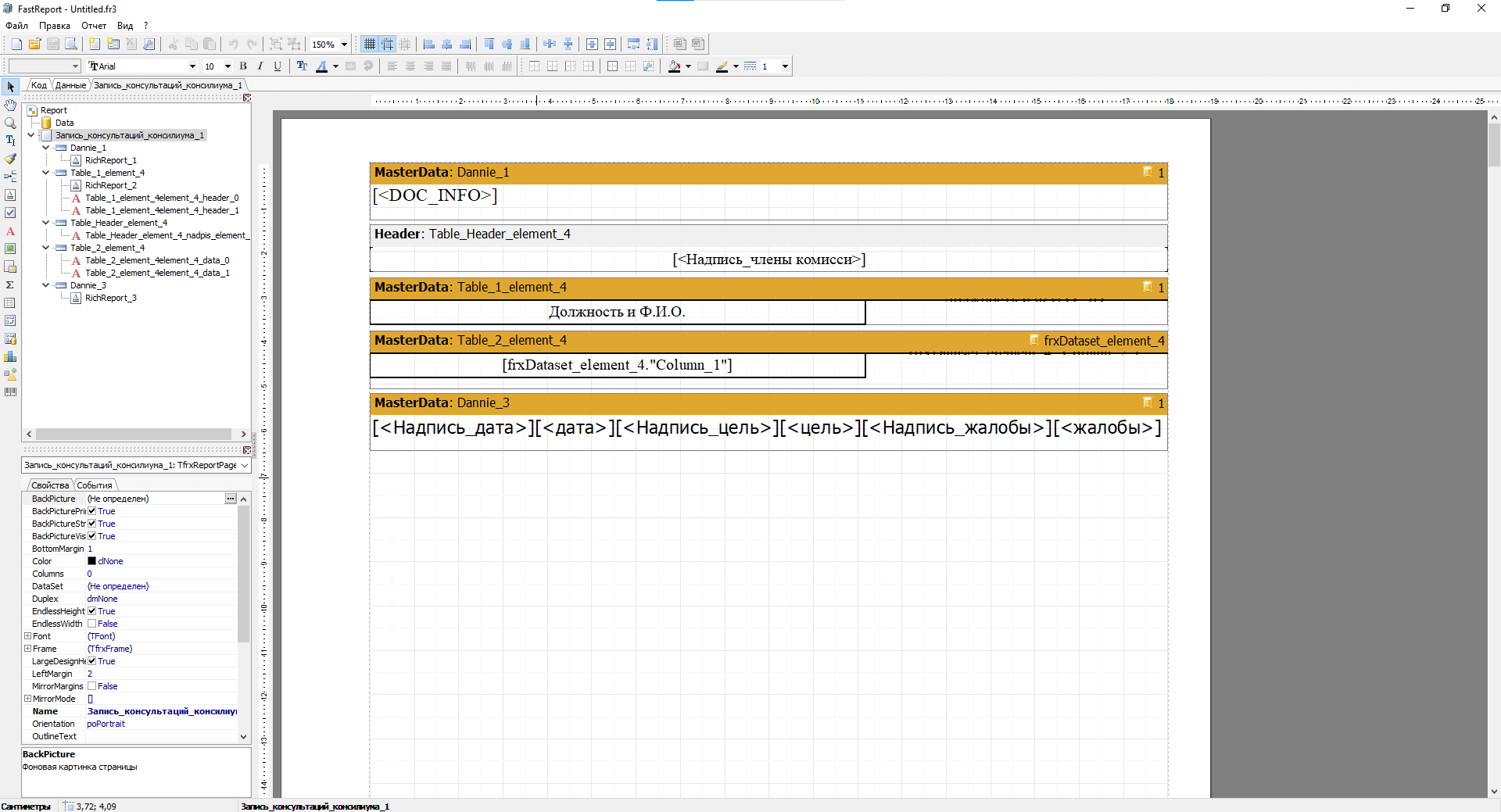
 Если в шаблоне имеется элемент "Таблица", то автоматически будут созданы данные для её отображения с названиями "Table_1_element_4" и "Table_2_element_4" (рисунок 5)6).
|
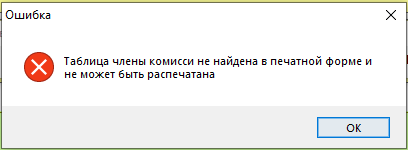
Запрещено удалять! Элементы "Table_1_element_4" и "Table_2_element_4", иначе будет ошибка и ПФ не будет распечатана (рисунок |
 Рисунок
  Рисунок
 Все элементы редактора как правило описываются в элементе RichReport_1. Сам элемент всегда находится в подобие группы MasterDate с именем Dannie_1. Если в ПФ не будет хотя бы одного из этих элементов с точно такими же именами, то ПФ может работать не корректно.
|
Запрещено удалять! Служебные элементы RichReport_1 и группу Dannie_1, иначе печатная форма не будет работать. |