# Журнал частных обращений
##### Перейти в раздел "Документы" -> "СМЭ" -> "Журнал частных обращений" (рисунок 1).
[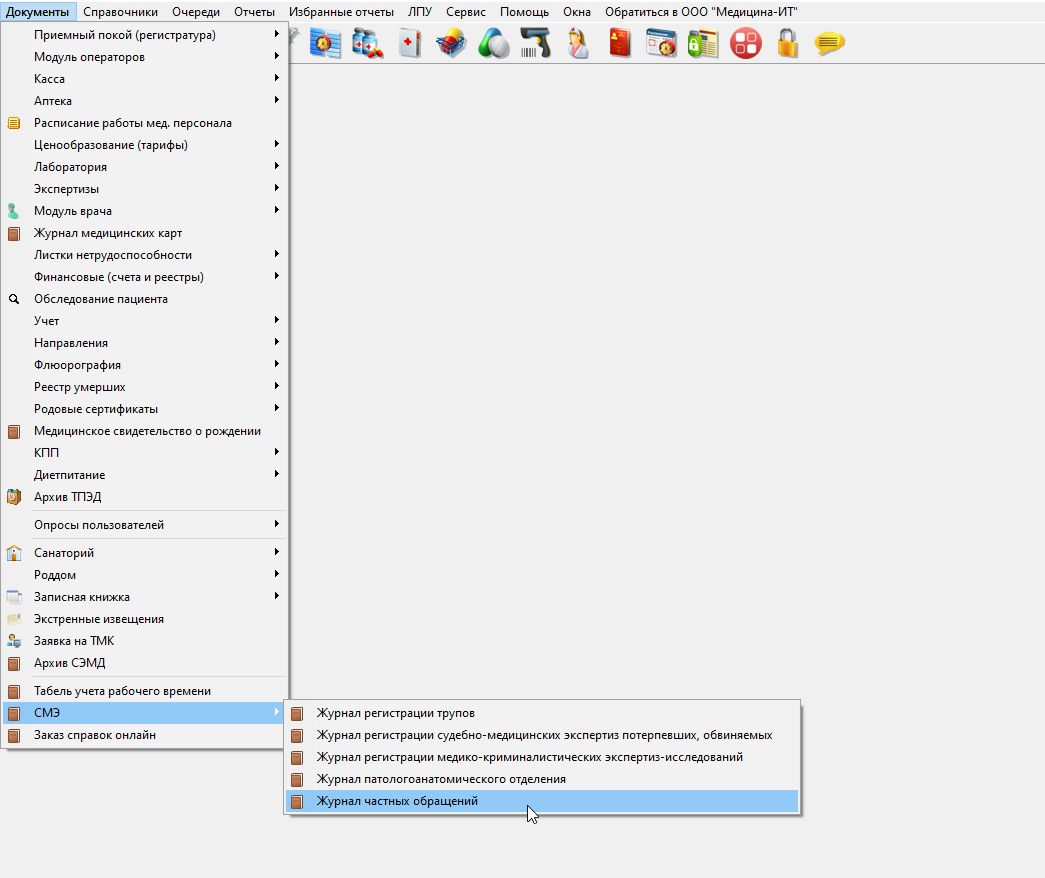](https://docs.medicine-it.ru/uploads/images/gallery/2026-07/12.jpg)Рисунок 1.
##### Откроется журнал, в котором, для добавления нового документа, нужно нажать на кнопку "Добавить новый элемент" ("Плюс") (рисунок 2).
[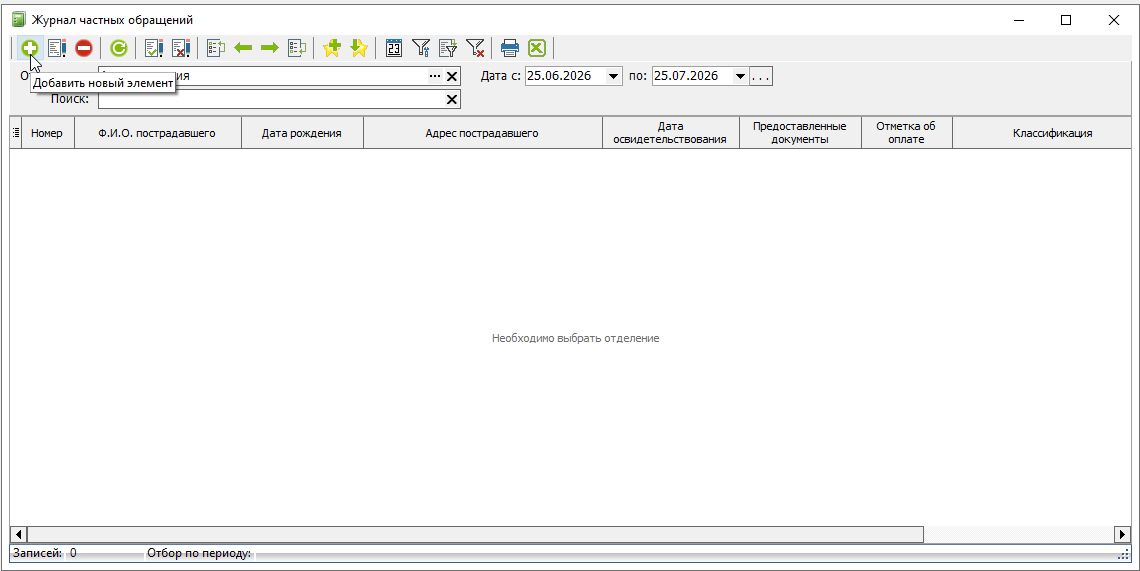](https://docs.medicine-it.ru/uploads/images/gallery/2026-07/13.jpg)Рисунок 2.
##### В открывшемся документе заполнить поле "Пациент", введя его ФИО или выбрав пациента из справочника пациентов, нажав на кнопку "...". Также, указать номер, дату и время документа. Выбрать отделение, в котором происходит регистрация (рисунок 3).
[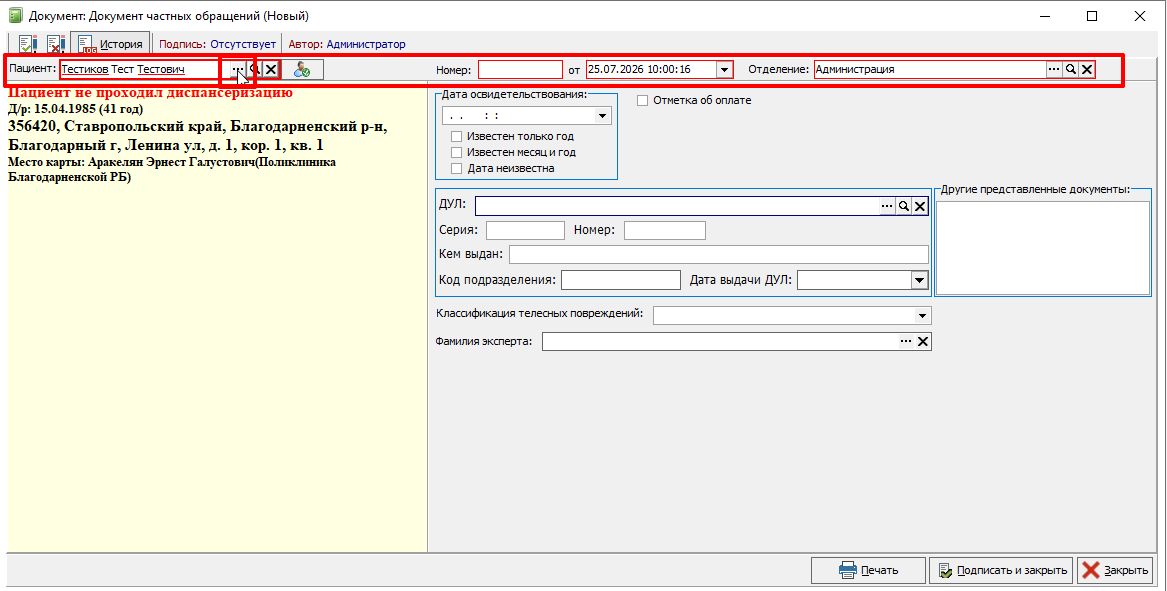](https://docs.medicine-it.ru/uploads/images/gallery/2026-07/14.jpg)Рисунок 3.
##### Далее (рисунок 4), указать дату и время освидетельствования. Если какие-то из этих данных неизвестны, поставить соответствующую пометку (известен только год, известен месяц и год, дата неизвестна).
##### Если нужно, указать отметку об оплате.
##### Указать тип документа удостоверяющего личность (ДУЛ) получателя, серию, номер, кем выдан документ, а также код подразделения и дату выдачи ДУЛ получателя.
##### Если у обратившегося имеются другие документы, указать их в блоке "Другие предоставленные документы".
##### Далее, выбрать из списка классификацию телесных повреждений (легкий, средний, тяжкий, не выявлено и т.д.).
##### Заполнить поле "Фамилия эксперта", указав его ФИО или выбрать из справочника медицинского персонала, нажав на кнопку "...".
[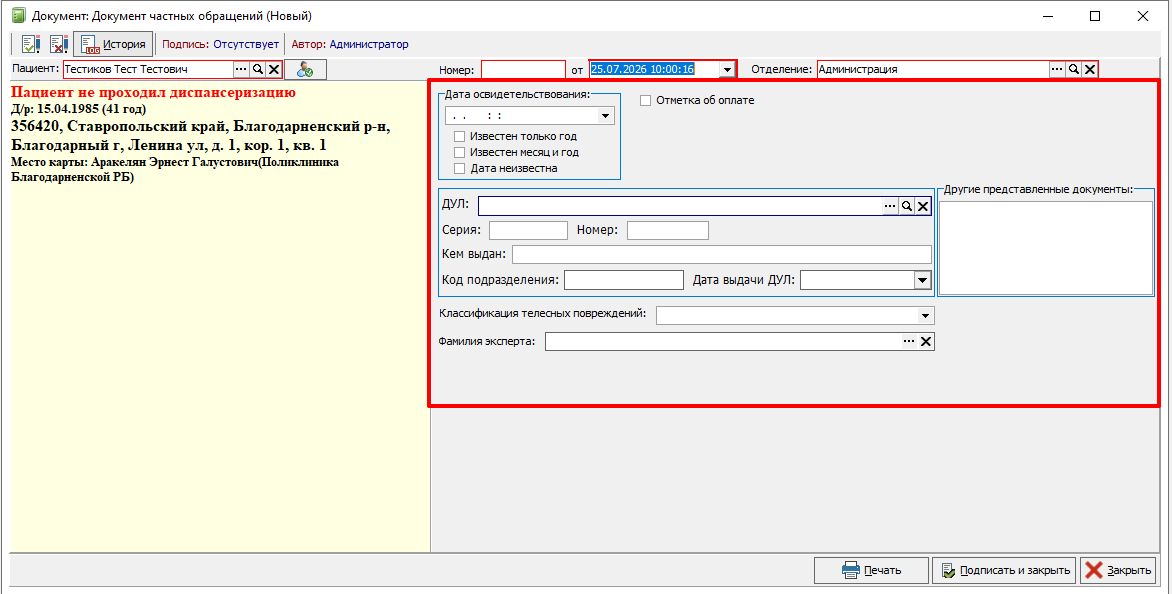](https://docs.medicine-it.ru/uploads/images/gallery/2026-07/15.jpg)Рисунок 4.
##### После завершения оформления документа и проверки всех введенных данных, нажать кнопку "Подписать и закрыть" (рисунок 5).
[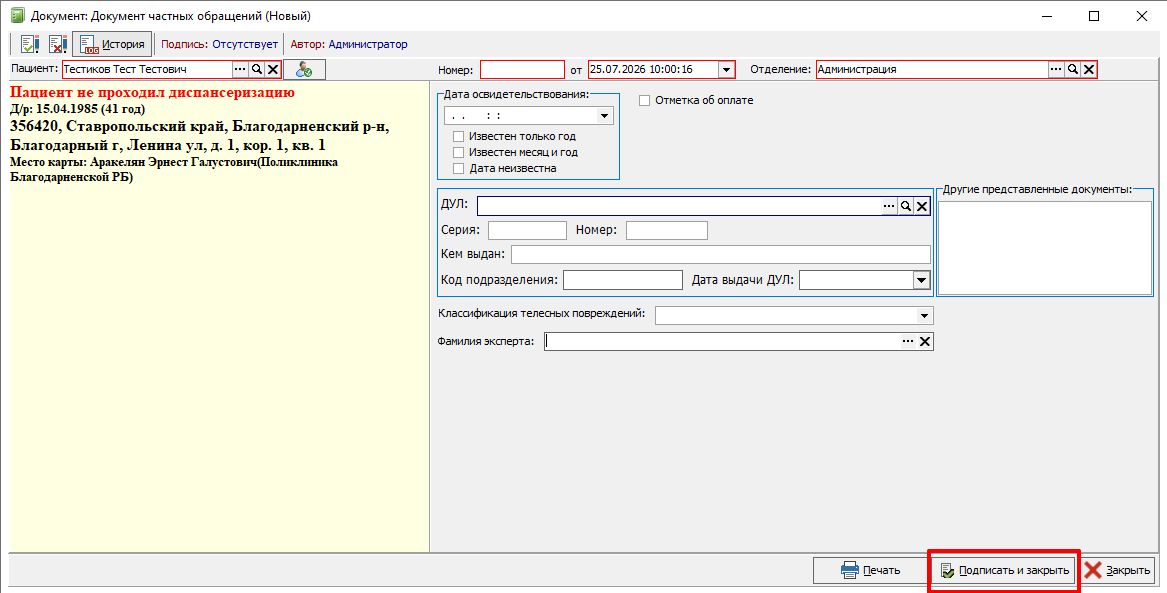](https://docs.medicine-it.ru/uploads/images/gallery/2026-07/16.jpg)Рисунок 5.