Журналы СМЭ
- Журнал регистрации трупов
- Журнал регистрации судебно-медицинских экспертиз потерпевших, обвиняемых
- Журнал регистрации медико-криминалистических экспертиз-исследований
- Журнал патолого-анатомического отделения
- Журнал частных обращений
Журнал регистрации трупов
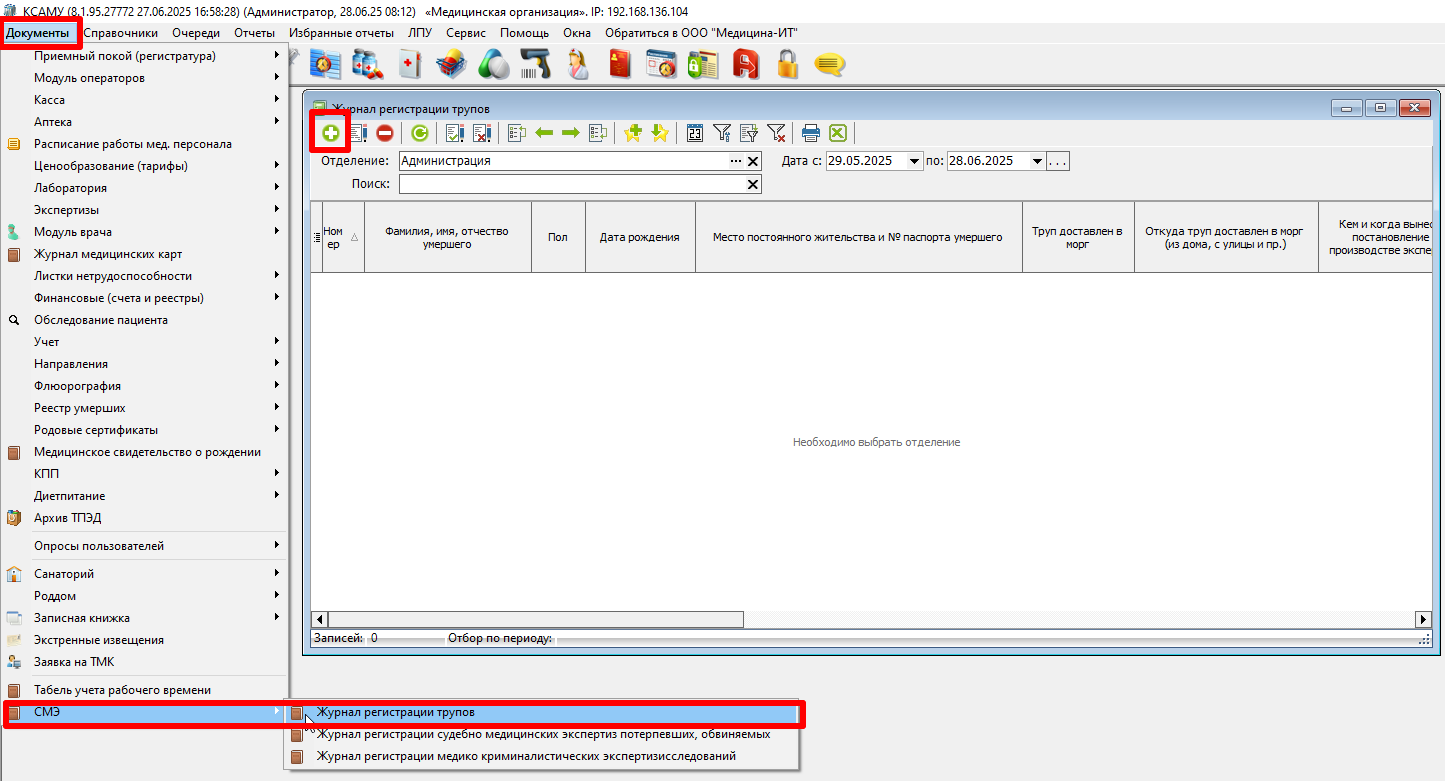
1. Создание документа (Рисунок 1).
-
Перейти в раздел «Документы - СМЭ - Регистрация трупов» и в появившемся журнале нажать на кнопку «Добавить новый элемент».
 Рисунок 1.
2. Заполнение основных данных (Рисунок 2).
-
Пациент: Выбрать пациента из списка или создать нового (ФИО, дата рождения, другие идентификационные данные).
-
Номер документа: Указать номер документа и дату его создания.
-
Отделение: Выбрать отделение, где проводится регистрация.
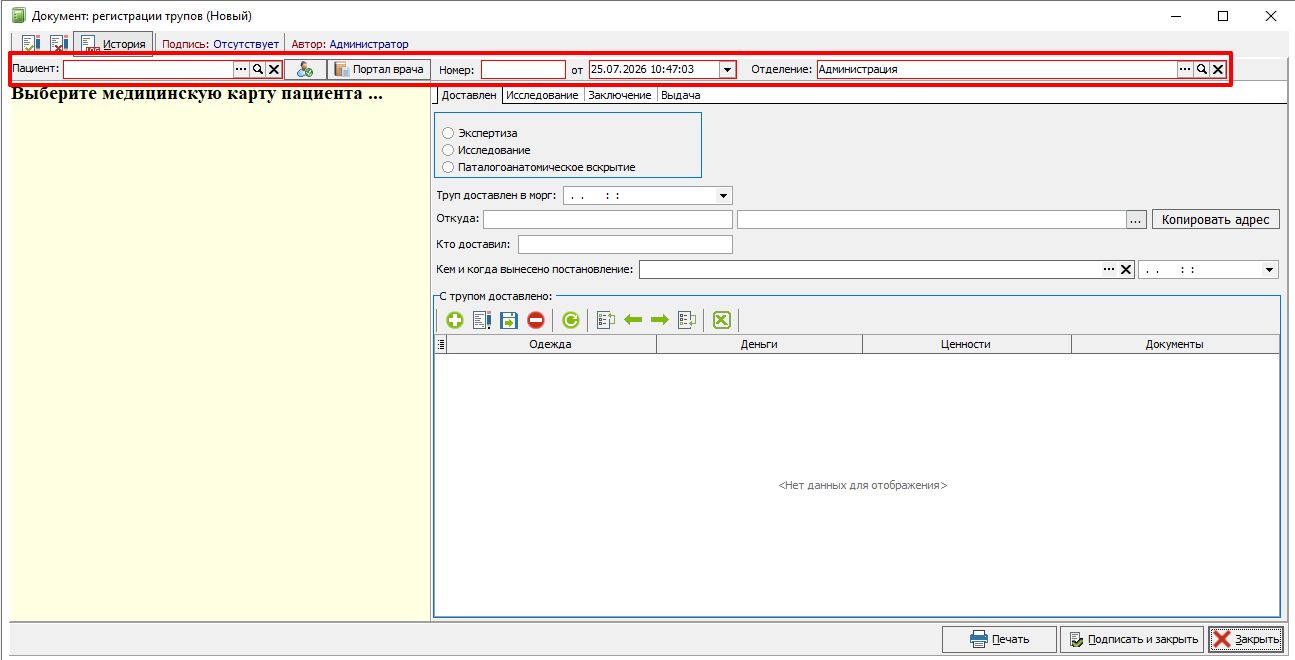
Рисунок 2.
3. Заполнение вкладки «Доставлен» (Рисунок 3).
-
Экспертиза: Указать тип экспертизы (например, патологоанатомическое вскрытие).
-
Труп доставлен в морг: Указать, день и время доставки в морг.
-
Откуда: Указать место, откуда доставлен труп. Если труп доставлен с места его жительства, можно нажать кнопку "Копировать адрес". В этом случае адрес подставится из данных пациента.
-
Кто доставил: Ввести данные лица, доставившего труп.
-
Кем и когда вынесено постановление: Указать, кто и когда вынес постановление о доставке.
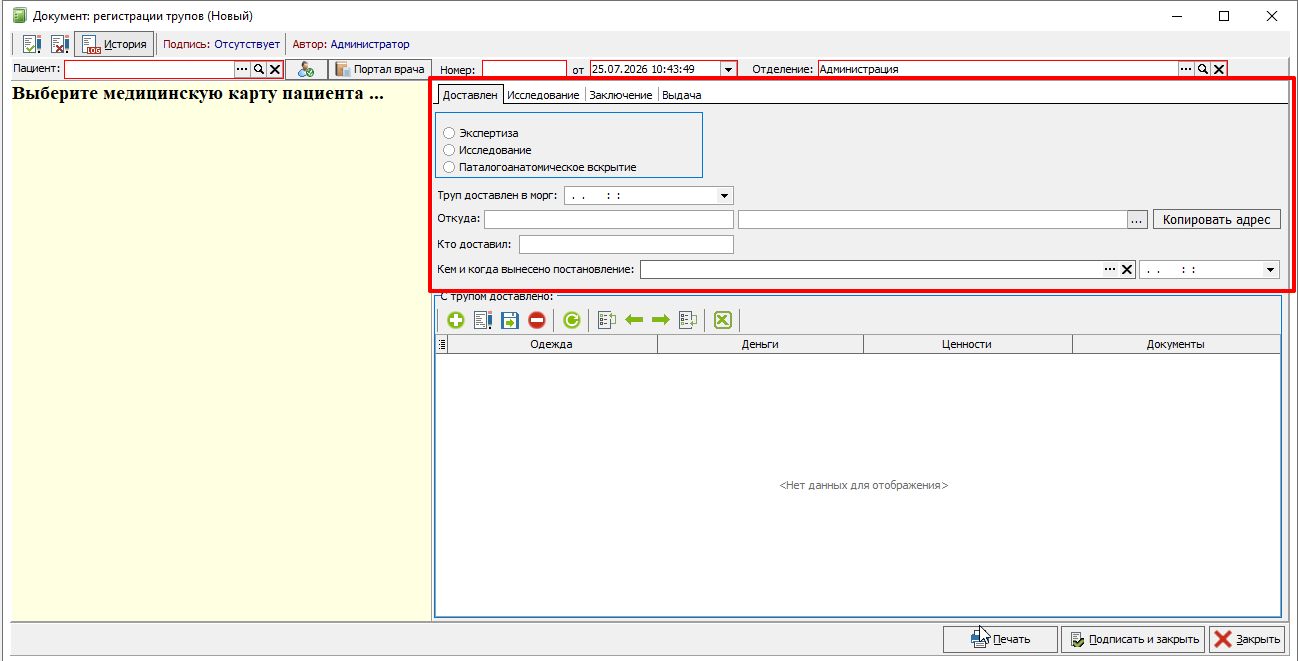
Рисунок 3.
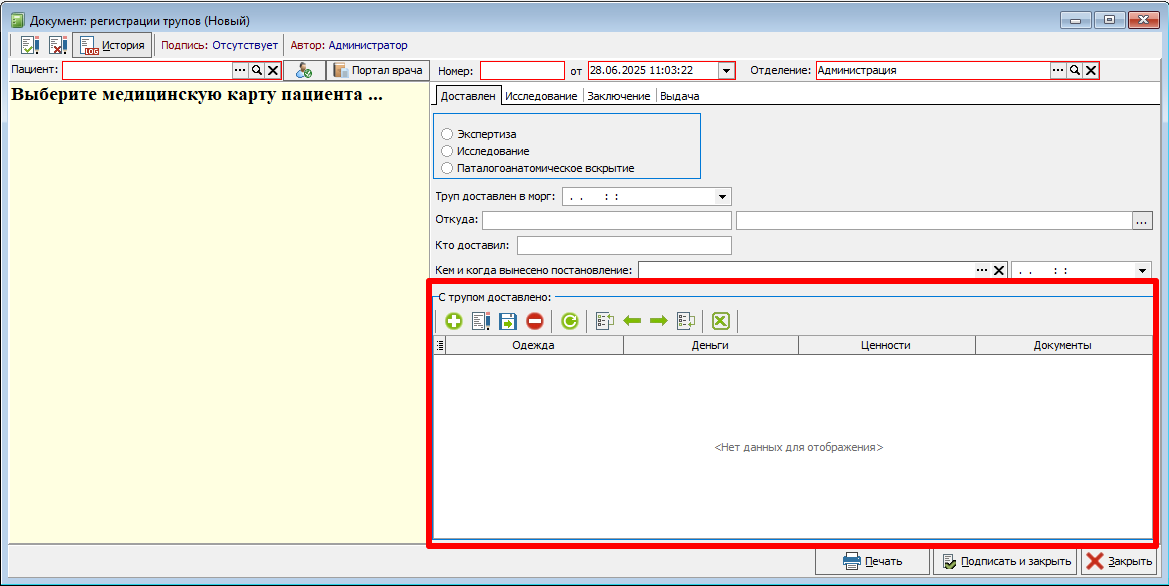
4. Заполнение раздела «С трупом доставлено» (Рисунок 4).
-
Одежда: Описать одежду, доставленную с трупом.
-
Деньги: Указать наличие и количество денег.
-
Ценности: Описать ценности, если они есть.
-
Документы: Указать наличие и тип документов.
 Рисунок 4.
5. Заполнение вкладки «Исследование» (Рисунок 5).
-
Дата: Указать дату проведения исследования.
-
Объект исследования: Ввести название объекта, который подвергается исследованию (например, биологический материал, оборудование и т.д.).
-
Цель: Описать цель исследования (например, диагностика, контроль качества, анализ и т.д.).
-
Примечание: Добавить дополнительные комментарии или уточнения, если это необходимо.
-
Отделение: Выбрать отделение, ответственное за проведение исследования.
-
Дата получение результата: Указать дату, когда был получен результат исследования.
-
Дата передачи результата: Ввести дату, когда результат был передан заказчику или в другое подразделение.
-
Результат анализов: Описать или загрузите результаты исследования.
 Рисунок 5.

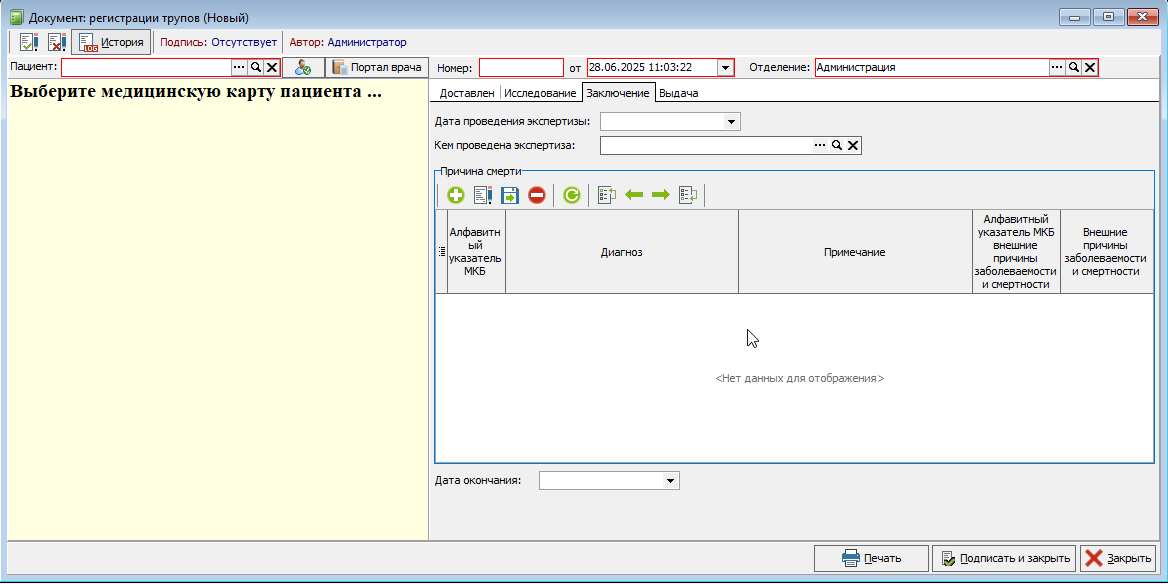
6. Заполнение вкладки «Заключение» (Рисунок 6).
-
Дата проведения экспертизы: Указать точную дату проведения экспертизы.
-
Кем проведена экспертиза: Выбрать эксперта, проводившего исследование.
-
Алфавитный указатель МКБ: Выбрать диагноз из списка.
-
Диагноз: Указать основной диагноз, связанный с причиной смерти.
-
Примечание: Добавить дополнительные комментарии или уточнения.
-
Внешние причины заболеваемости и смертности: Заполнить данные о внешних факторах, влияющих на здоровье и смерть.
-
Дата окончания: Ввести дату окончания заключения.
 Рисунок 6.
7. Заполнение вкладки «Выдача» (Рисунок 7).
-
Медицинское свидетельство о смерти: Выбрать медицинского свидетельства о смерти или создать нового.
-
Медицинского свидетельство о смерти, выданное взамен: Выбрать или создать МСС, выданное взамен предварительного или взамен окончательного (при необходимости).
-
Дата выдачи или погребения: Ввести точную дату выдачи медицинского свидетельства или дату погребения.
-
Место захоронения: Указать место захоронения (например: кладбище, крематорий). Если место неизвестно, оставьте поле пустым.
-
Кому выдан труп: Ввести ФИО лица, которому был выдан труп. Если труп не востребован, отметьте соответствующий чекбокс.
-
Кому передано заключение: Указать ФИО или наименование организации, которой передано заключение.
-
Дата передачи заключения: Ввести дату передачи заключения.
-
Примечание: Добавить любые дополнительные комментарии или уточнения. Например, особые обстоятельства или дополнительные данные.
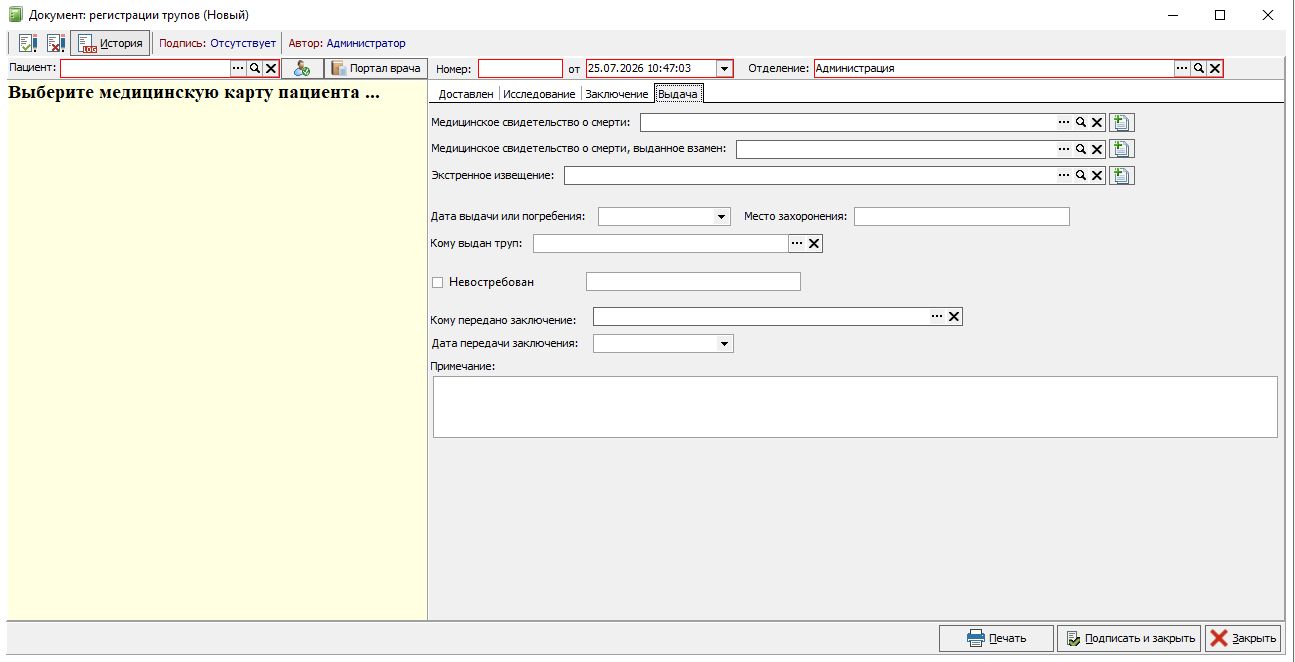
Рисунок 7.
8. Завершение работы с документом (Рисунок 8).
-
Проверить корректность заполнения всех полей.
-
Нажать кнопку «Подписать и закрыть» для сохранения документа.
 Рисунок 8.

Журнал регистрации судебно-медицинских экспертиз потерпевших, обвиняемых
1. Создание документа (Рисунок 1).
-
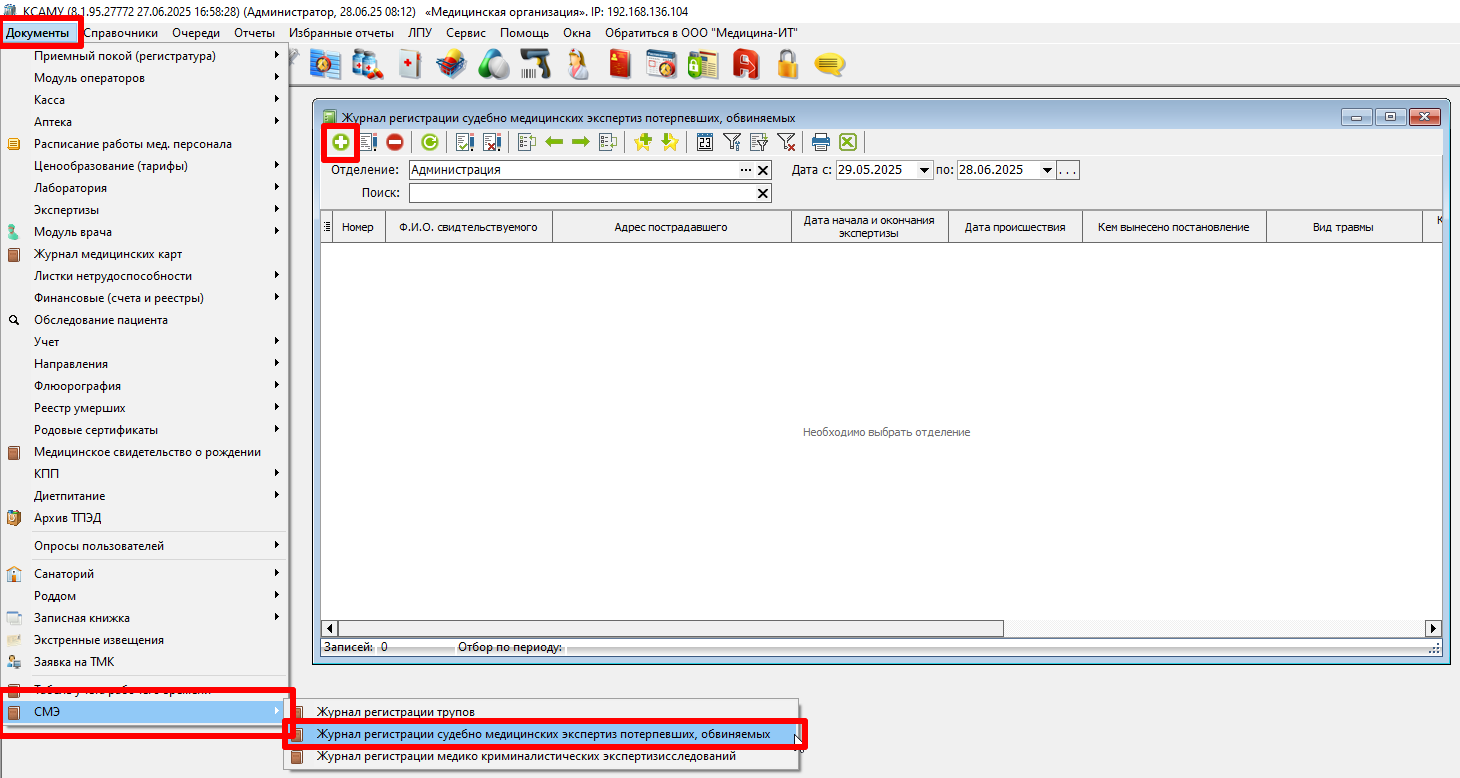
Перейти в раздел «Документы - СМЭ - регистрации судебно-медицинских экспертиз потерпевших, обвиняемых» и в появившемся журнале нажать на кнопку «Добавить новый элемент».
 Рисунок 1.
2. Заполнение основных данных (Рисунок 2).
-
Пациент: Выбрать пациента из списка или создать нового (ФИО, дата рождения, другие идентификационные данные).
-
Номер документа: Указать номер документа и дату его создания.
-
Отделение: Выбрать отделение, где проводится регистрация.
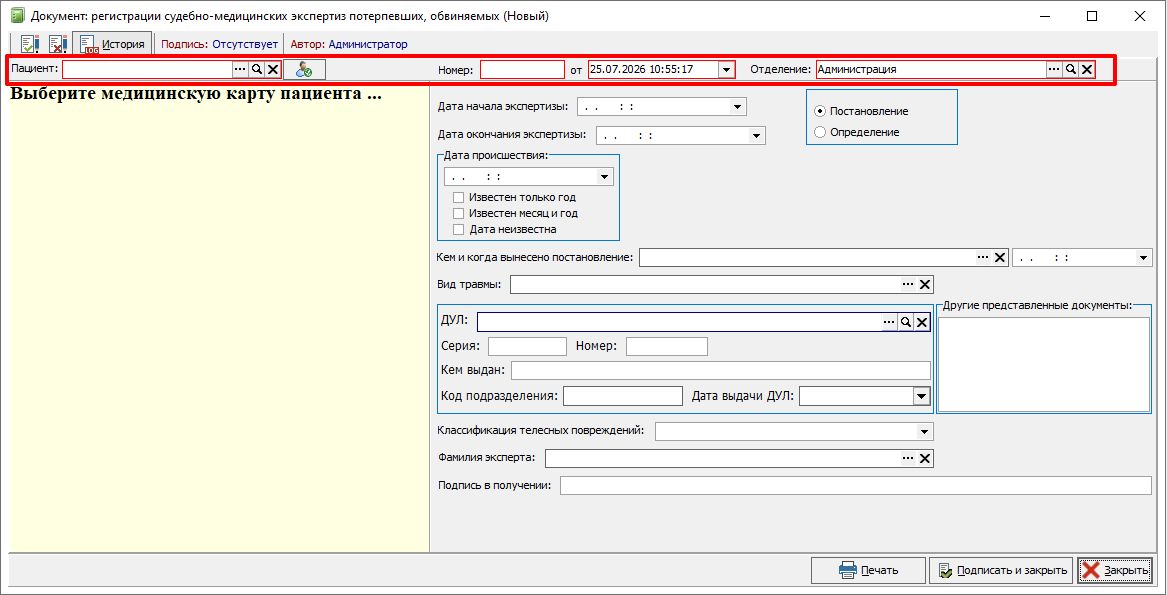
Рисунок 2.
3. Заполнение документа (Рисунок 3).
-
Дата начала экспертизы: Указать дату начала экспертизы.
-
Дата окончания экспертизы: Указать дату завершения экспертизы.
-
Дата происшествия: Указать дату и время происшествия. Если какие-то из этих данных неизвестны, поставить соответствующую пометку (известен только год, известен месяц и год, дата неизвестна).
-
Кем и когда вынесено постановление: Выбрать кем вынесено постановлении (например, ФИО лица, дата).
-
Выбрать: Постановление или Определение.
-
Вид травмы: Выбрать вид травмы (например: бытовая, уличная).
-
ДУЛ: Введите данные документа, удостоверяющего личность (серия, номер, кем выдан, дата выдачи).
-
Классификация телесных повреждений: Выбрать классификацию повреждений (например: легкие, средней тяжести, тяжелые).
-
Фамилия эксперта: Выбрать фамилию эксперта.
-
Подпись в получении: Указать данные лица, получившего документ.
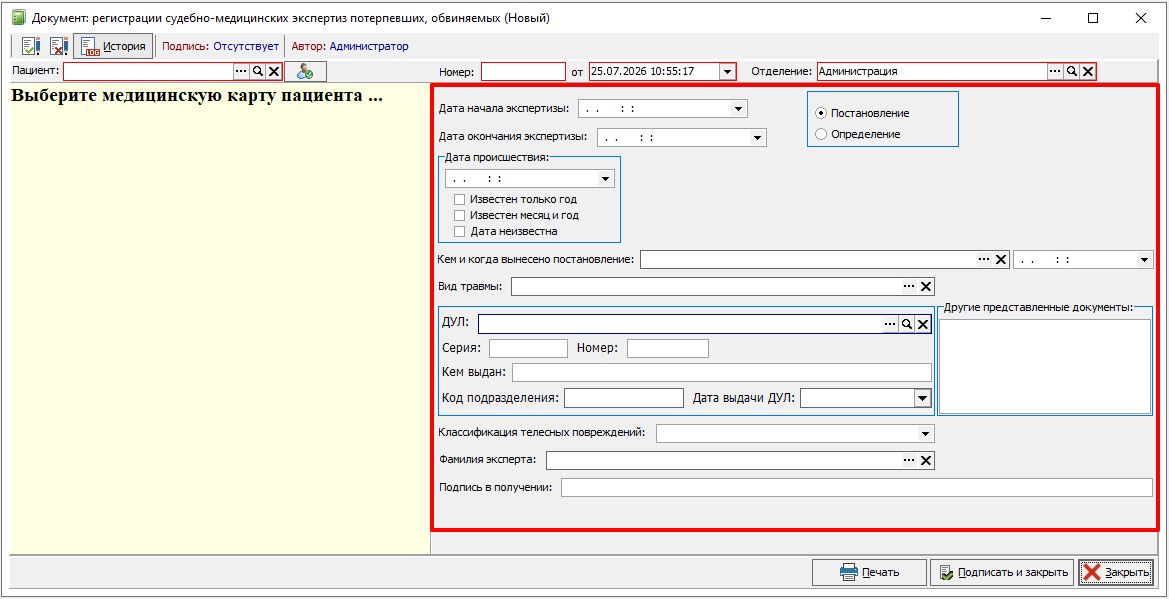
Рисунок 3.
4. Завершение работы с документом (Рисунок 4).
-
Проверить корректность заполнения всех полей.
-
Нажать кнопку «Подписать и закрыть» для сохранения документа.
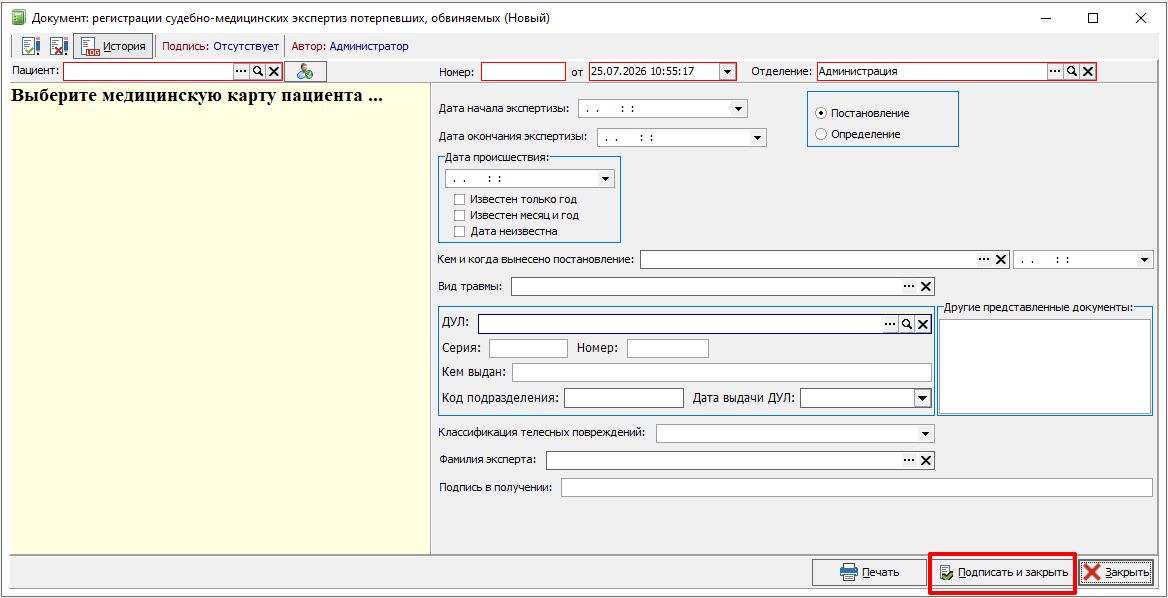
Рисунок 4.
Журнал регистрации медико-криминалистических экспертиз-исследований
1. Создание документа (Рисунок 1).
-
Перейти в раздел «Документы - СМЭ - Журнал регистрации медико-криминалистических экспертиз-исследований» и в появившемся журнале нажать на кнопку «Добавить новый элемент».
 Рисунок 1.
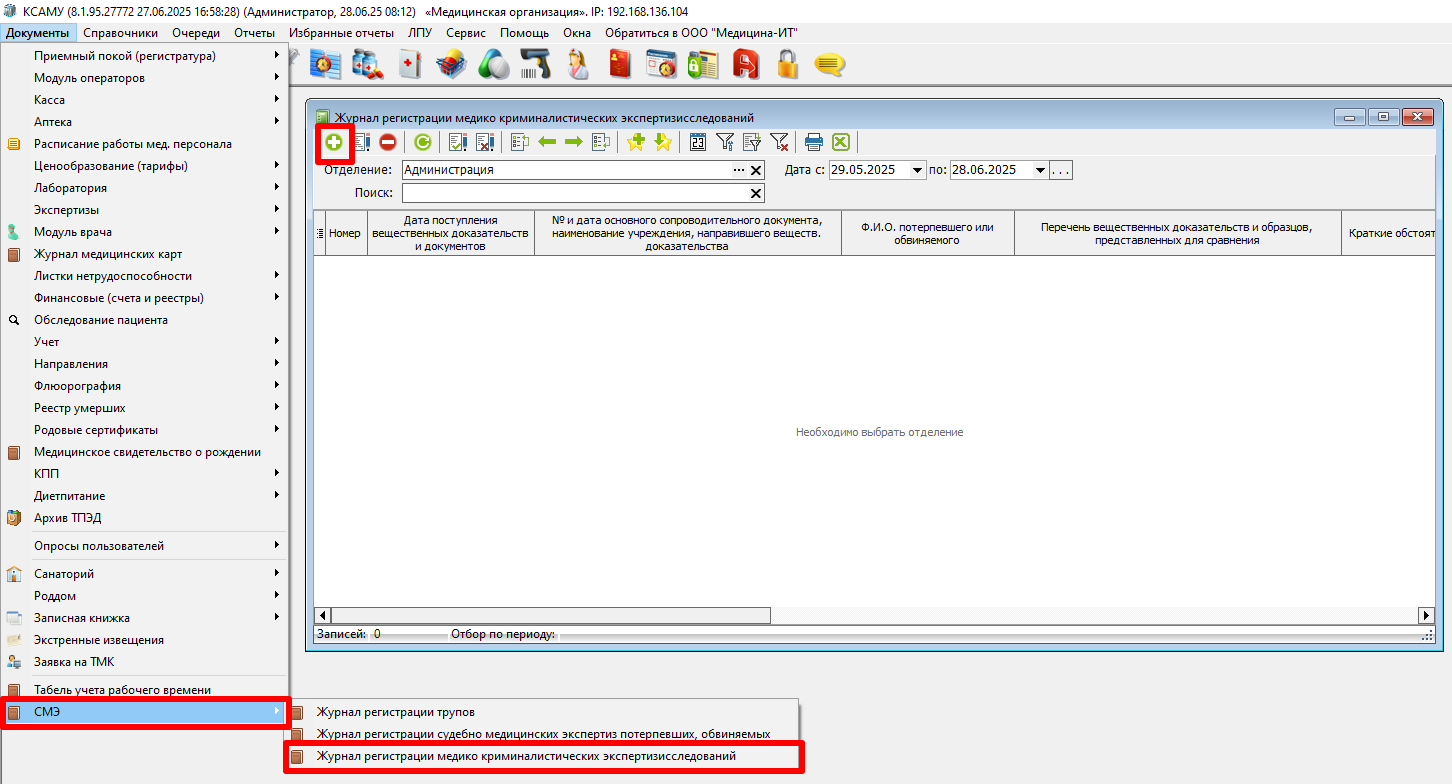
2. Заполнение основных данных (Рисунок 2).
-
Пациент: Выбрать пациента из списка или создать нового (ФИО, дата рождения, другие персональные данные).
-
Номер документа: Указать номер документа и дату его создания.
-
Отделение: Выбрать отделение, где проводится регистрация.
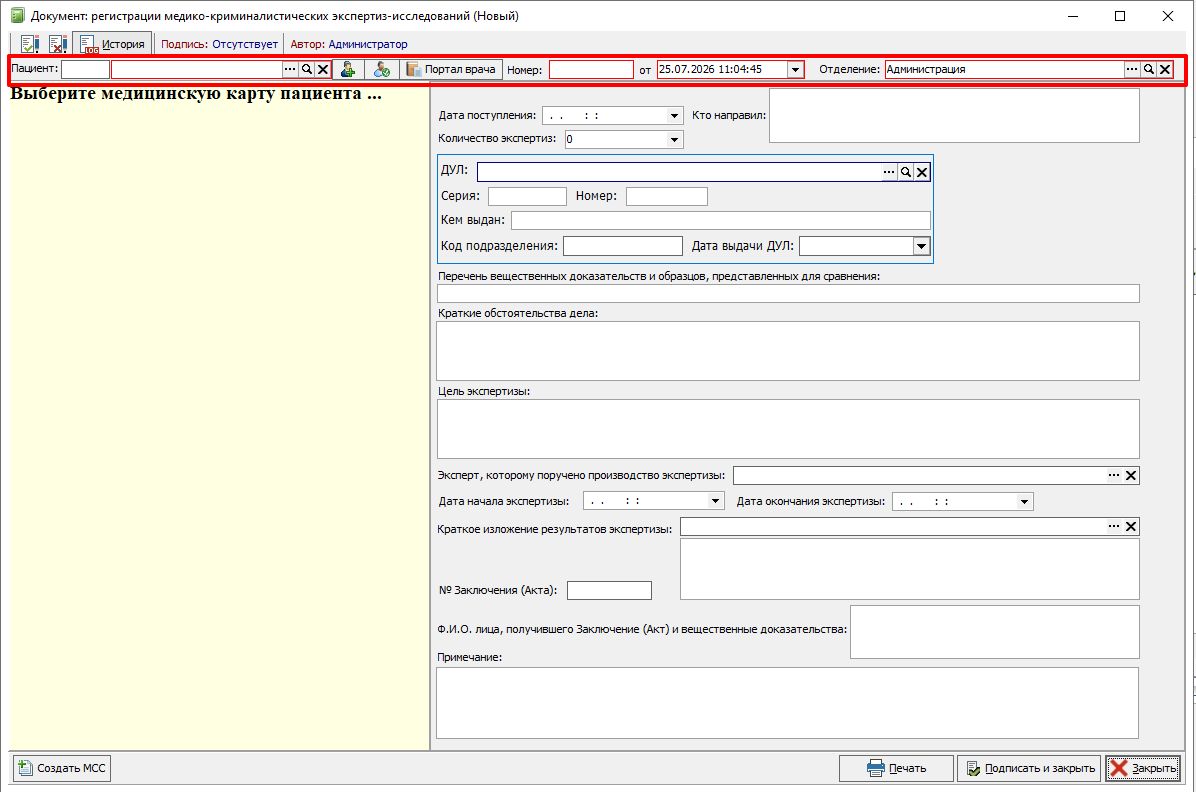
Рисунок 2.
3. Заполнение документа (Рисунок 3).
-
Дата поступления: Указать дату поступления материалов на экспертизу.
-
Кто направил: Ввести направившего.
-
Количество экспертиз: Указать количество экспертиз.
-
ДУЛ: Ввести данные документа, удостоверяющего личность (серия, номер, кем выдан, дата выдачи).
-
Перечень вещественных доказательств: Указать все вещественные доказательства и образцы, представленные для сравнения.
-
Краткие обстоятельства дела: Описать обстоятельства, связанные с делом, для которого проводится экспертиза.
-
Цель экспертизы: Указать цель проведения экспертизы (например, установление причин смерти, идентификация личности)
-
Эксперт, которому поручено производство экспертизы: Ввести или выбрать ФИО эксперта.
-
Дата начала экспертизы: Указать дату начала экспертизы.
-
Дата окончания экспертизы: Указать дату завершения экспертизы.
-
Краткое изложение результатов экспертизы: Ввести или выбрать основные выводы экспертизы.
-
№ Заключения (Акта): Указать номер заключения.
-
ФИО лица, получившего Заключение (Акт): Ввести ФИО лица, которому передано заключение.
-
Примечание: Добавить любые дополнительные комментарии или уточнения.
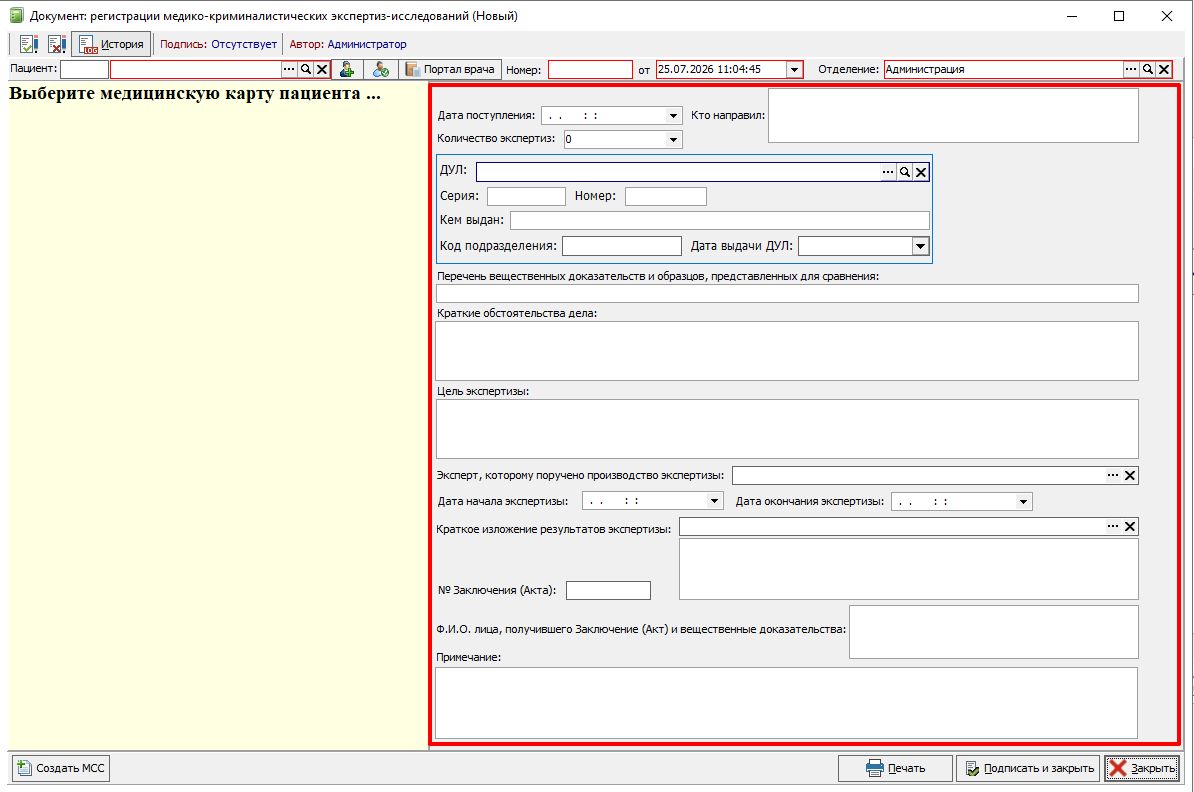
Рисунок 3.
4. Завершение работы с документом (Рисунок 4).
-
Проверить корректность заполнения всех полей.
-
Нажать на кнопку «Создать МСС», для создания документа «медицинское свидетельство о смерти»
-
Нажать кнопку «Подписать и закрыть» для сохранения документа.
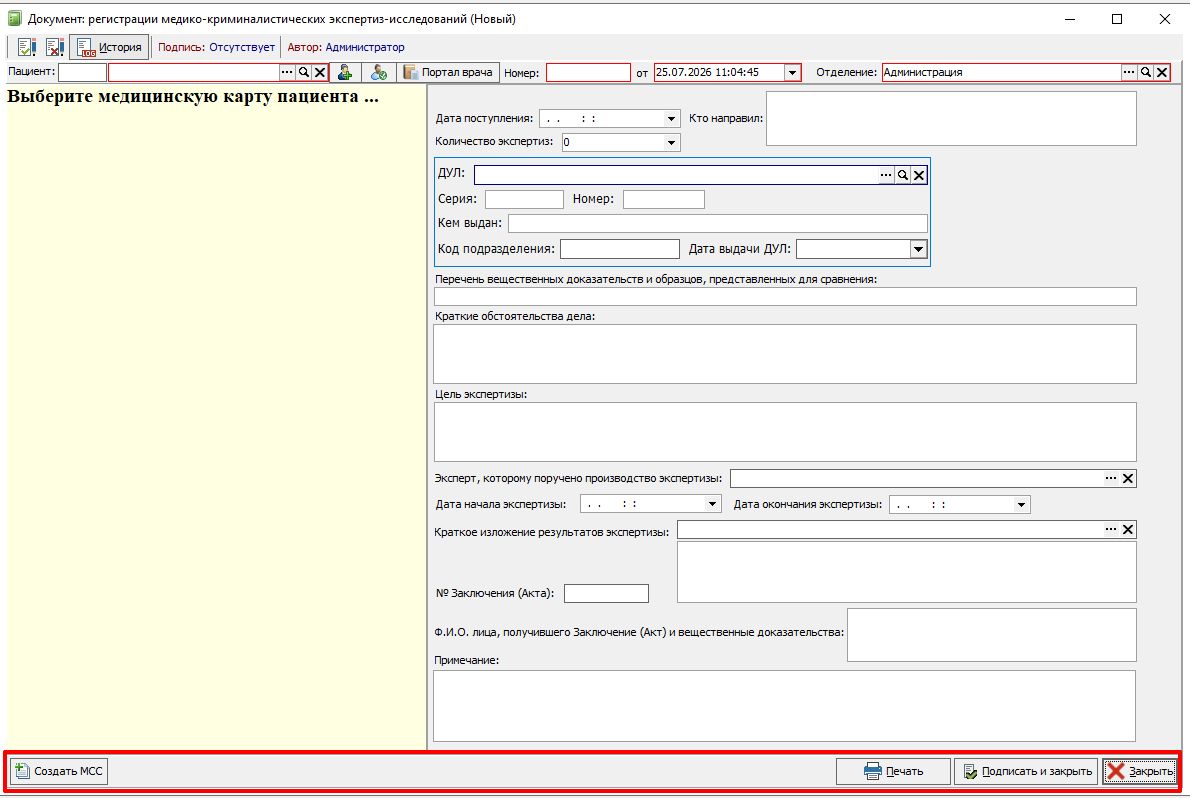
Рисунок 4.
Журнал патолого-анатомического отделения
Перейти в раздел "Документы" -> "СМЭ" -> "Журнал патолого-анатомического отделения" (рисунок 1).
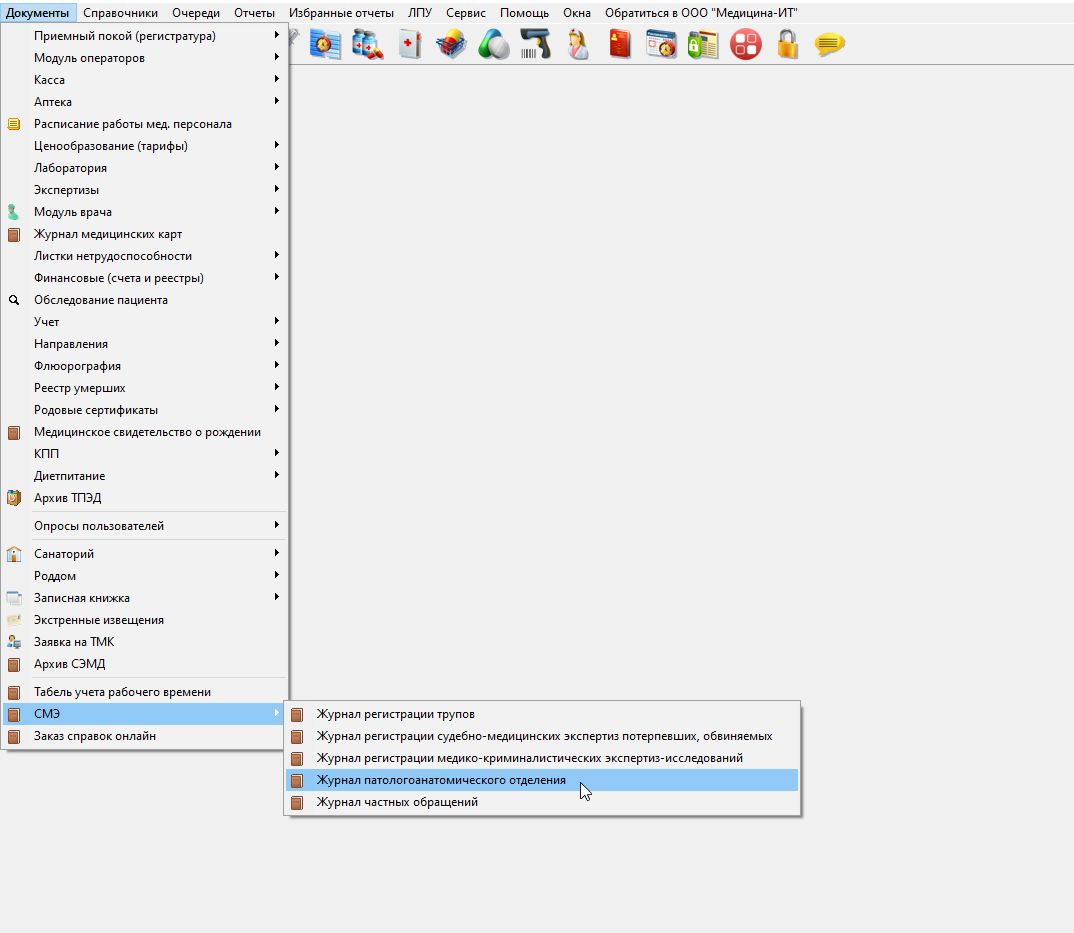 Рисунок 1.
Откроется окно, в котором для создания нового документа нужно нажать на кнопку добавления нового элемента ("Плюс") (рисунок 2).
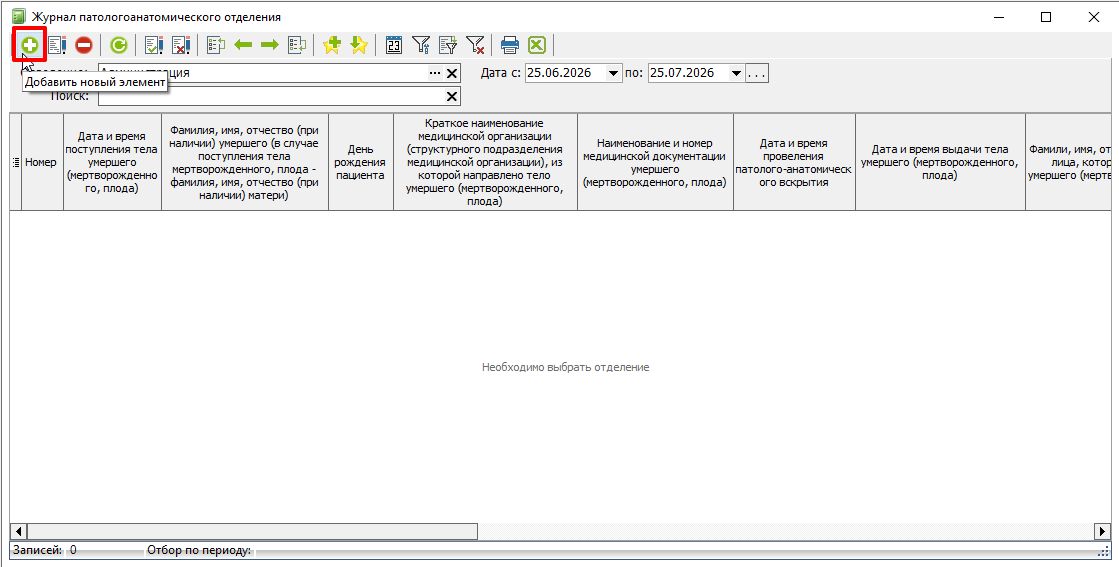 Рисунок 2.
В открывшемся документе заполнить поле "Пациент", введя его ФИО или выбрав пациента из справочника пациентов, нажав на кнопку "...". Также, указать номер, дату и время документа. Выбрать отделение, в котором происходит регистрация трупа (рисунок 3).
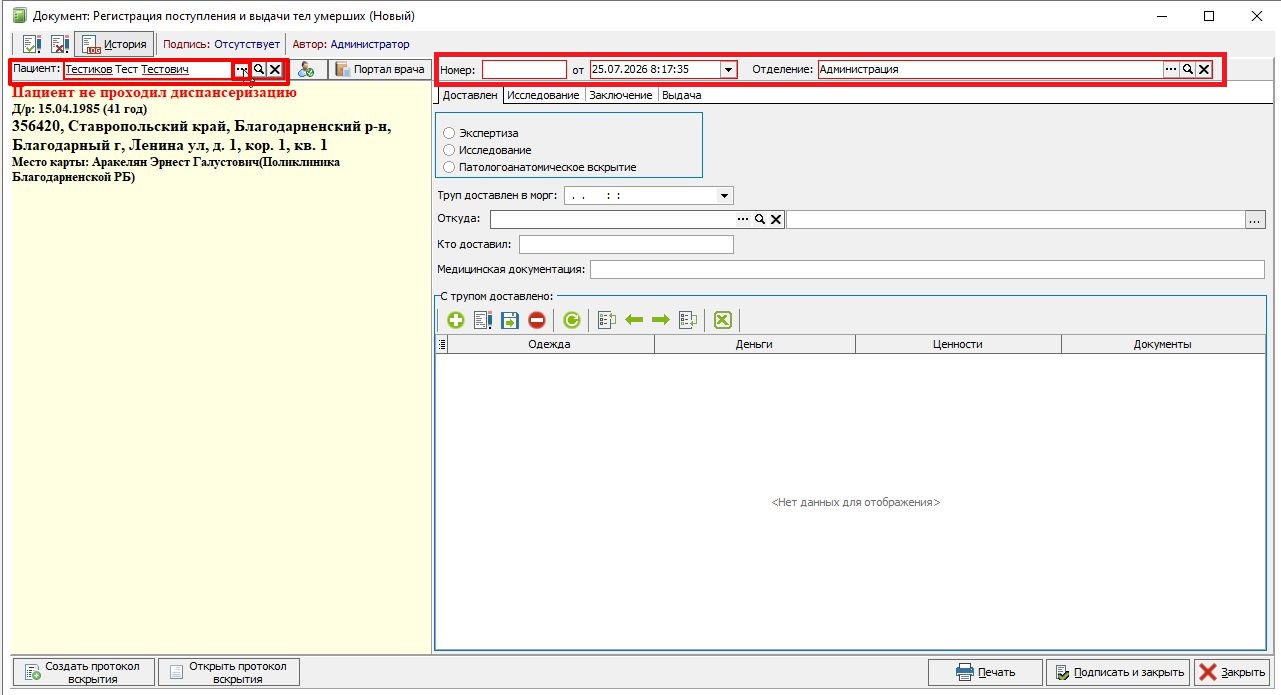 Рисунок 3.
Далее, заполнить вкладку "Доставлен" (рисунок 4):
-
Указать вид экспертизы (экспертиза, исследование или патологоанатомическое вскрытие).
-
Труп доставлен в морг - указать дату и время доставки в морг.
-
Откуда - указать место, откуда доставлен труп.
-
Кто доставил - указать данные того, кто доставил труп.
-
Медицинская документация - указать данные медицинской документации, если такая имеется.
При необходимости, заполнить блок "С трупом доставлено", добавив строку через кнопку "Плюс".
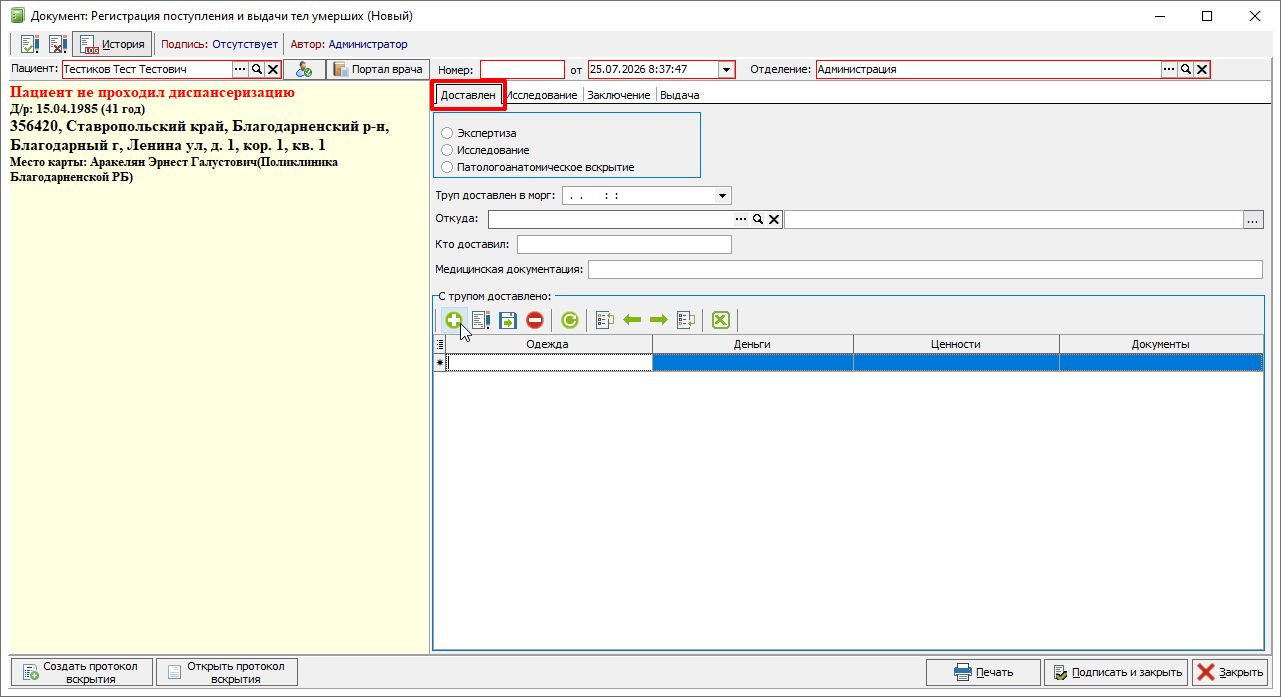 Рисунок 4.
Заполнить вкладку "Исследование". Новую строку для ввода данных также добавить через кнопку "Плюс" (рисунок 5).
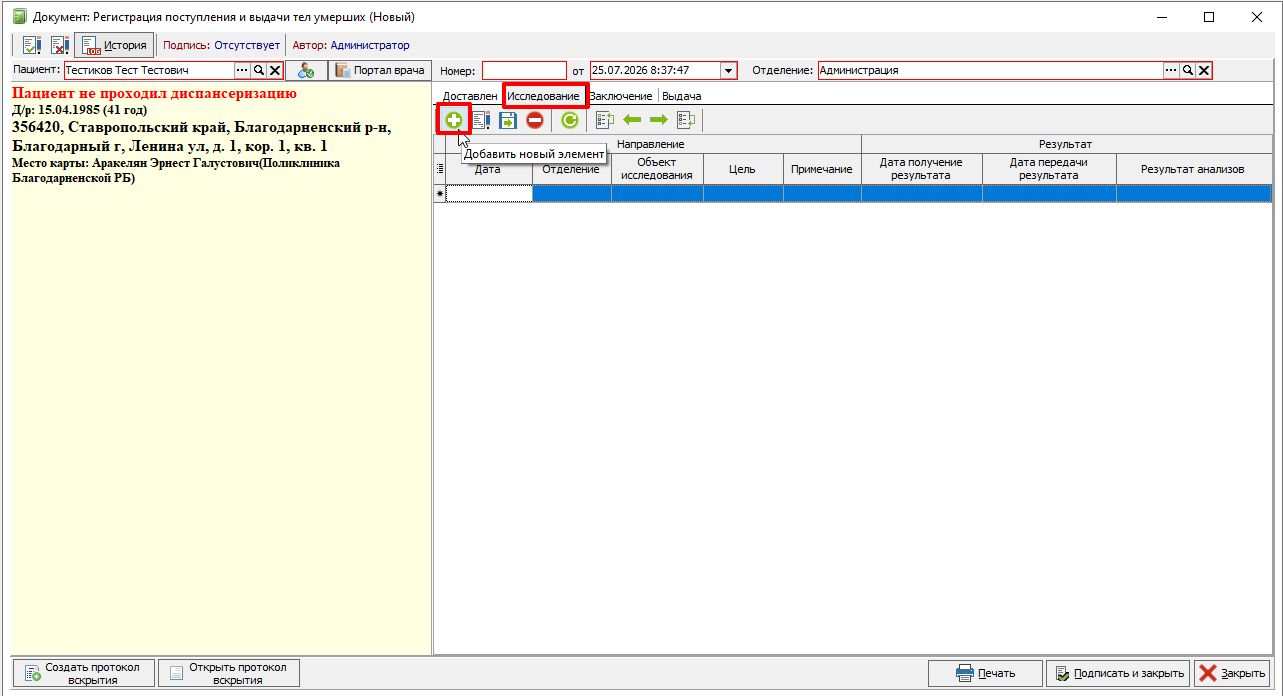 Рисунок 5.
Заполнить вкладку "Заключение" (рисунок 6):
-
Дата и время проведения патолого-анатомического вскрытия - указать дату и время выполнения вскрытия.
-
Кем проведено вскрытие - указать ФИО медицинского работника, выполнившего вскрытие.
-
Заполнить блок "Причина смерти", добавив новую строку для введения данных, нажав на "Плюс".
-
Дата окончания - указать дату и время окончания вскрытия.
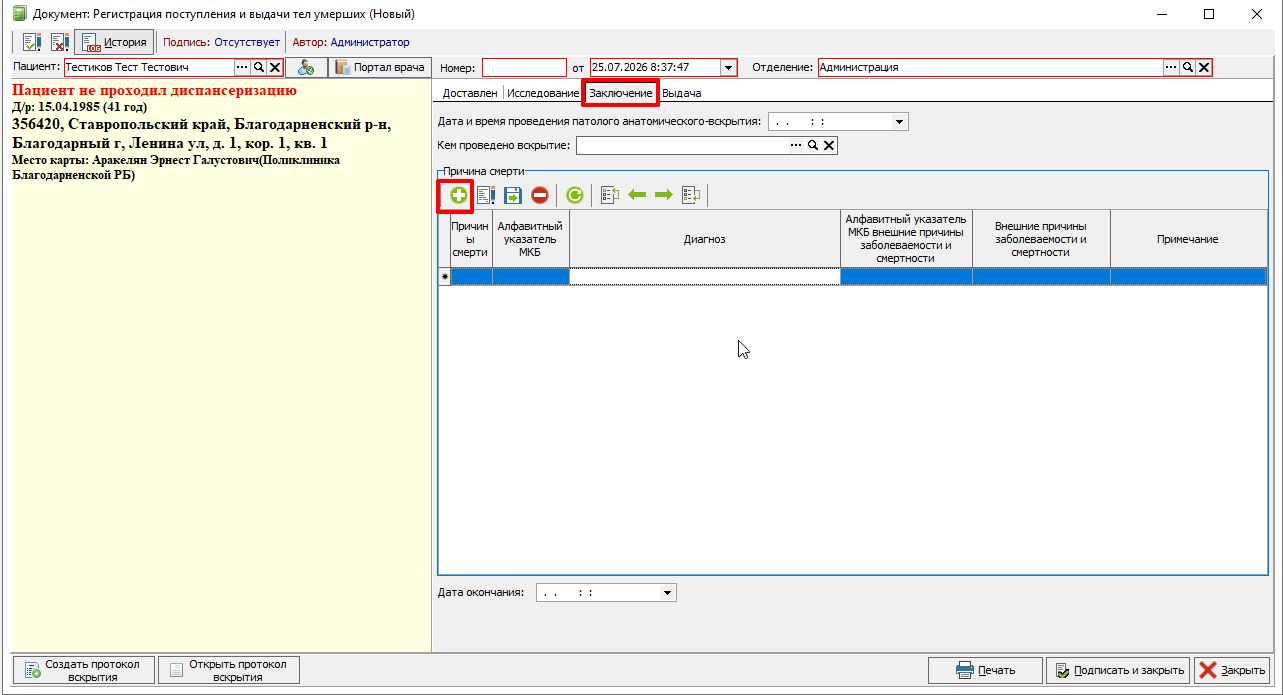 Рисунок 6.
Заполнить вкладку "Выдача" (рисунок 7):
-
Медицинского свидетельство о смерти - выбрать медицинского свидетельство о смерти (МСС) через кнопку "...", если оно уже создано ранее. Если МСС еще не создано, но нужно создать его, нажав на кнопку "Создать МСС".
-
Медицинского свидетельство о смерти, выданное взамен - выбрать или создать МСС, выданное взамен предварительного или взамен окончательного (при необходимости).
-
Дата выдачи или погребения - указать точную дату выдачи или погребения.
-
Место захоронения - указать место захоронения (например, кладбище, крематорий). Если место захоронения неизвестно, то оставить поле пустым.
-
Кому выдан труп - нажать на кнопку "..." и в открывшейся форме внести все данные человека, кому выдан труп. Если труп не востребован, то поставить пометку "Не востребован".
-
Кому передано заключение - указать ФИО или наименование организации, которой передано заключение.
-
Дата передачи заключения - указать дату передачи заключения.
-
Сведения и дата о выдаче гистологический препаратов, биологических материалов и парафиновых блоках и копий протоколов патолого-анатомического вскрытия - ввести данные, если это требуется.
-
Примечание - добавить любые дополнительные комментарии или уточнения. Например, особые обстоятельства или дополнительные данные.
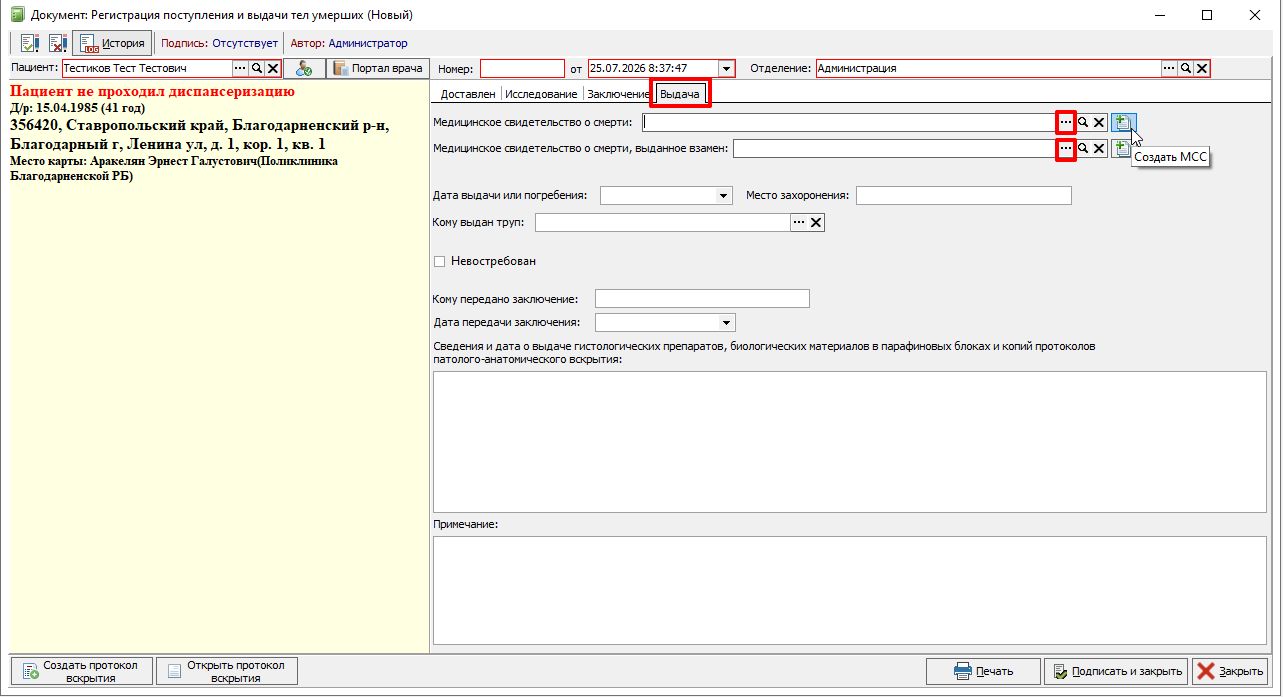 Рисунок 7.
Если на пациента уже имеется протокол вскрытия, то можно выбрать его, нажав на кнопку "Открыть протокол вскрытия". Если же протокола вскрытия нет, то можно оформить его, нажав на кнопку "Создать протокол вскрытия" (рисунок 8).
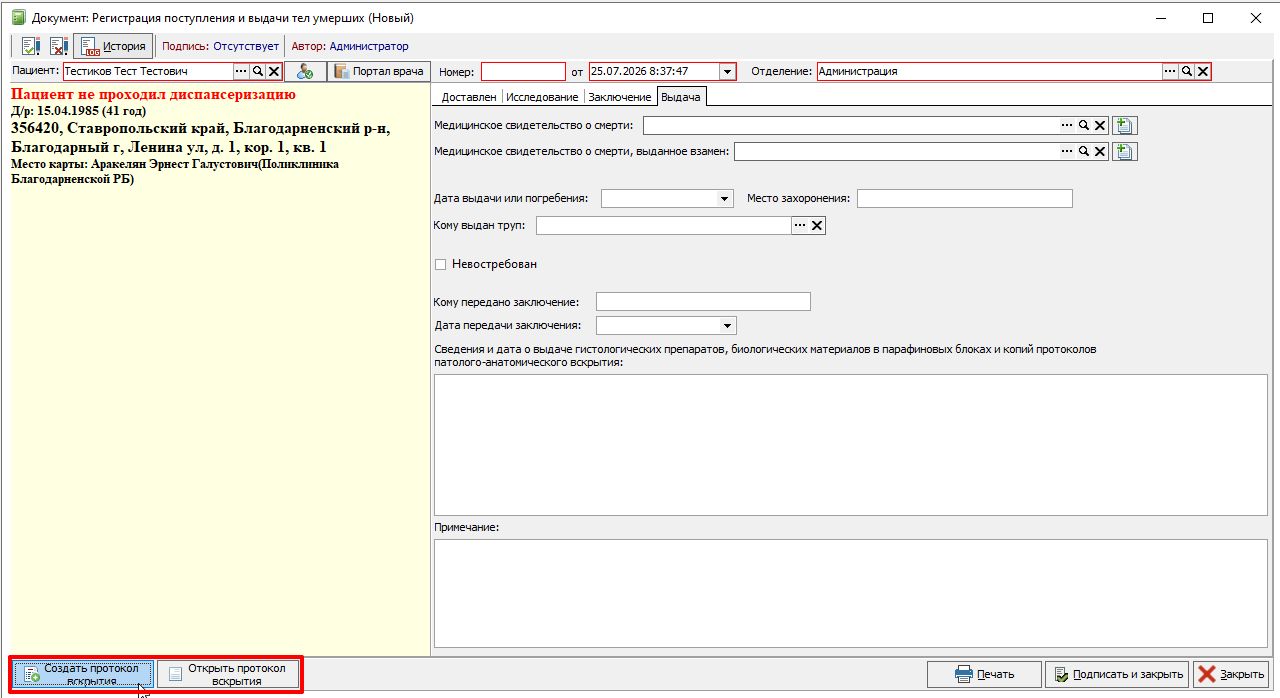 Рисунок 8.
После завершения оформления документа и проверки всех введенных данных, нажать кнопку "Подписать и закрыть" (рисунок 9).
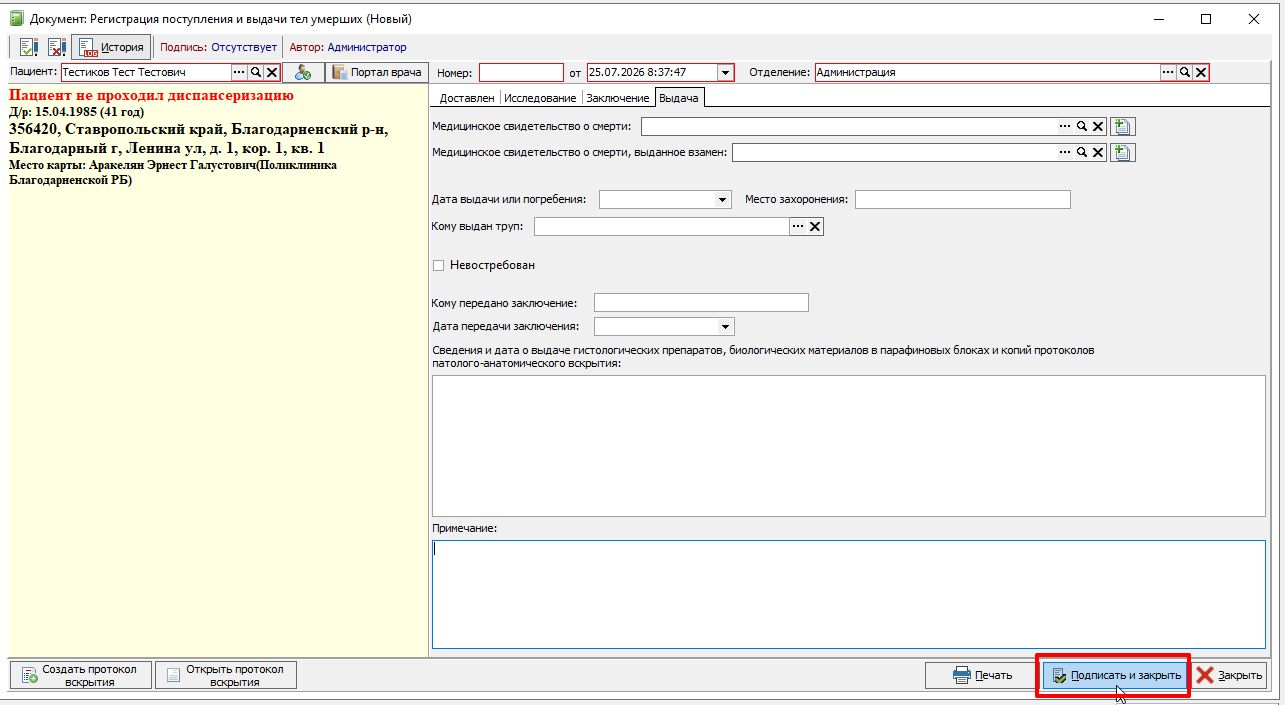 Рисунок 9.
Журнал частных обращений
Перейти в раздел "Документы" -> "СМЭ" -> "Журнал частных обращений" (рисунок 1).
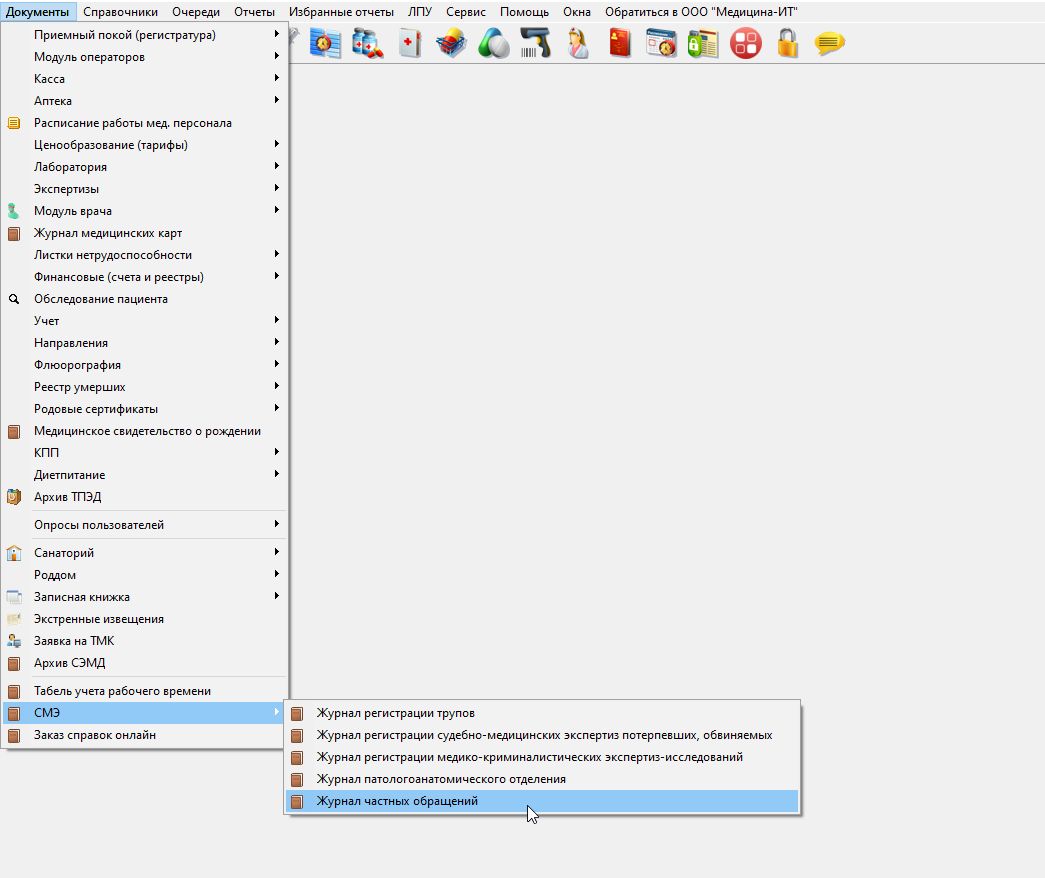 Рисунок 1.
Откроется журнал, в котором, для добавления нового документа, нужно нажать на кнопку "Добавить новый элемент" ("Плюс") (рисунок 2).
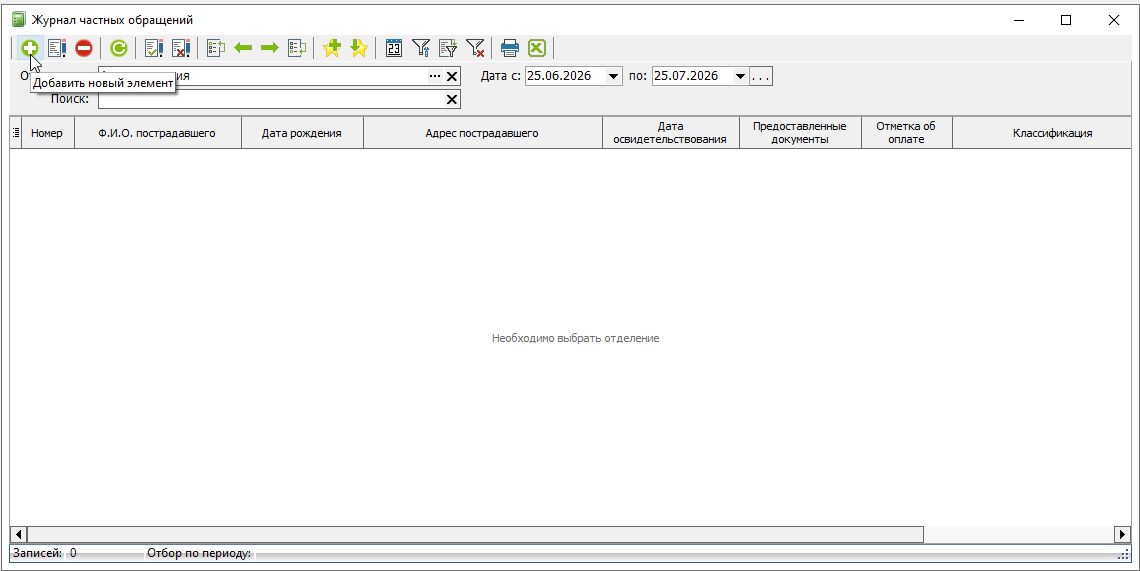 Рисунок 2.
В открывшемся документе заполнить поле "Пациент", введя его ФИО или выбрав пациента из справочника пациентов, нажав на кнопку "...". Также, указать номер, дату и время документа. Выбрать отделение, в котором происходит регистрация (рисунок 3).
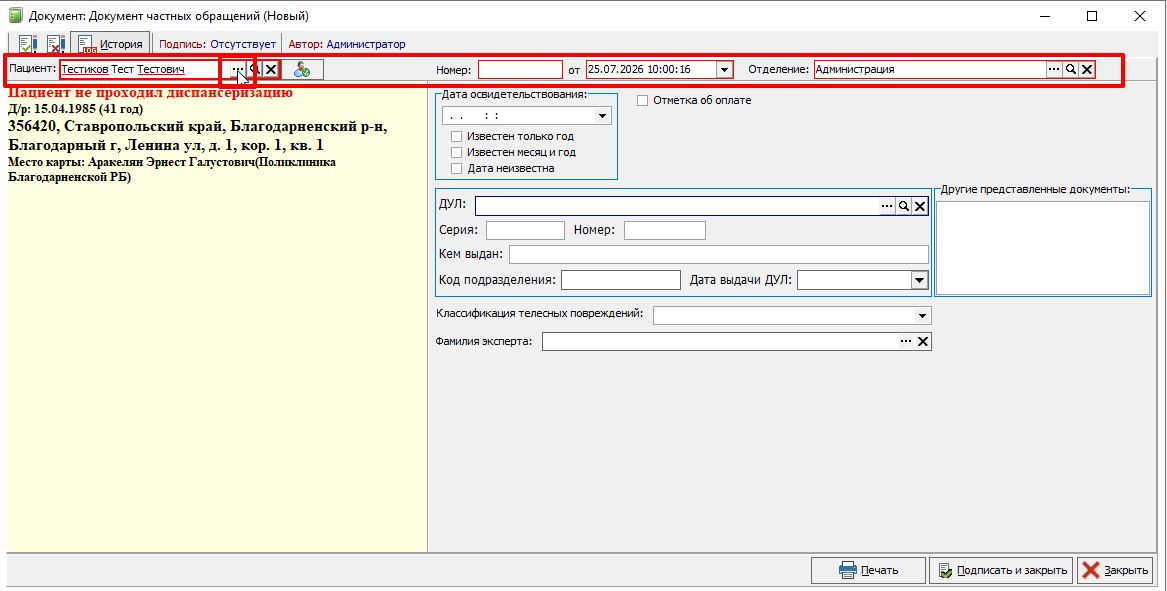 Рисунок 3.
Далее (рисунок 4), указать дату и время освидетельствования. Если какие-то из этих данных неизвестны, поставить соответствующую пометку (известен только год, известен месяц и год, дата неизвестна).
Если нужно, указать отметку об оплате.
Указать тип документа удостоверяющего личность (ДУЛ) получателя, серию, номер, кем выдан документ, а также код подразделения и дату выдачи ДУЛ получателя.
Если у обратившегося имеются другие документы, указать их в блоке "Другие предоставленные документы".
Далее, выбрать из списка классификацию телесных повреждений (легкий, средний, тяжкий, не выявлено и т.д.).
Заполнить поле "Фамилия эксперта", указав его ФИО или выбрать из справочника медицинского персонала, нажав на кнопку "...".
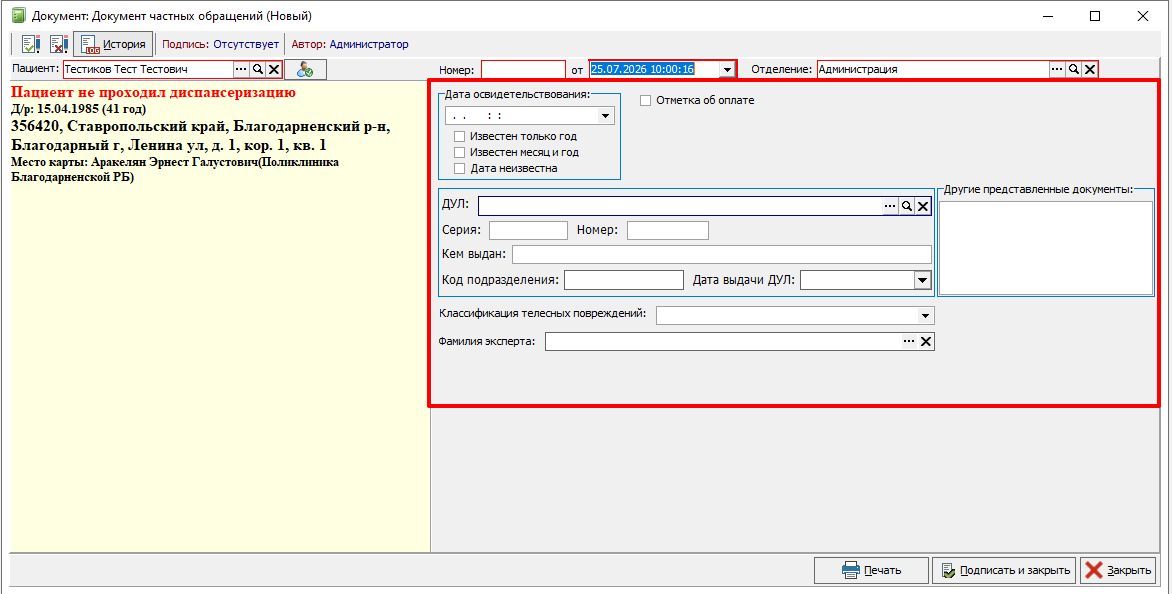 Рисунок 4.
После завершения оформления документа и проверки всех введенных данных, нажать кнопку "Подписать и закрыть" (рисунок 5).
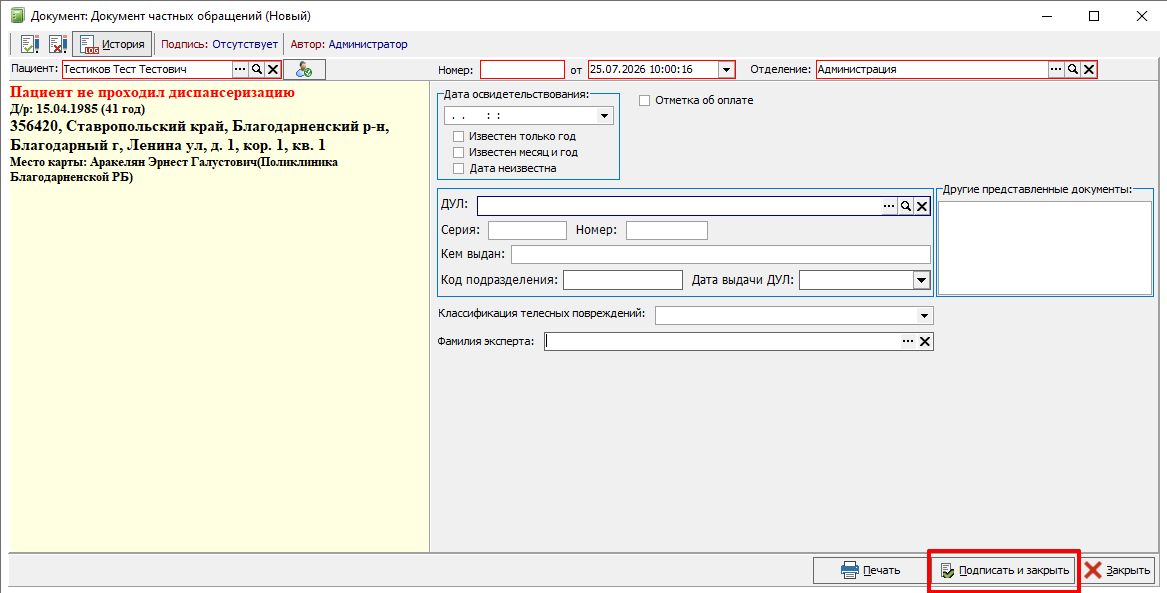 Рисунок 5.