# Журнал регистрации обращений по приказу ФФОМС №271 от 24 декабря 2015
В модуле предусмотрена возможность работы как территориального фонда обязательного медицинского страхования (ТФОМС), так и страховой медицинской организации (СМО).
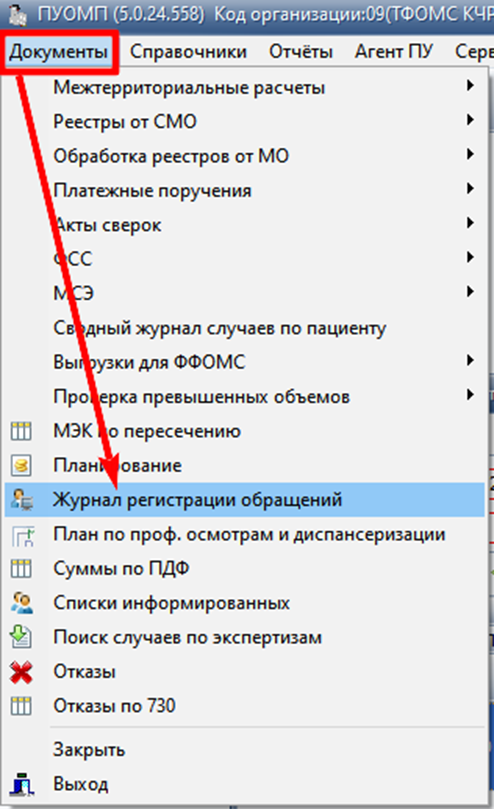
Для открытия журнала, перейти в меню «**Документы» =****>** **«Журнал регистрации обращений»**
[](https://docs.medicine-it.ru/uploads/images/gallery/2024-04/VOlimage.png)
При нажатии на на кнопку[](https://docs.medicine-it.ru/uploads/images/gallery/2024-04/axUimage.png)
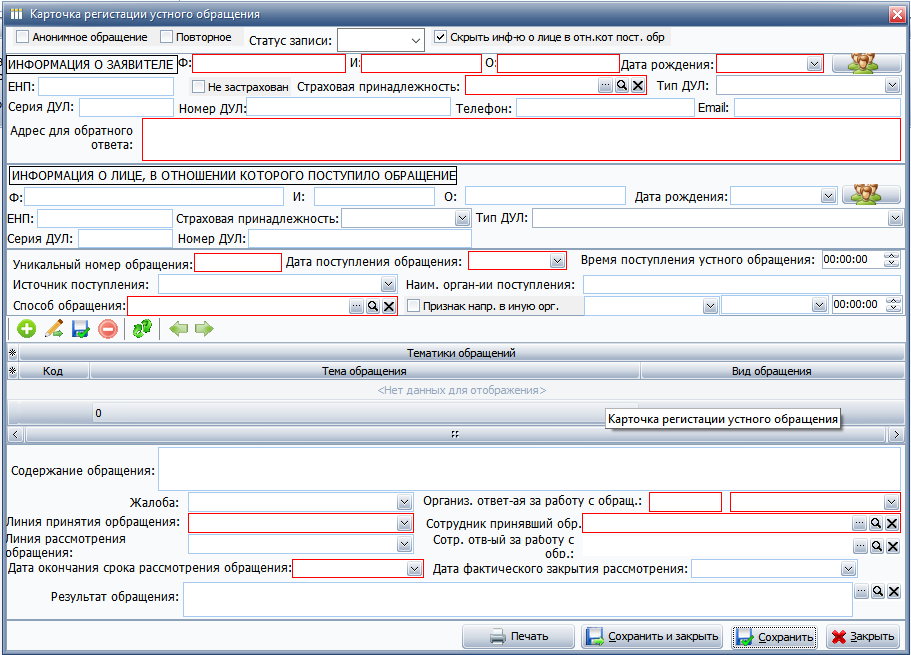
открывается окно новой карточки обращения. Поля выделенные красным цветом обязательны для заполнения.
[](https://docs.medicine-it.ru/uploads/images/gallery/2024-04/5PQimage.png)
Статус записи нового обращения автоматически проставляется «В работе». Информация о заявителе заполняется в ручную или через форму поиска в едином реестре застрахованных (ЕРЗ). Для того чтобы заполнить данные о заявителе через ЕРЗ, необходимо нажать на кнопку:
[](https://docs.medicine-it.ru/uploads/images/gallery/2024-04/V5aimage.png)
В появившемся окне заполнить **ФИО, Дату рождения** и нажать на кнопку «Найти». Выбрать курсором мыши нужную запись и нажать на кнопку **«Выбрать»**.

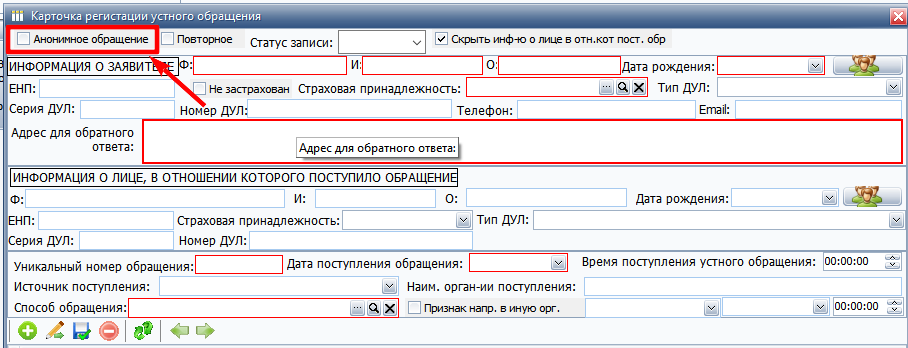
Для оформления анонимного обращения нужно проставить галочку в строке **"Анонимное обращение"**.
[](https://docs.medicine-it.ru/uploads/images/gallery/2024-04/9sdimage.png)
И тогда поля: **«Фамилия», «Имя», «Отчество», «Дата рождения», «Адрес для обратного ответа»** становятся не обязательными для заполнения.
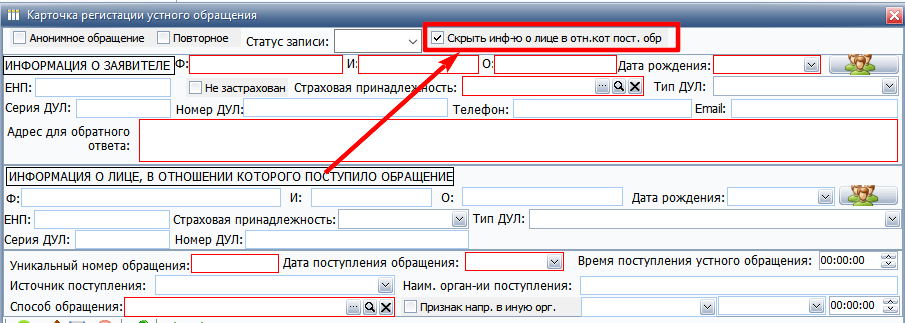
При выборе
[](https://docs.medicine-it.ru/uploads/images/gallery/2024-04/LeNimage.png)
скрывается **«Информация о лице, в отношении которого поступило обращение» (ИнфОКПО)**. Блок (ИнфОКПО) представлен на рисунке:
[](https://docs.medicine-it.ru/uploads/images/gallery/2024-04/PL1image.png)
Информация в блоке ИнфОКПО заполняется аналогично информации о заявителе.
**«Источник поступления»,** **«Способ обращения»** заполняется выбором из справочника. **«Тематика обращения»** добавляется нажатием на кнопку **«+»**, выбором записи из справочника и нажатием на кнопку **«Выбрать».**
[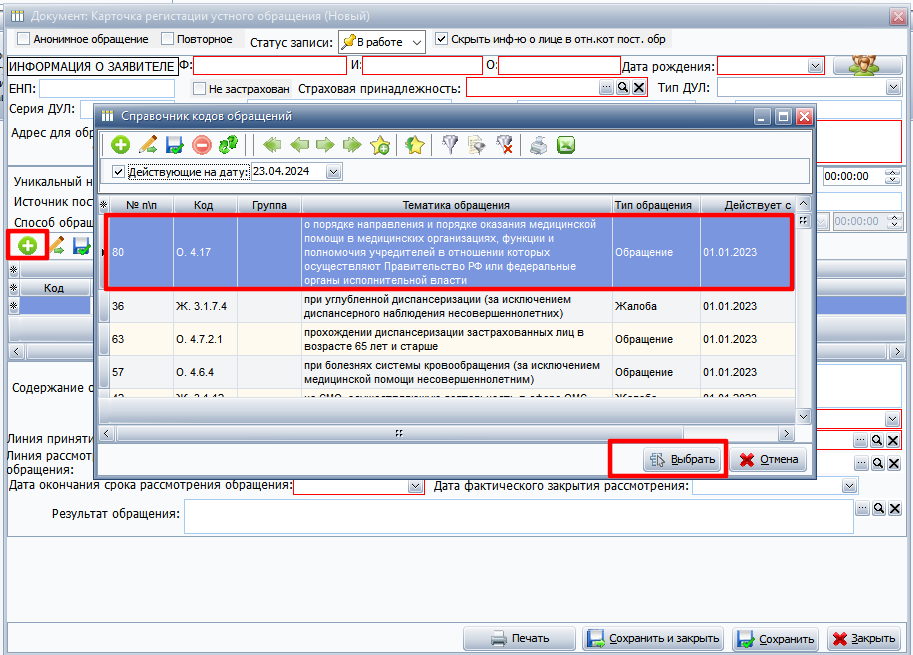](https://docs.medicine-it.ru/uploads/images/gallery/2024-04/Geximage.png)
Для просмотра выбранных обращений необходимо воспользоваться стрелочками **«Вверх», «Вниз»** или «ползунком».
[](https://docs.medicine-it.ru/uploads/images/gallery/2024-04/Ckgimage.png)
Для удаления записи необходимо воспользоваться кнопкой
[](https://docs.medicine-it.ru/uploads/images/gallery/2024-04/XHOimage.png)
Поле **«Содержание обращения»** заполняется вручную.
Поля **«Жалоба письменная», «Линия принятия обращения», «Линия рассмотрения обращения», «Дата окончания срока рассмотрения обращения», «Организация, ответственная за работу с обращением», «Сотрудник ответственный за работу с обращением», «Сотрудник принявший обращение»** заполняются выбором нужного элемента из справочника.
Заполнения дат **«окончания срока рассмотрения обращения»** и **«фактического закрытия»**, осуществляется с помощью выбора нужной даты из появившегося календаря.
[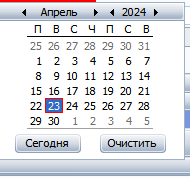](https://docs.medicine-it.ru/uploads/images/gallery/2024-04/kyTimage.png)
Результат обращения заполняется в ручную или нажатием «…» из справочника.
[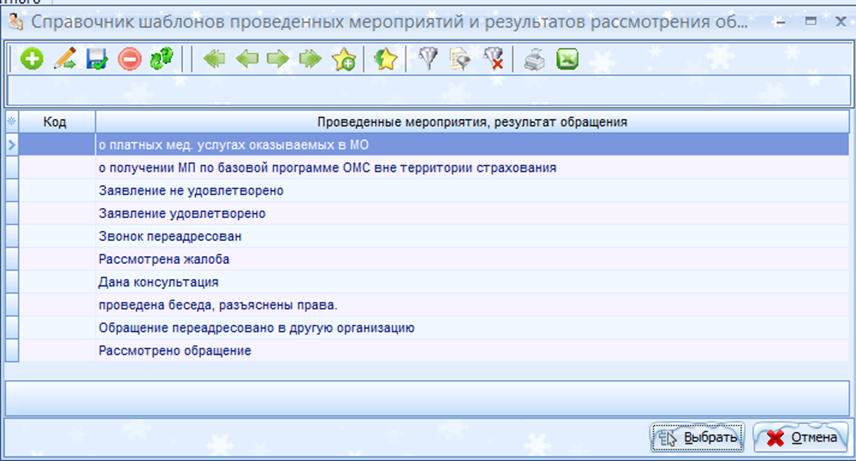](https://docs.medicine-it.ru/uploads/images/gallery/2024-04/jTzimage.png)
[](https://docs.medicine-it.ru/uploads/images/gallery/2024-04/NYkimage.png)
Для сохранения карточки нажать на **«Сохранить»** или **«Сохранить и закрыть».**
В верхней части окна журнала обращений находятся фильтры для просмотра данных по журналу.
[](https://docs.medicine-it.ru/uploads/images/gallery/2024-04/hiMimage.png)
Отбирать обращения можно за период по **дате обращения** или по **дате фактической закрытия обращения**. Поля **ФИО** - поиск карточки по ФИО заявителя. Так же можно отобрать закрытые обращения если поставить галочку в строке **Закрытые**. Галочка **В работе** показывает все обращения в статусе В работе.
Для удаления обращения необходимо воспользоваться кнопкой :
[](https://docs.medicine-it.ru/uploads/images/gallery/2024-04/tSyimage.png)
Через кнопку **Действия** можно загрузить список обращений из файла Excel или XML так же посмотреть журнал подгрузок.
[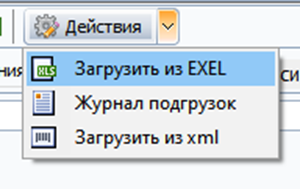](https://docs.medicine-it.ru/uploads/images/gallery/2024-04/spnimage.png)